H4. 차트 조작 — 확대·비교·내보내기
Diátaxis: How-to(목표별 가이드) · 대상: 운영자 ← 목차로
대부분의 차트는 공통 조작을 지원합니다 — 관심 구간을 확대하고, 어제·지난주와 겹쳐 보고, 데이터를 파일로 내보내고, 지표 설명을 그 자리에서 봅니다. 이 문서는 그 네 가지를 정리합니다.
무엇을(대상) 고를지는 H1. 모니터링 대상 좁히기, 언제(기간)는 H2. 기간 바꿔 보기를 보세요. 이 문서는 고른 차트를 다루는 법입니다.
각 차트는 카드 형태이고, 제목 옆 ? 아이콘과 카드 위에서의 드래그·비교 조작을 지원합니다.
아래는 WAS › JVM › 메모리 크기 화면 예시로, 우측 상단에 ? 아이콘과
확대(돋보기)·초기화 아이콘이 보입니다.
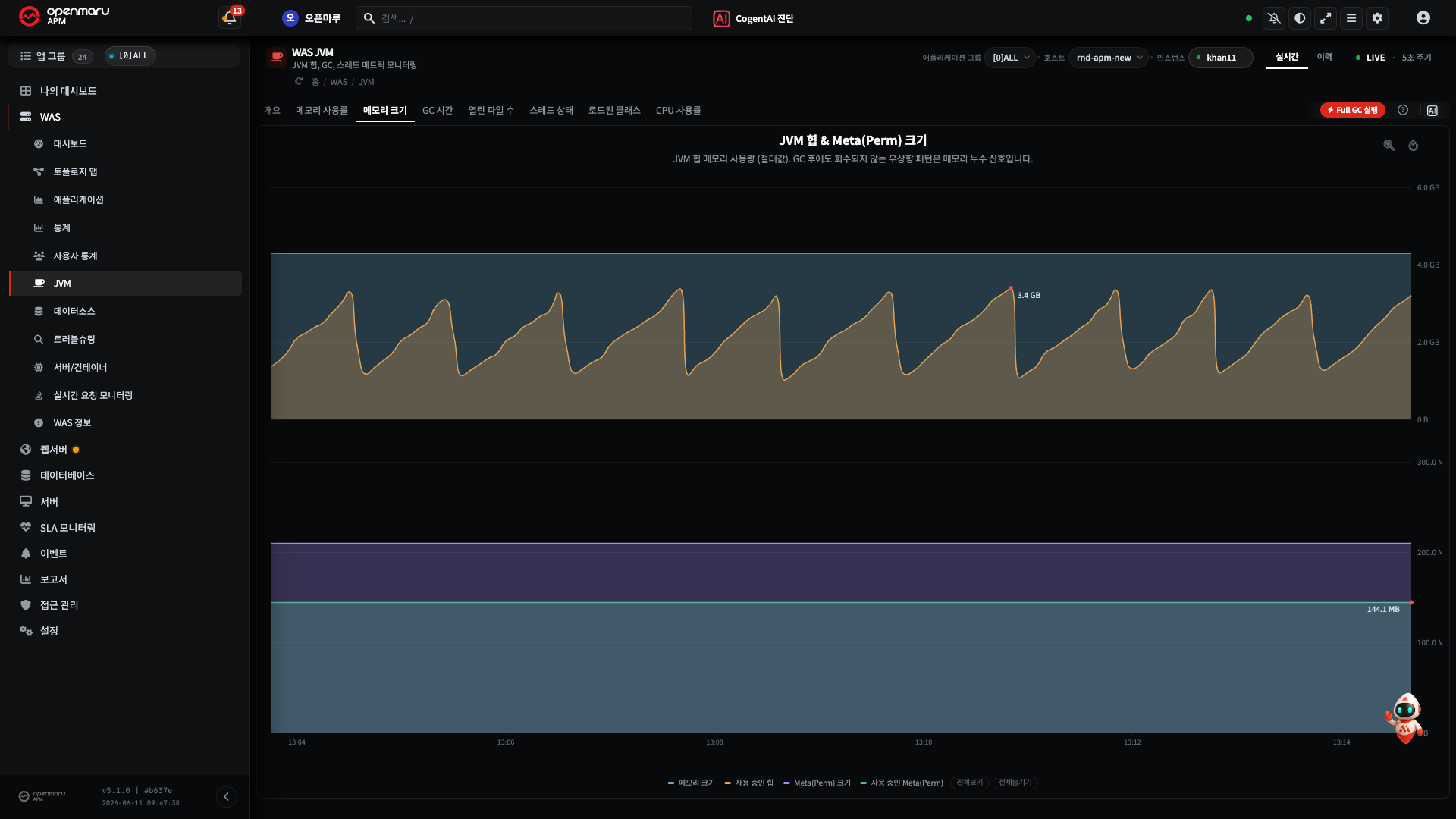
드래그로 구간 확대·축소
차트의 한 구간만 자세히 보고 싶을 때 씁니다.
- 차트 우측 상단의 돋보기 아이콘("드래그하여 확대")을 누릅니다.

- 차트 위에서 보고 싶은 가로 구간을 드래그합니다. (마우스로 시작점→끝점을 끌기)
- 그 구간이 확대되어 다시 그려집니다. 좌측 상단에 현재 보고 있는 시작~끝 시각이 표시됩니다.
- 직전 배율로 되돌리려면 이전 확대로(Back to last zoom)를, 처음 상태로 돌아가려면 기본 범위로 초기화(Reset to default range)를 누릅니다.
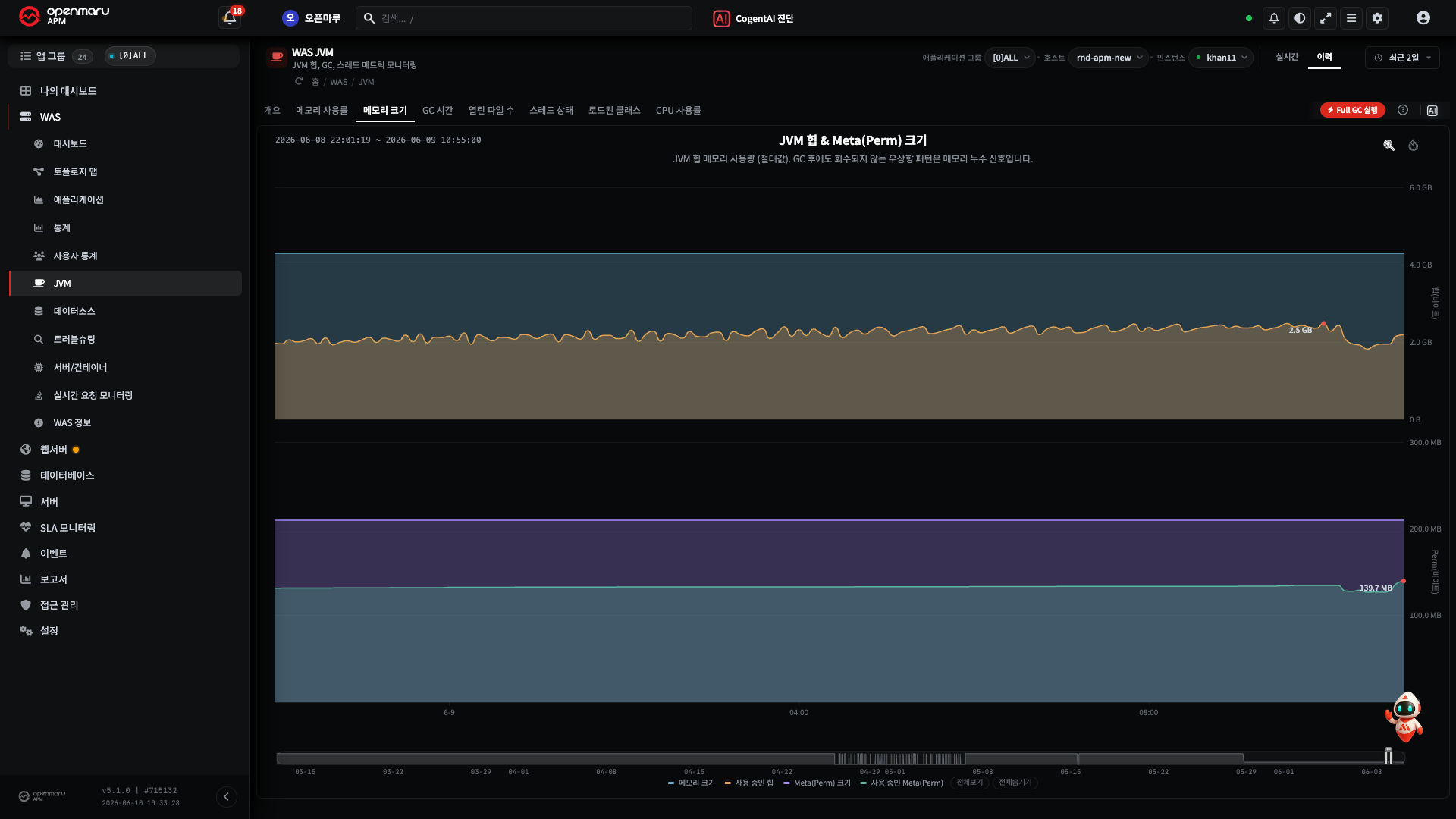
참고 스파이크(짧은 급등) 한 번이 그래프 전체를 눌러 평소 흐름이 바닥에 깔려 보일 때, 그 구간만 빼고 드래그하면 평상시 패턴이 또렷하게 보입니다.
어제·지난주와 비교 보기
지금 값이 "원래 이런지, 오늘만 이상한지"를 가릴 때 씁니다. WAS › 대시보드의 TPS·활성 사용자·요청 수·오류율·APDEX·평균 응답시간 위젯에서 제공됩니다.
- 위젯 우측 상단의 꺾은선 아이콘(어제·지난주와 비교)을 누릅니다.
- 어제와 비교 또는 지난주와 비교를 고릅니다. (실시간을 고르면 원래대로)
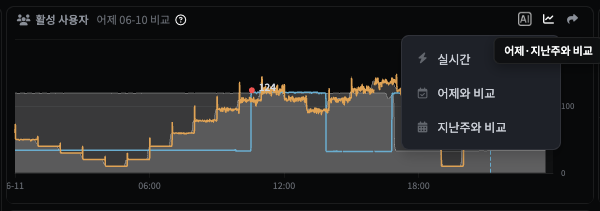
- 현재 선 위에 어제(또는 지난주) 같은 시간대의 값이 하루 전체로 겹쳐 그려지고,
제목 옆에
어제 06-09 비교같은 배지가 붙습니다. 현재 시각은 지금 세로선으로 표시됩니다.
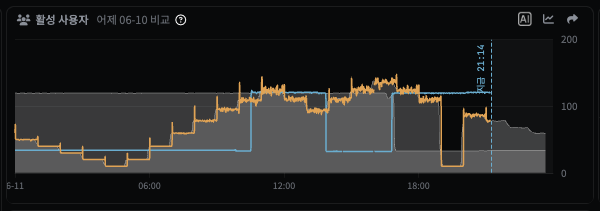
결과 — 같은 시간대의 과거와 나란히 보이므로, 평소 대비 얼마나 높고 낮은지 한눈에 판단됩니다.
참고 "오늘 오전 10시 TPS가 평소보다 낮다"처럼 요일·시간대 패턴이 있는 지표일수록 비교가 유용합니다(TPS·응답시간·오류율·활성 사용자 등).
차트 데이터 내보내기 (CSV)
차트로 본 값을 파일로 받아 엑셀 분석·보고서·공유에 쓸 수 있습니다.
이력 모드의 차트는 우측 상단에 다운로드 아이콘(CSV 내보내기)을 제공합니다 —
돋보기(확대)·초기화 아이콘 옆, ? 아이콘 바로 아래입니다.

- 차트를 이력 모드로 봅니다. (H2. 기간 바꿔 보기)
- 차트 우측 상단의 다운로드 아이콘(CSV 내보내기)을 누릅니다.
- 지금 화면에 보이는 데이터 그대로 CSV 파일이 내려받아집니다.
- 드래그로 확대해 둔 상태라면 그 확대 구간만 내보냅니다.
- 하단 범례에서 끈 시리즈는 제외됩니다.
- 파일은
차트제목_시작시각_끝시각.csv이름으로 저장되며, 첫 열이 시각, 이후 열이 화면의 시리즈별 값입니다. 엑셀에서 바로 열어도 한글이 깨지지 않습니다.
참고 "오전 9~10시 급등 구간만 엑셀로 받고 싶다"면 — 먼저 그 구간을 드래그로 확대한 뒤 다운로드 아이콘을 누르면 됩니다. 내보내기 범위가 화면과 항상 같으므로, 보이는 대로 받습니다.
그 밖의 데이터 파일 받기:
- 엑셀 다운로드(Excel Download) — 통계·보고서 등 표 기반 화면은 표 위 엑셀로 내보내기 버튼으로 받습니다. 아래는 WAS › 통계 화면의 예입니다.

- 보고서 파일 — 일일·주간·월간 보고서를 파일로 내려받습니다 → R5. 보고서 종류.
참고 차트 화면을 AI에게 분석시키면 차트 이미지가 자동으로 함께 전달됩니다 (H14. AI로 차트·이벤트 분석 받기). 데이터 파일이 필요할 땐 위의 CSV·엑셀 다운로드를, 원인 해석이 필요할 땐 AI 분석을 쓰면 됩니다.
? 아이콘으로 지표 설명 보기
처음 보는 차트가 무엇을 뜻하는지 모를 때, 굳이 매뉴얼을 찾지 않아도 됩니다.
- 차트 제목 옆의
?아이콘을 클릭합니다. (다시 클릭하면 닫힙니다) - 그 지표가 무엇을 의미하고, 어떻게 되면 문제인지 설명이 표시됩니다. 아래 매뉴얼 버튼을 누르면 해당 매뉴얼 페이지로 이동합니다.
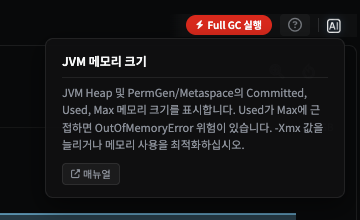
이 설명은 R2. 차트 지표 레퍼런스와 같은 출처(제품 내
?카탈로그)에서 옵니다. 화면에서 빠르게 보고, 더 자세히는 R2에서 차트별로 찾아보세요. 지표의 큰 그림은 E3. 지표의 의미에 정리돼 있습니다.
잘 안될 때
| 증상 | 점검 |
|---|---|
| 드래그해도 확대가 안 됨 | 우측 상단 돋보기 아이콘을 먼저 눌렀는지 확인. 그 차트가 확대를 지원하는지(일부 표·게이지형 차트는 미지원)도 확인 |
| 비교 옵션이 안 보임 | 어제·지난주 비교를 지원하는 차트에서만 제공됩니다 |
| CSV 다운로드 아이콘이 없음 | 차트가 이력 모드인지 확인 — CSV 내보내기는 이력 차트에서 제공됩니다 (실시간 모드 미지원) |
| 엑셀 내보내기 버튼이 없음 | 표 데이터 내보내기를 지원하는 화면(통계·보고서 등)인지 확인 |
? 설명이 비어 있음 | 해당 차트에 등록된 설명이 없을 수 있음 — R2에서 확인 |
관련 문서
- H1. 모니터링 대상 좁히기 · H2. 기간 바꿔 보기
- H3. 나의 대시보드 — 자주 보는 차트만 모아 두기
- R2. 차트 지표 레퍼런스 · E3. 지표의 의미
- R5. 보고서 종류 — 보고서·다운로드 일람