1. Default 이벤트 설정
이 가이드로 하는 일
문제가 생겼을 때 사람에게 알리도록 설정합니다. APM 은 응답 지연·오류율 증가·자원 부족 같은 상황을 이벤트로 만듭니다. 이벤트는 콘솔 화면에 쌓이지만, 화면을 보고 있지 않으면 알 수 없습니다. 이 가이드는 그 이벤트를 메신저·이메일·문자로 밖으로 내보내는 방법을 다룹니다.
설정은 두 층입니다
| 층 | 무엇을 정하나 | 어디서 |
|---|---|---|
| 공통 설정 | 알림을 얼마나 자주 보낼지, 어떤 종류를 제외할지, 제목에 무엇을 붙일지 | 이 장 |
| 채널 설정 | 어디로 보낼지 — Slack · 이메일 · SMS · Synology Chat · MS Teams | 2~6장 |
공통 설정은 모든 채널에 함께 적용됩니다. 채널을 붙이기 전에 이 장을 먼저 보십시오.
어느 채널을 고를까
| 채널 | 언제 쓰나 | 준비물 |
|---|---|---|
| Slack | 팀이 이미 Slack 을 쓸 때 | Slack 워크스페이스, Webhook 또는 봇 |
| 이메일 | 기록을 남기고 여러 명에게 함께 보낼 때 | SMTP 서버 정보 |
| SMS | 화면을 보지 않는 시간대에도 반드시 닿아야 할 때 | 문자 발송 업체 연동(DB 또는 REST API) |
| Synology Chat | 사내에 Synology NAS 를 운영할 때 | Synology Chat 통합 설정 |
| MS Teams | 팀이 Microsoft 365 를 쓸 때 | Teams 채널, Workflow 또는 Power Automate |
여러 채널을 함께 쓸 수 있습니다. 예를 들어 일상 알림은 Slack 으로 받고 심각 이벤트만 SMS 로 받도록 나눌 수 있습니다.
어떤 이벤트를 언제 보낼지는 별도로 정합니다
이 가이드는 알림을 어디로 보낼지를 다룹니다. "무엇을 이벤트로 볼지"(임계치·알림 정책)는 사용자 매뉴얼의 알림 정책 장에서 설정합니다.
APM 이벤트 설정하기
OPENMARU APM 콘솔에서 설정 > 모니터링 설정 으로 들어가 이벤트 연동 탭을 선택하면
Default (기본) 이벤트 설정을 할 수 있습니다. 모든 채널 설정이 이 한 화면에 모여 있습니다.
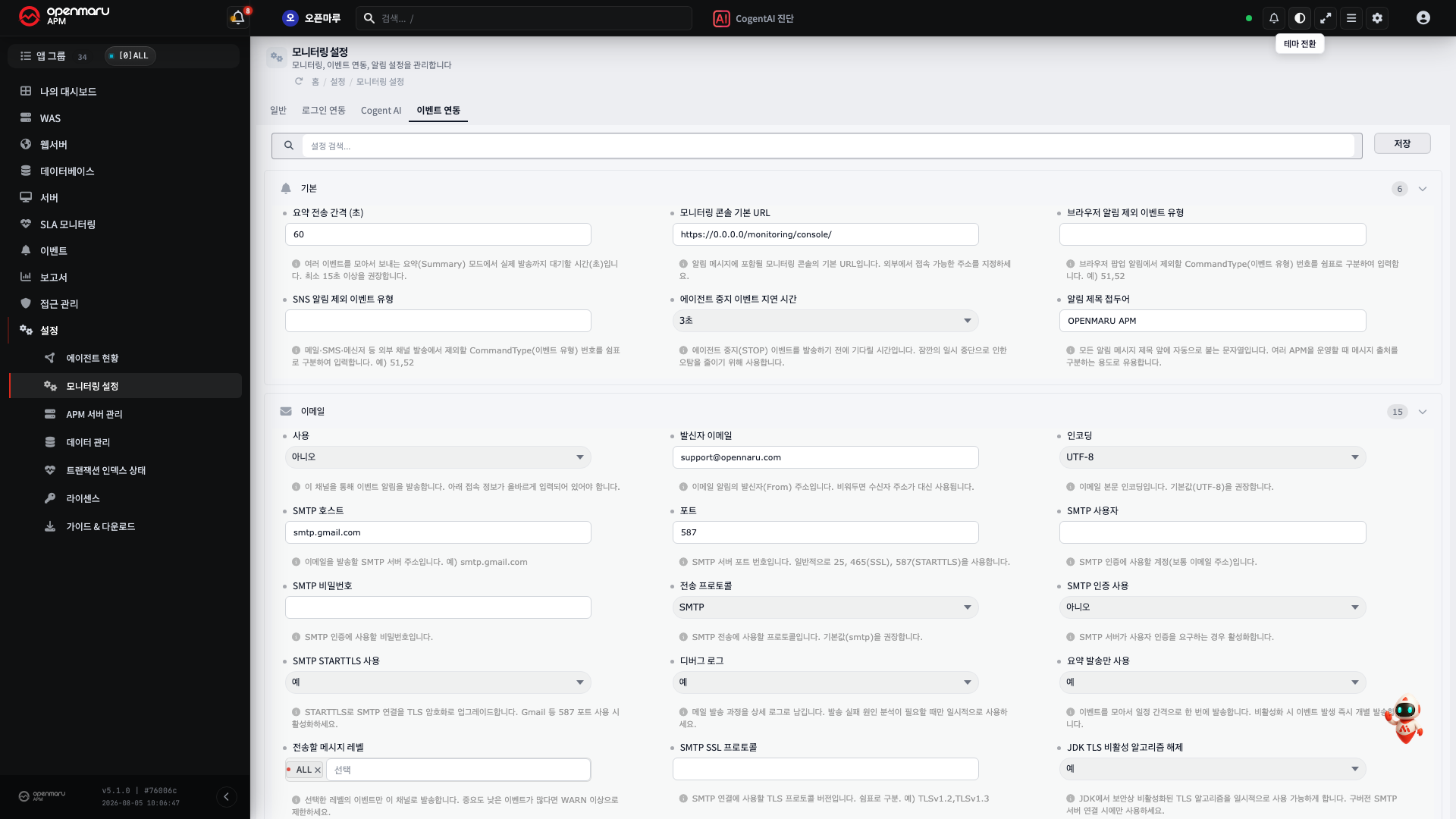
Default 이벤트 설정 항목

| 항목 | 설명 | 상세 설명 |
|---|---|---|
| ① 전송 간격(초) | 이메일, Event Processor 요약정보만 전송 여부가 TRUE 인 경우 실행 주기 | - |
| ② 모니터링 기본 URL | 메일 등 템플릿에 표현한 APM 접속 URL | - |
| ③ 브라우저 알림 제외 명령어 타입 | 브라우저에서 이벤트 알림 제외 | 51 : 에이전트 시작, 52 : 에이전트 종료 등 |
| ④ SNS 알림 제외 명령어 타입 | 이메일 등 이벤트 알림 제외 | 51 : 에이전트 시작, 52 : 에이전트 종료 등 |
| ⑤ 이벤트 멈춤 지연 시간 | 에이전트 중지 이벤트 지연 시간 | 네트워크 이상으로 순단 시 이벤트 제외, 동일 PID 로 에이전트 기동 시 이벤트 제외 |
| ⑥ 제목 접두어 | 이벤트 발송, 보고서 등 서버 이름 | - |