H18. 사용자·그룹·권한 관리
Diátaxis: How-to(목표별 가이드) · 대상: 관리자 — 계정 추가·삭제와 그룹 권한 관리는 관리자 권한이 필요합니다 ← 목차로
누가 콘솔에 접속하고, 누가 어떤 서비스의 데이터를 볼 수 있는지를 관리합니다. OPENMARU APM의 권한은 사용자 그룹 단위로 부여됩니다 — 사용자를 그룹에 넣고, 그 그룹에 애플리케이션 그룹 접근 권한을 주는 방식입니다.
여는 법 — 좌측 메뉴 ▸ 접근 관리
메뉴 경로 누가 보나 사용자 관리 /settings/users모든 사용자에게 보임 — 단 계정 추가·삭제는 관리자만, 일반 사용자는 본인 정보 수정 그룹 권한 /settings/userGroups관리자에게만 보임 — 사용자 그룹별 접근 권한
사용자 관리
콘솔에 접속할 계정을 만들고 고칩니다.
- 좌측 메뉴 ▸ 접근 관리 ▸ 사용자 관리를 엽니다.
- 사용자 추가(Add New User)를 눌러 계정을 만듭니다 — 계정 정보와 소속 사용자 그룹, 권한(Access) 을 지정합니다.
- 기존 계정은 행을 선택해 사용자 수정(Edit User)으로 고칩니다.
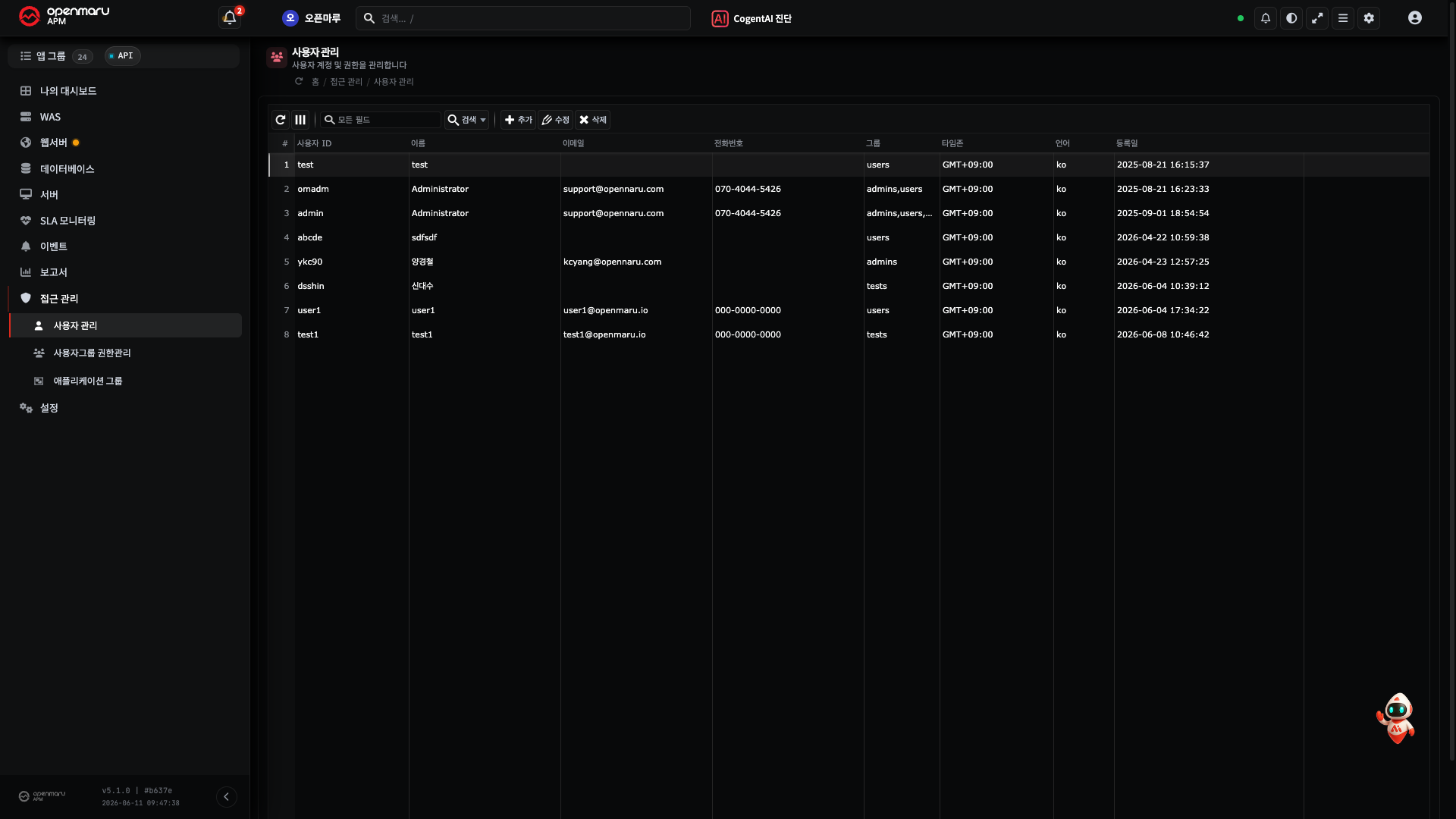
참고 "어떤 서비스를 볼 수 있는가"는 보통 사용자 그룹으로 정해집니다. 새 사용자를 만들 때 알맞은 그룹에 넣으면, 그 그룹에 부여된 접근 권한을 그대로 물려받습니다.
그룹 권한 관리
사용자 그룹별로 어떤 애플리케이션 그룹(서비스)에 접근할 수 있는지를 정합니다. 이것이 "누가 무엇을 보는가"를 결정하는 핵심입니다.
- 좌측 메뉴 ▸ 접근 관리 ▸ 그룹 권한을 엽니다.
- 사용자 그룹을 고릅니다.
- 그 그룹이 접근할 권한 대상(애플리케이션 그룹)을 지정·해제하고 저장합니다.
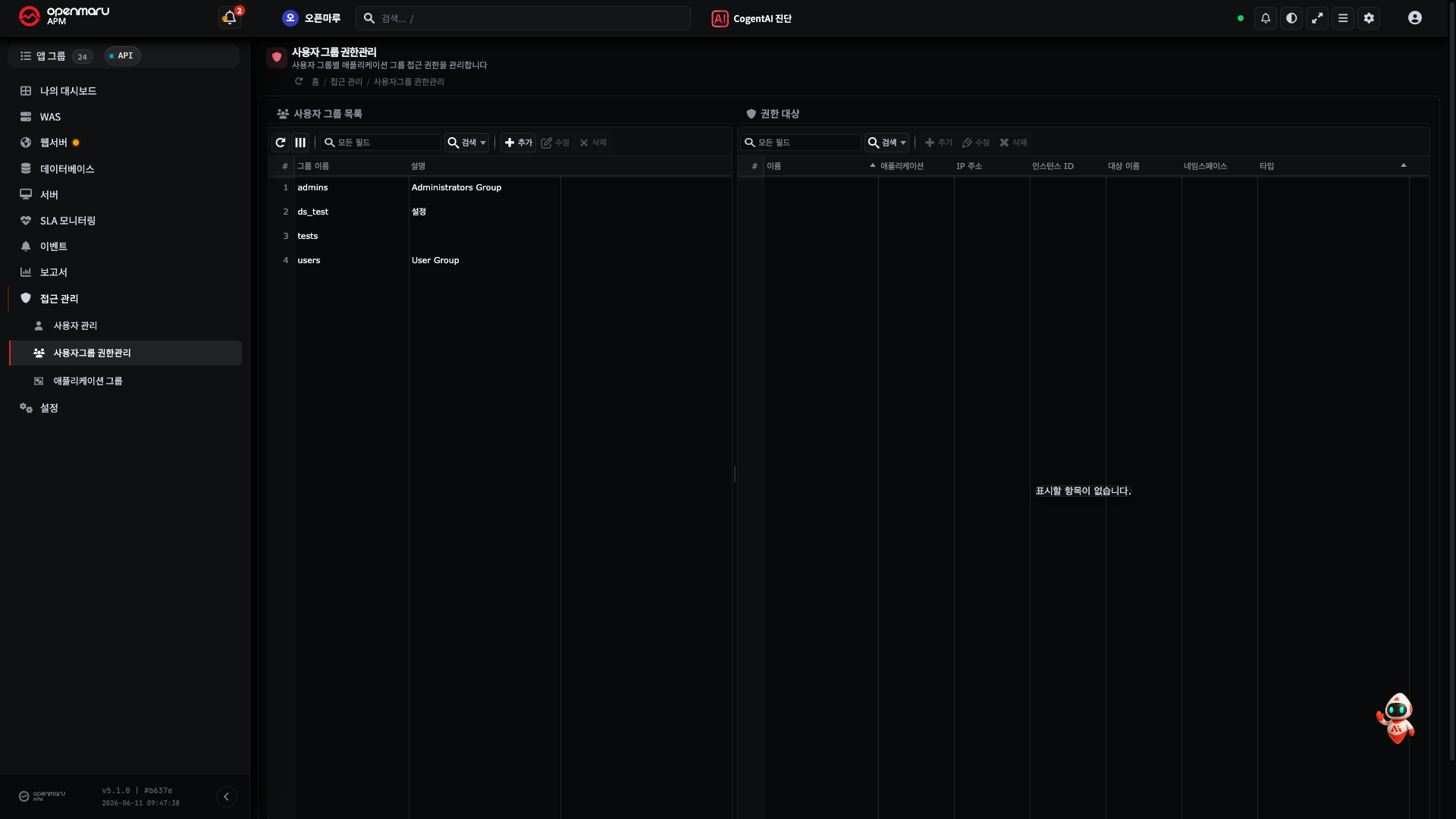
참고 운영 규모가 커지면 사람마다 권한을 따로 주기보다, 역할별 사용자 그룹(예: 결제팀 운영자, DBA)을 만들어 그룹에 권한을 주고 사람을 그룹에 넣는 방식이 관리가 쉽습니다.
주의 권한을 바꾸면 해당 사용자가 볼 수 있는 메뉴·대상이 즉시 달라집니다. 누군가 갑자기 특정 화면이 안 보인다면 소속 그룹의 권한 대상부터 확인하세요.
잘 안될 때
| 증상 | 점검 |
|---|---|
| 그룹 권한 메뉴가 안 보임 | 관리자 권한 계정인지 확인 — 그룹 권한 관리는 관리자에게만 보입니다 |
| 사용자 추가·삭제 버튼이 안 보임 | 관리자 권한 계정인지 확인 — 일반 사용자는 본인 정보만 수정할 수 있습니다 |
| 새 사용자가 특정 서비스를 못 봄 | 소속 사용자 그룹의 권한 대상(애플리케이션 그룹)에 그 서비스가 있는지 |
| 묶을 애플리케이션 그룹이 없음 | 먼저 그룹을 만들어야 함 → H19. 애플리케이션 그룹 |
관련 문서
- H19. 애플리케이션 그룹으로 대상 묶기 — 권한을 줄 "대상" 만들기
- E2.1 애플리케이션 그룹·인스턴스·에이전트 — 그룹 개념
- R1. 화면 지도 — 접근 관리·설정 메뉴 전체