T1. 5분 빠른 시작
Diátaxis: Tutorial(따라하기) · 대상: OPENMARU APM을 처음 여는 분 ← 목차로 · ← E1 개요
이 실습을 마치면 로그인해서, 보고 싶은 대상을 고르고, 차트 하나의 의미까지 읽을 수 있게 됩니다. 약 5분이면 됩니다. 순서대로만 따라오세요 — 왜 그런지에 대한 설명은 링크로 빠지고, 여기서는 하는 것에 집중합니다.
준비물
- OPENMARU APM 접속 주소 (관리자에게 받은 URL)
- 사용자 ID / 비밀번호 (관리자 발급)
- 최신 브라우저 (Chrome 권장)
1단계 — 로그인하기
접속 주소를 브라우저에 입력하면 로그인 화면이 나옵니다.
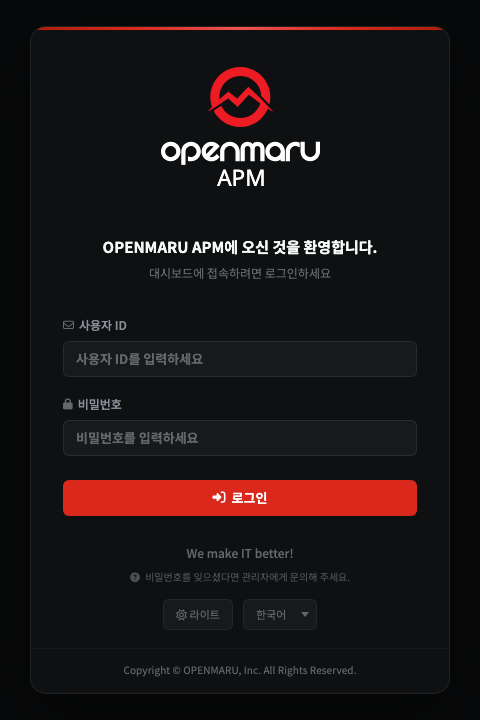
- 사용자 ID 칸에 ID를 입력합니다.
- 비밀번호 칸에 비밀번호를 입력합니다.
- 로그인 버튼을 누릅니다.
회사에서 통합 인증(SSO)을 쓴다면 SSO 로그인 버튼을 대신 누릅니다. 화면 하단에서 한국어/English, 다크/라이트를 미리 바꿀 수도 있습니다.
결과 — 로그인에 성공하면 자동으로 첫 화면(WAS 대시보드)이 열립니다.
2단계 — 첫 화면 익히기 (3개 영역)
모든 화면은 아래 세 영역으로 똑같이 구성됩니다. 지금 한 번만 위치를 익혀 두면, 이후 어느 메뉴로 가도 길을 잃지 않습니다.
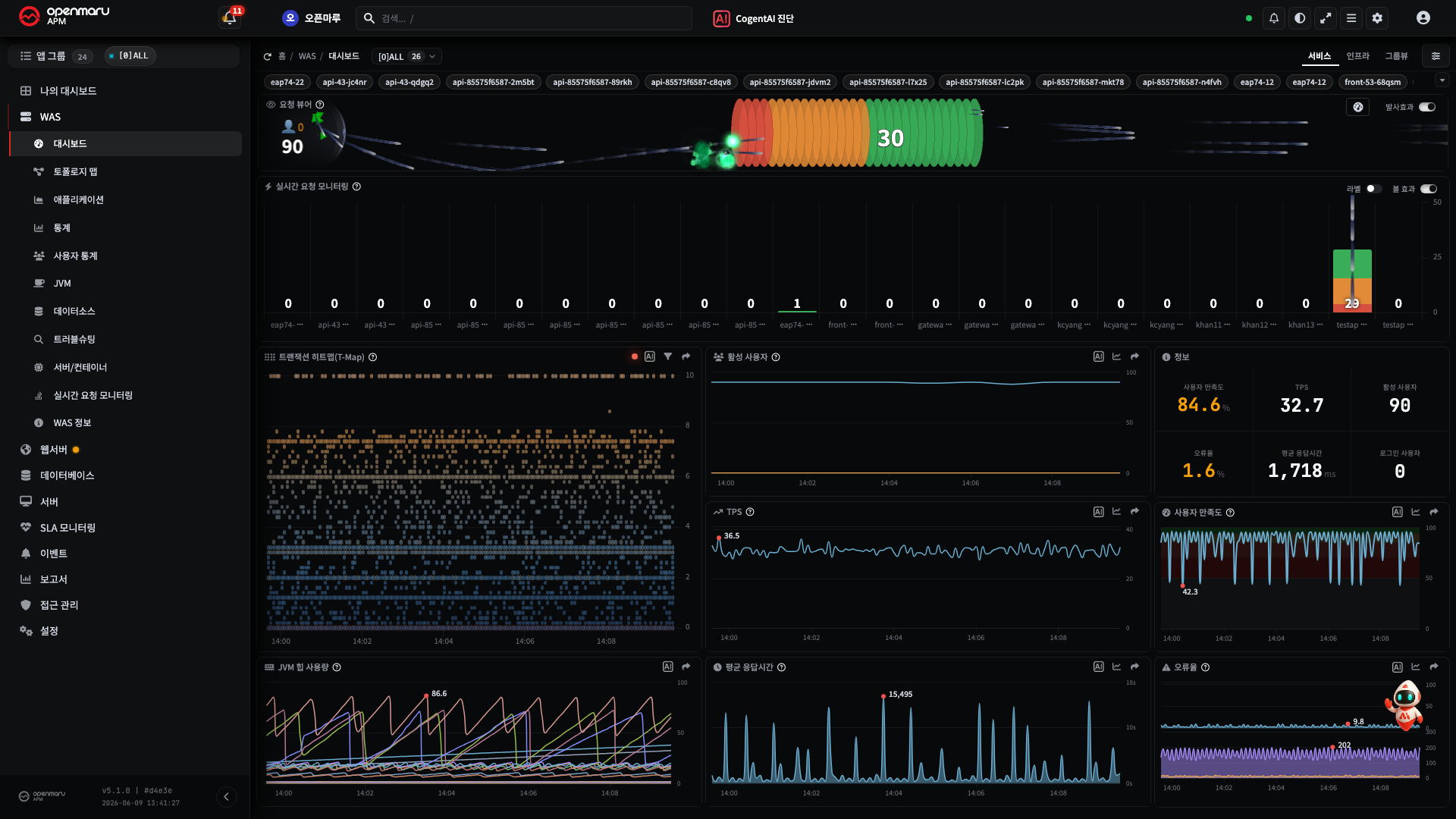
- 상단 헤더 (맨 위 가로줄) — 검색, AI 진단 버튼, 테마/언어, 알림, 설정, 사용자 메뉴
- 좌측 메뉴 (왼쪽 세로줄) — 큰 분류(WAS·웹서버·데이터베이스…)를 누르면 작은 분류가 펼쳐집니다. 메뉴 맨 위에는 대상 선택기가 있습니다.
- 본문 영역 (가운데~오른쪽) — 선택한 화면의 차트·표. 본문 맨 위에 대상 셀렉터가 있고, 화면에 따라 기간 선택기(과거 구간 조회용)도 함께 있습니다. (대시보드는 실시간 전용이라 기간 선택기가 없습니다.)
화살표로 외울 필요는 없습니다. 지금은 "위는 전역 도구, 왼쪽은 메뉴, 가운데는 내용" 정도만 기억하세요. 메뉴 전체 목록이 궁금하면 R1. 화면 지도를 펼쳐 보면 됩니다.
3단계 — 무엇을 볼지 고르기
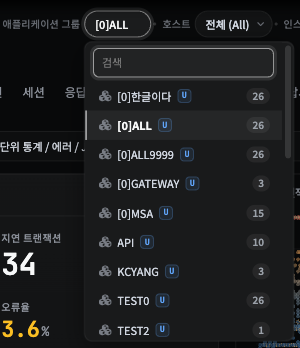
대시보드는 "어떤 대상"의 데이터를 보여줄지 정해야 의미가 있습니다. WAS 대시보드에서는 좌측
메뉴 위쪽(또는 본문 상단)의 애플리케이션 그룹 선택기(예: [0]ALL)를 사용합니다.

- 애플리케이션 그룹을 하나 고릅니다. (예: 운영 중인 서비스 이름)
- 그러면 그 그룹 전체의 합계·평균이 차트에 나타납니다.
- 본문 상단의 세 가지 탭으로 같은 그룹을 다른 관점에서 봅니다.
| 탭 | 무엇을 보나 |
|---|---|
| 서비스 | "서비스가 잘 도는가" — TPS · 응답시간 · APDEX(사용자 만족도) · 오류율 + 실시간 요청(요청 뷰어 · 실시간 요청 모니터링) + T-Map + JVM 힙 + 활성 사용자 |
| 인프라 | "떠받치는 자원은 괜찮은가" — 위 서비스 지표에 시스템 CPU · 시스템 메모리 · 액티브 DB 연결 등 자원 차트를 더해서 봄 |
| 그룹뷰 | "여러 그룹을 한눈에" — 선택과 무관하게 모든 애플리케이션 그룹과 그 인스턴스들의 상태를 카드/목록으로 일람 |
결과 — 차트에 데이터가 채워지면 성공입니다.
참고 WAS 대시보드는 그룹 전체를 보여 줍니다 — 이 화면에는 호스트·인스턴스 선택기가 없습니다. 특정 인스턴스 한 대만 보려면 인스턴스 단위 화면(WAS ▸ 애플리케이션 · 토폴로지 맵 등)으로 들어갑니다. 그룹 → 호스트 → 인스턴스로 좁히는 방법은 H1. 모니터링 대상 좁히기에 있습니다.
주의 차트가 비어 있다면 대상(애플리케이션 그룹)이 아직 선택되지 않았거나, 그 대상에 에이전트가 연결되지 않은 것입니다. "그룹·인스턴스·에이전트가 무엇인가"는 E2. 핵심 개념에 있습니다.
4단계 — 차트 하나의 의미 읽기
차트의 숫자가 무엇을 뜻하는지 모를 때는, 차트 제목 옆 ? 아이콘을 누릅니다.
- 아무 차트나(예: TPS) 제목 옆
?를 클릭합니다. - 그 차트가 무엇을 보여주는지, 어떻게 되면 문제인지 설명이 뜹니다.
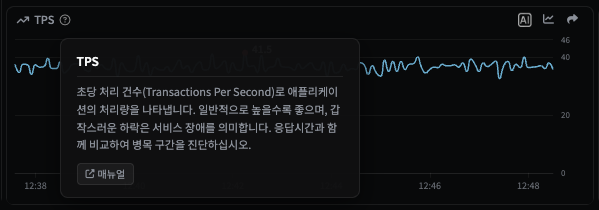
결과 — 이제 모르는 차트를 만나도 스스로 의미를 확인할 수 있습니다.
모든 차트의 설명을 한곳에 모은 사전은 R2. 차트 지표 레퍼런스입니다. 지표의 개념(TPS·APDEX·힙 등)은 E3. 지표의 의미에서 다룹니다.
값이 무얼 뜻하는지 여전히 막막할 때 — 차트의 AI 버튼
? 가 "이 차트가 무엇인지"를 알려준다면, 지금 이 값이 정상인지·문제라면 어디를 더
봐야 하는지까지는 판단이 안 설 때가 있습니다. 숫자의 뜻은 알아도 그 값이 좋은지 나쁜지
모를 때, 차트 카드 우상단의 AI 아이콘을 누르면 그 차트 하나를 집중 분석해 줍니다.
- 분석할 차트 카드 우상단의
AI아이콘을 클릭합니다. (hover 시 "CogentAI 분석") - 그 차트의 제목·현재 지표 데이터·대상(호스트/인스턴스)·차트 모양이 함께 AI로 전달됩니다.
- CogentAI 위젯이 열리며, "이 차트는 …한 상태이며, …를 더 확인하라" 처럼 현재 상태 해석과 다음에 볼 곳을 자연어로 보고합니다.
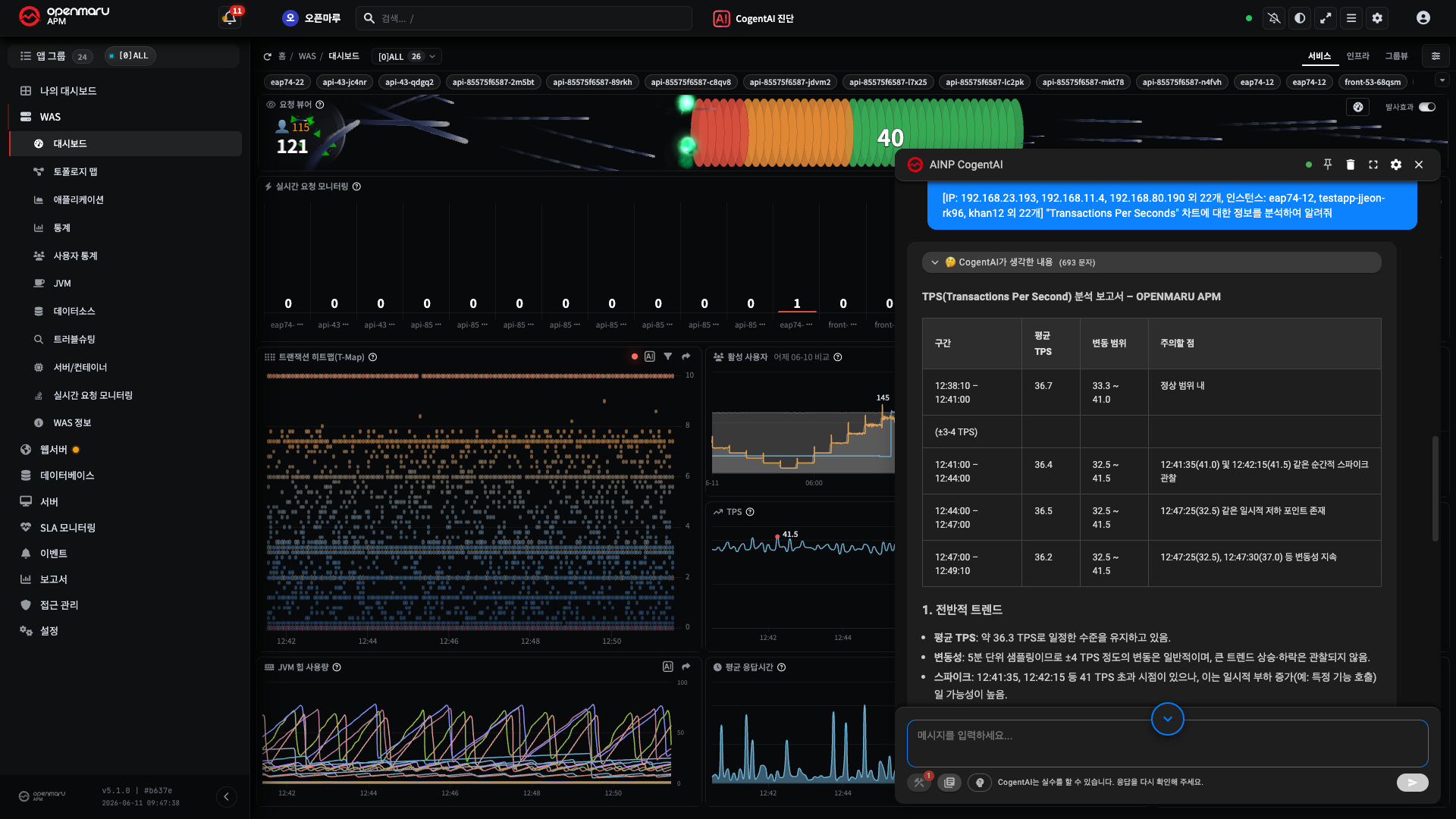
결과 — 이제 차트의 의미(?) 뿐 아니라 현재 값에 대한 해석(AI) 까지 스스로 받아 볼 수 있습니다.
사전 조건
AI버튼은 관리자가 AI 기능을 켜 두었을 때만 보입니다(설정 ▸ Cogent AI). 안 보이면 관리자에게 문의하세요. 주의 AI 답은 출발점입니다 — 재시작·설정 변경처럼 되돌리기 어려운 조치는 실제 차트·R2 레퍼런스로 교차 확인한 뒤 결정하세요. 헤더의 AI 진단(그룹 전체)·트랜잭션·이벤트 등 AI 버튼 종류 전체는 H14. AI로 차트·이벤트 분석 받기, 따라하기는 T3. AI로 원인 분석하기에 있습니다.
완료 — 이제 할 수 있는 것
축하합니다. 이 5분으로 다음을 할 수 있게 되었습니다.
- 로그인하고 첫 화면을 연다
- 화면의 세 영역(헤더·메뉴·본문)을 안다
- 보고 싶은 대상(애플리케이션 그룹) 을 고르고 서비스·인프라·그룹뷰 탭으로 관점을 바꾼다
- 차트의 의미는
?로, 현재 값에 대한 해석은AI버튼으로 확인한다
다음 단계
| 하고 싶은 것 | 가이드 |
|---|---|
| 개념을 더 이해하고 싶다 | E2. 핵심 개념 · E3. 지표의 의미 |
| 느린 요청을 끝까지 추적해 보고 싶다 | T2. 느린 요청 추적해보기 |
| 어제·지난주 등 과거 구간을 보고 싶다 (대시보드는 실시간 전용) | H2. 기간 바꿔 보기 |
| 공통 조작(검색·테마·즐겨찾기)을 더 알고 싶다 | R4. 공통 UI 요소 |
| 메뉴 전체가 궁금하다 | R1. 화면 지도 |
참고 비밀번호 변경·프로필(타임존) 설정은 우측 상단 사용자 메뉴(사람 아이콘)에서 합니다.