H1. 모니터링 대상 좁히기 (그룹·호스트·인스턴스)
Diátaxis: How-to(목표별 가이드) · 대상: 운영자 ← 목차로
화면의 차트는 "어떤 대상의 데이터인가" 가 정해져야 의미가 있습니다. 이 문서는 본문 위쪽의 컨텍스트 셀렉터로 보고 싶은 범위를 좁히는 방법을 목표별로 정리합니다.
"그룹·인스턴스·에이전트가 무엇인가"라는 개념은 E2.1을, 날짜·테마 등 다른 공통 도구는 R4. 공통 UI 요소를 보세요.
셀렉터는 어디에 있나
대부분 화면의 본문 맨 위(헤더 아래)에 있습니다. 왼쪽에서 오른쪽으로 그룹 → 호스트 → 인스턴스 순서로 범위를 좁혀 가는 드롭다운입니다. 아래는 WAS › 애플리케이션 화면 예시로, 화면 제목 오른쪽에 셀렉터가 놓여 있습니다.
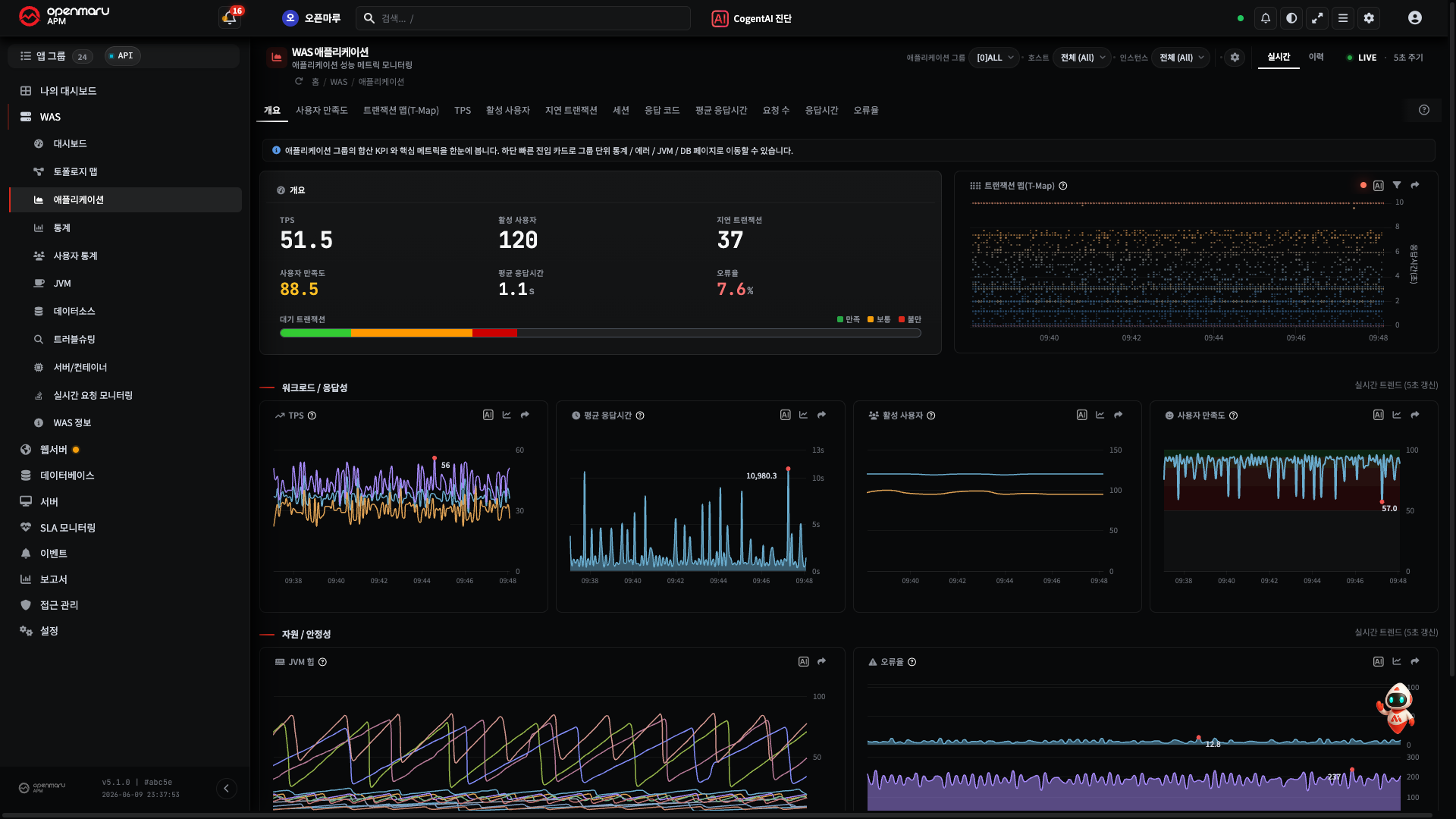
화면마다 보이는 단계가 다릅니다. WAS 계열은 보통 그룹부터, 서버·웹 계열은 호스트부터 고르도록 되어 있습니다. 보이지 않는 단계는 그 화면에서 의미가 없어 숨긴 것입니다.
목표 1 — 서비스(그룹) 전체를 보기
가장 흔한 경우입니다. 한 서비스의 인스턴스를 묶어 합계·평균으로 봅니다.
- 그룹 드롭다운을 엽니다.
- 보고 싶은 애플리케이션 그룹을 고릅니다.
- 아래 단계(호스트·인스턴스)는 그대로 두면 그룹 전체가 대상이 됩니다.
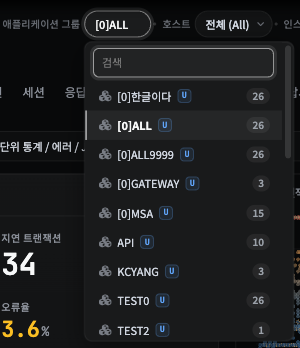
결과 — 그룹에 속한 모든 인스턴스의 데이터가 차트에 반영됩니다.
목표 2 — 특정 한 대(인스턴스)로 좁히기
"어느 한 대가 문제인 것 같다" 싶을 때 인스턴스 하나로 범위를 줄입니다.
- 먼저 그룹을 고릅니다.
- 호스트 드롭다운에서 해당 서버(호스트)를 고릅니다.
- 인스턴스 드롭다운에서 특정 인스턴스 하나를 고릅니다.
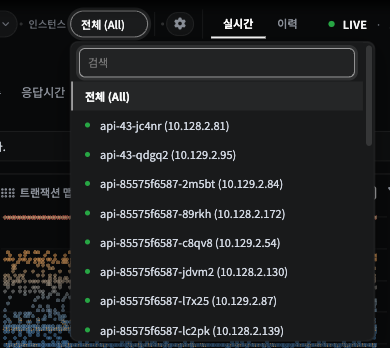
결과 — 그 인스턴스만의 데이터가 표시됩니다. 그룹 전체로 돌아가려면 호스트·인스턴스를 다시 전체로 바꾸면 됩니다.
목표 3 — "전체"가 무슨 뜻인지 알기
각 드롭다운에는 전체(해당 단계의 모든 대상) 선택지가 있습니다.
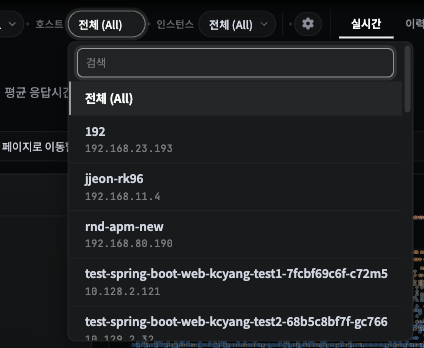
- 인스턴스 = 전체 → 위에서 고른 호스트(또는 그룹)의 모든 인스턴스가 대상
- 호스트 = 전체 → 그룹의 모든 호스트가 대상
- 즉 아래 단계를 "전체"로 둘수록 범위가 넓어집니다.
참고 위 단계(그룹)를 바꾸면 아래 단계(호스트·인스턴스)는 그 그룹에 맞춰 다시 채워집니다. 그래서 항상 위에서 아래로 고르는 것이 자연스럽습니다.
목표 4 — 여러 대를 합쳐 볼지, 나눠 볼지 (병합)
셀렉터 오른쪽 톱니바퀴 옵션 안에 병합(Merge) 체크박스가 있습니다. 여러 대상이 선택됐을 때 화면에 어떻게 그릴지를 정합니다.
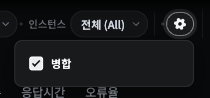
- 병합 켬(기본): 선택된 여러 인스턴스를 하나로 합쳐 한 줄로 봅니다 — 서비스 전체의 추세를 볼 때 좋습니다.
- 병합 끔: 인스턴스를 개별로 나눠 여러 줄로 봅니다 — 어느 한 대가 튀는지 비교할 때 좋습니다.
결과 — "전체 추세"가 궁금하면 병합 켬, "대별 비교"가 궁금하면 병합 끔으로 바꿔 보세요.
잘 안될 때 (차트가 비어 있어요)
| 증상 | 점검 |
|---|---|
| 차트가 비어 있음 | 그룹/대상이 선택됐는지 확인. 아래 단계가 잘못 좁혀졌으면 전체로 되돌리기 |
| 특정 인스턴스만 비어 있음 | 그 인스턴스에 에이전트가 연결됐는지 → H20. 에이전트 상태 점검 |
| 과거는 보이는데 지금이 비어 있음 | 기간이 과거로 고정됐는지 → H2. 기간 바꿔 보기 |
관련 문서
- 개념 — E2.1 애플리케이션 그룹·인스턴스·에이전트
- 그룹을 직접 만들기(관리자) — H19. 애플리케이션 그룹
- 다른 공통 도구 — R4. 공통 UI 요소 · 메뉴 전체 R1. 화면 지도