R5. 보고서 종류
Diátaxis: Reference(찾아보는 사전) · 대상: 운영자 / 관리자 ← 목차로
제공되는 보고서의 종류와 받는 방법을 정리합니다. 화면에서 바로 보거나(보고서 보기) 파일로 내려받을 수 있습니다.
여는 법 — 좌측 메뉴 ▸ 보고서
주기별 성능 보고서 (일일 / 주간 / 월간)
애플리케이션 그룹별로 성능을 주기 단위로 요약합니다.
| 보고서 | 범위 |
|---|---|
| 일일 보고서 | 애플리케이션 그룹별 하루치 성능 요약 |
| 주간 보고서 | 그룹별 7일간 성능 요약 |
| 월간 보고서 | 그룹별 한 달치 성능 요약 |
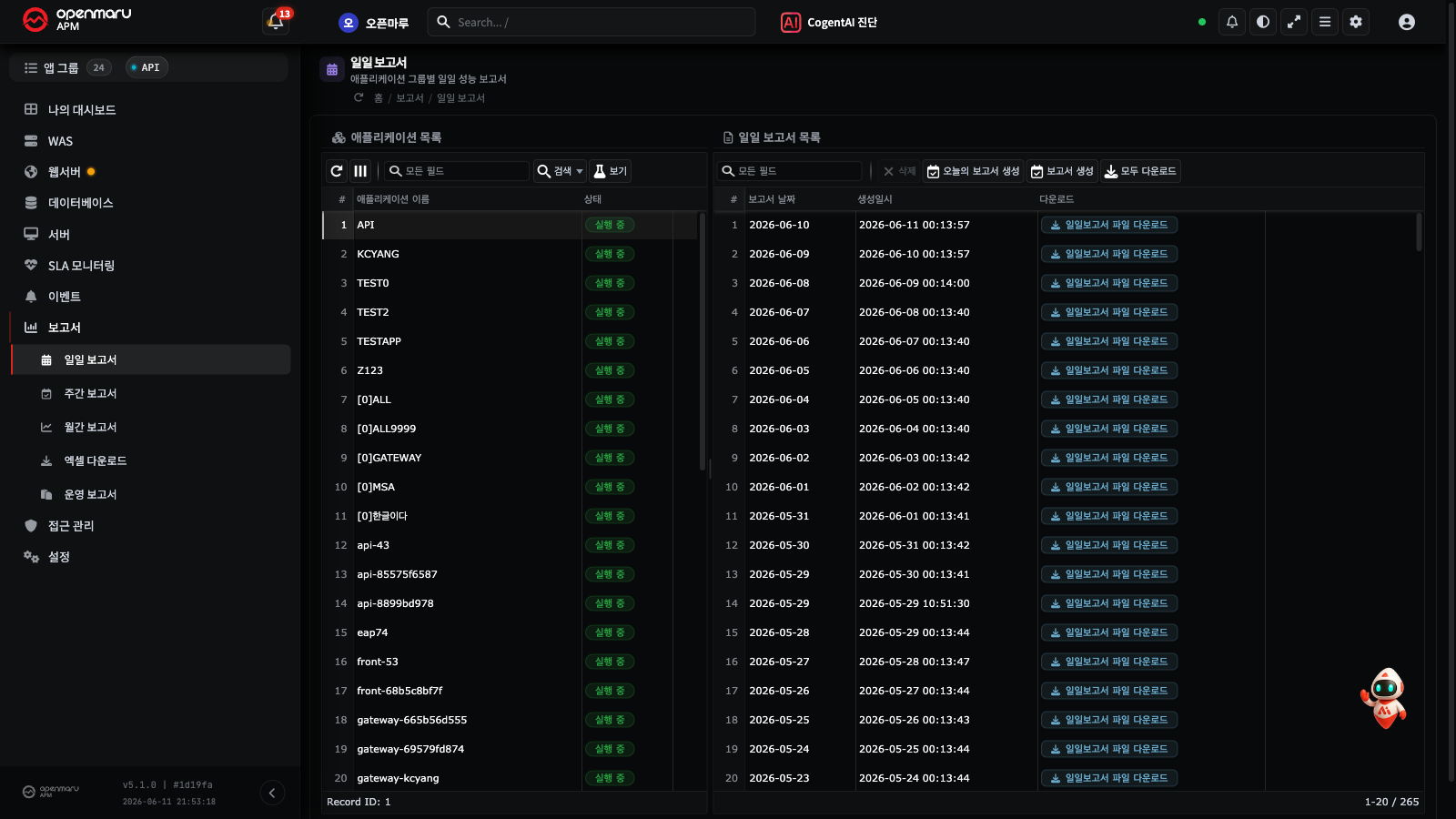
- 보기: 화면에서 보고서 보기(View Report)로 바로 확인합니다.
- 다운로드: 일일/주간/월간 보고서 파일 다운로드로 파일을 받습니다.
참고 어떤 그룹의 보고서인지는 컨텍스트 셀렉터의 선택을 따릅니다. 보고 싶은 애플리케이션 그룹을 먼저 고르세요.
운영 보고서
운영 관점의 종합 보고서입니다. 사용량 통계 및 점검 보고서로, 전체 시스템의 자원·이벤트· 장애 이력을 한 보고서로 정리합니다. 이 메뉴는 관리자 권한 계정에만 보입니다 — 다른 보고서 메뉴(일일/주간/월간·Excel 다운로드)는 모든 사용자가 쓸 수 있습니다.
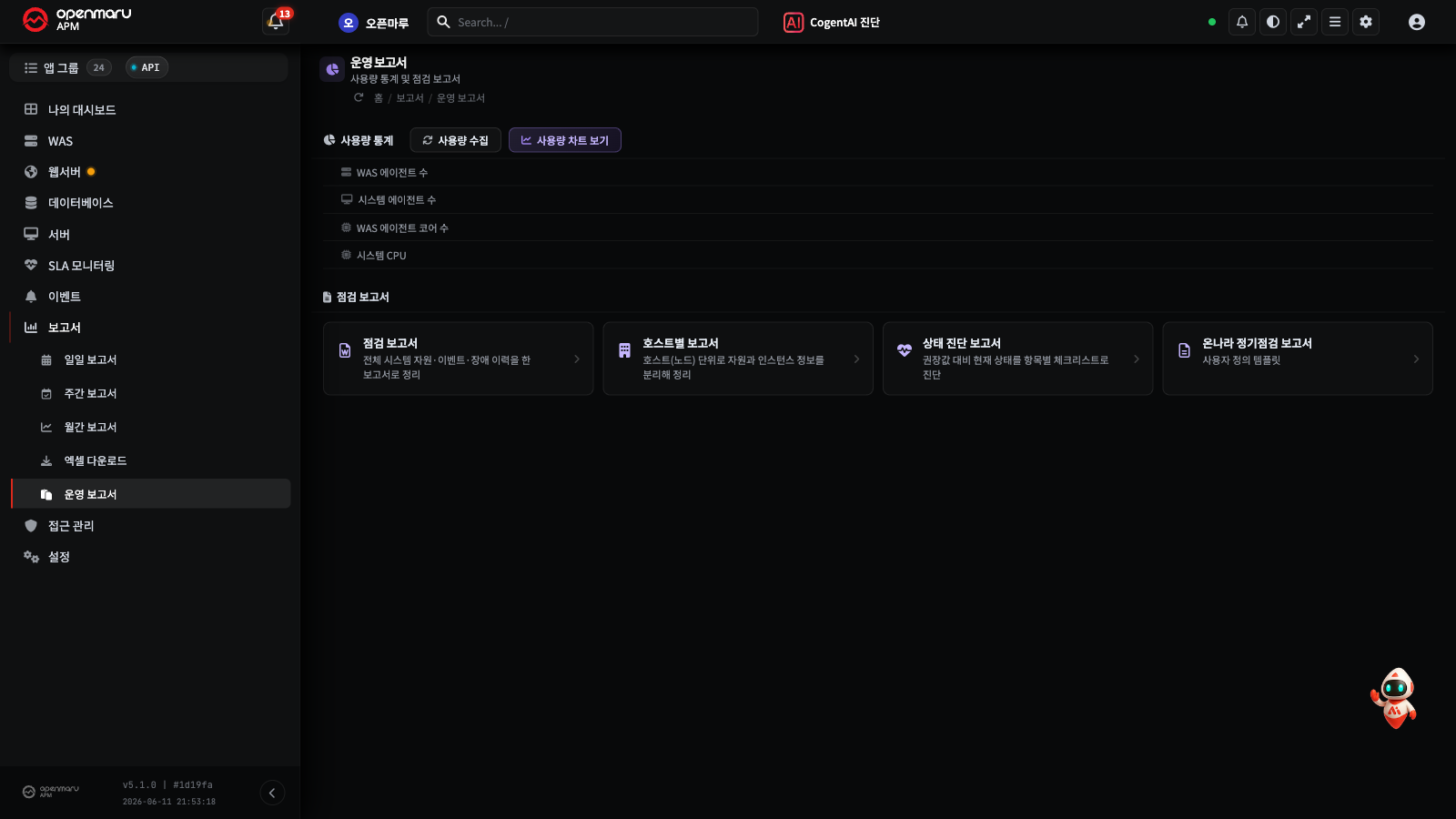
- 주기별 성능 보고서가 "서비스가 얼마나 잘 도는가"라면, 운영 보고서는 "기간 전체의 운영 상태·이슈를 한눈에 정리"하는 용도입니다.
점검 항목은 계층별로 묶여 있습니다.
| 계층 | 점검 내용 |
|---|---|
| OS / 서버 | CPU·메모리·디스크, 디스크 큐, 포트 |
| 웹서버 | 워커·상태, 설정 변경, 커널 파라미터 |
| WAS | JVM·스레드·커넥션 풀 등 |
| 데이터베이스 | MySQL·CUBRID 점검 항목이 포함됩니다 |
참고 데이터베이스 점검은 MySQL 과 CUBRID 를 대상으로 합니다. DB 지표를 가져오지 못한 경우와 값이 실제로 없는 경우를 구분해 표기하므로, 빈칸이 보이면 어느 쪽인지 보고서에서 확인할 수 있습니다.
SLA 보고서
서비스 수준(가용성·달성률) 관점의 보고서입니다. SLA 모니터링 ▸ SLA 보고서에서 받습니다.
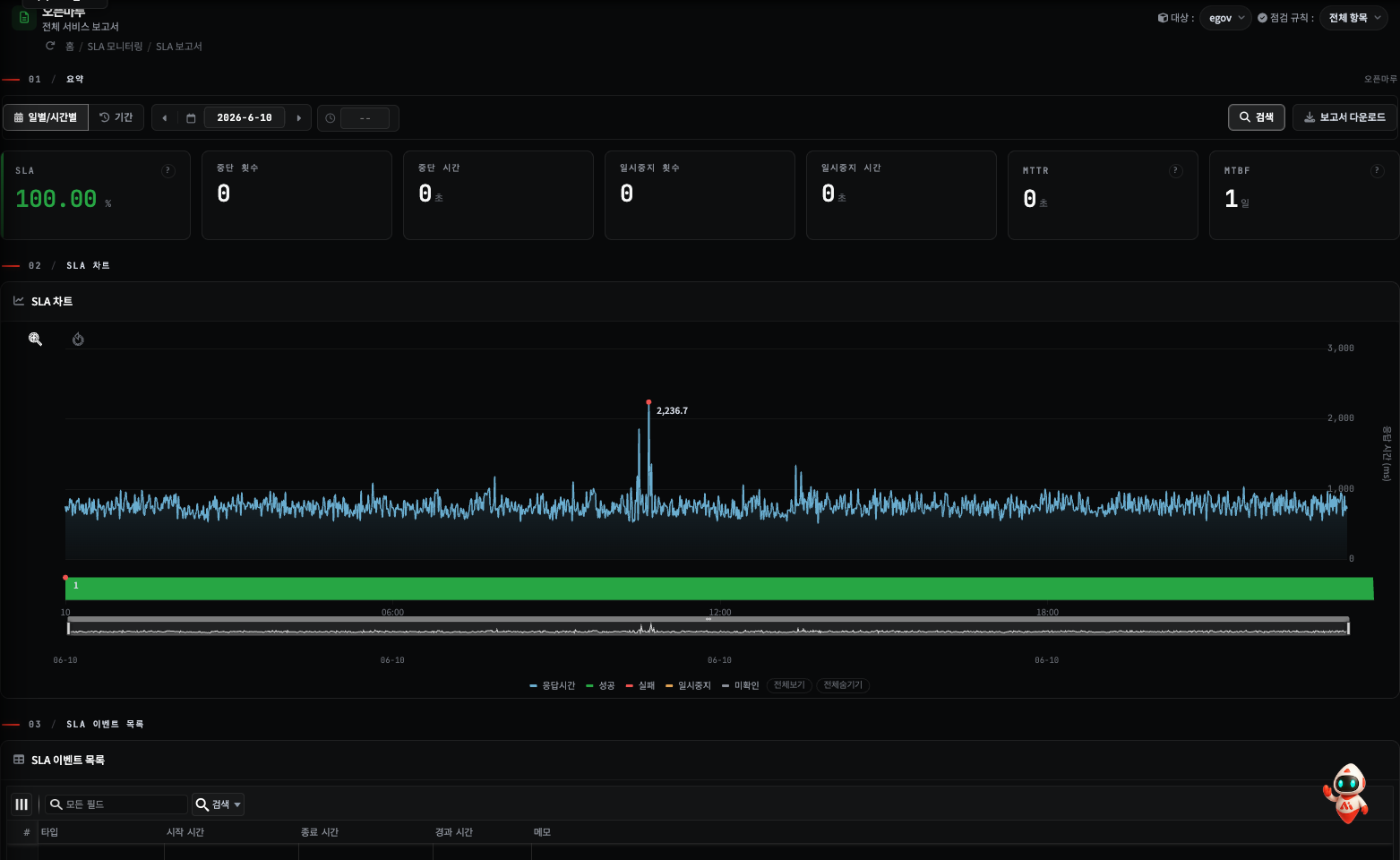
설정·확인 절차는 H17. SLA 목표 설정하고 보고서 받기에 있습니다.
Excel 다운로드
화면에서 본 모니터링 데이터를 엑셀(Excel) 파일로 내려받습니다.
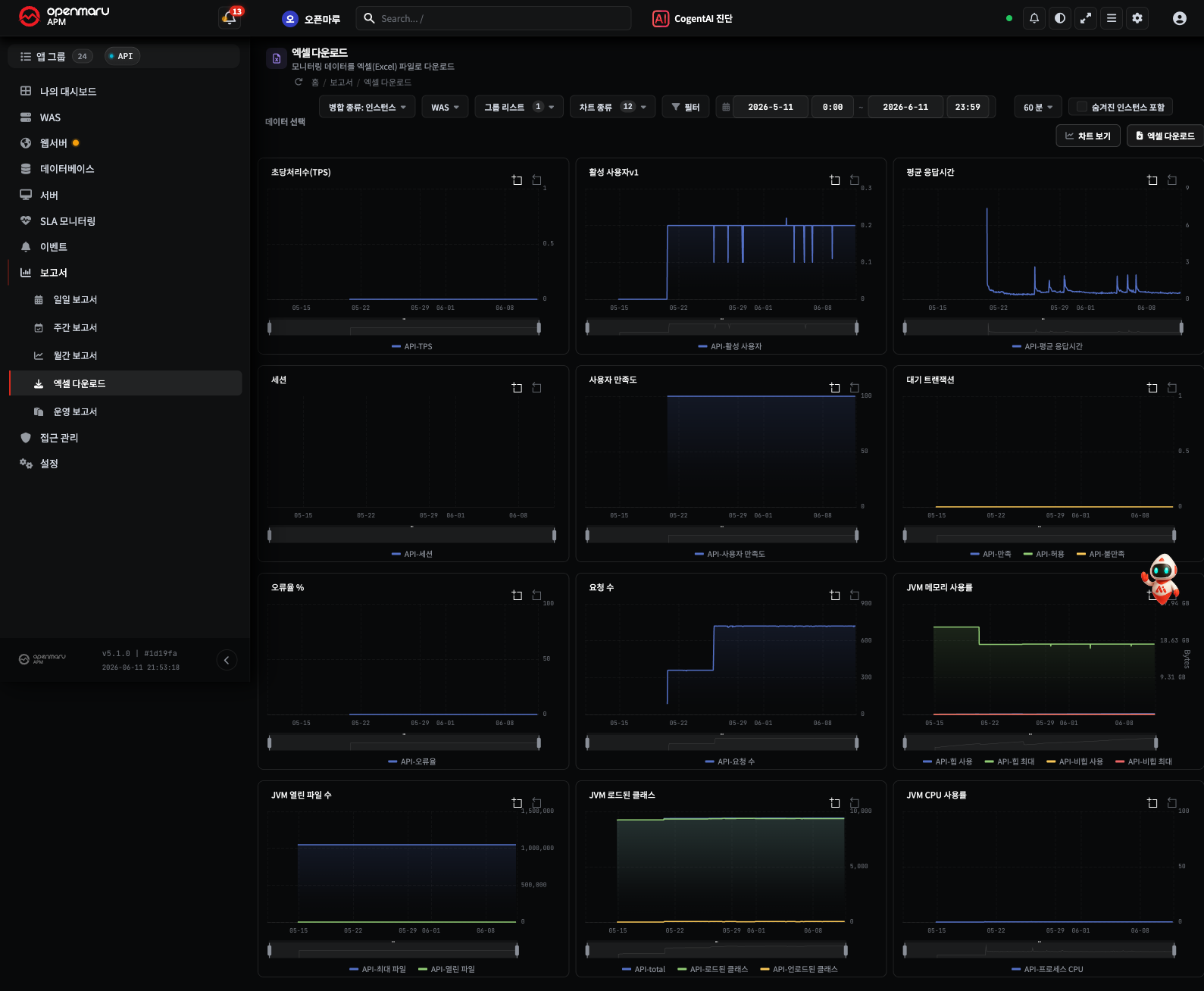
받는 순서 — 좌측 메뉴 ▸ 보고서 ▸ 엑셀 다운로드에서 상단 툴바를 왼쪽부터 차례로 선택합니다.
- 병합 종류 — 인스턴스 / 그룹 / 통계 / 호출 통계 / 트랜잭션 중 선택합니다. 이걸 골라야 다음 항목들이 툴바에 나타납니다.
- 에이전트 종류 — WAS / SYS 중 선택합니다 (병합 종류에 따라 표시).
- 그룹 리스트 — 데이터를 받을 애플리케이션 그룹을 선택합니다.
- 차트 종류 — 받을 지표를 선택합니다. [ALL] 을 고르면 전체 지표(TPS·응답시간· 세션·JVM 등)가 한 번에 선택됩니다.
- 날짜/시간 범위와 데이터 간격을 설정합니다. 필요하면 숨겨진 인스턴스 포함을 체크합니다.
- 필터 버튼을 누릅니다 — 조건에 맞는 데이터가 준비되고, 우측의 차트 보기· 엑셀 다운로드 버튼이 활성화됩니다.
- (선택) 차트 보기로 받을 데이터를 차트로 미리 확인합니다.
- 엑셀 다운로드를 누르면 선택한 조건의 데이터가 Excel 파일로 내려받아집니다.
주의 필터를 누르기 전에는 차트 보기·엑셀 다운로드 버튼이 비활성(회색) 상태입니다. 항목을 다 골랐는데 버튼이 눌리지 않는다면 필터를 먼저 누르세요.
- 지원하는 화면(통계·보고서 등)에서 엑셀 다운로드 / 내보내기 버튼으로 받습니다.
차트 단위의 내보내기·조작은 H4. 차트 조작을 보세요.
관련 문서
- H4. 차트 조작 — 확대·비교·내보내기
- H17. SLA 설정·보고서
- R6. 설정 항목 레퍼런스 — 엑셀 보고서 언어 등 설정
- R1. 화면 지도 — 보고서 메뉴 위치