H19. 애플리케이션 그룹으로 대상 묶기
Diátaxis: How-to(목표별 가이드) · 대상: 관리자 — 화면은 모든 사용자가 볼 수 있지만, 그룹 만들기·수정·삭제는 관리자 권한이 필요합니다 ← 목차로
애플리케이션 그룹은 함께 봐야 의미 있는 인스턴스들을 하나의 서비스 단위로 묶은 것입니다. 그룹을 잘 묶어 두면 컨텍스트 셀렉터에서 "결제 서비스 전체"처럼 한 번에 고를 수 있고, 그룹 권한도 이 단위로 부여됩니다.
그룹·인스턴스·에이전트 개념은 E2.1을 먼저 보세요. 이 문서는 만들고 묶는 방법입니다.
여는 법 — 좌측 메뉴 ▸ 접근 관리 ▸ 애플리케이션 그룹 (/settings/applications)
이 메뉴는 모든 사용자에게 보입니다(그룹 목록·멤버 조회 가능). 다만 그룹 추가·삭제·수정과 인스턴스 묶기 같은 편집 동작은 관리자 권한 계정에서만 버튼이 나타납니다 — 이 문서의 절차는 관리자 계정 기준입니다.
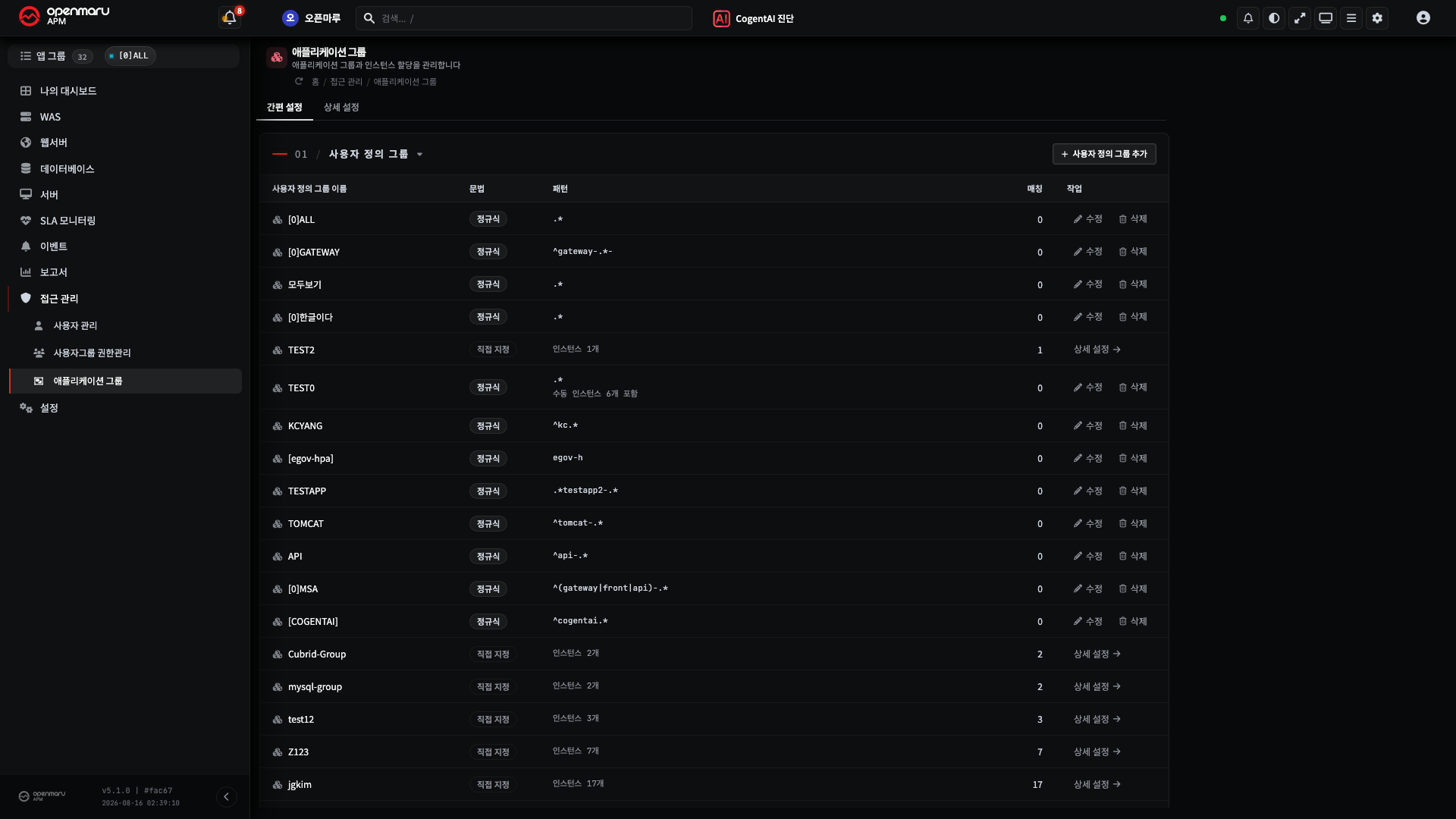
탭 두 개 — 간편 설정 / 상세 설정
화면 위쪽에 탭이 두 개 있습니다. 하는 일이 다르므로 목적에 맞는 탭을 고르세요.
| 탭 | 할 수 있는 일 | 언제 쓰나 |
|---|---|---|
| 간편 설정 | 이름 패턴으로 그룹 정의, 매칭 결과 미리보기, 표시 이름(별칭) 등록 | 이름에 규칙이 있는 인스턴스를 묶을 때, 화면에 업무명으로 보이게 할 때 |
| 상세 설정 | 인스턴스를 하나씩 골라 담기, 숨김/복원, 설정 초기화 | 이름 규칙이 없어 직접 골라야 할 때 |
아래 "만들기·편집" 과 "멤버 추가/제거" 절차는 상세 설정 탭의 이야기입니다. 패턴으로 묶는 방법은 "간편 설정 — 패턴으로 그룹 정의하기" 를 보세요.
애플리케이션 그룹 만들기·편집
- 애플리케이션 그룹 관리 화면을 엽니다.
- 추가(Add New) 로 새 그룹을 만들고 이름을 정합니다.
- 기존 그룹의 이름을 바꾸려면 편집(이름 변경) 으로 고칩니다.
목록의 타입 컬럼으로 그룹의 종류를 구분합니다.
| 타입 | 의미 |
|---|---|
| Built-in(자동) | 시스템이 자동으로 인식해 묶은 그룹 |
| User Defined(사용자 정의) | 관리자가 직접 만들어 인스턴스를 묶은 그룹 |
주의 그룹 이름 변경은 신중히 하세요 — 이름은 셀렉터·권한·알림 등 여러 곳에서 그 그룹을 가리키는 기준으로 쓰입니다.
멤버 추가/제거
그룹을 골라 어떤 인스턴스를 넣을지를 정합니다.
- 목록에서 그룹을 선택합니다.
- 멤버 편집(인스턴스 그리드)에서 넣을 인스턴스를 추가하거나 뺄 인스턴스를 제거합니다.
- 저장합니다.
결과 — 저장하면 셀렉터·차트·권한에 바로 반영됩니다.
참고 한 서비스가 여러 대(WAS 여러 인스턴스)로 도는 경우, 그 인스턴스들을 한 그룹에 모아야 "서비스 전체"의 합계·평균을 한 화면에서 볼 수 있습니다(H1 목표 1).
정규식으로 그룹 만들기 (패턴 자동 매칭)
인스턴스를 하나씩 고르는 대신, 이름 패턴(정규식) 으로 묶을 수 있습니다. 인스턴스 이름에
규칙이 있을 때(예: 결제 WAS는 모두 pay-로 시작) 편리하고, 나중에 같은 패턴의 인스턴스가
새로 떠도 자동으로 그 그룹에 포함됩니다.
- 그룹을 선택한 뒤, 툴바의 그룹 정규식 수정을 누릅니다.
- 정규식을 입력하고 저장합니다.
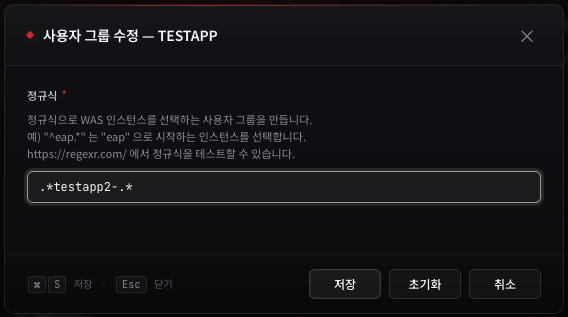
정규식은 인스턴스 이름과 매칭됩니다. 자주 쓰는 형태는 다음과 같습니다.
| 정규식 | 묶이는 인스턴스 |
|---|---|
^eap.* | 이름이 eap 으로 시작하는 모든 인스턴스 |
.*testapp2-.* | 이름에 testapp2- 를 포함하는 인스턴스 |
pay-(was|api).* | pay-was… 또는 pay-api… 로 시작하는 인스턴스 |
^는 시작,.*는 "아무 글자나 0개 이상",|는 "또는"입니다.- 패턴이 맞으면 멤버가 자동으로 채워지므로, 수동으로 일일이 추가할 필요가 없습니다.
- 다이얼로그 안내처럼 regexr.com 에서 패턴을 미리 시험해 본 뒤 넣으면 안전합니다.
주의 너무 넓은 패턴(예:
.*)은 의도보다 많은 인스턴스를 빨아들입니다. 저장 전에 어떤 인스턴스가 매칭되는지 확인하고, 가능한 한 앞부분을 고정(^pay-)해 좁히세요.
간편 설정 — 패턴으로 그룹 정의하기
간편 설정 탭은 위 정규식 방법을 한 화면에 모은 것입니다. 그룹 목록·문법·패턴·매칭 개수가 한 표에 있고, 저장하기 전에 어떤 인스턴스가 걸리는지 미리 볼 수 있습니다.
- 간편 설정 탭을 엽니다.
- 그룹 추가 를 누르고 그룹 이름을 적습니다.
- 문법을 고릅니다 — glob 또는 정규식.
- 패턴을 입력하면 걸리는 인스턴스가 바로 표시됩니다. 개수와 목록을 확인하고 저장합니다.
glob 문법 — 정규식을 몰라도 됩니다
| 기호 | 뜻 | 예 |
|---|---|---|
* | 아무 글자나 0개 이상 | prod-order-* → prod-order-was-01, prod-order-api-02 |
? | 아무 글자나 한 개 | was-0? → was-01, was-09 |
{a,b} | 둘 중 하나 | {prod,stage}-order-* → prod-order-…, stage-order-… |
중요 glob 은 전체 일치, 정규식은 부분 일치입니다.
prod-*는xx-prod-1을 묶지 않습니다(이름 전체가 맞아야 함). 반면 정규식pay-는 이름 어딘가에pay-가 있으면 묶습니다. 같은 패턴을 써도 결과가 다르니 문법을 확인하세요.
표에서 보이는 것
| 문법 표시 | 의미 |
|---|---|
| glob / 정규식 | 간편 설정에서 편집할 수 있습니다 |
| 직접 지정 | 인스턴스를 손으로 담아 만든 그룹입니다. 여기서는 읽기만 되고, 고치려면 상세 설정 으로 갑니다 |
참고 패턴으로 묶으면 나중에 같은 이름 규칙의 인스턴스가 새로 떠도 자동으로 포함됩니다. 인스턴스가 자주 바뀌는 환경일수록 직접 지정보다 패턴이 유리합니다.
표시 이름(별칭) — 화면에 업무명으로 보이게 하기
운영자가 보고 싶은 것은 "주문처리" 인데 화면에는 prod-order-was-01 이 나옵니다.
표시 이름(별칭) 은 화면에 보이는 이름만 업무명으로 바꿔 줍니다.
쿠버네티스처럼 배포할 때마다 이름이 바뀌는 환경에서 특히 필요합니다 —
jdk17-springboot3-74b688d898-7wq2k 는 배포될 때마다 뒷부분이 달라져서, 이름을 하나하나
등록하면 다음 배포에 바로 끊깁니다. 그래서 패턴으로도 등록할 수 있습니다.
여는 법 — 간편 설정 탭 ▸ 표시 이름(별칭) 섹션
등록하기
- 유형을 고릅니다 — 내장 그룹 또는 인스턴스.
- 원래 이름을 고르거나 패턴을 입력하고, 일치 방식을 정합니다.
- 표시 이름을 입력하고 저장합니다. (공백만은 안 되고, 40자까지)
| 일치 방식 | 언제 | 예 |
|---|---|---|
| 정확 일치 | 이름이 안 바뀌는 대상 하나 | prod-order-was-01 → 주문처리 1 |
| glob | 배포마다 뒷부분이 바뀌는 대상 | jdk17-springboot3-* → 스프링3 |
| 정규식 | 더 복잡한 규칙이 필요할 때 | ^pay-(was|api)-\d+$ → 결제 |
정확 일치가 항상 이깁니다. 패턴으로 여럿을 묶어 두고 그중 하나만 다르게 부르고 싶으면, 그 하나에 정확 일치 별칭을 따로 주면 됩니다.
패턴으로 등록하면 뒤에 구분자가 붙습니다
패턴 별칭은 읽을 수 없는 앞부분만 바꾸고, 어느 인스턴스인지 알려 주는 뒷부분은 남깁니다.
jdk17-springboot3-74b688d898-7wq2k → 스프링3 7wq2k
전부 "스프링3" 이 되면 화면에 같은 이름이 34개 뜨고 어느 것을 고를지 알 수 없기 때문입니다.
구분자는 이름만 보고 정해집니다.
| 순서 | 규칙 | 예 |
|---|---|---|
| 1 | 하이픈이 있으면 마지막 조각 | …-74b688d898-7wq2k → 7wq2k |
| 2 | 없으면 끝의 연속 숫자 | khan11 → 11 |
| 3 | 그것도 없으면 붙이지 않음 | shopping → (없음) |
- 구분자까지 같아 이름이 겹치면, 그 대상은 원래 이름 전체로 되돌아갑니다.
- 정확 일치 별칭에는 구분자가 붙지 않습니다 — 이름을 완전히 통제하고 싶을 때 씁니다.
별칭을 붙일 수 있는 대상
| 대상 | 가능 | 이유 |
|---|---|---|
| 인스턴스 | 가능 | instanceId 는 바꾸면 과거 데이터 연결이 끊깁니다 |
| 내장 그룹 | 가능 | 시스템이 정한 이름이라 직접 바꿀 수 없습니다 |
| 사용자 정의 그룹 | 해당 없음 | 이름을 직접 바꿀 수 있습니다 — "만들기·편집" 의 이름 변경을 쓰세요 |
| 호스트 유형(System / Web Server / DBMS Hosts) | 해당 없음 | 그룹이 아니라 호스트를 종류별로 보여주는 화면 장치입니다 |
어디에 반영되나
WAS 대시보드, 컨텍스트 셀렉터(그룹·인스턴스 목록), TV 월보드, WAS 그룹 토폴로지맵, 이벤트 목록, 차트, 보고서, 알림, 엑셀 다운로드, CogentAI 응답에 반영됩니다.
중요 별칭은 표시 전용입니다. 정렬·필터·검색·권한 판정·그룹 멤버십은 원래 이름으로 계속 동작합니다. 별칭이 붙은 항목에 마우스를 올리면 원래 이름을 함께 보여 주므로, 로그나 검색 결과와 대조할 때 추적이 끊기지 않습니다.
참고 서로 다른 대상에 같은 표시 이름을 줄 수 있습니다(여러 인스턴스를 한 업무명으로 묶어 부르는 경우). 저장할 때 경고가 뜨지만 막지는 않습니다.
커스텀 그룹 (사용자 정의 그룹)
기본(Built-in) 분류와 별개로, 관리자가 원하는 인스턴스만 골라 묶은 것이 사용자 정의 (User Defined) 그룹 — 흔히 커스텀 그룹입니다.
- 부서·업무·중요도 등 운영 관점으로 자유롭게 묶을 수 있습니다(예: "VIP 결제 경로").
- 만드는 방법은 위 "만들기·편집"·"멤버 추가/제거"와 같고, 타입이 User Defined로 표시됩니다.
- 만든 커스텀 그룹은 셀렉터의 그룹 목록에 함께 나타나, 일반 그룹처럼 골라 볼 수 있습니다.
잘 안될 때
| 증상 | 점검 |
|---|---|
| 그룹 추가·삭제·수정 버튼이 안 보임 | 관리자 권한 계정인지 확인 — 메뉴는 모두에게 보이지만 편집은 관리자만 가능합니다 |
| 멤버에 넣을 인스턴스가 목록에 없음 | 그 인스턴스의 에이전트가 연결됐는지 → H20. 에이전트 점검 |
| 그룹은 만들었는데 사용자가 못 봄 | 그 그룹을 사용자 그룹 권한 대상에 넣었는지 → H18. 그룹 권한 관리 |
| 그룹을 골랐는데 차트가 비어 있음 | 멤버 인스턴스가 살아 있는지, 기간이 과거로 고정됐는지 |
| 간편 설정에서 그룹을 고쳐도 패턴 칸이 비어 있음 | 문법이 직접 지정 인 그룹입니다 — 인스턴스를 손으로 담아 만든 것이라 상세 설정 에서 고칩니다 |
| glob 패턴이 아무것도 못 잡음 | glob 은 전체 일치입니다. 이름 일부만 적었다면 앞뒤에 * 를 붙이세요(*order*) |
| 별칭을 넣었는데 화면에 안 보임 | 대상 유형이 맞는지 확인 — 사용자 정의 그룹과 호스트 유형은 별칭 대상이 아닙니다. 사용자 정의 그룹은 이름 변경을 쓰세요 |
| 별칭 뒤에 모르는 글자가 붙음 | 패턴 별칭의 구분자입니다(어느 인스턴스인지 구분). 그 하나만 이름을 완전히 통제하려면 정확 일치 별칭을 주세요 |
| 별칭으로 검색·정렬했는데 안 걸림 | 별칭은 표시 전용입니다. 검색·정렬·권한은 원래 이름으로 동작합니다 |
관련 문서
- E2.1 애플리케이션 그룹·인스턴스·에이전트 — 그룹 개념
- H1. 모니터링 대상 좁히기 — 만든 그룹을 셀렉터에서 고르기
- H18. 사용자·그룹·권한 관리 — 그룹 단위 접근 권한
- H20. 에이전트 상태 점검 — 멤버 인스턴스의 연결 상태