1.1. 관리자 화면 개요
개요
관리자는 일반 사용자와 같은 화면에 더해 관리 전용 메뉴와 전체 현황을 봅니다. 이 장은 관리자에게만 보이는 화면, 이 매뉴얼에서 쓰는 낱말, 처음 시작하는 순서를 정리합니다.
권한: 관리자
이 매뉴얼에서 쓰는 낱말
| 낱말 | 뜻 |
|---|---|
| 서랍 | 화면 오른쪽에서 열리는 상세 창입니다. 사람이나 부서의 줄을 누르면 열립니다. |
| 운영자 | AAS 를 설치하고 서버를 관리하는 사람입니다. 관리자와 같은 사람일 수도, 다른 사람일 수도 있습니다. |
| AI 에이전트 작업공간 | 사용자마다 하나씩 만들어지는 AI 에이전트의 일터입니다. 설정, 스킬, 기억, 파일이 들어 있습니다. |
| 프로파일 | 작업공간 안의 AI 에이전트 한 명의 설정 묶음입니다. 작업공간마다 처음에 주 프로파일(main)이 하나 있습니다. |
다른 낱말은 A.3. 용어 사전을 봅니다. 서버 설치와 운영은 이 매뉴얼의 범위 밖입니다. 운영자가 맡습니다.
처음 시작하는 순서
새로 설치한 AAS 에서는 다음 순서로 준비합니다. 앞 단계가 끝나야 다음 단계가 막히지 않습니다.
- SSO(Single Sign-On) 연결을 확인합니다. 「관리 › 사용자·권한」 화면 위에 「OIDC 관리 설정이 없어 화면 권한만 줍니다」가 있으면 계정을 만들 수 없습니다. 서버 운영자에게 알립니다. SSO 는 화면에서 「OIDC」로 표기됩니다(1.2. AAS 구성과 권한).
- 부서를 만듭니다. 사용자를 추가하기 전에 필요한 부서를 모두 추가합니다(2.2. 부서 관리).
- 사용자를 추가합니다. 임시 비밀번호를 그 사람에게 전합니다(2.1. 사용자 추가와 수정).
- 관리자를 올리고 부서마다 팀 관리자를 지정합니다(2.3. 관리자와 팀 관리자 지정).
- 공지와 역할 템플릿을 확인합니다. 새 사용자에게 줄 기본 성격 문구는 역할 템플릿(5.1. 역할 템플릿)에, 알릴 내용은 공지(5.2. 공지)에 둡니다.
- 새 사용자가 로그인해 대시보드가 열리는지 확인합니다(2.5. 로그인과 세션, 1.3. 관리자 대시보드).
성공하면 새 사용자가 로그인한 뒤 대시보드가 열리고, 「사용자·권한」 표에 그 사람이 「지금 로그인됨」으로 보입니다.
그림 1.1-1 은 위 여섯 단계를 순서대로 그린 것입니다.
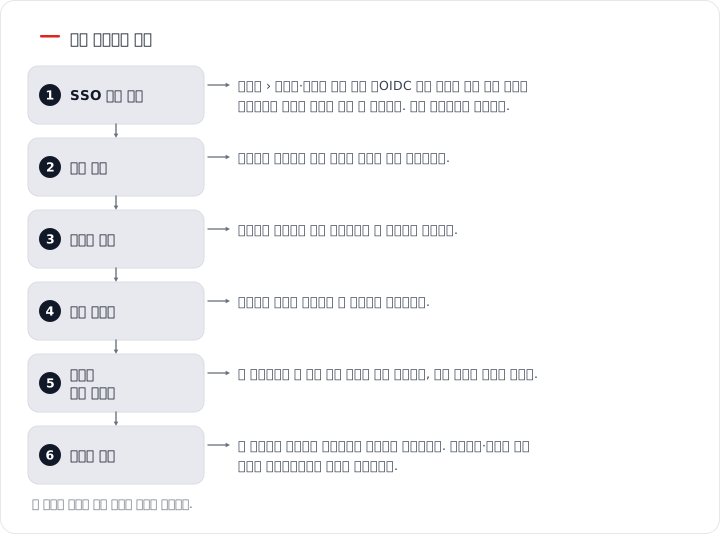
그림 1.1-1. 처음 시작하는 순서
관리자에게만 보이는 것
| 자리 | 내용 |
|---|---|
| 왼쪽 메뉴 「관리 › 사용자·권한」 | 사람, 부서, 팀 관리자, 로그인 상태를 다룹니다. |
| 왼쪽 메뉴 「관리 › 역할 템플릿」 | 새 사용자의 기본 성격 문구를 관리합니다. |
| 왼쪽 메뉴 「관리 › 공지」 | 사용자에게 보이는 공지를 올립니다. |
| 대시보드 | AI 에이전트 작업공간 전체 현황과 조치가 필요한 항목을 한 화면에 모아 봅니다(1.3). |
| 기록 › 변경 기록 | 전체 작업공간의 설정 변경을 누가 언제 했는지 봅니다. |
| 설정 › 회사 정보 | 회사 이름과 AI 에이전트 소개 문장을 고칩니다. 일반 사용자는 자기 부서의 문구만 고칩니다. |
| 받은편지함 | 사용자가 보낸 요청(예: 모델 변경)이 모입니다. |
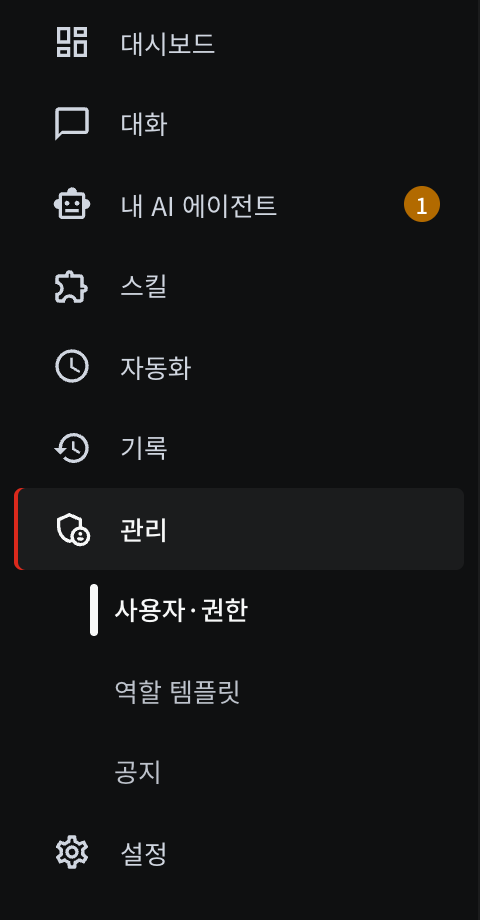
그림 1.1-2. 관리 묶음이 펼쳐진 왼쪽 메뉴
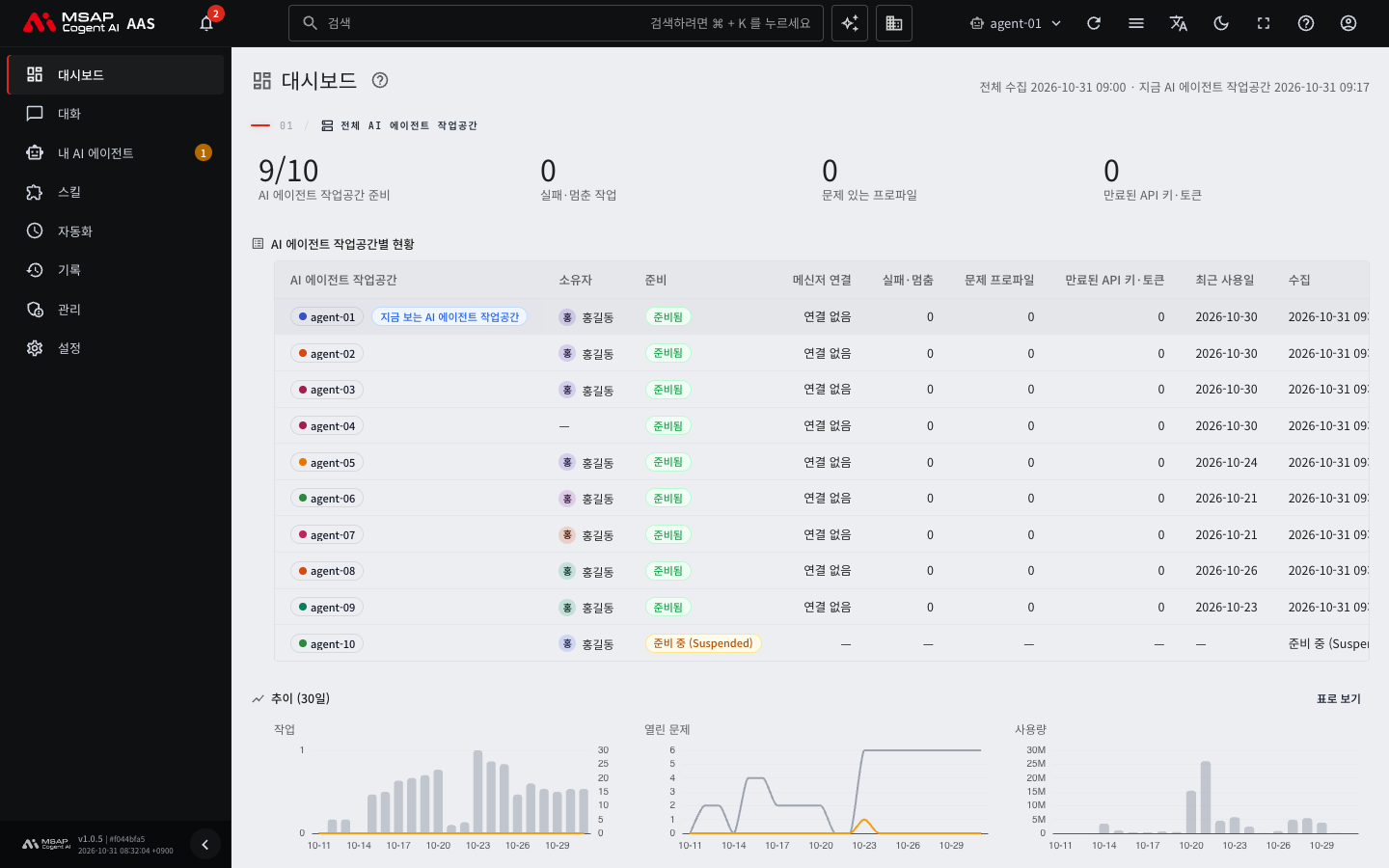
그림 1.1-3. 관리자 대시보드
자주 하는 일
- 사용자와 부서를 추가하고 관리자를 정합니다(2.1, 2.2, 2.3).
- 사용자가 보낸 요청을 받은편지함에서 확인하고 처리합니다(5.3. 사용자 요청 처리).
- 점검이나 장애를 알리는 공지를 기간과 대상(전체 또는 부서)을 정해 올립니다(5.2).
- 새 사용자에게 줄 기본 성격 문구를 역할 템플릿으로 관리합니다(5.1).
- AI 에이전트 작업공간의 개수 한도와 모델을 확인합니다(3.1, 4.1).
각 일은 도움말의 「관리자 가이드」 탭에서도 단계별로 볼 수 있습니다. 도움말을 열고 그 탭을 고릅니다.