H17. SLA 목표 설정하고 보고서 받기
Diátaxis: How-to(목표별 가이드) · 대상: 관리자 — SLA 설정 메뉴는 관리자 권한 계정에만 보입니다 (대시보드·상태·보고서는 모든 사용자 사용 가능) ← 목차로
"우리 서비스가 약속한 가용성을 지키고 있나"를 보려면, 먼저 무엇을·어느 수준으로 지킬지 정하고(서비스 체크), 대시보드로 현재 상태를, 보고서로 기간 달성률을 확인합니다. 이 문서는 그 세 단계입니다.
SLA·가용성이 무슨 개념인지는 E3.3 SLA·가용성을 먼저 보면 이해가 빠릅니다. OPENMARU APM의 SLA는 서비스 체크(주기적으로 서비스가 정상 응답하는지 확인)를 기반으로 합니다.
SLA 모니터링 메뉴 (좌측 메뉴 ▸ SLA 모니터링)
| 메뉴 | 여는 경로 | 용도 |
|---|---|---|
| SLA 대시보드 | 좌측 메뉴 ▸ SLA 모니터링 ▸ SLA 대시보드 | 현재 SLA 상태 한눈에 (신규) |
| SLA 상태 | 좌측 메뉴 ▸ SLA 모니터링 ▸ SLA 상태 | 서비스 체크 결과(추이) |
| SLA 보고서 | 좌측 메뉴 ▸ SLA 모니터링 ▸ SLA 보고서 | 가용성·달성률 보고서 |
| SLA 설정 (관리자 전용) | 좌측 메뉴 ▸ SLA 모니터링 ▸ SLA 설정 | 서비스 체크 등록·목표 설정 |
SLA 설정 (대상·목표)
먼저 무엇을 감시할지(서비스 체크) 와 목표 수준을 등록합니다.
- 좌측 메뉴 ▸ SLA 모니터링 ▸ SLA 설정을 엽니다(관리자만 보임).
- 감시할 서비스 체크를 등록합니다 — 어떤 서비스/엔드포인트가 정상인지 주기적으로 확인할 대상입니다.
- 목표(가용성 등) 를 설정합니다 — 예: 가용성 99.9%.
- 저장합니다.
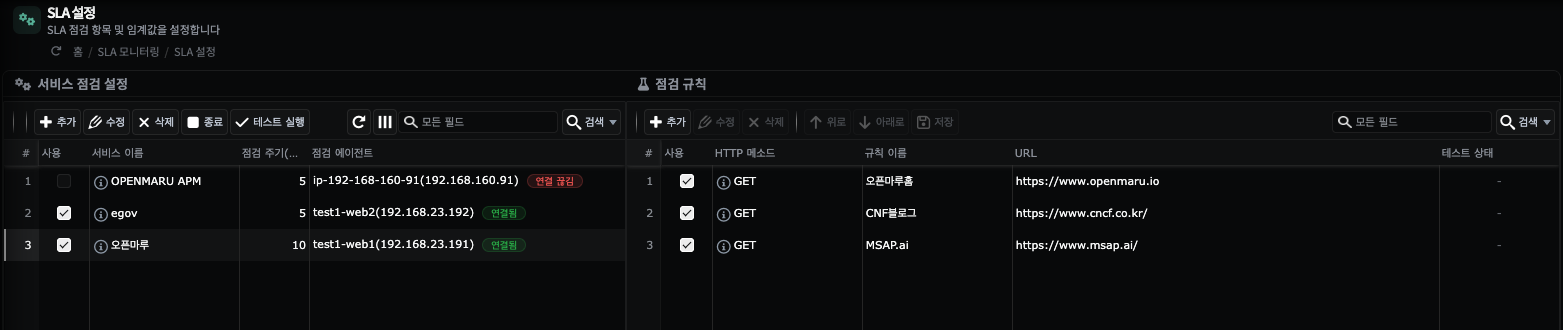
화면은 좌·우 두 영역입니다. 좌측 서비스 점검 설정에서 감시할 서비스(예: 오픈마루 · egov)와 각 점검의 주기(초)·점검 에이전트·상태를 등록합니다. 좌측에서 서비스를 선택하면, 우측 점검 규칙에 그 서비스가 실제로 호출해 확인하는 항목들이 나옵니다 — 위 화면은 오픈마루를 선택해 규칙 3개(오픈마루홈 · CNF블로그 · MSAP.ai, 모두 GET)가 표시된 상태입니다.
점검 규칙 편집 — 우측에서 규칙을 고르고 수정을 누르면 편집 창이 열립니다. 아래는 '오픈마루홈' 규칙을 편집하는 화면입니다.
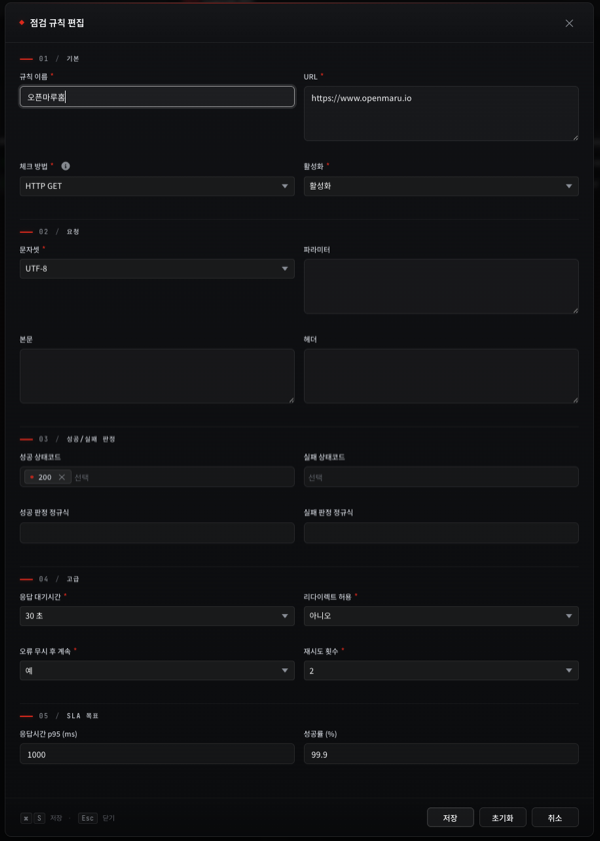
규칙 하나가 곧 "이 URL을 이렇게 호출해 이런 응답이면 정상" 이라는 정의입니다.
- 기본 — 규칙 이름, URL(예:
https://www.openmaru.io), 체크 방법(HTTP GET 등), 활성화 여부. - 요청 — 요청 문자셋(UTF-8), 필요 시 파라미터·본문·헤더.
- 성공/실패 판정 — 성공 상태코드(예:
200)·실패 상태코드, 그리고 본문 내용으로 가리는 성공·실패 판정 정규식. 여기서 정한 기준이 곧 한 번의 체크가 "정상/실패"인지를 가립니다. - 고급 — 응답 대기시간(예: 30초, 넘으면 실패)·리다이렉트 허용·오류 무시 후 계속·재시도 횟수.
- SLA 목표 — 이 규칙이 SLA를 "지켰다"고 인정받는 기준선(SLO) 입니다. 두 가지를 정합니다.
- 응답시간 p95(ms) — 예:
1000. 95%의 호출이 1초 안에 응답해야 한다는 뜻. 느린 5%는 허용하되, 95번째 백분위가 이 값을 넘으면 목표 미달입니다. - 성공률(%) — 예:
99.9. 기간 누적 성공 비율이 이 값 이상이어야 합니다(천 번에 한 번 실패까지 허용).
- 응답시간 p95(ms) — 예:
핵심 성공/실패 판정(03) 과 SLA 목표(05) 는 다른 층입니다.
- 성공/실패 판정은 "이번 한 번의 체크가 정상인가" 를 가립니다(상태코드·응답시간 한 건 기준).
- SLA 목표는 "그 결과들이 기간 누적으로 약속(p95·성공률)을 지켰는가" 를 가립니다. 한 건은 성공이어도, p95 응답시간이 목표를 자주 넘기면 SLA는 미달일 수 있습니다.
참고 SLA는 기간 누적 관점입니다. 순간 한 번 느렸다고 깨지지 않지만, 짧은 장애가 자주 쌓이면 목표 달성률이 내려갑니다(E3.3). 그래서 목표는 "현실적으로 지킬 수 있는 값"으로 잡는 것이 중요합니다.
SLA 대시보드로 현재 상태 확인
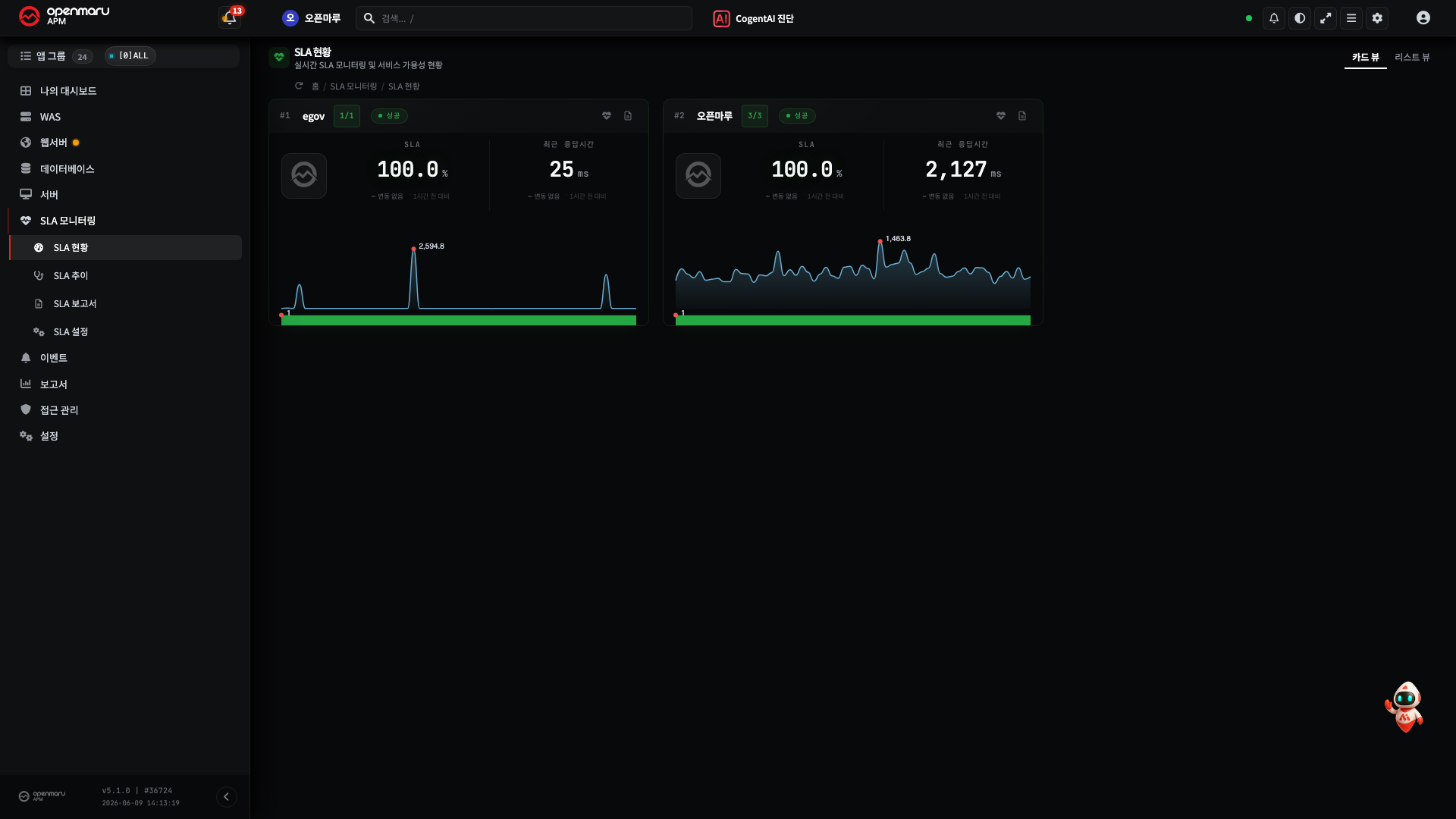
설정한 서비스가 지금 목표를 지키고 있는지는 대시보드에서 한눈에 봅니다.
- 좌측 메뉴 ▸ SLA 모니터링 ▸ SLA 대시보드를 엽니다.
- 서비스별 현재 가용성·달성 상태를 확인합니다.
더 자세한 추이(시간에 따른 체크 결과)는 SLA 상태 화면에서 봅니다.
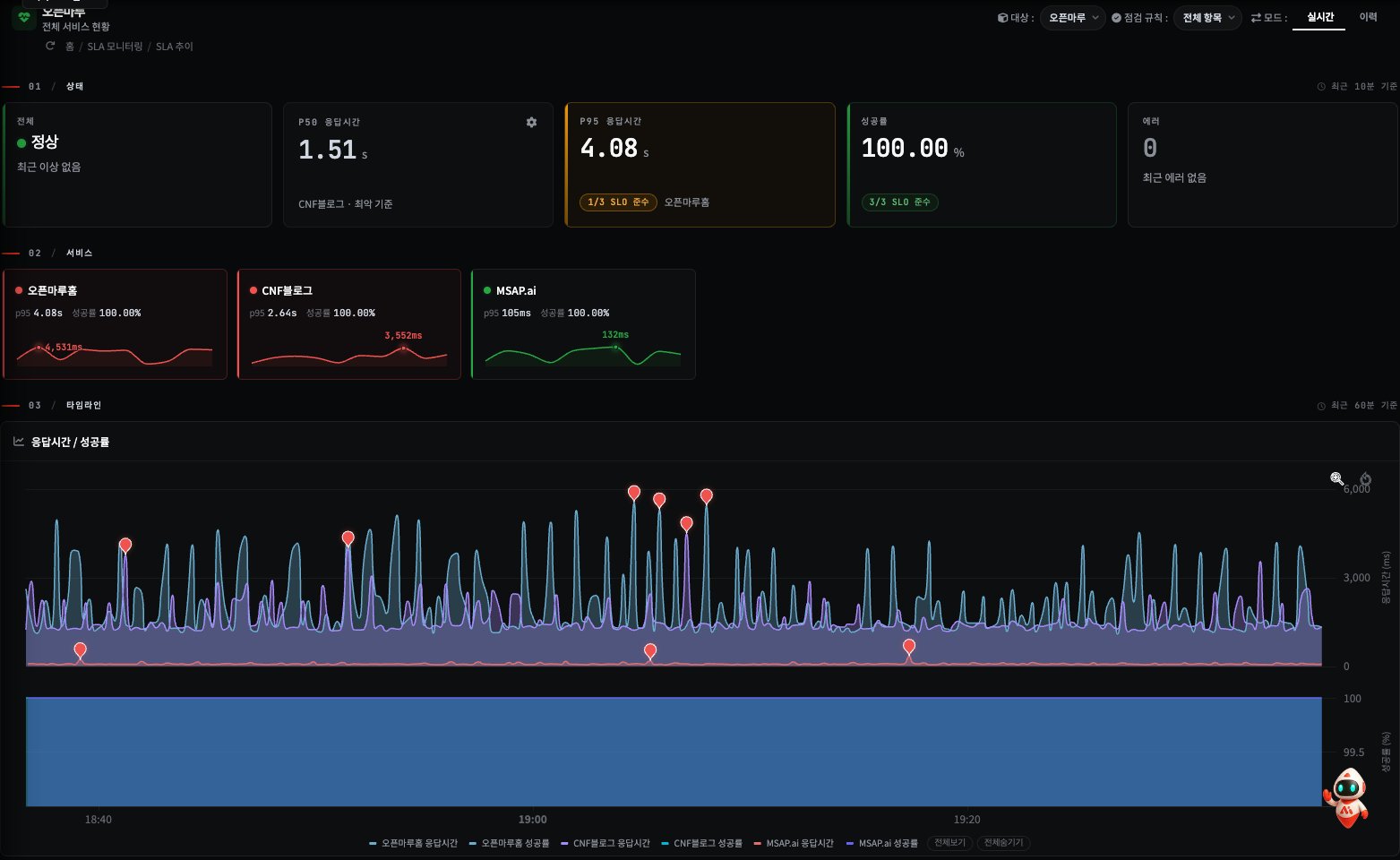
위 화면은 한 서비스(예: 오픈마루)의 상태 요약(P50·P95 응답시간, 성공률, 에러), 서비스별 카드, 그리고 타임라인(시간에 따른 응답시간·성공률 추이)을 보여 줍니다. 어느 시점에 체크가 느려졌거나 실패했는지 추이로 짚을 수 있습니다.
기간을 바꿔 과거 구간을 보려면 H2. 기간 바꿔 보기를 참고하세요.
SLA 보고서 받기
기간 전체의 가용성·달성률을 정리해 보고용으로 받습니다.
- 좌측 메뉴 ▸ SLA 모니터링 ▸ SLA 보고서를 엽니다.
- 대상 서비스와 기간을 고릅니다.
- 가용성·달성률 보고서를 확인합니다.
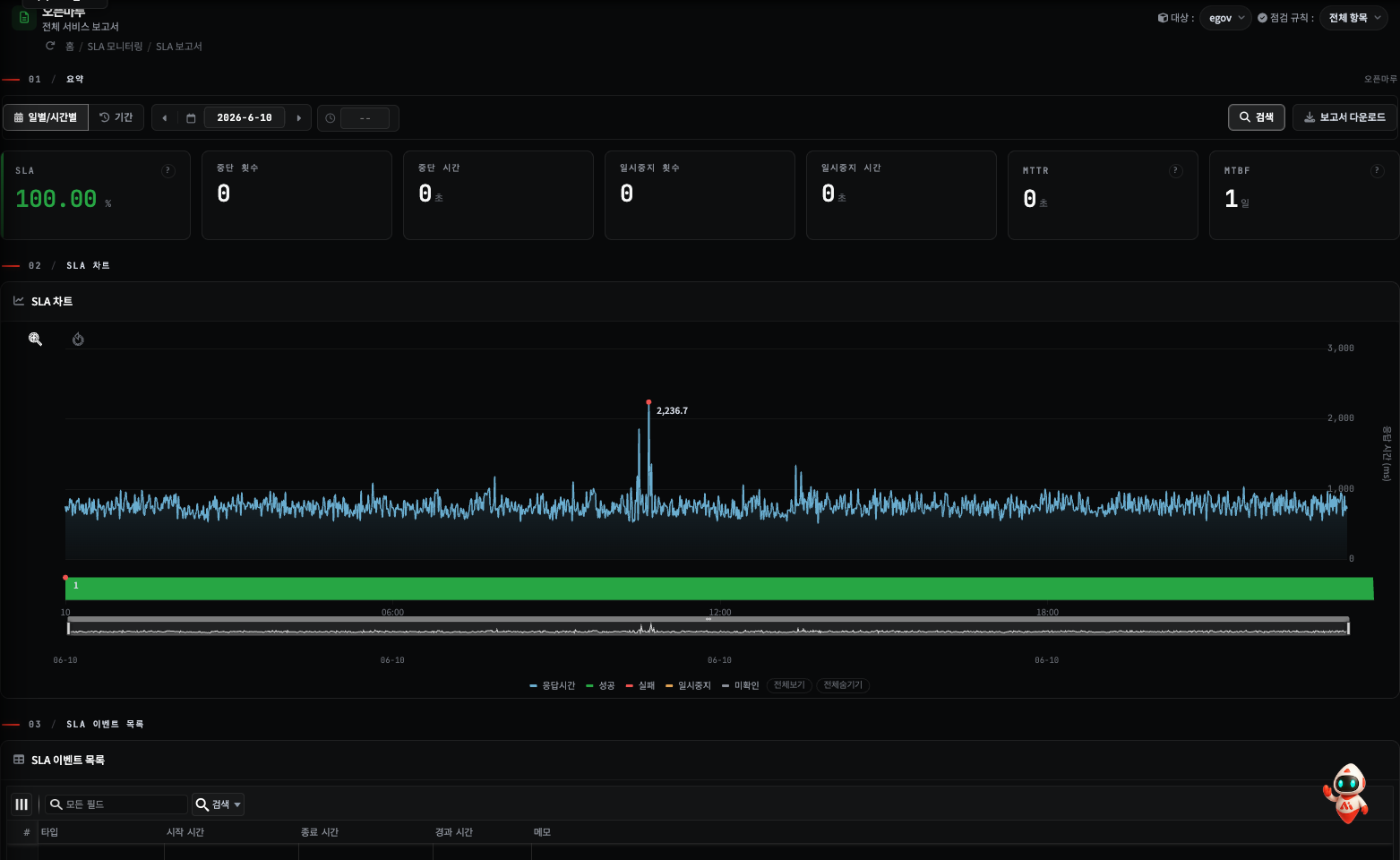
위 예시는 하루(일별) 보고서입니다 — 요약(SLA 달성률·중단 횟수·중단 시간·MTTR·MTBF), SLA 차트(그날의 응답시간과 성공률 추이), SLA 이벤트 목록(중단·일시중지 구간)으로 구성됩니다. 보고서 다운로드로 파일로 내려받을 수 있습니다.
일일·주간·월간 등 다른 주기 보고서와 Excel 다운로드는 R5. 보고서 종류에 정리돼 있습니다.
잘 안될 때
| 증상 | 점검 |
|---|---|
| SLA 설정 메뉴가 안 보임 | 관리자 권한 계정인지 확인 — SLA 설정은 관리자에게만 보입니다 |
| 대시보드가 비어 있음 | SLA 설정에서 서비스 체크를 먼저 등록했는지 |
| 가용성이 예상보다 낮음 | SLA 상태에서 어느 시점에 체크가 실패했는지 추이 확인 |
| 보고서에 데이터가 없음 | 선택한 기간에 서비스 체크가 동작 중이었는지 확인 |
관련 문서
- E3.3 SLA·가용성 — SLA 개념
- R5. 보고서 종류 — 보고서·다운로드 일람
- R1. 화면 지도 — SLA 모니터링 메뉴 전체