H21. TV 월보드로 상황판 만들기
Diátaxis: How-to(목표별 가이드) · 대상: 운영자·관리자 — 보는 데 특별한 권한은 필요하지 않고, 볼 수 있는 그룹은 본인 권한을 따릅니다 ← 목차로
TV 월보드는 모니터링 현황을 TV·대형 모니터에 띄워 두고 여러 사람이 함께 보는 화면입니다. 콘솔이 "찾아 들어가는 화면"이라면, 월보드는 3m 밖에서 지나가며 읽는 화면입니다. 그래서 숫자를 빽빽하게 늘어놓지 않고, 큰 숫자 하나와 움직임으로 상태를 말합니다.
여는 법 — 상단 헤더(톱바)의 TV 아이콘을 누릅니다. 어느 화면에서든 보입니다.
-
새 창으로 열립니다(탭이 아닙니다). 브라우저가 팝업을 막으면 새 탭으로 열립니다.
-
어느 화면에서 눌렀는지에 따라 처음 보이는 보기가 다릅니다.
누른 화면 열리는 보기 주소에 붙는 값 좌측 메뉴 서버 아래 화면 서버 보기 — 칸마다 서버 그룹의 CPU·메모리·디스크 ?view=sys그 밖의 모든 화면 애플리케이션 보기 — 칸마다 애플리케이션 그룹의 트랜잭션 ?view=app -
애플리케이션 보기는 지금 콘솔에서 보고 있는 애플리케이션 그룹을 그대로 가져갑니다.
-
주소의 보기 값은 저장된 보기보다 우선합니다. 그래서 월보드에서 서버 보기로 바꿔 두었어도, 서버 메뉴 밖에서 TV 아이콘을 누르면 애플리케이션 보기로 열립니다. 주소의 값은 저장하지 않습니다.
-
무인 TV에 상시 표시할 때는 브라우저를 키오스크 모드(
--kiosk또는--app=<주소>)로 띄우면 주소 표시줄 없이 화면만 채웁니다.
참고 월보드는 다크 화면 전용입니다. TV에 계속 띄워 두는 화면이라 밝은 배경은 모니터 번인(화면 잔상)을 일으키기 때문입니다. 콘솔의 테마 설정과 무관하게 항상 어둡습니다.
화면 구성
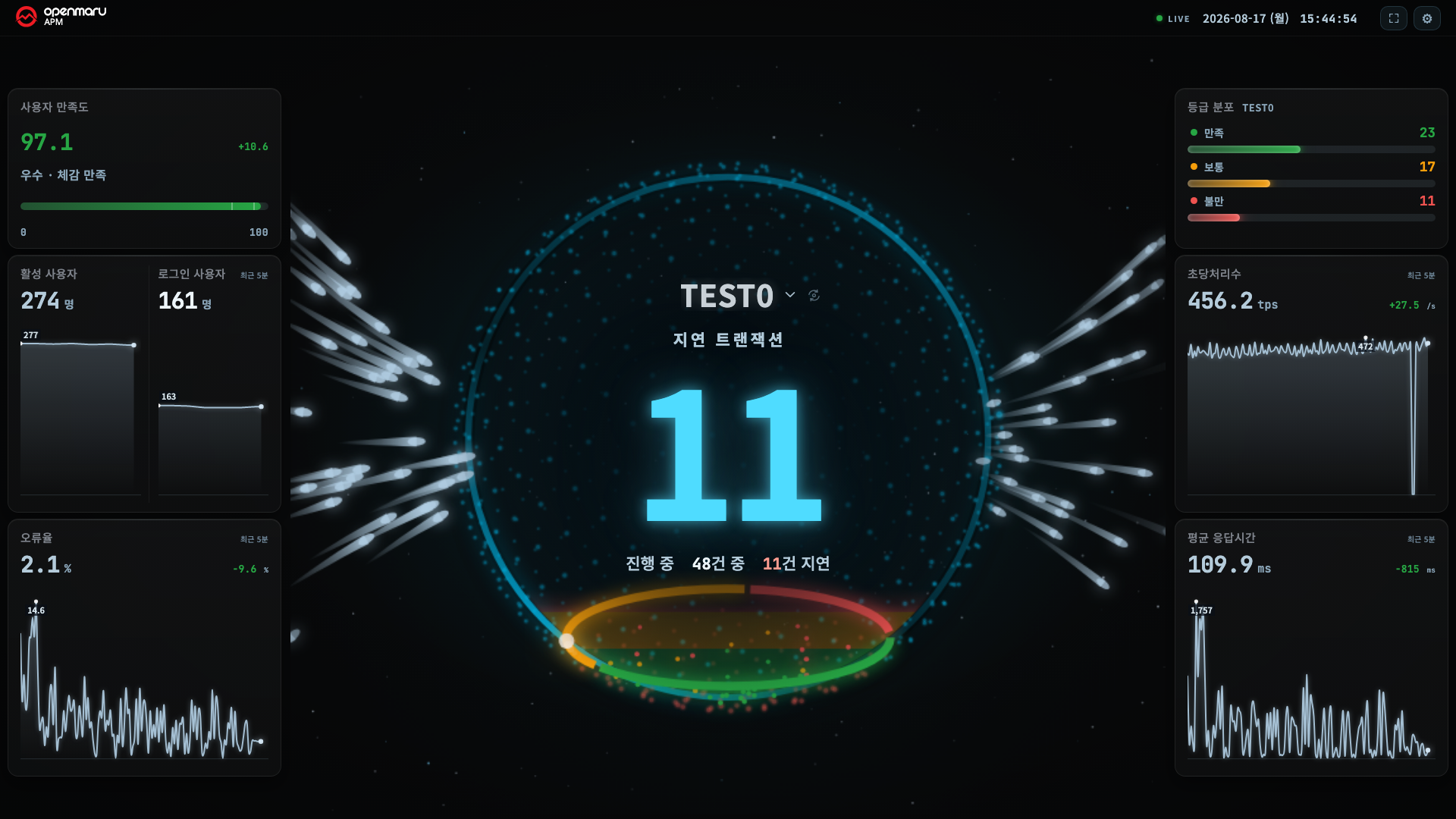
한 칸(타일)은 애플리케이션 그룹 하나를 보여줍니다. 서버 보기에서는 한 칸이 서버 그룹 하나 또는 서버 한 대를 보여줍니다. 칸마다 보기를 따로 정할 수 있어, 한 화면에 두 보기를 섞어 둘 수도 있습니다. 아래 표는 애플리케이션 보기 기준입니다. 서버 보기는 서버 보기 절을 보세요.
| 영역 | 무엇 |
|---|---|
| 가운데(히어로) | 큰 숫자 + 움직이는 그림 — 이 화면의 본체입니다 |
| 제목 | 보고 있는 애플리케이션 그룹 이름. 눌러서 다른 그룹으로 바꿉니다 |
| 히어로 아래 요약 | 진행 중 48건 중 11건 지연 처럼 한 줄로 |
| 왼쪽 사이드바 | 사용자 만족도(APDEX) · 활성 사용자 · 로그인 사용자 · 오류율 |
| 오른쪽 사이드바 | 등급 분포 · 초당처리수(TPS) · 평균 응답시간 |
| 상단 | LIVE 표시 · 시각 · 전체화면 · 설정(톱니) |
칸이 작아지면(6분할 이상) 좌우 사이드바가 접히고 한 줄 요약만 남습니다. 화면이 좁아도 히어로 숫자와 요약은 끝까지 살아남습니다 — 3m 밖에서 읽어야 하는 것이 그 둘이기 때문입니다.
히어로 숫자 읽기 — 가장 먼저 볼 것
가운데 큰 숫자는 기본으로 지연 트랜잭션 건수입니다. 그룹 안에서 가장 나쁜 상태를 보여줍니다.
설정 ▸ 모양 ▸ 가운데 숫자에서 큰 숫자가 셀 대상을 고릅니다.
| 가운데 숫자 | 큰 숫자 위 라벨 | 큰 숫자 아래 문구 |
|---|---|---|
| 지연 건수 (기본) | 지연 트랜잭션 | 진행 중 48건 중 11건 지연 (지연이 없으면 정상 · 진행 중 트랜잭션 48건) |
| 진행 중 건수 | 진행 중 트랜잭션 | 지연 11건 |
숫자 색이 상태를 말합니다. 색은 어느 쪽을 고르든 지연 건수로 판정합니다. 그래서 진행 중
건수를 고르면 62 가 빨갛게 나올 수 있습니다. 이때 아래 문구의 지연 건수가 빨간 이유입니다.
| 색 | 뜻 | 기본 기준 |
|---|---|---|
| 초록 | 정상 | 주의 기준 미만 |
| 주황 | 주의 | 30건 이상 |
| 빨강 | 위험 | 50건 이상 |
중요 이 기준은 업무마다 달라야 합니다. 평소에도 40건이 밀려 있는 업무라면 기본값으로 두었을 때 화면이 늘 주황이고, 그러면 정작 나빠졌을 때 아무도 알아채지 못합니다. 경고가 배경이 되면 경고가 아닙니다. 설정에서 그 업무의 평상시보다 위에 맞추세요.
3색이 두 곳에 있습니다 — 서로 다른 것입니다
초록·주황·빨강이 두 군데 나오는데 말하는 것이 다릅니다. 헷갈리기 쉬운 부분입니다.
| 어디 | 무엇을 나누나 |
|---|---|
| 히어로 둘레의 호(弧) | 트랜잭션 상태 — 정상 / 지연 / 대기 |
| 오른쪽 사이드바의 '등급 분포' 카드 | 사용자 체감(아프덱스) — 만족 / 보통 / 불만 |
히어로 둘레의 호는 건수가 적을 때 건수에 비례해 늘어나고, 일정 수를 넘으면 비율로 바뀝니다. 그래서 "0건인데 초록이 가득" 같은 오해가 생기지 않습니다 — 없으면 짧습니다.
등급 분포 카드는 응답이 얼마나 빨랐는지를 사람이 느끼는 기준으로 나눈 것입니다. 지연 건수가 적어도 여기 '불만'이 많다면, 건수는 적은데 느린 요청이 섞여 있다는 뜻입니다.
히어로 오브젝트 — 무엇을 고를까
애플리케이션 칸은 아래 여섯 가지 중 하나를 고릅니다. 어느 것을 골라도 숫자와 판정은 같습니다. 다른 것은 "상태를 어떤 움직임으로 말하는가" 뿐입니다.
| 이름 | 어떻게 보이나 |
|---|---|
| 코어 리액터 | 가운데 구(球)에서 입자가 돌고, 나빠지면 격해집니다 |
| 오비탈 게이트 | 고리를 지나는 흐름. 막히면 고리가 밝아지고 파문이 퍼집니다 |
| 펄스 필드 | 점들이 물결처럼 오르내립니다. 지연이 쌓이면 가운데부터 얼어붙고, 바깥 물결은 빨라집니다 |
| 침수 필드 | 물이 차오르는 면. 지연이 쌓이면 수위가 올라오고 파도가 빨라집니다 |
| 펄스 코어 | 사방에서 중심으로 흘러드는 입자. 밀리면 둘레에 띠가 생깁니다 |
| 하트비트 | 심장 박동처럼 뛰고, 박자에 맞춰 알갱이가 퍼져 나갑니다 |
| 벌집 | 서버 칸 전용. 칸에 든 서버 한 대를 육각형 하나로 그립니다. 서버 보기 절 참고 |
서버 칸에서 고를 수 있는 것은 벌집(기본)·하트비트·펄스 코어·펄스 필드·침수 필드 다섯 가지입니다. 코어 리액터와 오비탈 게이트는 서버 칸 목록에 나오지 않습니다. 두 히어로는 들어오는 요청을 입자로 그리는데, 서버 값으로는 무엇이 들어오는지 말할 수 없기 때문입니다. 화면의 서버 칸이 모두 미니 칸이 되면 벌집 하나만 고를 수 있습니다. 고른 이름은 지워지지 않아서, 칸이 다시 커지면 원래 히어로로 돌아옵니다.
색이 아니라 움직임으로 읽습니다
이 화면에서 가장 중요한 읽는 법입니다.
나빠질수록 빨라지고, 커지고, 불규칙해집니다. 색은 마지막 확인일 뿐입니다.
- 속도 — 정상일 때는 느긋합니다. 지연이 늘면 눈에 띄게 빨라집니다.
- 크기·양 — 밀린 것이 많을수록 입자가 많아지고 형태가 커집니다.
- 규칙성 — 평온할 때는 박자가 고릅니다. 나빠지면 흔들리고 튑니다.
왜 이렇게 만들었나 색만으로 말하면 정상일 때도 화려해서 장애와 구분되지 않습니다. 3m 밖에서 지나가는 사람이 알아채야 하는 것은 "빨간색이 있다"가 아니라 "평소와 다르다" 입니다. 그래서 정상 상태를 일부러 조용하게 만들었습니다.
서버 보기 — 서버 그룹의 CPU·메모리·디스크
서버 보기는 칸마다 SYS 에이전트가 보내는 서버 지표를 보여줍니다. 지표는 CPU·메모리(MEM)· 디스크(DISK) 세 가지입니다. 네트워크는 보여주지 않습니다.
여는 법
| 방법 | 바뀌는 범위 |
|---|---|
| 콘솔 좌측 메뉴 서버 아래 화면에서 TV 아이콘 누르기 | 전 칸 |
| 설정(톱니) ▸ 화면 구성 ▸ 보기 ▸ 서버 | 전 칸 |
| 칸 제목을 눌러 목록 맨 앞 보기 전환 묶음의 → 서버 보기 고르기 | 그 칸만 |
주소에 ?view=sys | 전 칸 (저장하지 않음) |
서버 칸을 애플리케이션 칸으로 되돌릴 때는 같은 자리의 → 애플리케이션 보기를 고릅니다.
칸이 보여주는 대상
서버 칸은 다음 중 하나를 보여줍니다. 칸 제목을 눌러 고릅니다. 목록의 묶음은 화면 분할 절의 표를 보세요.
| 대상 | 칸에 들어가는 서버 |
|---|---|
| 서버 그룹 | 서버 그룹에 묶인 서버 전부 |
| 전체 | 볼 수 있는 서버 전부 |
| 그룹 없음 | 어느 서버 그룹에도 들지 않은 서버 |
| 애플리케이션 그룹 | 그 애플리케이션 그룹의 WAS 서버 IP 와 IP 가 같은 서버 |
| 서버 | 고른 서버 한 대 |
- 칸에 든 서버 수는 접근 관리 ▸ 서버 그룹 화면의 수와 같습니다. 서버는 IP 와 호스트 이름의 짝으로 구분하므로, IP 가 같은 서버 두 대도 따로 셉니다.
- 수집 서버가 다시 시작된 뒤 아직 접속하지 않은 서버도 칸에서 빠지지 않고 정지로 나옵니다.
- 한 서버가 여러 서버 그룹에 들어 있으면, 그 서버는 여러 칸에 나올 수 있습니다.
- 월보드는 서버 그룹 설정을 10분마다 다시 읽습니다. 설정을 바꾼 직후 바로 반영되지 않으면 10분을 기다리거나 월보드를 새로고침하세요.
참고 서버 그룹이 하나도 없으면, 월보드는 칸을 애플리케이션 그룹으로 묶습니다. 애플리케이션 그룹의 WAS 서버 IP 와 IP 가 같은 서버를 그 그룹의 서버로 봅니다. 이때 설정 ▸ 서버 경고 기준 아래에 "서버 그룹이 없어 애플리케이션 그룹으로 묶는 중" 이라는 줄이 나옵니다. 컨테이너 환경에서는 WAS 의 IP 와 서버의 IP 가 달라 대부분의 서버가 그룹 없음에 들어갑니다. 이 경우 H22. 서버 그룹으로 서버 묶기로 서버 그룹을 만드세요.
큰 숫자 읽기
서버 칸의 큰 숫자는 칸에서 가장 나쁜 서버의 가장 나쁜 지표 값입니다.
93%                      ← 큰 숫자: 가장 나쁜 서버의 가장 나쁜 지표
▲ CPU was-prod-11        ← 지표 이름과 서버 이름 (디스크면 파티션 이름도)
위험 · 이 화면에서 3분째   ← 등급과, 이 화면이 그 등급을 처음 본 뒤 지난 시간
- 값이 있는 서버 중에서 고릅니다. 순서는 위험 → 주의 → 정상이고, 같은 등급이면 지표 값이 큰 서버입니다. 정지·값 없음 서버는 큰 숫자 후보에서 뺍니다. 그래서 한 대가 멈춰도 다른 서버의 높은 디스크 사용률이 가려지지 않습니다. 정지·값 없음은 아래 요약의 건수와 벌집의 회색 육각형으로 보입니다.
- 칸 안의 서버가 모두 정지 또는 값 없음이면, 큰 숫자 자리에
정지또는값 없음과 마지막 수신 시각이 나옵니다. - 위험·주의 서버가 없으면 서버 이름 없이 칸 전체의 가장 높은 값만 나옵니다(예:
52%CPU). 정상일 때 서버 이름을 크게 보이면 그 서버가 문제처럼 읽히기 때문입니다. - "이 화면에서 n분째" 는 월보드 화면이 그 등급을 처음 본 시각부터 셉니다. 서버가 등급 시작 시각을 보내지 않으므로, TV 마다 값이 다를 수 있습니다.
- 칸 배경·테두리 색도 값이 있는 서버 기준입니다.
큰 숫자 아래 요약
| 줄 | 내용 |
|---|---|
| 첫째 줄 | 서버 n · 정지 n · 값 없음 n · 위험 n · 주의 n |
| 둘째 줄 | CPU 최대 · MEM 최대 · DSK 최대 — 칸 안 서버의 지표별 가장 높은 값 |
값 없음은 에이전트는 실행 중인데 지표 값이 오지 않는 서버입니다. 0% 로 세지 않습니다.
벌집 히어로
서버 칸의 기본 히어로는 벌집입니다. 칸에 든 서버 한 대를 육각형 하나로 그립니다.
| 육각형 | 뜻 |
|---|---|
| 옅은 초록 | 정상 |
| 주황 / 빨강 + 테두리가 뜀 | 주의 / 위험. 그 서버의 CPU 가 높을수록 빨리 뜁니다 |
| 회색 채움 | 정지 |
| 점선 회색 | 값 없음 |
| 바깥에 빛이 더 있는 육각형 | 큰 숫자가 가리키는 서버 |
- 육각형이 충분히 크면 안에 서버 이름이 나옵니다. 이름이 길면 칸 안 서버들이 함께 쓰는 앞부분을 떼고 뒷부분(번호)을 남깁니다.
- 새 값이 도착하면(10초마다) 큰 숫자가 가리키는 서버의 육각형(없으면 가운데)에서 동그라미 하나가 퍼져 나갑니다. 등급이 바뀐 서버는 육각형이 새 자리로 옮겨 갑니다.
- 운영체제에서 움직임 줄이기(
prefers-reduced-motion)를 켜면 이 움직임은 없습니다.
미니 칸 — 칸이 작을 때
서버 칸이 460×360 보다 작아지면(예: 1080p 의 16분할) 미니 칸이 됩니다. 미니 칸은 벌집을 작게 그리고, 아래에 요약 한 줄을 둡니다.
20대 · 위험 1 · CPU 58% · MEM 73% · DSK 88%
정지·값 없음·위험·주의는 0 이 아닐 때만 적습니다. CPU·MEM·DSK 는 칸 안 서버의 가장 높은 값입니다.
서버 경고 기준
서버 칸의 색은 설정 ▸ 서버 경고 기준의 값으로 정합니다. 화면 전체에 하나이고, 칸마다 다르지 않습니다. 5 단위로 조정합니다.
| 지표 | 주의 (기본) | 위험 (기본) |
|---|---|---|
| CPU % | 80 | 90 |
| MEM % | 90 | 95 |
| DISK % (파티션 중 가장 높은 값) | 85 | 95 |
주의 기본값은 콘솔 서버 대시보드 카드의 기준과 같습니다. 이 묶음은 서버 칸이 있을 때만 설정에 나옵니다.
참고 서버 보기에서도 알림 띠는 그대로 동작합니다. 서버 칸만 있는 화면에서는 애플리케이션 그룹으로 거르지 않고 받은 알림을 모두 보여줍니다(알림 띠 절).
화면 분할 — 여러 그룹을 한 화면에
한 화면을 1 / 2 / 3 / 4 / 6 / 8 / 12 / 16칸으로 나눠 칸마다 다른 그룹(애플리케이션 그룹 또는 서버 그룹)을 띄웁니다.
- 설정(톱니) ▸ 화면 구성 ▸ 화면 분할에서 칸 수를 고릅니다.
- 각 칸의 제목을 눌러 그 칸이 볼 그룹을 고릅니다. 목록이 길면 검색할 수 있습니다.
- 칸의 톱니로 그 칸만 다른 히어로로 바꿀 수 있습니다.
칸 제목을 누르면 나오는 목록의 맨 앞에는 보기 전환 묶음이 있습니다. 애플리케이션 칸은 → 서버 보기, 서버 칸은 → 애플리케이션 보기가 나오고, 고르면 그 칸만 다른 보기로 바뀝니다. 애플리케이션 칸은 그 아래에 애플리케이션 그룹 목록이 이어집니다.
서버 칸의 목록은 아래 묶음으로 나뉩니다. 묶음 이름은 고를 수 없는 구분선입니다.
| 묶음 | 고르면 |
|---|---|
| 보기 전환 | → 애플리케이션 보기 — 그 칸만 애플리케이션 칸으로 바뀝니다 |
| 서버 그룹 | 전체 · 서버 그룹들 · 그룹 없음 중 하나를 칸에 담습니다. 괄호 안은 서버 수입니다 |
| 애플리케이션 그룹 | 그 애플리케이션 그룹의 WAS 서버와 IP 가 같은 서버를 칸에 담습니다 |
| 서버 배정 (조건부) | 고른 범위의 서버를 나쁜 순으로 칸마다 한 대씩 나눠 담습니다. 칸에 못 들어간 서버 수는 헤더에 +n대 화면 밖 으로 나옵니다 |
| 서버 | 고른 서버 한 대를 그 칸에 고정합니다 |
- 서버 그룹이 하나도 없으면 서버 칸 목록에 서버 그룹 묶음이 없고, 애플리케이션 그룹이 그 자리를 대신합니다(서버 보기 절의 참고).
- 서버 배정 묶음은 이미 서버 배정으로 보고 있는 칸이 있을 때만 나옵니다. 주소에
?g=hosts:전체처럼 열면 그 칸이 서버 배정이 되고, 그 뒤에 묶음이 나타납니다.
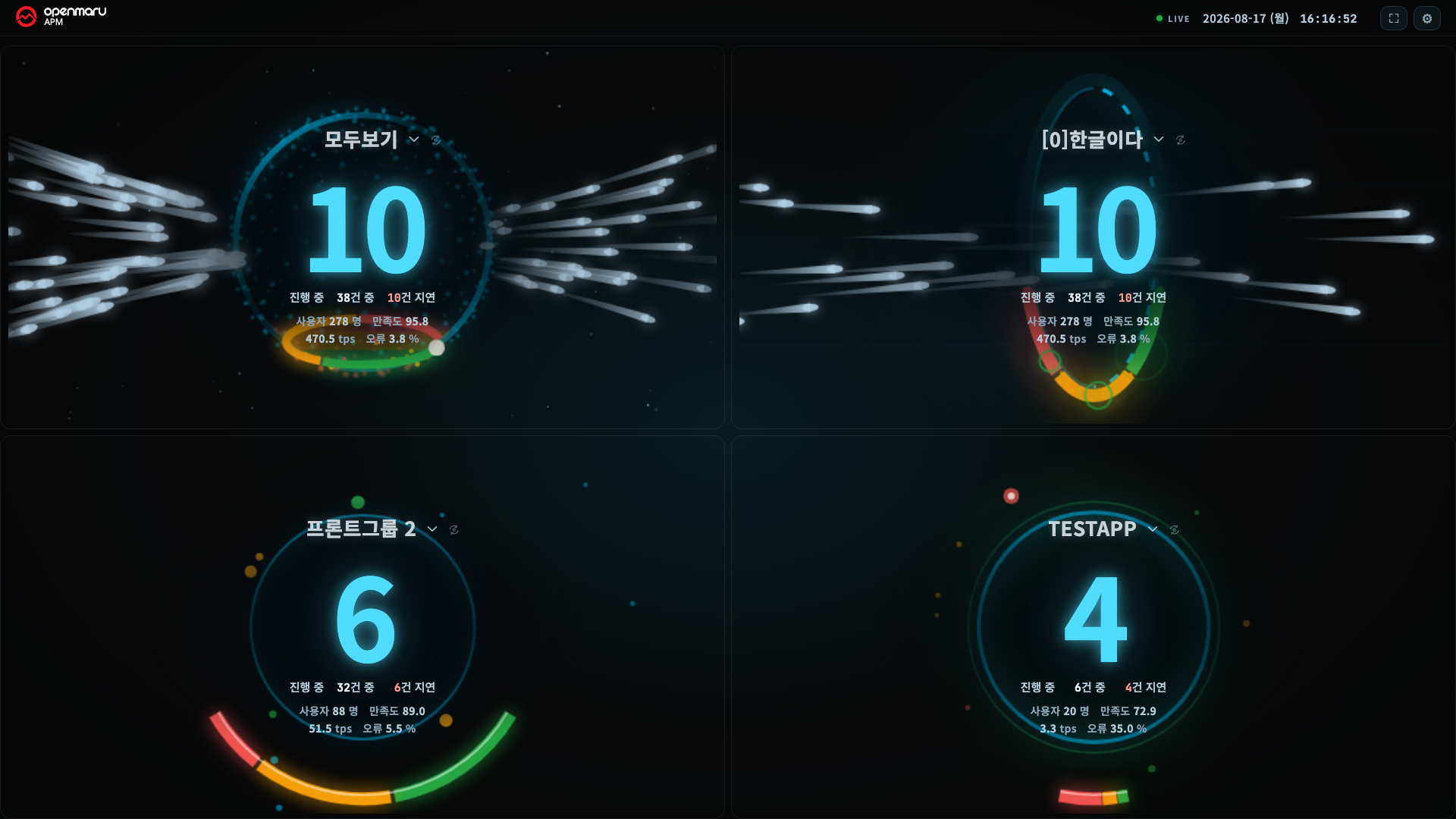
고른 값은 칸별로 저장되어 다음에 열 때 그대로 복원됩니다.
참고 다음 경우에는 분할을 고를 수 없거나 자동으로 줄어듭니다.
- 칸이 너무 작아지는 화면 크기 — "이 화면 크기에서는 칸이 너무 작습니다"라고 알려 줍니다. 3m 밖에서 안 읽히는 크기는 아예 만들지 않습니다.
- 애플리케이션 그룹 수가 부족할 때 — 있는 그룹 수까지만 나눕니다. 16분할은 그룹이 16개 이상일 때만 고를 수 있습니다. 전 칸이 서버 칸이면 서버 그룹 수(서버 배정이면 서버 수)를 기준으로 셉니다. 잠긴 버튼에 마우스를 올리면 "서버 그룹이 N개뿐입니다" 처럼 이유가 나옵니다.
- 12·16분할은 큰 화면에서만 — 4K(3840×2160)에서 16, QHD(2560×1440)에서 12까지 열립니다. 1080p 화면은 8까지입니다. 4K TV 인데 잠겨 있으면 PC 의 화면 배율이 100% 인지 확인하세요 (150%·200% 배율에서는 브라우저가 화면을 더 작게 봅니다).
- 전 칸이 서버 칸이면 칸의 최소 크기가 233×150 으로 작아서, 1080p 에서도 16분할을 고를 수 있습니다.
화면이 작아 자동으로 줄어들어도 고른 값은 지워지지 않습니다. 큰 TV에서 다시 열면 원래 고른 칸 수로 돌아옵니다.
주소(URL)로 지정하기
무인 TV처럼 정해진 화면을 자동으로 띄워야 할 때는 주소에 조건을 담습니다.
| 파라미터 | 뜻 |
|---|---|
?split=N | 칸 수 |
?view=app · ?view=sys | 전 칸을 애플리케이션 보기 / 서버 보기로 |
?group=<그룹명> | 1칸일 때 볼 그룹 |
?groups=<값1,값2,…> · ?g=<값1,값2,…> | 칸별 대상(쉼표로 구분). g 는 groups 의 짧은 이름입니다 |
?hero=<이름> · ?heroes=<이름1,이름2,…> | 히어로 지정. hero 는 전 칸, heroes 는 칸 순서대로 |
?sysThr=<CPU주의/위험,MEM주의/위험,DISK주의/위험> | 서버 경고 기준. 예: ?sysThr=80/90,90/95,85/95 |
?ticker=off · ?ticker=flip · ?ticker=crawl | 알림 띠 끔 / 바꾸기 / 흐르기 |
칸별 대상 값에 접두어를 붙이면 그 칸은 서버 칸이 됩니다. 접두어가 없는 이름은 view 값을 따릅니다.
| 값 | 그 칸이 보는 것 |
|---|---|
<이름> | 애플리케이션 그룹(애플리케이션 칸) 또는 서버 그룹(서버 칸) |
appg:<이름> | 서버 칸에서 애플리케이션 그룹 |
host:<IP> | 서버 한 대 |
hosts:<범위> | 서버 배정. 범위는 전체 또는 서버 그룹 이름 |
히어로 이름은 orb(코어 리액터) · gate(오비탈 게이트) · pulse(펄스 필드) · flood(침수 필드) ·
pulsecore(펄스 코어) · heartbeat(하트비트) · hive(벌집) 입니다.
예: 서버 그룹 「결제」 칸과 서버 한 대 칸을 나란히 둡니다. 월보드 주소 뒤에 붙입니다.
?view=sys&split=2&g=결제,host:192.168.23.193
- 주소의 값은 저장된 값보다 우선하고, 저장하지 않습니다. 무인 TV 는 링크만 바꿔 걸면 됩니다.
sysThr로 기준을 정하면 설정의 서버 경고 기준 버튼이 잠깁니다.
알림 띠 — 화면 아래의 이벤트 한 줄
콘솔의 경고 정책이 만든 이벤트를 화면 맨 아래 띠에 한 줄로 보여줍니다. 띠는 무슨 일이 생겼는지를 말하고, 얼마나 나쁜지는 계속 히어로가 말합니다.
[위험] 14:19  결제-WAS · was03   JVM 힙 사용률 96% 초과                   1/3
 ↑등급   ↑시각  ↑대상               ↑메시지                               ↑순번
- 등급은 위험과 주의만 보여줍니다. 정보성 이벤트는 띠에 나오지 않습니다.
- 한 건은 마지막 발생 뒤 1분 동안 띠에 남습니다. 같은 사건이 다시 오면 시각과 메시지만 바뀝니다.
- 여러 건이면 위험이 먼저, 그다음 최신 순입니다. 오른쪽 끝에
1/3처럼 순번이 나옵니다. - 에이전트가 다시 시작되면 같은 대상의 정지 알림은 띠에서 지워집니다.
- 알림이 없으면 띠는 비어 있습니다. "알림 없음" 이라는 글자는 쓰지 않습니다. 띠 자리는 그대로 남아, 알림이 오고 가도 칸 크기는 바뀌지 않습니다.
- 애플리케이션 칸이 보고 있는 애플리케이션 그룹의 알림과, 어느 그룹에도 속하지 않은 알림을 보여줍니다. 전체 그룹을 보는 칸이 있거나 화면이 서버 칸뿐이면 거르지 않습니다.
- 분할 화면에서는 메시지 앞에 그룹 이름이 붙습니다.
설정
설정 ▸ 경고 기준 아래 두 줄에서 고릅니다. 화면에 서버 칸이 있으면 서버 경고 기준(DISK %) 아래에 나옵니다.
| 항목 | 값 | 기본 |
|---|---|---|
| 알림 띠 | 끔 — 띠 자리도 없앱니다 · 바꾸기 — 문장이 멈춰 있고 6초마다 다음 건으로 바뀝니다 · 흐르기 — 문장이 오른쪽에서 왼쪽으로 흐릅니다 | 흐르기 |
| 표시 등급 | 위험 · 위험+주의 | 위험+주의 |
운영체제에서 움직임 줄이기를 켜면 흐르기를 골라도 바꾸기로 보입니다.
띠가 비어 있을 때 — 수신 상태 확인
띠가 비어 있는 것이 "알림이 없음" 인지 "알림을 받지 못함" 인지는 화면 본체로는 구분되지 않습니다. 설정의 알림 띠 줄 옆 작은 글자에서 확인합니다.
등록됨 · 마지막 수신 14:21 · 표시 2
| 글자 | 뜻 |
|---|---|
| 연결 중 / 연결됨 / 등록됨 / 끊김 | 이벤트 수신 연결의 상태. 정상은 등록됨 |
| 마지막 수신 HH:MM | 마지막으로 이벤트를 받은 시각 |
| 수신 없음 | 연결한 뒤 아직 한 건도 받지 않음 |
| 표시 n | 지금 띠에 있는 건수 |
중요 월보드는 로그인한 계정의 권한으로 이벤트를 받습니다. 그 계정이 경고 정책의 수신자가 아니면 이벤트가 오지 않아 띠가 늘 비어 있습니다. 상황판용 계정을 정책 수신자에 넣으세요 (H15. 알림 정책 만들기·튜닝하기).
설정
톱니 아이콘을 누르면 설정이 열리고, 아래 묶음으로 나뉩니다.
| 묶음 | 항목 |
|---|---|
| 화면 구성 | 화면 분할 · 보기(애플리케이션 / 서버) · 사이드바 화면(기본 / 상세 / 없음) · 사이드바 위치 · 로그인 사용자 |
| 경고 기준 | 주의 건수 · 위험 건수 — 10 단위로 조정 |
| 서버 경고 기준 | CPU % · MEM % · DISK % 의 주의·위험 — 5 단위로 조정. 서버 칸이 있을 때만 |
| (경고 기준 아래) | 알림 띠(끔 / 바꾸기 / 흐르기) · 표시 등급(위험 / 위험+주의) |
| 모양 | 가운데 숫자(지연 건수 / 진행 중 건수) · 그래프 색 · 트랜잭션 볼 표시·크기·색 · 가운데 화면(히어로 고르기) |
- 보기는 전 칸을 한 번에 바꿉니다. 칸마다 보기가 섞여 있으면 두 버튼 모두 켜져 있지 않습니다.
- 화면이 서버 칸뿐이면 애플리케이션 칸에만 쓰는 줄(사이드바 화면·사이드바 위치·로그인 사용자· 경고 기준·가운데 숫자·그래프 색·트랜잭션 볼)이 숨습니다.
- 설정 창의 세로가 화면보다 길면 두 열로 나뉘어 표시됩니다.
- 경고 기준은 10 단위로만 조정합니다. 3m 밖에서 보는 화면의 판정 기준이라 1 단위의 정밀함은 뜻이 없고, 버튼 두 개로 끝나 무인 TV 앞에서도 조정할 수 있습니다.
- 트랜잭션 볼(요청이 날아가는 애니메이션)은 6분할 이상에서 자동으로 꺼집니다 — 칸이 작아지면 볼이 보이지도 않으면서 그리는 비용만 들기 때문입니다.
- 기본값으로 되돌리기는 화면 분할·보기·사이드바 화면과 칸별 그룹 배치를 그대로 둡니다. 짜 둔
화면이 사라지면 곤란하기 때문입니다. 나머지는 기본값으로 돌아갑니다. 경고 기준·서버 경고 기준·
알림 띠·표시 등급·가운데 숫자·그래프 색·트랜잭션 볼·히어로·사이드바 위치(맞춤)·로그인 사용자(표시)가
여기에 들어갑니다. 주소(
sysThr)로 정한 서버 경고 기준은 되돌리지 않습니다.
연결이 끊겼을 때
월보드는 오래 켜 두는 화면이라, 끊김을 숨기지 않고 알립니다.
- 연결이 끊기면 마지막 화면을 그대로 두고 갱신만 멈춥니다. 화면이 비거나 0으로 떨어지지 않습니다 — 그러면 "장애"로 잘못 읽히기 때문입니다.
- 상단의 LIVE 표시가 바뀌고, 눌러서 다시 연결할 수 있습니다.
- 로그인이 만료되면 안내 띠가 뜨고 새로고침 버튼으로 되살립니다.
참고 표시가 멈춘 것과 실제로 값이 0인 것은 다릅니다. LIVE 표시부터 확인하세요.
표시 언어와 이름
- 콘솔에서 고른 표시 언어(한국어/영어)를 따라갑니다.
- 그룹·인스턴스에 표시 이름(별칭)을
지정해 두었다면 월보드에도 그 이름으로 나옵니다. 벽에 걸어 두고 여러 사람이 보는 화면이라
prod-order-was-01보다 업무명이 훨씬 잘 읽힙니다.
잘 안될 때
| 증상 | 점검 |
|---|---|
| TV 버튼을 눌러도 안 열림 | 브라우저 팝업 차단을 확인 — 차단되면 새 탭으로 열립니다 |
| 원하는 분할을 고를 수 없음 | 화면 크기가 작아 칸이 너무 작아지거나, 애플리케이션 그룹 수가 부족한 경우입니다 |
| 화면이 멈춘 것 같음 | 상단 LIVE 표시 확인 → 눌러서 다시 연결. 로그인 만료 띠가 있으면 새로고침 |
| 숫자가 늘 주황·빨강 | 그 업무의 평상시 지연 건수보다 경고 기준이 낮습니다 — 설정 ▸ 경고 기준에서 올리세요 |
| 그룹이 목록에 없음 | 본인 계정에 그 그룹 권한이 있는지 → H18 |
| 큰 화면인데 글씨가 작음 | 분할 칸 수를 줄이세요. 칸이 커질수록 글자도 커집니다 |
| 트랜잭션 볼이 안 보임 | 6분할 이상에서는 자동으로 꺼집니다. 설정 ▸ 모양에서 상태를 확인하세요 |
| 4K TV 인데 12·16분할이 잠김 | PC 의 화면 배율을 100% 로 두세요. 브라우저 콘솔에서 innerWidth 가 3840 이어야 합니다. 그룹이 16개 미만이어도 잠깁니다 |
| 서버 메뉴 밖에서 TV 아이콘을 누르면 서버 보기로 열리지 않음 | 정상입니다. 서버 메뉴 밖의 TV 아이콘은 늘 애플리케이션 보기로 엽니다. 설정 ▸ 보기 ▸ 서버로 바꾸세요 |
| 서버 칸이 애플리케이션 그룹으로 묶임, 서버 대부분이 그룹 없음 | 서버 그룹이 하나도 없습니다. 설정에 "서버 그룹이 없어 애플리케이션 그룹으로 묶는 중" 이 보이는지 확인하고, H22로 서버 그룹을 만드세요 |
| 서버 칸의 큰 숫자 아래에 "그룹 서버 정보 없음" | 그 그룹에 지금 서버가 0대입니다. 서버 그룹의 패턴이 서버와 일치하는지 H22에서 확인하세요 |
| 만든 서버 그룹이 월보드에 안 보임 | 월보드는 서버 그룹을 10분마다 다시 읽습니다. 기다리거나 새로고침하세요 |
| 같은 서버가 두 칸에 보임 | 그 서버가 서버 그룹 두 개에 들어 있습니다. 접근 관리 ▸ 서버 그룹의 서버 목록에서 「속한 서버 그룹」을 확인하세요 |
| 서버 칸에서 코어 리액터·오비탈 게이트를 고를 수 없음 | 서버 칸 목록에 없는 히어로입니다. 서버 칸이 모두 미니 칸이면 벌집만 고를 수 있습니다 |
| 알림 띠가 늘 비어 있음 | 설정 ▸ 알림 띠 옆 수신 상태를 확인하세요. 등록됨이 아니면 연결 문제이고, 수신 없음이 계속되면 월보드 계정이 경고 정책 수신자인지 확인합니다 |
| 가운데 숫자를 진행 중 건수로 바꿨는데 숫자가 빨강 | 색은 늘 지연 건수로 판정합니다. 큰 숫자 아래 지연 n건 을 보세요 |
관련 문서
- H19. 애플리케이션 그룹으로 대상 묶기 — 그룹 만들기와 표시 이름(별칭)
- H22. 서버 그룹으로 서버 묶기 — 서버 보기의 칸을 정하는 서버 그룹
- H15. 알림 정책 만들기·튜닝하기 — 알림 띠에 나오는 이벤트를 만드는 정책과 수신자
- H18. 사용자·그룹·권한 관리 — 볼 수 있는 그룹의 범위
- R4. 공통 UI 요소 — 톱바의 TV 버튼 위치
- T2. 느린 요청 추적하기 — 월보드에서 이상을 본 뒤 콘솔에서 파고들기