H15. 알림 정책 만들기·튜닝하기
Diátaxis: How-to(목표별 가이드) · 대상: 관리자 — 알림 정책 메뉴는 관리자 권한 계정에만 보입니다 ← 목차로
이 문서는 알림 정책을 만들고 운영에 맞게 다듬는 법 — 생성·임계치·심각도, 수신자·채널, 예측·이상탐지, 정책을 따로 안 만든 알림이 어디로 가는지(기본 정책 폴백), 그리고 알림 경로가 살아 있는지 테스트 하는 법 — 을 정리합니다.
여는 법 — 좌측 메뉴 ▸ 이벤트 ▸ 알림 정책 (/event/alert-policies, 관리자만 보임)
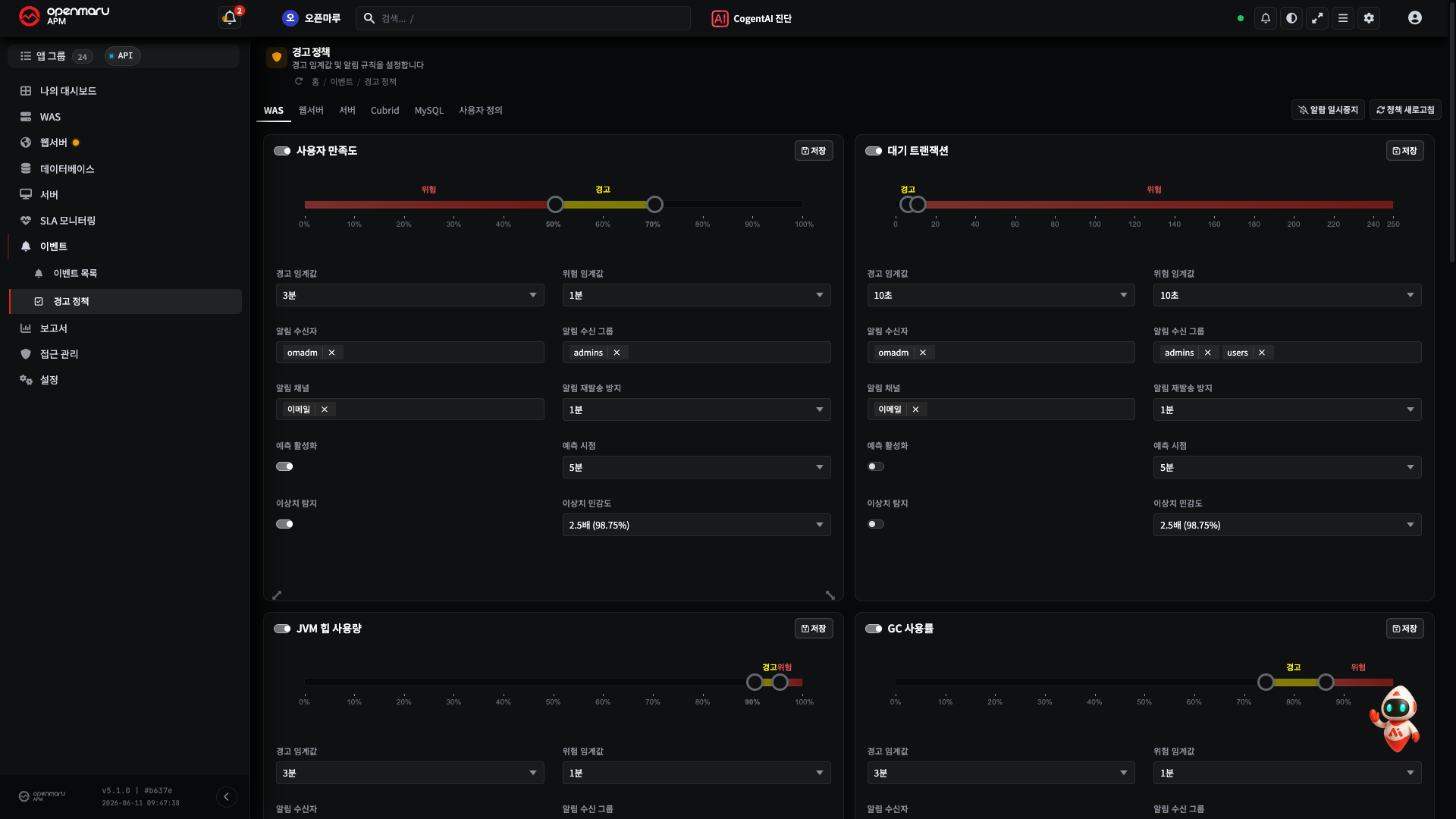
"이벤트가 무엇인가"는 E2.3에 있습니다.
정책 생성·편집
정책은 세 가지 유형을 고른 뒤 추가합니다 — "무엇을, 어떤 지표로, 누구에 대해" 감시할지를 정합니다.
- 이벤트 소스 유형 — 예:
WAS·SYS(서버) ·WEB· DBMS 등 - 이벤트 스트림 유형 — 감시할 지표. 예:
ApdexStream(만족도) ·HeapStream(힙) ·CPUStream - 이벤트 대상 유형 — 예:
User Defined Group(사용자 정의 그룹) 등 - 추가(Add) 를 누릅니다.
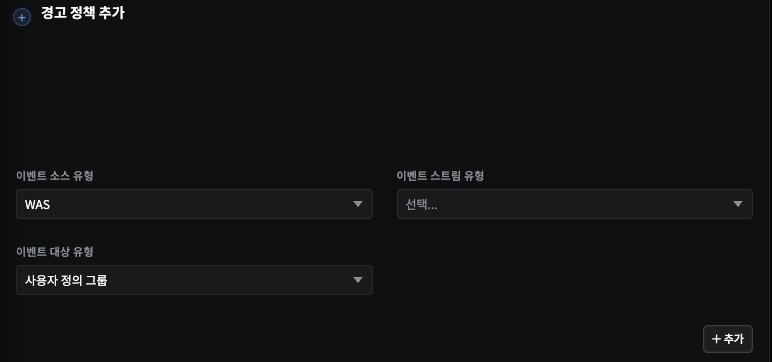
참고 위 생성 영역은 사용자 정의 탭에 있습니다.
WAS·서버등 다른 탭에는 기본 정책들이 이미 카드로 펼쳐져 있어, 새 조합을 만들 때 사용자 정의 탭의 이 추가 폼을 씁니다.
주의 세 항목 모두 필수입니다. 하나라도 비면 추가되지 않습니다.
추가된 정책을 클릭하면 세부 설정이 펼쳐집니다. 여기서 임계치·수신자·채널·옵션을 정하고 저장(Save) 합니다. 기존 정책도 같은 방식으로 펼쳐 편집합니다.
임계치·심각도 설정
이벤트는 심각도 두 단계로 납니다. 스트림에 맞는 값으로 슬라이더/입력칸을 조정합니다.
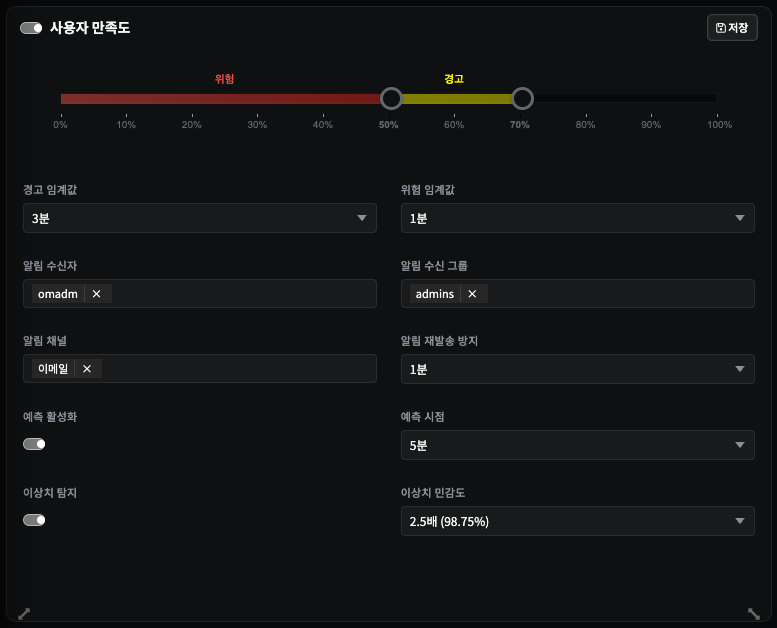
위 카드 하나에 이 절(임계치·심각도)부터 아래 수신자·채널·예측·이상탐지까지가 모두 들어 있습니다 — 슬라이더로 경고(노랑)·위험(빨강) 구간을, 그 아래에서 임계값(지속 시간)· 수신자/그룹·채널·재발송 방지·예측·이상치 탐지를 정하고 저장합니다.
| 심각도 | 의미 | 권장 운용 |
|---|---|---|
| 경고(WARN) | 주의가 필요한 수준 | 추세를 보려는 낮은 임계치 |
| 위험(CRITICAL) | 즉시 대응이 필요한 수준 | 실제 장애에 가까운 높은 임계치 |
참고 임계치를 너무 낮게 잡으면 알림이 잦아 둔감해지고(알림 피로), 너무 높으면 늦게 압니다. 평소 값을 H2. 기간 바꿔 보기로 본 뒤, 평상시 최댓값보다 약간 위로 잡는 것이 출발점으로 무난합니다.
예측·이상탐지(선택) — 고정 임계치 외에, 추세를 미리 잡는 예측과 평소 패턴에서 벗어난 값을 잡는 이상 탐지 옵션을 켤 수 있습니다.
주의 예측·이상탐지는 데이터가 쌓여야 제대로 동작합니다. 갓 연결한 대상이나 트래픽이 매우 적은 구간에서는 오탐이 날 수 있으니, 한동안 지켜보며 임계치와 함께 조정하세요.
수신자·채널 지정
임계치를 넘었을 때 누구에게, 어떤 경로로 보낼지 정합니다.
- 알림 수신자 또는 알림 수신 그룹을 지정합니다.
- 알림 채널을 고릅니다(예: email).
- 같은 알림이 반복되지 않게 하려면 알림 재발송 방지(Prevent Duplicated)를 켭니다 — 같은 상태가 지속되는 동안 반복 발송을 억제합니다.
- 저장(Save).
같은 알림이 너무 자주 와서 줄이고 싶다면 H16. 알림 폭주 줄이기를 보세요(음소거·일시중지·재발송 방지).
기본 정책 폴백 이해
개별 정책을 만들지 않은 알림은 사라지지 않고 기본 정책의 수신자·채널을 따릅니다.
| 알림 출처 | 따르는 기본 정책 |
|---|---|
| WAS | Heap 정책의 전체 대상(ALL) 수신자·채널 |
| 서버(SYS) | CPU 정책의 전체 대상(ALL) 수신자·채널 |
주의 그래서 Heap·CPU 정책의 전체 대상 수신자·채널을 비워 두면, 개별 정책 없는 WAS·서버 알림이 아무에게도 가지 않을 수 있습니다. 이 두 정책의 기본 수신자는 꼭 채워 두세요. (알림 정책 화면 상단 안내 배너에도 같은 내용이 표시됩니다.)
알림 경로 시험 — 테스트 이벤트
정책을 만든 뒤 알림이 실제로 도착하는 경로가 살아 있는지를 빠르게 확인합니다.
핵심 이 테스트 이벤트는 내가 만든 정책을 직접 발동시키는 것이 아닙니다. 정책과 무관하게 고정된 테스트용 이벤트(
justTestEvent@0.0.0.0의 APDEX CRITICAL)를 한 건 발생시켜, 이벤트 기록·알림 전달 경로가 정상 동작하는지만 확인하는 용도입니다.
- 좌측 메뉴 ▸ 이벤트 ▸ 이벤트 목록을 엽니다.
- 목록 오른쪽 위 더보기 메뉴(⋮) ▸ 심각 이벤트 발생테스트를 선택합니다.
- 확인창("관리자에게 테스트 이벤트를 전송하시겠습니까?")에서 전송을 누릅니다.
- 이벤트 목록에 방금 보낸 테스트 이벤트(APDEX CRITICAL, instance:
justTestEvent)가 보이고, 지정한 채널로 알림이 도착하면 경로가 정상입니다.
주의
justTestEvent@0.0.0.0이벤트는 테스트용이니 실제 장애로 오해하지 마세요. 이 메뉴는 관리자에게만 보입니다. 내가 만든 정책이 실제로 발동하는 것은 그 지표가 임계값을 넘을 때입니다.
잘 안될 때
| 증상 | 점검 |
|---|---|
| 알림 정책 메뉴가 안 보임 | 관리자 권한 계정인지 확인 — 알림 정책은 관리자에게만 보입니다 |
| 정책은 있는데 알림이 안 옴 | 수신자·채널이 비어 있는지, 채널(email 등) 설정이 살아 있는지 |
| 경로가 살아 있는지 모르겠음 | 위 알림 경로 시험 — 테스트 이벤트 |
| 알림이 너무 잦음 | 임계치 상향 + 재발송 방지 → H16 |
관련 문서
- H16. 알림 폭주 줄이기 — 음소거·일시중지·재발송 방지
- R3. 이벤트 종류 레퍼런스 — 스트림·이벤트 종류별 의미
- E3. 지표의 의미 — 임계치를 정할 때 참고할 지표 개념