1.1. Console 소개와 접속
어떨 때 읽는 장인가
Console 에 처음 접속하는 경우, 또는 화면 어디에 무엇이 있는지 익힐 때 읽습니다. 개별 기능은 각 장에서 다룹니다.
Kubernetes 와 Console
Kubernetes 는 여러 서버를 묶어 컨테이너를 실행·관리하는 시스템입니다. 사용자가 "이런 상태를 원한다" 고 선언하면, Kubernetes 가 그 상태를 유지하려고 계속 조정합니다. 파드가 종료되면 새로 띄우고, 노드가 내려가면 다른 노드로 옮깁니다.
이 선언과 조정은 모두 API 서버 를 거칩니다. 명령어 도구(kubectl)도, Console 도 같은
API 를 부릅니다. Console 은 그 API 를 화면으로 감싼 것입니다.
그래서 Console 에서 한 일은 명령어로 한 것과 결과가 같고, 명령어로 바꾼 것도 Console 에 곧바로 반영됩니다.
Console 로 할 수 있는 일
| 구분 | 하는 일 | 장 |
|---|---|---|
| 상태 확인 | 클러스터 자원 사용량, 파드·노드 상태, 이벤트 | 2.1 장 |
| 워크로드 관리 | 파드·Deployment·Job 조회와 수정, 로그, 웹 터미널 | 3.1 장 |
| 빌드와 배포 | 소스에서 이미지 빌드(S2I), Helm 차트 설치 | 4.2 장, 9.1 장 |
| 네트워크·스토리지 | Service·Ingress 설정, 볼륨 요청 확인 | 5.1 장, 6.1 장 |
| 보안 | 접근 권한 설정, 사용자 그룹 관리, 인증서 확인 | 7.1 장 |
접속과 로그인
브라우저에서 Console 주소를 엽니다. 주소는 설치 담당자에게 확인하십시오.
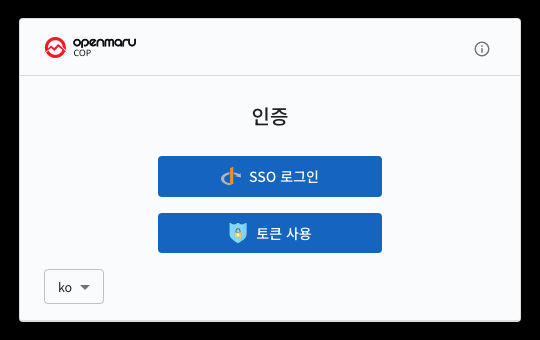
로그인하지 않은 상태로 어떤 주소를 열어도 이 화면으로 옵니다. 로그인하면 원래 열려던 화면으로 이어집니다.
화면 왼쪽 아래의 언어 선택 상자에서 표시 언어를 바꿀 수 있습니다.
인증 방식 두 가지
| 버튼 | 설명 | 언제 씁니다 |
|---|---|---|
| SSO 로그인 | 통합 인증 서버로 이동해 계정으로 로그인 | 보통 이 방법을 씁니다 |
| 토큰 사용 | 서비스 어카운트 토큰을 직접 붙여 넣기 | 임시 점검, 자동화 계정 |
SSO 로그인 을 누르면 인증 창이 새로 열립니다. 계정과 비밀번호를 넣고 로그인하면 창이 닫히고 Console 화면으로 들어갑니다.
Kubernetes 자체에는 "사용자" 라는 자원이 없습니다. 사용자는 외부 인증 서버가 관리하고, Kubernetes 는 인증 결과에 담긴 사용자 이름과 그룹 만 받아 권한을 판단합니다. 그래서 계정을 만들거나 지우는 일은 Console 이 아니라 인증 서버에서 합니다(7.2 장).
화면 구성
로그인하면 개요 화면이 나타납니다.
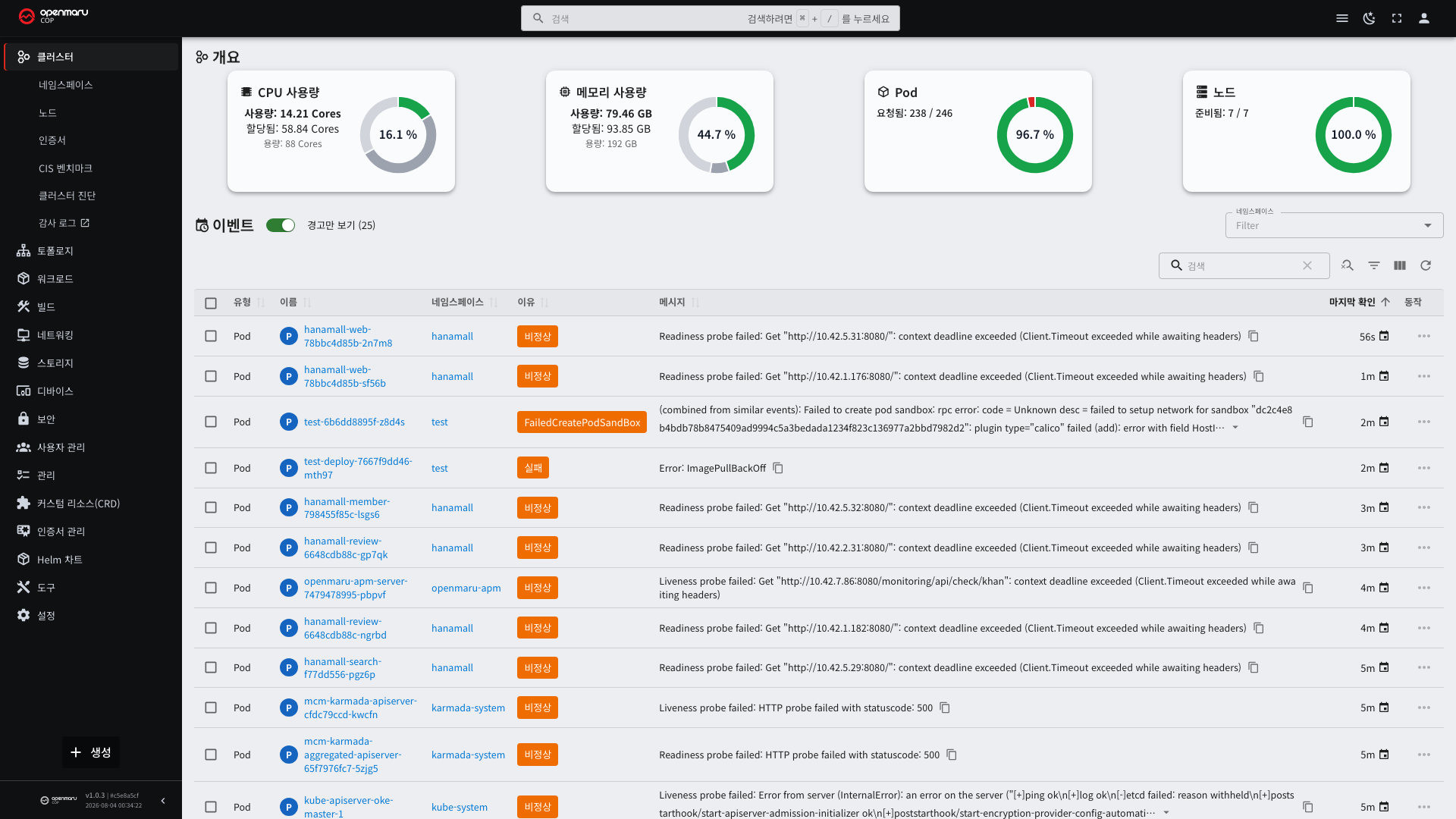
화면은 세 부분으로 나뉩니다.
| 영역 | 위치 | 내용 |
|---|---|---|
| 상단 바 | 화면 맨 위 | 제품 로고, 통합 검색, 화면 설정, 계정 메뉴 |
| 왼쪽 메뉴 | 화면 왼쪽 | 기능 분류 |
| 본문 | 가운데 | 선택한 메뉴의 목록이나 상세 |
왼쪽 메뉴 구조
메뉴는 자원의 성격에 따라 묶여 있습니다.
| 메뉴 | 담는 것 | 장 |
|---|---|---|
| 클러스터 | 네임스페이스, 노드, 인증서, 보안 점검, 진단 | 2.1 장 |
| 토폴로지 | 자원 관계도 | 2.2 장 |
| 워크로드 | 파드와 그것을 관리하는 컨트롤러 | 3.1 장 |
| 빌드 | 빌드 설정과 빌드 이력 | 4.2 장 |
| 네트워킹 | Service, Ingress, 네트워크 정책 | 5.1 장 |
| 스토리지 | 볼륨 요청과 실제 저장 공간 | 6.1 장 |
| 디바이스 | GPU 등 특수 장치 | 8.3 장 |
| 보안 | 서비스 어카운트, 역할, 역할 바인딩 | 7.1 장 |
| 사용자 관리 | 사용자와 그룹의 권한 | 7.2 장 |
| 관리 | 자원 상한, 우선순위, 웹훅 | 8.1 장 |
| 커스텀 리소스(CRD) | 확장으로 추가된 자원 | 8.2 장 |
| 인증서 관리 | cert-manager 인증서 | 7.3 장 |
| Helm 차트 | 릴리즈와 저장소 | 9.1 장 |
| 도구 | 외부 시스템 링크 | 9.3 장 |
| 설정 | 화면 설정 | 9.4 장 |
메뉴 아래쪽의 생성 버튼을 누르면 YAML 을 직접 입력해 자원을 만들 수 있습니다. 맨 아래에는 제품 버전과 빌드 시각이 표시됩니다.
상단 바
| 요소 | 역할 |
|---|---|
| 제품 로고 | 누르면 개요 화면으로 돌아갑니다 |
| 검색 상자 | 자원 종류를 가리지 않고 이름으로 찾습니다 |
| 목록 모양 아이콘 | 왼쪽 메뉴 접기·펼치기 |
| 달·해 모양 | 밝은 화면과 어두운 화면 전환 |
| 네모 모양 | 전체 화면 전환 |
| 사람 모양 | 계정 정보와 로그아웃 |
통합 검색은 Ctrl + /(macOS 는 ⌘ + /)로 바로 입력할 수 있습니다. 어느 메뉴에 있는 자원인지
모를 때 유용합니다.
권한에 따라 메뉴가 달라진다
Console 은 볼 수 없는 자원의 메뉴를 숨깁니다. 그래서 사람마다 메뉴 구성이 다를 수 있습니다.
이 문서에 나오는 메뉴가 화면에 없다면 그 자원을 볼 권한이 없는 것입니다. 필요하면 운영 담당자에게 권한을 요청하십시오(7.2 장).