H3. 나의 대시보드 — 내가 보고 싶은 차트만 모아 만들기
Diátaxis: How-to(목표별 가이드) · 대상: 운영자 ← 목차로
나의 대시보드는 여러 화면에 흩어진 차트 중 내가 자주 보는 것만 골라 한 화면에 배치해 두는 기능입니다. 기존 화면을 즐겨찾기로 "등록"하는 것이 아니라, 빈 화면에 위젯 (차트)을 직접 추가해 나만의 대시보드를 만드는 것입니다. 아래는 위젯들을 모아 만든 나의 대시보드 예시입니다.
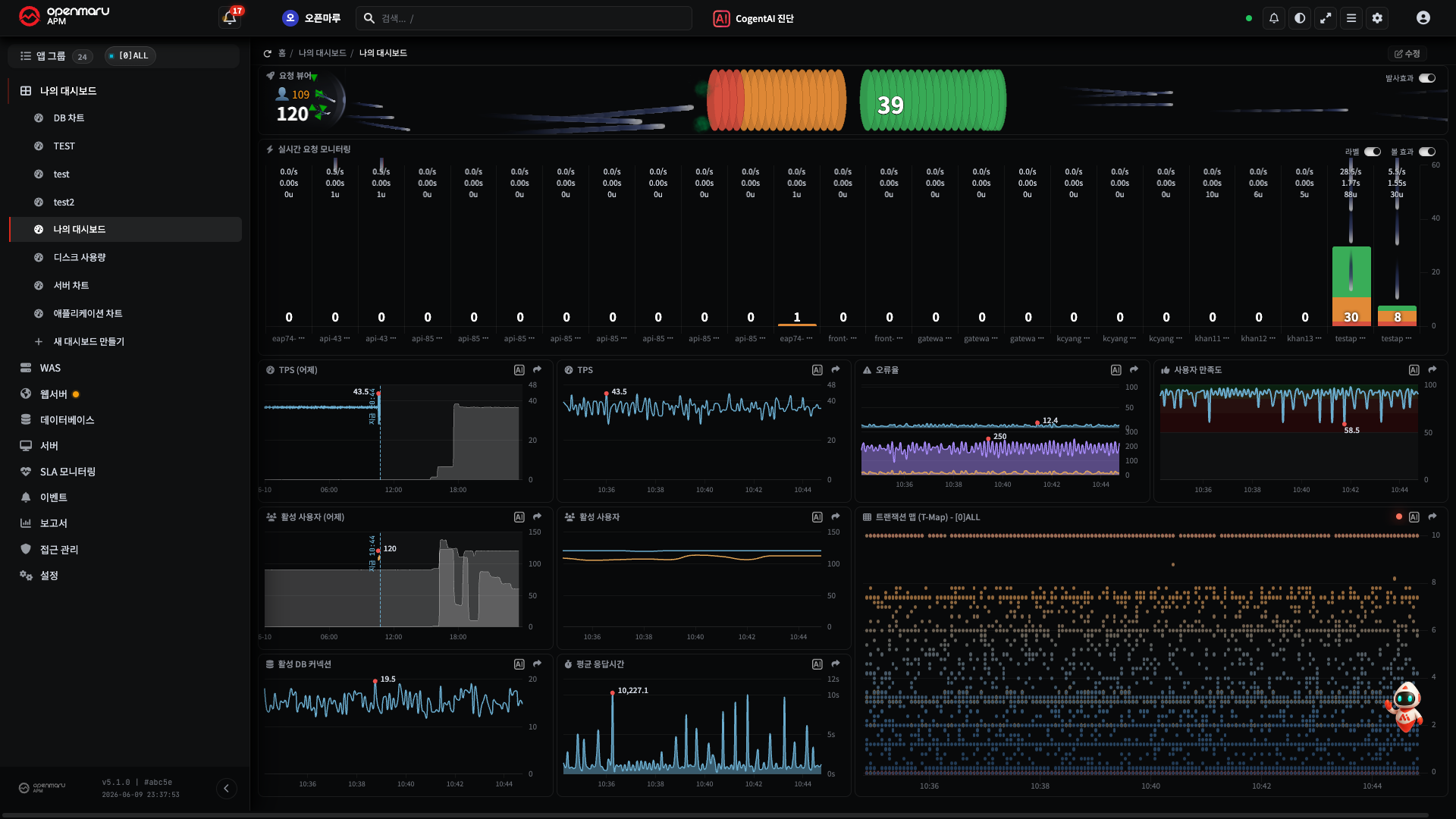
차트가 무엇을 뜻하는지는 R2. 차트 지표 레퍼런스, 대상·기간 선택은 H1·H2를 보세요.
어디서 시작하나
좌측 메뉴 맨 위 나의 대시보드를 펼치면, 내가 만든 대시보드 목록과 맨 아래 새 대시보드 만들기 항목이 보입니다.
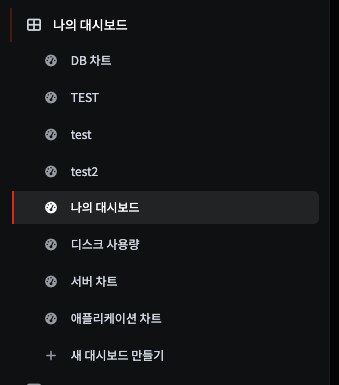
- 만든 대시보드를 클릭 → 그 대시보드가 열립니다.
- 새 대시보드 만들기 → 편집 화면(빈 캔버스 + 왼쪽 구성 패널)이 열립니다.
목표 1 — 새 대시보드 만들기
- 좌측 메뉴 나의 대시보드 ▸ 새 대시보드 만들기를 누릅니다.
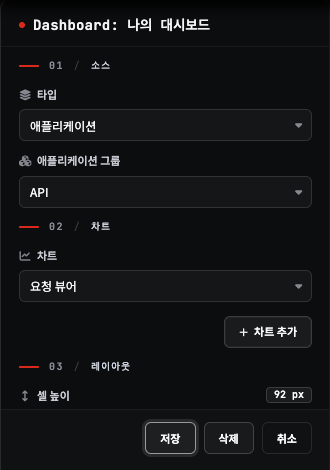
- 편집 화면이 열립니다. 메뉴가 있던 자리의 왼쪽 구성 패널("내 대시보드 만들기") 맨 위에는 위젯 종류 탭 차트와 텍스트가 있습니다. 차트 탭(기본)은 세 단계로 되어 있습니다. 텍스트 탭은 목표 2-1을 보세요.
| 단계 | 하는 일 |
|---|---|
| 01 소스 | 차트의 출처 타입(애플리케이션·WAS·서버·웹서버·데이터베이스·데이터베이스 클러스터)과 대상을 고름 |
| 02 차트 | 추가할 위젯(차트) 을 고르고 차트 추가 |
| 03 레이아웃 | 셀 높이(행 높이) 조절 |
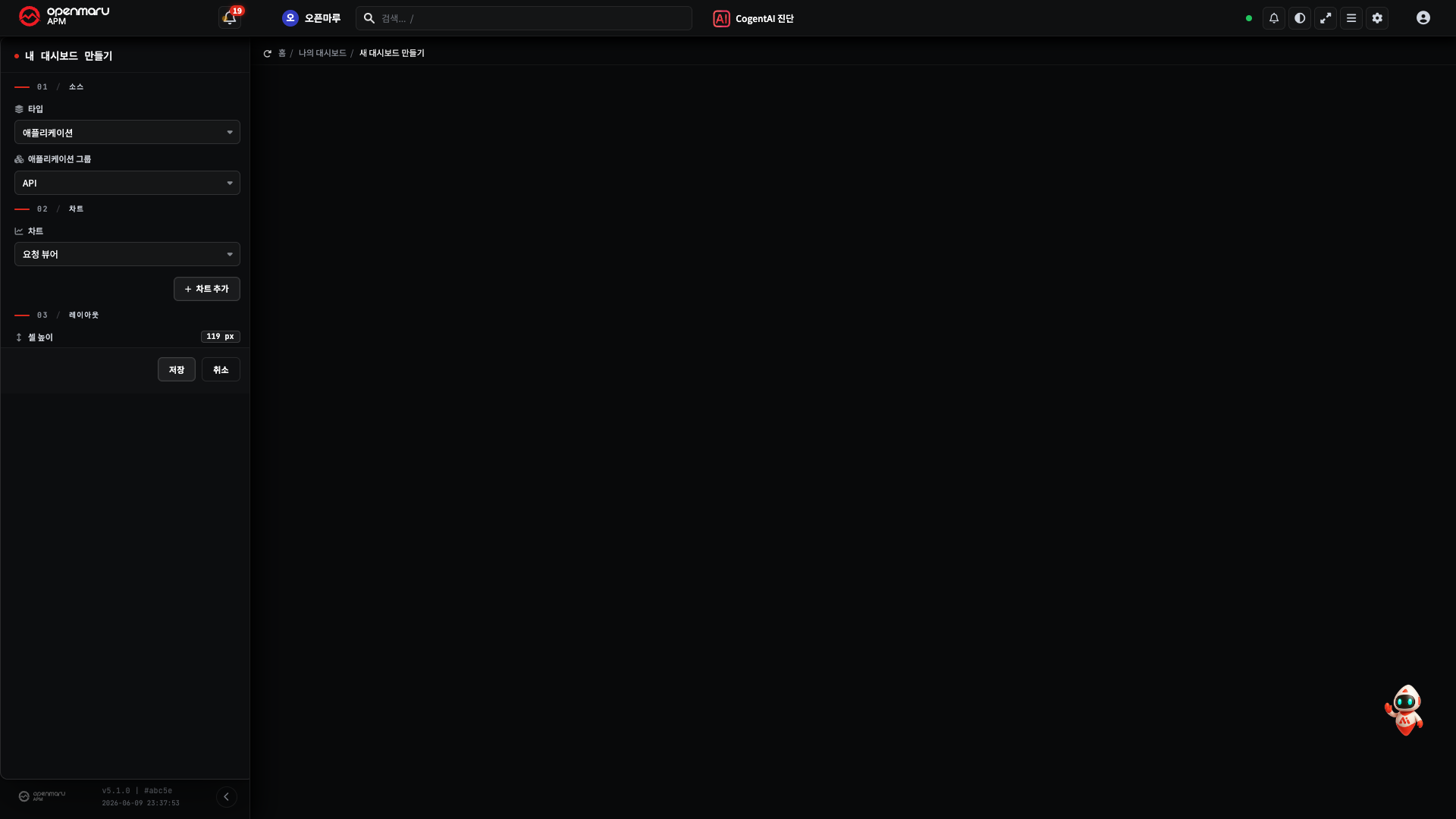
결과 — 편집 화면이 열리면 위젯을 추가할 준비가 된 것입니다.
목표 2 — 위젯(차트) 추가하기
- 왼쪽 패널 맨 위 위젯 종류 탭에서 차트가 선택되어 있는지 확인하고, 01 소스에서 타입을 고릅니다. (예: 애플리케이션)
- 그 타입의 대상(애플리케이션 그룹/호스트 등)을 고릅니다. (예: API)
- 02 차트에서 원하는 차트를 고릅니다. (예: TPS)
- 차트 추가 버튼을 누릅니다.
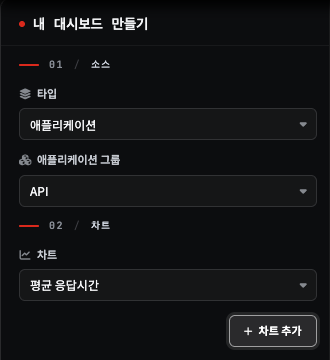
결과 — 캔버스에 위젯이 추가됩니다. 같은 위젯을 또 추가하려 하면 "이미 있습니다" 안내가 뜹니다.
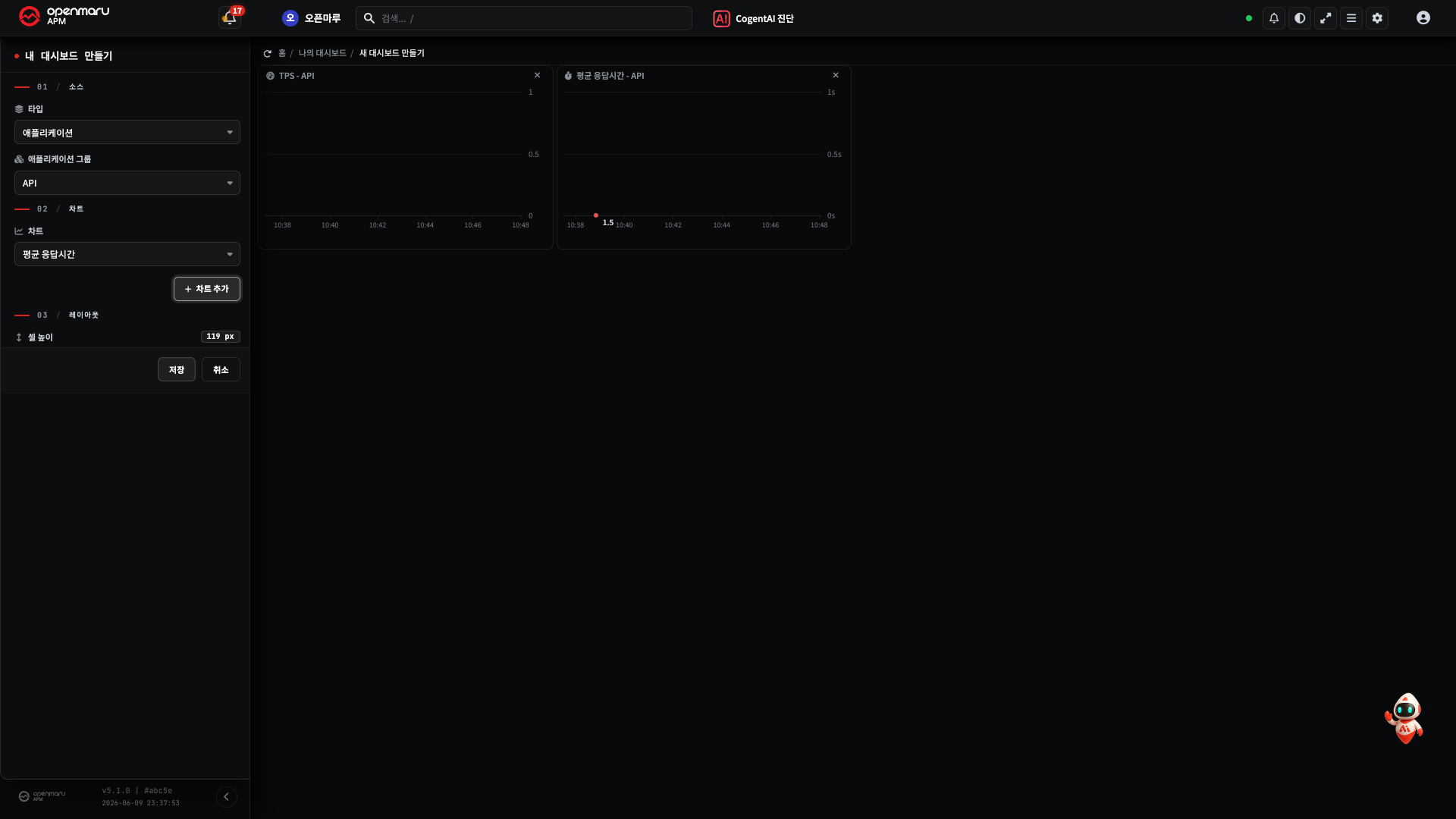
참고 추가할 수 있는 차트는 WAS·시스템·웹·DBMS·컨테이너 등 영역별로 많습니다. 각 차트의 의미는 R2. 차트 지표 레퍼런스에서 확인하세요.
목표 2-1 — 텍스트 라벨 추가하기
차트가 아니라 글자만 있는 위젯(텍스트 라벨) 을 넣을 수 있습니다. 대시보드 구역 제목이나 안내 문구를 적어 둘 때 씁니다. 지표 값과는 연결되지 않습니다.
- 왼쪽 패널 맨 위 위젯 종류 탭에서 텍스트를 누릅니다. 01 소스·02 차트 대신 02 텍스트 단계가 나타납니다.
- 아래 항목을 채웁니다.
| 항목 | 설명 |
|---|---|
| 텍스트 | 위젯에 표시할 글자. 한 줄, 최대 200자. 비워 두면 추가되지 않습니다 |
| 크기 | 글자 크기(px). 10·12·14·16·18·20·24·28·32·36 중에서 고름. 기본 10 |
| 배경 색상 | 위젯 배경색 |
| 텍스트 색상 | 글자 색 |
| 텍스트 가로 정렬 | 왼쪽 / 가운데 / 오른쪽 |
| 텍스트 세로 정렬 | 위쪽 / 중앙 / 아래쪽 |
| 링크 | 켜면 주소 입력란이 나타납니다. 라벨을 누르면 그 주소가 새 탭으로 열립니다. http://·https:// 로 시작하는 주소나 /·# 로 시작하는 주소만 쓸 수 있고, 그 밖의 주소는 저장되지 않아 링크가 걸리지 않습니다 |
- 텍스트 추가 버튼을 누릅니다. (텍스트 탭에서는 차트 추가 버튼 이름이 텍스트 추가로 바뀝니다.)
결과 — 캔버스에 텍스트 라벨이 추가됩니다(기본 크기 가로 3칸 · 세로 1칸). 위치와 크기는 차트 위젯과 같은 방법으로 바꿉니다(목표 3).
라벨 글자 고치기
- 라벨 글자를 한 번 누르면 그 자리에서 글자를 고칠 수 있습니다. 고칠 수 있는 라벨은 마우스를 올리면 점선 테두리가 보이고 커서가 글자 입력 모양으로 바뀝니다.
- Enter 또는 라벨 밖을 누르면 확정, Esc 를 누르면 고치기 전 글자로 돌아갑니다. 글자를 모두 지우고 확정해도 고치기 전 글자로 돌아갑니다.
- 보기 화면(편집 화면이 아닌 화면)에서 고치면 바로 저장됩니다. 편집 화면에서 고친 것은 다른 변경과 함께 저장 버튼을 눌러야 저장됩니다.
- 보기 화면에서도 고칠 수 없는 경우가 있습니다.
- 링크가 걸린 라벨 — 누르면 링크가 열립니다. 편집 화면에서 고칩니다.
- 아직 한 번도 저장하지 않은 대시보드.
- 글자만 고칠 수 있습니다. 크기·색상·정렬·링크를 바꾸려면 라벨을 삭제하고 다시 추가합니다.
- 라벨 위에서 마우스 휠을 굴리면 대시보드 화면이 스크롤됩니다.
참고 라벨 글자는 언어를 바꿔도 입력한 그대로 보입니다(번역되지 않습니다).
목표 3 — 배치와 크기 바꾸기
위젯은 자유롭게 옮기고 키울 수 있습니다.
- 위치 이동: 위젯을 드래그해서 원하는 자리로 옮깁니다.
- 크기 변경: 위젯 오른쪽 아래 모서리를 드래그해서 키우거나 줄입니다.
- 전체 행 높이: 왼쪽 패널 03 레이아웃 ▸ 셀 높이 슬라이더로 모든 행의 높이를 한 번에 조절합니다. (개별 위젯이 아니라 전체 기준)
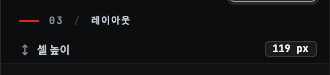
결과 — 원하는 모양으로 배치했으면 저장만 남았습니다.
목표 4 — 저장하기
- 왼쪽 패널 아래 저장 버튼을 누릅니다.
- 저장 다이얼로그에서 대시보드 이름을 입력합니다.
- 저장을 누르면 저장되고, 좌측 나의 대시보드 목록에 나타납니다.
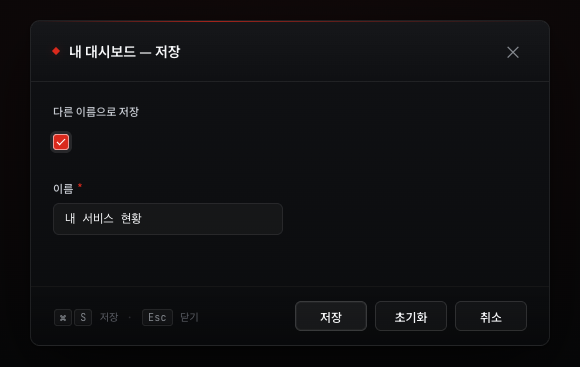
결과 — 다음부터는 좌측 메뉴에서 이 대시보드를 바로 열 수 있습니다.
저장한 대시보드는 내 계정에만 속합니다(만든 사람 기준).
목표 5 — 기존 대시보드 수정하기
- 좌측 나의 대시보드에서 수정할 대시보드를 엽니다.
- 편집 화면에서 위젯을 추가/이동/삭제하거나 크기를 바꿉니다. 왼쪽 패널 제목이 "Dashboard: (대시보드 이름)"으로 표시되고, 아래에 저장·삭제·취소 버튼이 보입니다.
- 저장을 누르면 기존 대시보드에 덮어쓰기로 저장됩니다.
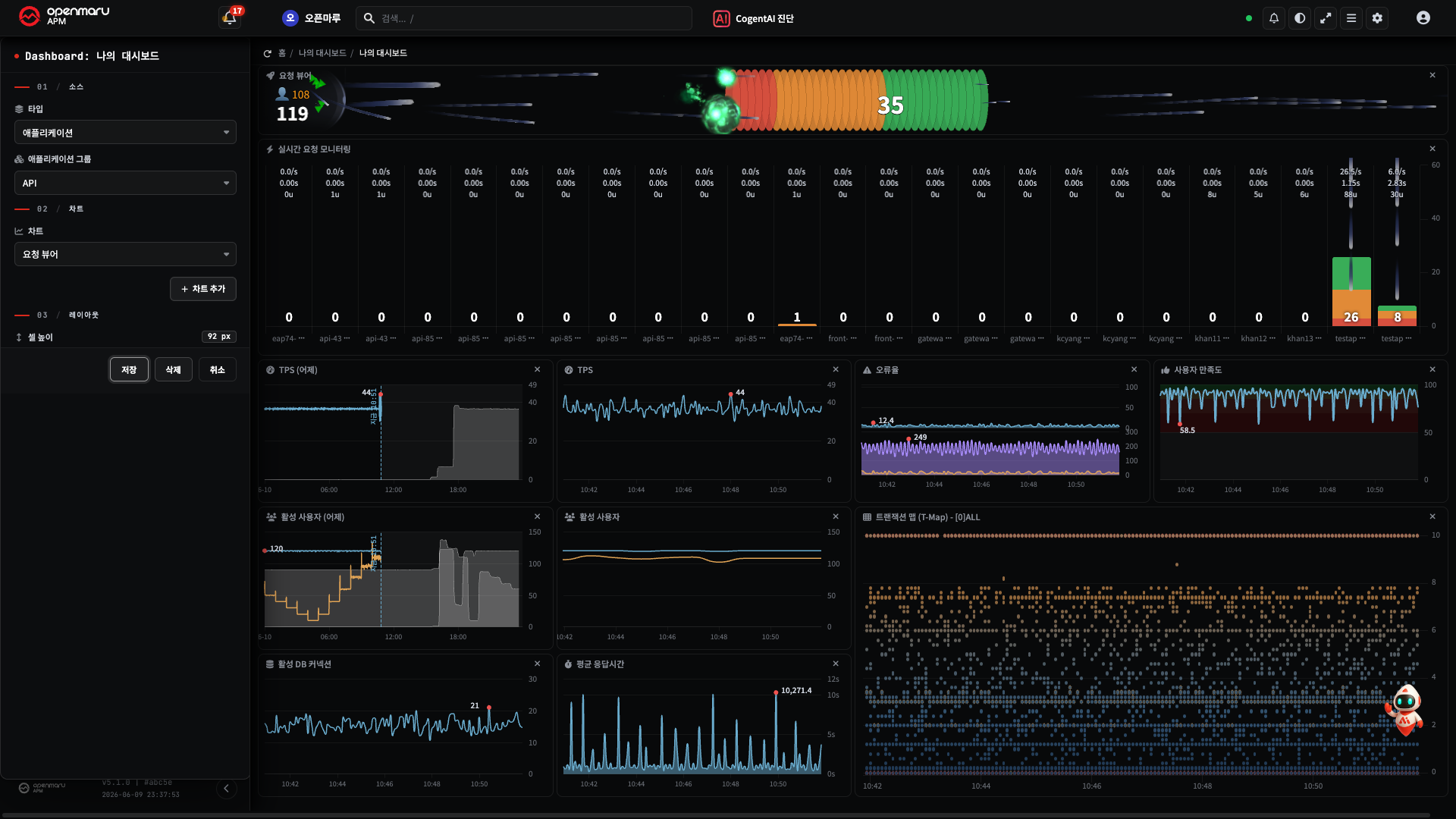
참고 원본은 두고 새 이름으로 따로 저장하고 싶다면, 저장 다이얼로그에서 다른 이름으로 저장을 체크하고 새 이름을 입력합니다.
목표 6 — 대시보드 삭제하기
- 삭제할 대시보드를 편집 화면으로 엽니다.
- 왼쪽 패널 아래 삭제 버튼을 누릅니다. (삭제 버튼은 기존 대시보드를 편집할 때만 보입니다)
- 확인창에서 확인하면 제거됩니다.
결과 — 좌측 목록에서 사라집니다.
알아둘 점
- "나의 대시보드"는 즐겨찾기가 아니라 위젯을 직접 골라 만드는 사용자 정의 대시보드입니다.
- 배치·크기 변경은 드래그로 이루어지며, 저장 시 현재 모양 그대로 보관됩니다.
- 여러 대시보드를 만들 수 있습니다. (목록에 쌓입니다.)
- 차트 외에 글자만 있는 텍스트 라벨도 넣을 수 있습니다(목표 2-1).
관련 문서
- R2. 차트 지표 레퍼런스 — 어떤 차트를 담을지 고를 때
- H1. 모니터링 대상 좁히기 · H2. 기간 바꿔 보기
- R1. 화면 지도 — 기본 제공 대시보드(WAS·서버 등) 위치