R4. 공통 UI 요소 레퍼런스
Diátaxis: Reference(찾아보는 사전) · 대상: 운영자 / 관리자 ← 목차로
거의 모든 화면에 공통으로 나타나는 UI 요소의 위치와 동작을 정리합니다. 개별 사용법은 관련 How-to로 연결합니다.
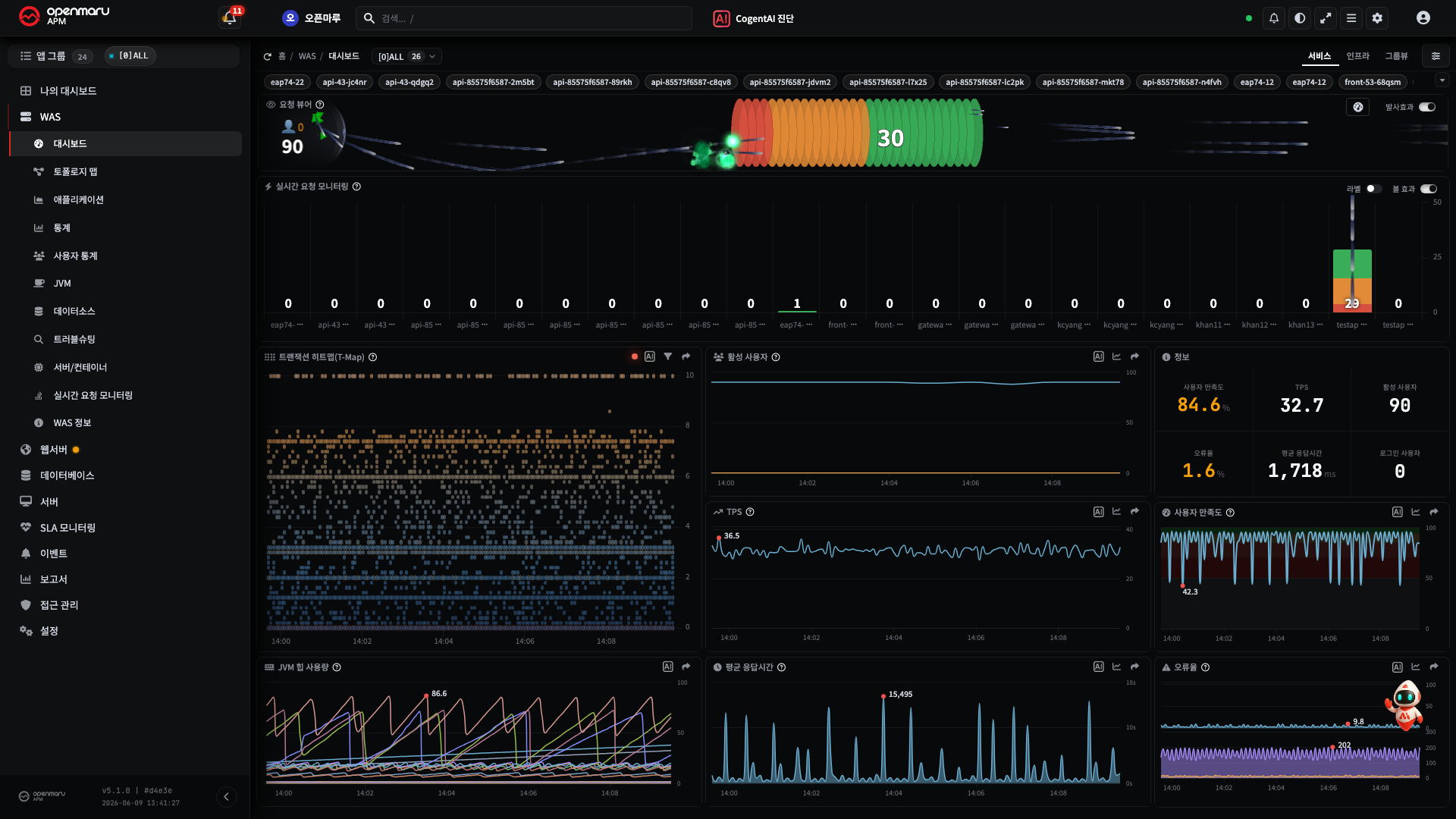
화면은 크게 상단 헤더(전역 도구) + 좌측 메뉴(화면 이동) + 본문 위쪽 도구 줄(대상·기간 셀렉터) + 본문(차트)으로 구성됩니다.
컨텍스트 셀렉터 (그룹·호스트·인스턴스)
위치 — 본문 맨 위(헤더 아래). 그룹 → 호스트 → 인스턴스 순으로 범위를 좁히는 드롭다운.

| 요소 | 동작 |
|---|---|
| 그룹 | 애플리케이션 그룹(서비스) 선택 |
| 호스트 | 그룹 내 특정 서버 선택 (전체 가능) |
| 인스턴스 | 호스트 내 특정 프로세스 선택 (전체 가능) |
| 병합(Merge) | 여러 대상을 하나로 합쳐 볼지(켬) 개별로 나눠 볼지(끔) |
- 화면마다 보이는 단계가 다릅니다(WAS 계열은 그룹부터, 서버·웹 계열은 호스트부터).
- 위 단계를 바꾸면 아래 단계는 그에 맞춰 다시 채워집니다 — 위에서 아래로 고릅니다.
사용법: H1. 모니터링 대상 좁히기 · 개념: E2.1 · 그룹 만들기: H19
날짜·시간 선택기
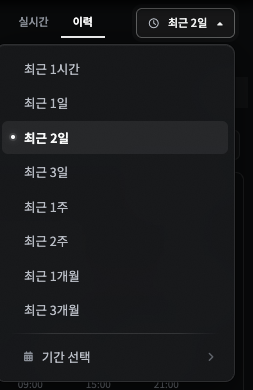
위치 — 대상 셀렉터 옆. 시간 모드 탭 + 기간 선택기. (아래는 WAS ▸ 애플리케이션 ▸ 개요 화면 예시)
| 모드 | 보는 것 |
|---|---|
| 실시간 | 지금(약 5초마다 자동 갱신) |
| 이력 | 지정한 과거 구간 |
| 일간 | 하루 단위 — T-Map 화면에서만 제공 |
참고 위 예시(애플리케이션 개요)처럼 대부분 화면의 시간 모드는 실시간·이력 두 가지입니다. 일간 모드는 현재 WAS ▸ 애플리케이션 ▸ 트랜잭션 맵(T-Map) 탭에서만 제공됩니다 — 다른 화면(개요·JVM·대시보드 등)에는 일간 탭이 나타나지 않습니다(H2).
- 빠른 범위: 최근 1시간 / 1·2·3일 / 1·2주 / 1·3개월.
- 사용자 지정: 시작·종료 일시를 분 단위로 직접 입력 후 검색.
- 날짜·시각은 사용자 프로필 타임존 + 서버 시간 기준(PC 시계와 무관).
사용법: H2. 기간 바꿔 보기
글로벌 검색 (/)
위치 — 상단 헤더의 검색 입력칸(placeholder Search... /).
- 메뉴·화면을 이름으로 찾아 빠르게 이동합니다.
- 키보드
/를 누르면 검색칸으로 바로 포커스됩니다(입력 중이 아닐 때). - 검색어를 지우거나 바깥을 클릭하면 닫힙니다.
테마 전환 (다크/라이트)
위치 — 상단 헤더의 테마 토글, 또는 헤더의 환경 설정(톱니) 메뉴.
- 클릭하면 다크 ↔ 라이트 외관이 전환됩니다("다크/라이트 테마를 전환합니다").
- 선택은 유지되어 다음 접속에도 적용됩니다.
- 헤더의 환경 설정 메뉴를 열면 테마(다크/라이트)와 함께 표시 옵션(중지된 인스턴스 표시· 인스턴스명 축약), 인스턴스 정렬, 트래픽 시각 강도 등도 함께 조정할 수 있습니다.
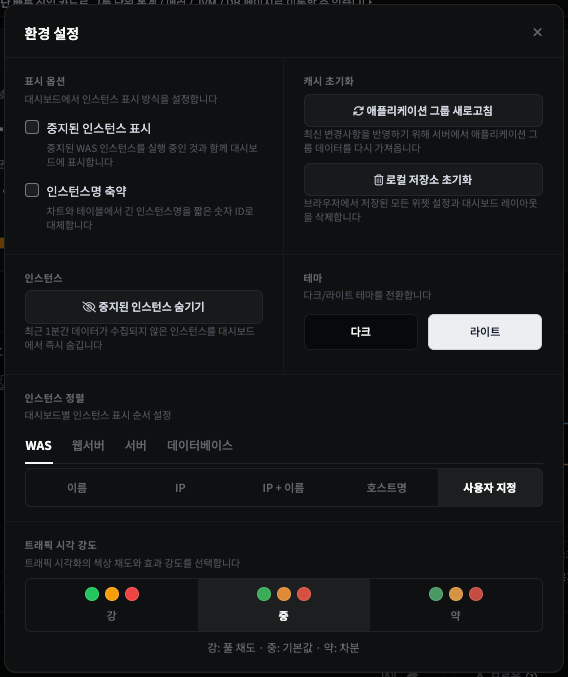
본 매뉴얼의 캡쳐는 기본적으로 다크 테마를 사용합니다. 모든 화면은 라이트에서도 동일하게 동작합니다.
언어 변경
위치 — 상단 헤더 맨 오른쪽 프로필을 클릭 ▸ Language.
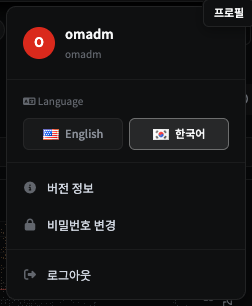
- 프로필 메뉴의 Language 에서 English / 한국어 깃발 버튼으로 전환합니다.
- 메뉴·라벨·이벤트 메시지가 선택 언어로 표시됩니다.
- 같은 메뉴에서 버전 정보·비밀번호 변경·로그아웃도 할 수 있습니다.
- 엑셀 보고서 언어·알림 메시지 언어는 별도로 설정할 수 있습니다(설정 → R6).
헤더 구성
상단 헤더(TopBar)의 전역 도구입니다(좌→우, 환경/권한에 따라 일부만 보일 수 있음).
| 요소 | 설명 |
|---|---|
| 로고 | OPENMARU APM 브랜드 / 홈 |
| 글로벌 검색 | 메뉴·화면 검색(/) |
| AI 진단(CogentAI) | 선택한 앱 그룹 전체를 AI로 진단 → H14 (관리자 설정 시 노출) |
| 알림 종 | 푸시 알림 모음. 심각/경고/정보 카운트 배지, 음소거 탭 → H16 |
| 테마 토글 | 다크/라이트 전환 |
| 전체화면 | 브라우저를 전체화면으로 전환 |
| TV 월보드 | 모니터링 현황을 TV·대형 모니터용 화면으로 새 창에 엽니다. 전체화면 버튼 옆에 있으며 어느 화면에서든 보입니다. 좌측 메뉴 서버 아래 화면에서 누르면 서버 보기로, 그 밖의 화면에서 누르면 애플리케이션 보기로 엽니다. 애플리케이션 보기는 지금 보고 있는 앱 그룹을 그대로 가져갑니다 → H21 |
| 사용자 메뉴 | 프로필(타임존 등)·로그아웃 |
참고 TV 월보드는 팝업 창으로 열립니다. 브라우저가 팝업을 막으면 새 탭으로 열립니다. 열 때 주소에 보기 값(
?view=sys또는?view=app)이 붙고, 이 값이 월보드에 저장된 보기보다 우선합니다. 그래서 월보드를 서버 보기로 바꿔 두었어도 서버 메뉴 밖에서 누르면 애플리케이션 보기로 열립니다. 무인 TV에 상시 표시할 때는 브라우저를 키오스크 모드(--kiosk또는--app=<주소>)로 띄우면 주소 표시줄 없이 화면만 채울 수 있습니다.
관련 문서
- H1. 모니터링 대상 좁히기 · H2. 기간 바꿔 보기 · H4. 차트 조작
- R1. 화면 지도 — 좌측 메뉴 전체
- R6. 설정 항목 레퍼런스 — 언어·보고서 등 환경 설정
- E2.1 애플리케이션 그룹·인스턴스·에이전트