2.1. 채팅 기본
개요
채팅 화면에서 AI 에이전트를 골라 질문하거나 일을 맡깁니다. AI 에이전트는 답을 쓰면서 필요한 스킬과 도구를 써서 자료를 찾거나 파일을 만듭니다. 이 장은 AI 에이전트 고르기, 메시지 보내기, 「/」 메뉴로 스킬과 명령 쓰기, 답변 중단을 설명합니다. 처음이라면 1.1. AAS 소개와 접속의 「첫 대화 해 보기」를 먼저 따라 합니다. 지난 대화 이어 쓰기는 2.2. 지난 대화와 새 대화를 봅니다.
채팅 화면 열기
왼쪽 메뉴의 「대화 › 채팅」을 누릅니다. 단축키는 g 다음 c 입니다(입력 칸에 글을 쓰는 중에는 동작하지 않습니다. A.2. 단축키를 봅니다). 화면은 왼쪽의 AI 에이전트 목록과 오른쪽의 대화 영역으로 나뉩니다. 좁은 화면에서는 목록과 대화가 따로 열리고, 대화 위쪽의 「AI 에이전트 목록으로」 화살표 버튼으로 목록에 돌아옵니다.
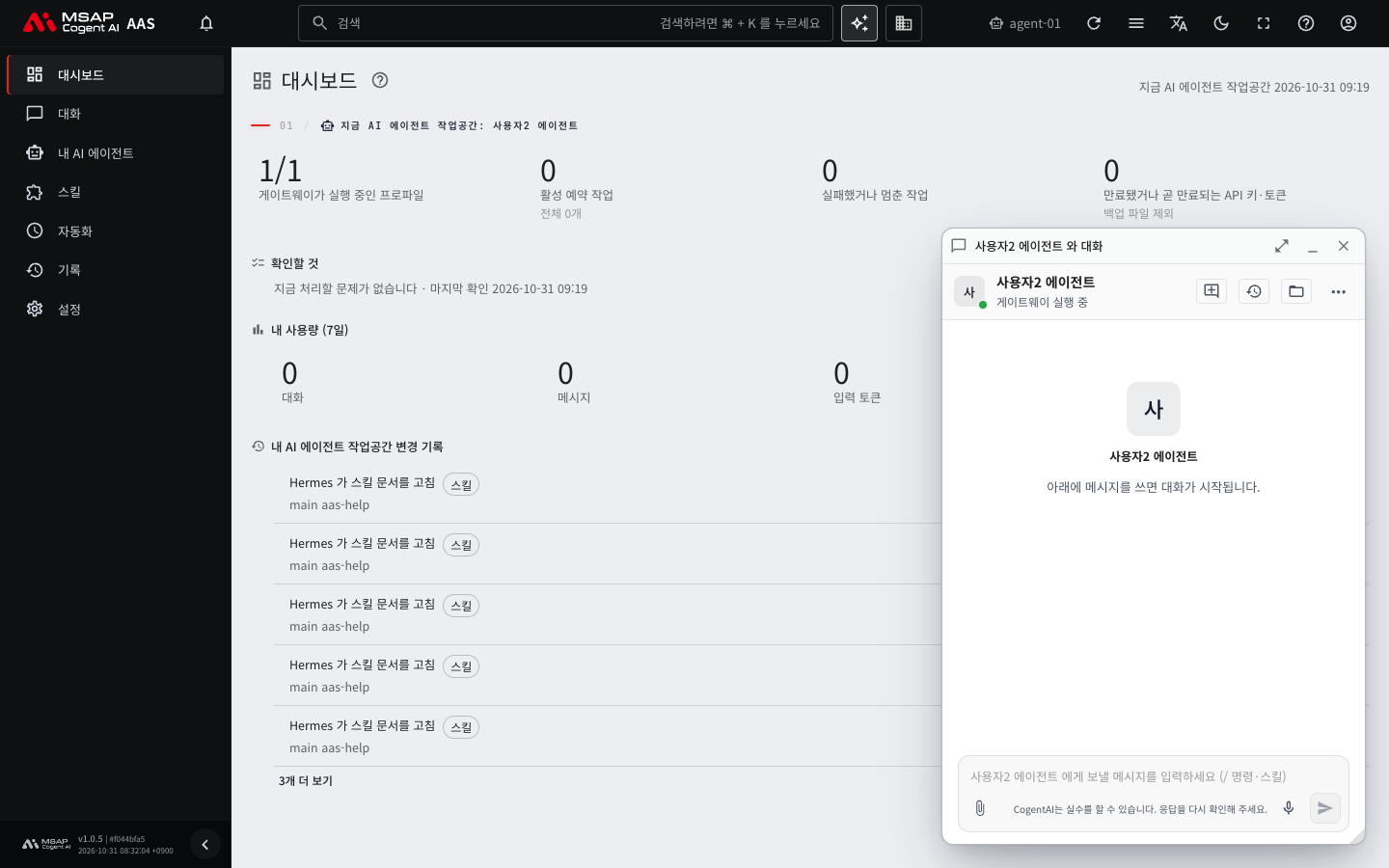
그림 2.1-1. 작은 대화 창
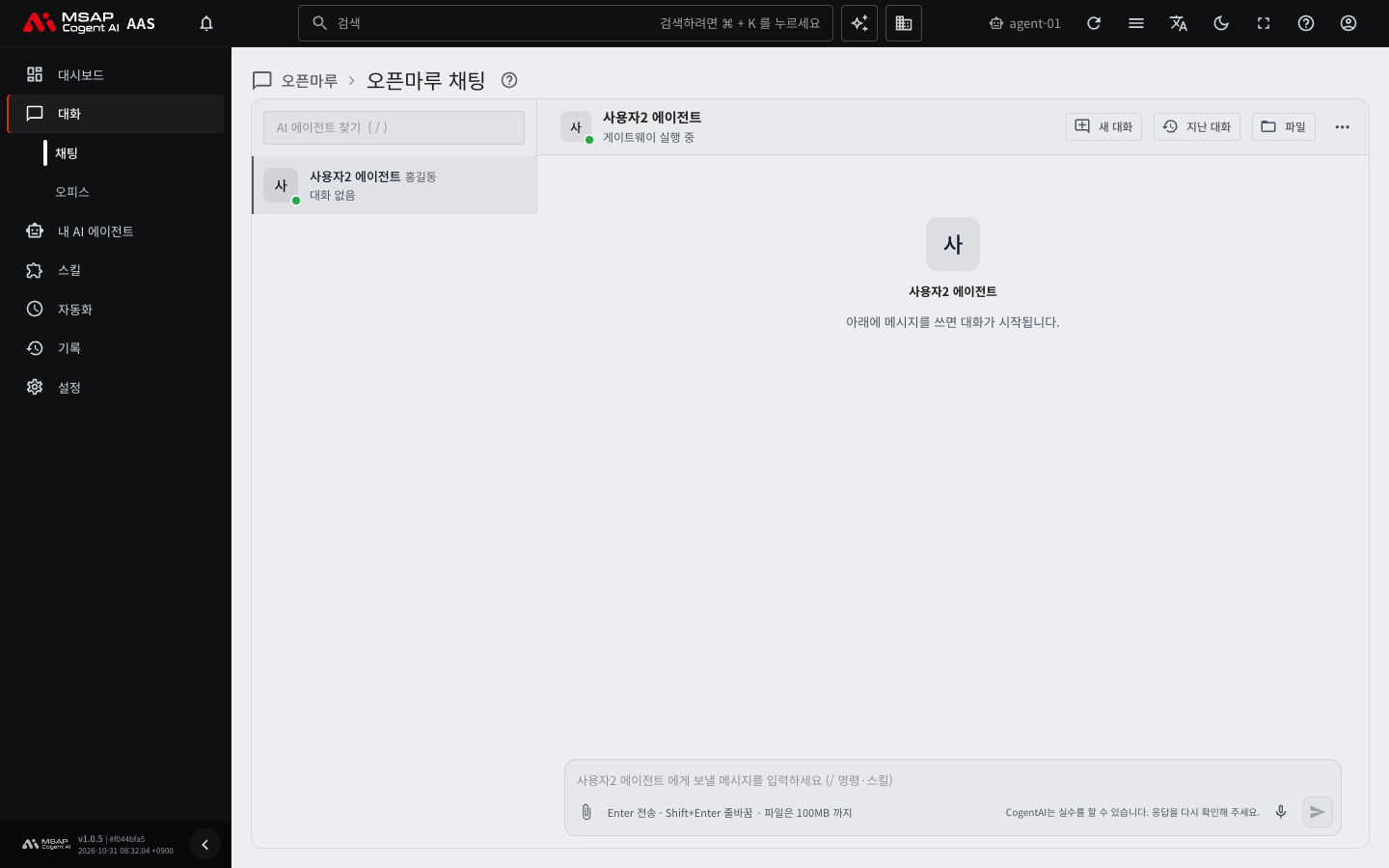
그림 2.1-2. 채팅 화면
어느 화면에서든 상단 막대의 「내 AI 에이전트와 대화」 버튼이나 화면 오른쪽 아래의 캐릭터 버튼을 누르면 작은 대화 창이 열립니다. 이 창은 채팅 화면과 같은 대화를 씁니다. 자세한 내용은 1.2. 공통 화면 사용법의 「상단 막대」를 봅니다.
AI 에이전트 고르기
- 왼쪽 목록에서 대화할 AI 에이전트를 누릅니다.
- 오른쪽에 그 AI 에이전트와의 대화가 열립니다.
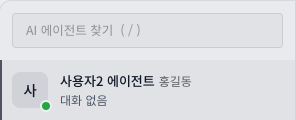
그림 2.1-3. AI 에이전트 목록
AAS 화면에서 나눈 지난 대화가 있으면, 가장 최근 대화가 이어서 열립니다. 이어 연 대화에는 「여기까지 지난 대화」 구분선이 나오고 그 아래에 이어서 쓸 수 있습니다. 지난 대화가 없으면 새 대화로 시작합니다.
목록에는 AI 에이전트가 프로파일(AI 에이전트의 설정 묶음) 이름으로 보입니다. 처음에는 「주 프로파일」 하나이고, 이것이 내 AI 에이전트입니다. 프로파일을 더 만들면 목록에 늘어납니다. 프로파일은 4.2. 프로파일 개요와 모델에서 다룹니다. 목록 위쪽의 「AI 에이전트 찾기」 칸에 이름을 적으면 목록이 걸러집니다. / 키로 이 칸에 바로 이동할 수 있습니다.
목록의 각 줄에는 AI 에이전트 이름, 마지막 메시지 한 줄, 시각이 보입니다. 줄 오른쪽에 다음 표시가 붙을 수 있습니다.
| 표시 | 의미 |
|---|---|
| 숫자 | 아직 읽지 않은 새 메시지 수입니다. |
| 답 필요 | 승인이나 질문에 답해야 AI 에이전트가 일을 이어갑니다. 2.6. 승인과 질문에 답하기를 봅니다. |
| 실패 {숫자} | 그 AI 에이전트의 예약 작업 가운데 실패한 작업의 수입니다. |
| 꺼짐 | 그 AI 에이전트의 게이트웨이(메신저와 예약 작업을 받는 통로)가 중지돼 있습니다. 메신저나 예약 작업이 동작하지 않을 때 확인합니다. 켜는 일은 관리자에게 요청합니다. 6.2. 메신저 연결을 봅니다. |
| 답하는 중… | 그 AI 에이전트가 지금 답을 쓰고 있습니다. |
AI 에이전트 작업공간이 여러 개이면 목록이 작업공간별로 묶입니다. 「내 팀」 표시가 붙은 작업공간은 팀원의 것입니다. 팀 관리자가 팀원의 AI 에이전트에게 보내는 메시지에는 「{이름}의 AI 에이전트에게 보냅니다」 안내가 입력칸 위에 나옵니다.
작업공간 묶음 아래에 다음 상태가 나오면 대화를 시작할 수 없습니다.
| 표시 | 의미와 할 일 |
|---|---|
| 연결 없음 | 작업공간에 연결하지 못했습니다. 「다시 시도」를 누릅니다. |
| 멈춤 | 작업공간이 멈춰 있습니다. 「AI 에이전트 작업공간 화면에서 다시 시작」 링크를 눌러 시작합니다. |
| AI 에이전트 작업공간을 준비하고 있습니다. | 만드는 중입니다. 잠시 뒤 자동으로 나타납니다. |
그래도 대화를 시작할 수 없으면 2.7. 답이 막히거나 늦을 때를 봅니다.
메시지 보내기
- 대화 영역 맨 아래의 입력칸을 누릅니다.
- 질문이나 맡길 일을 적습니다.
Enter를 누릅니다.
예를 들어 「이번 주 회의 안건을 다섯 줄로 정리해 줘」라고 적어 보냅니다. 보내면 AI 에이전트가 「생각하는 중…」을 보이다가 답을 씁니다.
Shift + Enter 를 누르면 줄이 바뀝니다. 입력칸 아래에 「Enter 전송 · Shift+Enter 줄바꿈」 안내가 보입니다. 입력칸 오른쪽의 「보내기」 버튼을 눌러도 보낼 수 있습니다.
입력칸 옆에는 「파일 첨부」와 「말로 입력」 버튼도 있습니다. 파일은 2.3. 파일 올리기와 받기, 말로 입력은 2.5. 말로 입력과 읽어 주기를 봅니다.
첫 메시지를 보내기 전에는 「아래에 메시지를 쓰면 대화가 시작됩니다.」 안내가 보입니다. 보내기에 실패하면 「보내지 못했습니다」 메시지와 「다시 보내기」 버튼이 나옵니다.
AI 에이전트가 답 대신 「승인이 필요합니다」나 「AI 에이전트가 묻습니다」 카드를 보여 주면 2.6. 승인과 질문에 답하기를 봅니다.
답 읽기
AI 에이전트는 답을 쓰는 동안 「생각하는 중…」이나 진행 중인 작업 이름을 보여 줍니다. 답이 끝나면 그 위에 접힌 「작업 {숫자}단계」 줄이 남습니다. 이 줄을 누르면 AI 에이전트가 쓴 도구와 걸린 시간을 볼 수 있습니다. 실패한 단계가 있으면 「실패 포함」이 함께 보입니다.
답 아래에는 다음 버튼이 있습니다.
- 「답변 복사」: 답을 복사합니다.
- 「읽어 주기」: 답을 소리로 읽어 줍니다. 이 버튼은 읽어 주기 기능이 켜진 설치에서만 보입니다.
대화를 위로 올라가 읽는 중에는 「맨 아래로」 버튼이 나옵니다. 새 답이 오면 이 버튼이 「새 메시지」로 바뀝니다. 버튼을 누르면 맨 아래로 이동합니다.
주의: 입력칸 아래에 「CogentAI는 실수를 할 수 있습니다. 응답을 다시 확인해 주세요.」가 항상 보입니다. 중요한 내용은 직접 확인합니다. 회사 기밀 자료를 대화에 넣어도 되는지는 사내 정책을 따릅니다. 모르면 관리자에게 묻습니다.
「/」 메뉴: 스킬과 명령
입력칸 맨 앞에 / 를 치면 고를 수 있는 목록이 입력칸 위에 열립니다. 목록은 「명령」과 「스킬」 두 묶음입니다. 터치 화면에는 입력칸에 「/」 버튼이 따로 있습니다.
- 입력칸 맨 앞에
/를 칩니다. - 이어서 이름의 일부를 적으면 목록이 걸러집니다.
- 방향키로 항목을 고르고
Enter를 누릅니다. - 필요하면 이름 뒤에 할 말을 덧붙이고
Enter로 보냅니다.
Esc 를 누르면 목록이 닫힙니다. 일치하는 항목이 없으면 「맞는 명령·스킬이 없습니다」가 보입니다.
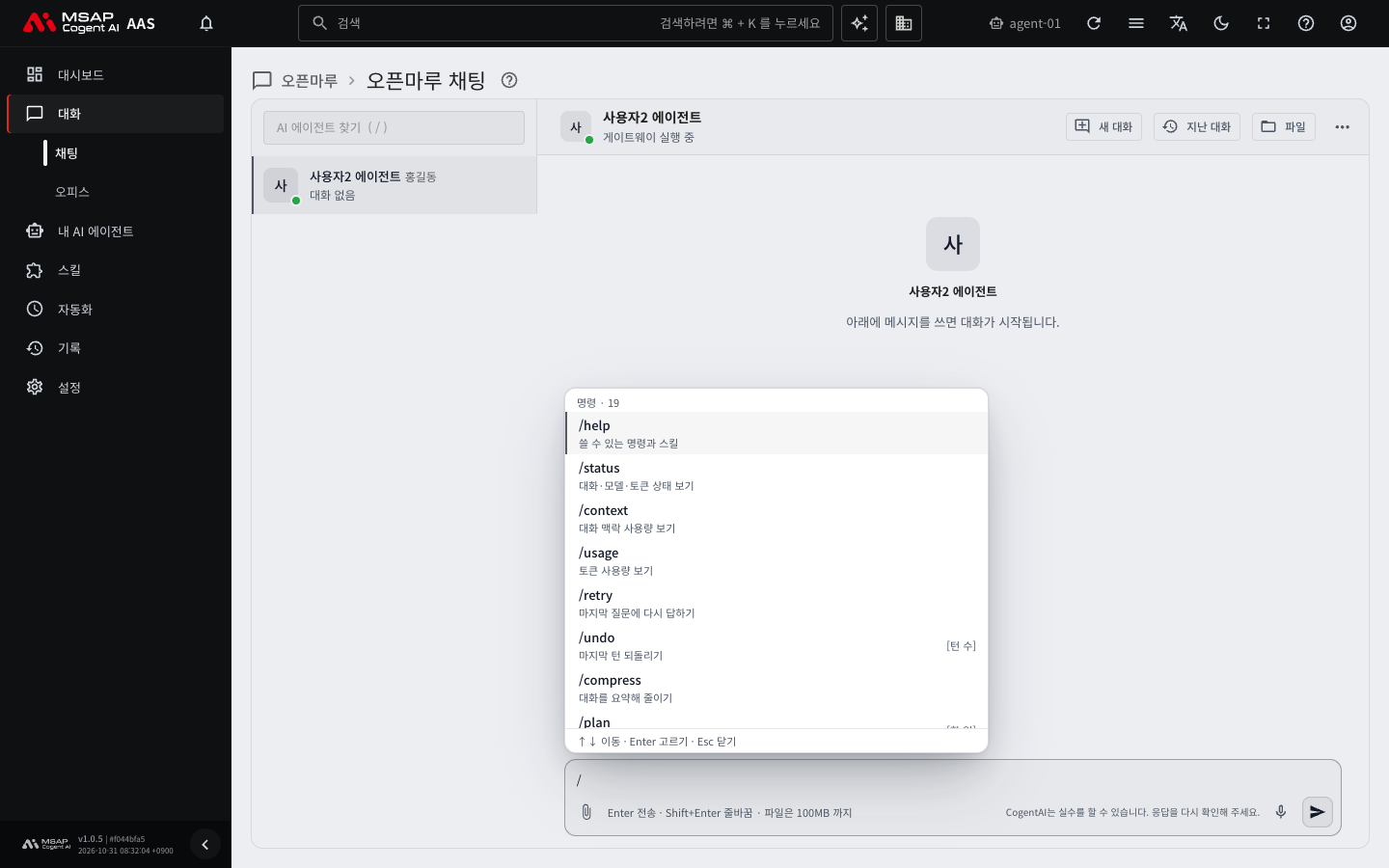
그림 2.1-4. 「/」 메뉴
스킬 쓰기
스킬을 고르고 보내면 AI 에이전트가 그 스킬의 지침을 따라 일합니다. 입력칸 아래에 「스킬 {이름} 으로 보냅니다」가 보입니다. 스킬을 붙이지 못하면 글만 보내고 이유를 알려 줍니다. 이유는 「이 AI 에이전트에 없음」, 「다른 명령과 이름이 같음」, 「시간 초과」, 「오류」 가운데 하나입니다. 스킬 설치와 관리는 5.1. 스킬 목록을 봅니다.
명령 쓰기
명령은 대화를 다루는 기능입니다. 처음에는 다음 네 가지만 알면 됩니다. 결과는 대화 안의 결과 카드에 나타나고, 카드의 「펼치기」, 「접기」, 「결과 복사」 버튼을 쓸 수 있습니다.
| 명령 | 하는 일 |
|---|---|
/help | 도움말을 글로 보여 줍니다. 답하는 중에도 쓸 수 있습니다. |
/retry | 마지막 질문에 다시 답하게 합니다. |
/undo | 마지막 질문과 답 한 쌍을 되돌립니다. |
/plan 할 말 | 계획을 세워 작업 폴더에 계획 파일로 남깁니다. 답 아래의 「계획 파일 열기」로 파일을 봅니다. |
그 밖의 명령은 이 장 끝의 「고급 명령」을 봅니다.
참고: 「@」로 받는 AI 에이전트를 고르는 기능은 1:1 채팅이 아니라 회의실 입력칸에서 씁니다. 3.2. 회의실과 TFT 방을 봅니다.
답변 중단
AI 에이전트가 엉뚱한 방향으로 길게 답하면 중간에 멈출 수 있습니다.
- 답하는 동안 입력칸의 「답변 중단」 버튼을 누릅니다.
- 답이 멈추면 새 요청을 보내 방향을 바꿉니다.
멈춘 대화는 그대로 이어서 쓸 수 있습니다. 연결을 다시 잇는 중에는 중단 버튼이 막힙니다. 이 경우는 2.7. 답이 막히거나 늦을 때를 봅니다.
고급 명령
이 절은 대화에 익숙해진 뒤에 읽습니다. 용어는 다음과 같습니다. 「컨텍스트」는 AI 에이전트가 지금 기억하는 대화 내용이고, 「질문과 답 한 쌍」은 내가 한 번 묻고 AI 에이전트가 한 번 답한 것입니다.
| 명령 | 하는 일 |
|---|---|
/status, /context, /usage | 상태, 컨텍스트, 사용량 정보를 글로 보여 줍니다. 답하는 중에도 쓸 수 있습니다. |
/compress | 긴 대화를 줄입니다. 줄이는 동안 입력이 막히고 경과 시간이 보입니다. |
/queue 할 말 | 답하는 중에 다음 말을 예약합니다. 답이 끝나면 차례로 보냅니다. |
/steer 할 말 | 답하는 중인 AI 에이전트에게 방향을 알립니다. 다음 도구 실행 뒤에 반영됩니다. |
/btw 할 말 | 대화를 끊지 않고 곁 질문을 합니다. |
/learn, /memory, /review, /refine | 배운 내용을 스킬로 남기기, 기억 관리, 검토, 기억과 스킬 다듬기를 시킵니다. /review 와 /refine 은 뒤에서 돌고 끝나면 대화에 결과가 붙습니다. /memory 로 기억을 바꾸는 동작은 AI 에이전트 작업공간의 주인과 관리자만 쓸 수 있습니다. |
/goal, /loop, /subgoal, /title | 목표를 이어 하기, 반복 작업, 목표의 추가 조건, 대화 제목 정하기입니다. 작업공간의 주인과 관리자만 쓸 수 있습니다. |
/queue, /steer, /btw 처럼 뒤에 할 말이 필요한 명령은 할 말이 없으면 보내지지 않습니다. 답하는 중에는 입력칸 아래에 「답하는 중 · /steer 방향 바꾸기 · /queue 다음 말 예약」 안내가 보입니다.
/goal, /loop, /subgoal, /title 은 주인과 관리자가 아니면 「/」 목록에 나오지 않습니다. 직접 입력해 보내면 「이 명령은 AI 에이전트의 주인·관리자만 쓸 수 있습니다」가 보이고 보내지지 않습니다.
/goal 이나 /loop 를 쓰면 입력칸 위에 「목표 진행 중」, 「반복」 줄이 나옵니다. 이 줄의 「멈춤」, 「다시」, 「그만」 버튼으로 진행을 조절합니다.
대화 메뉴
대화 영역 위쪽에는 「새 대화」, 「지난 대화」, 「파일」 버튼과 「대화 메뉴」(점 세 개) 버튼이 있습니다. 대화 메뉴에서는 그 AI 에이전트의 프로파일 설정, 예약 작업, 스킬, 메신저 연결, API 키·토큰 화면으로 바로 이동합니다. 각 화면은 해당 장에서 설명합니다.

그림 2.1-5. 대화 영역 위쪽 버튼 줄
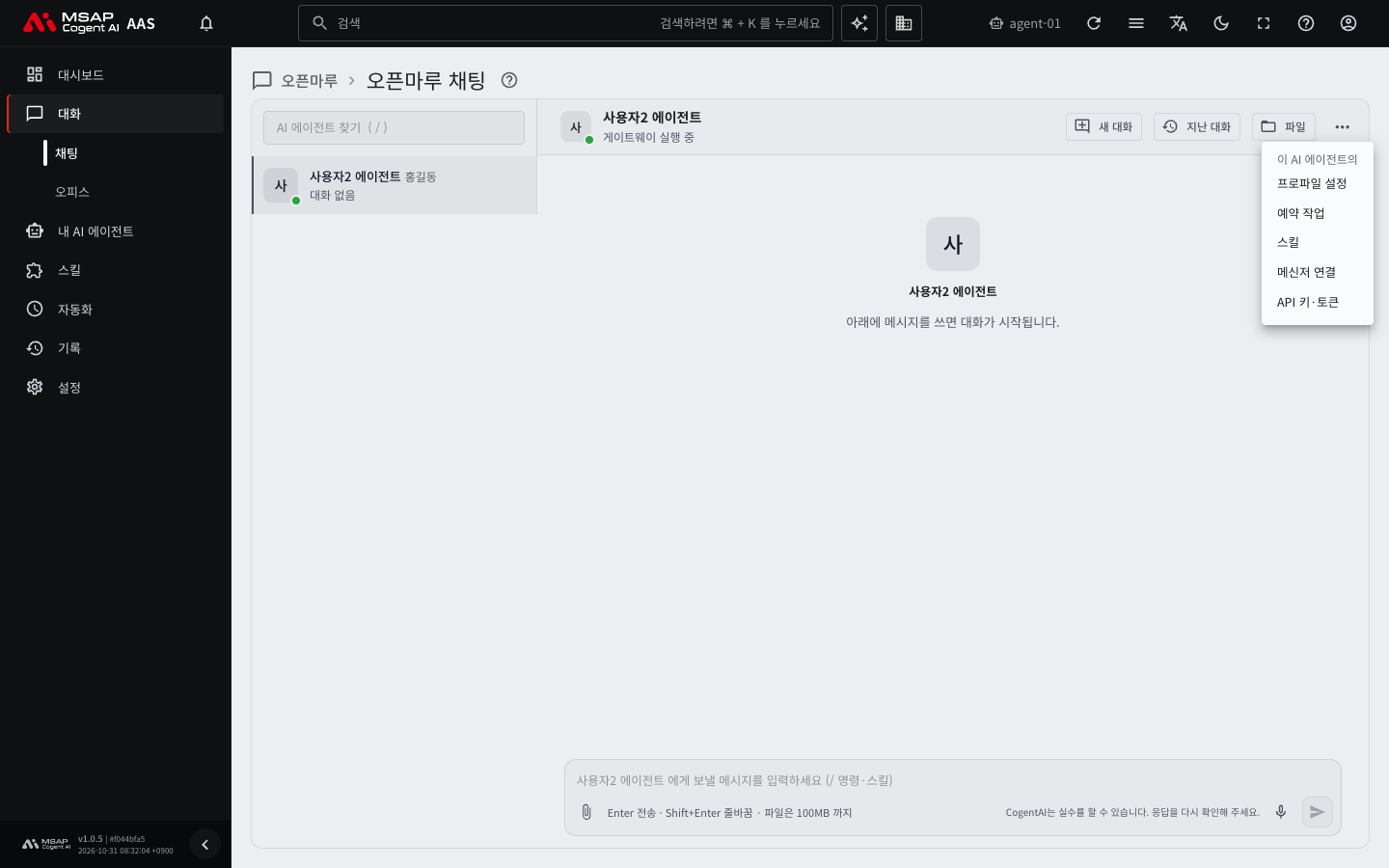
그림 2.1-6. 대화 메뉴