5.1. 스킬 목록
개요
이 장은 5부(스킬)의 입구입니다. 먼저 스킬이 무엇인지, 어떤 일을 누가 할 수 있는지를 설명하고, 이어서 「스킬 목록」 화면을 설명합니다. 「스킬 목록」에서는 내 AI 에이전트가 가진 스킬을 한곳에서 찾아봅니다. 어떤 스킬이 있는지, 어디서 왔는지, 무슨 일을 하는지 확인하고 싶을 때 이 화면을 엽니다.
권한: 스킬을 보고 검색하고 내려받는 일은 이 AI 에이전트를 볼 수 있는 모든 사용자가 합니다. 설치(5.3), 만들기(5.4), 게시 요청(5.5)은 AI 에이전트 작업공간의 소유자, 팀 관리자, 관리자만 합니다. 자세한 내용은 아래 「누가 할 수 있는 일인가」를 봅니다.
스킬이란
스킬은 AI 에이전트가 어떤 일을 하는 방법을 적어 둔 설명서입니다. 예를 들어 「주간 보고서 만들어 줘」라는 말을 들으면 따라 할 순서와 주의점이 적혀 있습니다. CogentAI AAS(이하 AAS)에서 스킬 이름은 대부분 영문입니다. 스킬을 알아서 고르는 것은 AI 에이전트이므로 이름을 외울 필요는 없습니다.
낱말 정리
비슷해 보이는 낱말을 다음처럼 구분합니다. 5부의 다른 장은 이 표를 다시 설명하지 않고 이 장으로 연결합니다.
| 낱말 | 뜻 | 화면에서 보이는 곳 |
|---|---|---|
| 스킬 | AI 에이전트가 따르는 설명서 하나입니다. 설명서 파일(SKILL.md)이 들어 있고, 필요하면 프로그램 파일(스크립트)이 함께 있습니다. | 「스킬 목록」의 표 한 줄 |
| 패키지 | 스킬 허브에 올라가 있는 스킬 묶음입니다. 설치하면 내 프로파일에 스킬로 놓입니다. | 「스킬 허브」의 「패키지」 카드 |
| 스킬 허브 | 패키지를 모아 두고 찾아 설치하는 곳입니다. 내 스킬을 올려 다른 사람과 나누기도 합니다. | 왼쪽 메뉴의 「스킬 › 스킬 허브」 |
| 내 스킬 | 내 프로파일에 있는 스킬 중 Hermes 기본이 아닌 것입니다. 직접 만든 스킬, 스킬 허브에서 설치한 스킬, AAS 기본 스킬 여섯 개가 모두 여기에 보입니다. | 「스킬 목록」의 「내 스킬」 카드 |
| 기본 제공 | Hermes 가 처음부터 가진 스킬입니다. Hermes 는 AAS 안에서 AI 에이전트를 실행하는 프로그램입니다. | 「스킬 목록」의 「기본 제공」 카드 |
| AAS 기본 스킬 | AAS 가 모든 프로파일에 넣어 주는 스킬 여섯 개입니다. 출처는 스킬 허브라서 「내 스킬」에 보입니다. 5.2. AAS 기본 제공 스킬에서 설명합니다. | 「스킬 목록」의 「내 스킬」 카드 |
그림 5.1-1 은 스킬이 어디서 와서 AI 에이전트에게 닿는지 그린 것입니다.
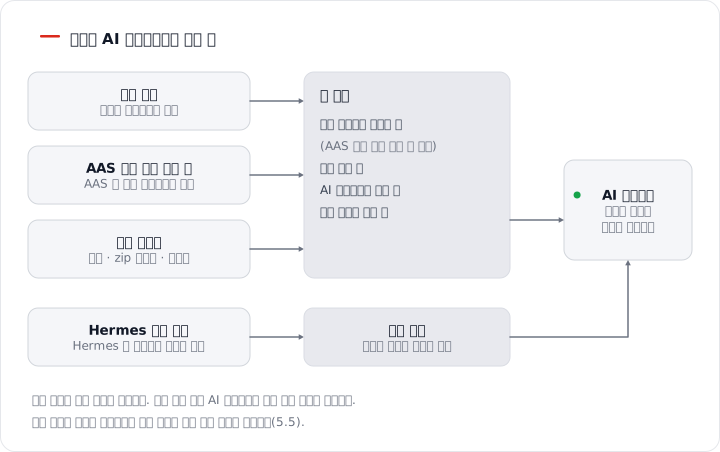
그림 5.1-1. 스킬이 AI 에이전트에게 오는 길
이 부에서 자주 나오는 낱말
| 낱말 | 뜻 |
|---|---|
| 프로파일 | 작업공간 안의 AI 에이전트 한 명의 설정 묶음입니다. 자세한 내용은 4.2. 프로파일 개요와 모델을 봅니다. |
| 주 프로파일 | 채팅에서 기본으로 쓰는 프로파일입니다. 작업공간마다 처음에 하나 있습니다. |
| 공용 | 내 모든 프로파일이 함께 쓰는 스킬을 두는 자리입니다. |
| SKILL.md | 스킬의 설명서 파일 이름입니다. 스킬마다 하나 있습니다. |
| 스크립트 | 스킬이 실행할 수 있는 프로그램 파일입니다. 스크립트가 있으면 AI 에이전트가 그 프로그램을 실행할 수 있습니다. |
| 환경 변수 | 스킬이 쓰는 키나 주소 같은 값의 이름입니다. 값은 프로파일의 「비밀값(.env)」 탭에 넣습니다. 4.4. 비밀값과 인증 파일을 봅니다. |
| MCP(Model Context Protocol) | AI 에이전트가 외부 도구에 연결하는 규격입니다. 4.5. 외부 도구(MCP) 연결를 봅니다. |
| 구역(네임스페이스) | 스킬 허브가 패키지를 나누는 구분입니다. 화면에는 「공용」과 「제한」이 보입니다. 「제한」 구역의 패키지는 관리자가 허용해야 설치합니다. |
하고 싶은 일에서 읽을 장 찾기
| 하고 싶은 일 | 읽을 장 |
|---|---|
| 내 AI 에이전트에 어떤 스킬이 있는지 보고 싶다 | 이 장 |
| 문서 읽기, 문서 만들기, 명함 정리 같은 기본 일을 시키고 싶다 | 5.2. AAS 기본 제공 스킬 |
| 이미 만들어진 스킬을 찾아 쓰고 싶다 | 5.3. 스킬 허브에서 설치 |
| 자주 하는 일의 순서를 스킬로 만들고 싶다 | 5.4. 내 스킬 만들기 |
| 만든 스킬을 다른 사람도 쓰게 하고 싶다 | 5.5. 내 스킬을 허브에 게시 |
| 스킬이 무엇을 부르는지 점검하거나 스킬 문서를 고치고 싶다 | 5.6. 스킬 연결도 |
| 회사 위키(Docmost, Outline)를 AI 에이전트가 읽게 하고 싶다 | 5.7. 사내 위키 연결 스킬 |
누가 할 수 있는 일인가
| 일 | 할 수 있는 사람 |
|---|---|
| 스킬 목록 보기, 검색, 내려받기(zip) | 이 AI 에이전트를 볼 수 있는 모든 사용자 |
| 허브에서 설치, 새 버전 올리기, 스킬 지우기 | 소유자, 팀 관리자, 관리자 |
| 스킬 만들기(직접 쓰기, zip 올리기), 스킬 문서 고치기 | 소유자, 팀 관리자, 관리자 |
| 허브에 게시 요청 | 소유자, 팀 관리자, 관리자 |
| 게시 요청 승인과 반려, 「제한」 구역 허용 | 관리자 |
소유자는 AI 에이전트 작업공간을 가진 사람입니다. 내가 처음 로그인할 때 만들어진 작업공간은 내 것이므로, 보통은 내가 소유자입니다. 팀 관리자는 팀원의 작업공간에서 같은 일을 할 수 있습니다.
내가 소유자인지 확인하는 법
- 화면 위 막대의 계정 버튼을 누르고 「내 정보」를 엽니다. 「역할」이 「AI 에이전트 작업공간 소유자」이면 소유자입니다. 「관리자」이면 관리자입니다. 「사용자」이면 소유자가 아닙니다.
- 왼쪽 메뉴의 「내 AI 에이전트 › AI 에이전트 작업공간」을 엽니다. 이름 옆에 「내 AI 에이전트 작업공간」 표시가 붙은 작업공간이 내가 소유자인 작업공간입니다.
소유자가 아니면 설치, 만들기, 게시 버튼이 막히거나 「관리자나 이 AI 에이전트 작업공간의 소유자만 바꿀 수 있습니다」가 나옵니다. 이때는 관리자에게 부탁합니다. 요청 문장 예시는 다음과 같습니다.
안녕하세요. 「스킬 허브」에서
weekly-report패키지를 제 AI 에이전트(프로파일 이름: main)에 설치하고 싶습니다. 소유자 권한이 없어 설치할 수 없습니다. 설치해 주시거나 권한을 확인해 주세요.
만들기나 게시를 부탁할 때는 「설치하고 싶습니다」 자리에 「weekly-report 스킬을 만들고 싶습니다」나 「제가 만든 weekly-report 스킬을 스킬 허브에 게시하고 싶습니다」를 넣습니다.
화면 열기
왼쪽 메뉴의 「스킬 › 스킬 목록」을 누릅니다. 제목 옆의 「새 스킬」 버튼(더하기 모양)과 「AI 에이전트에게 맡기기」 버튼으로 새 스킬을 만듭니다. 자세한 방법은 5.4. 내 스킬 만들기를 봅니다.
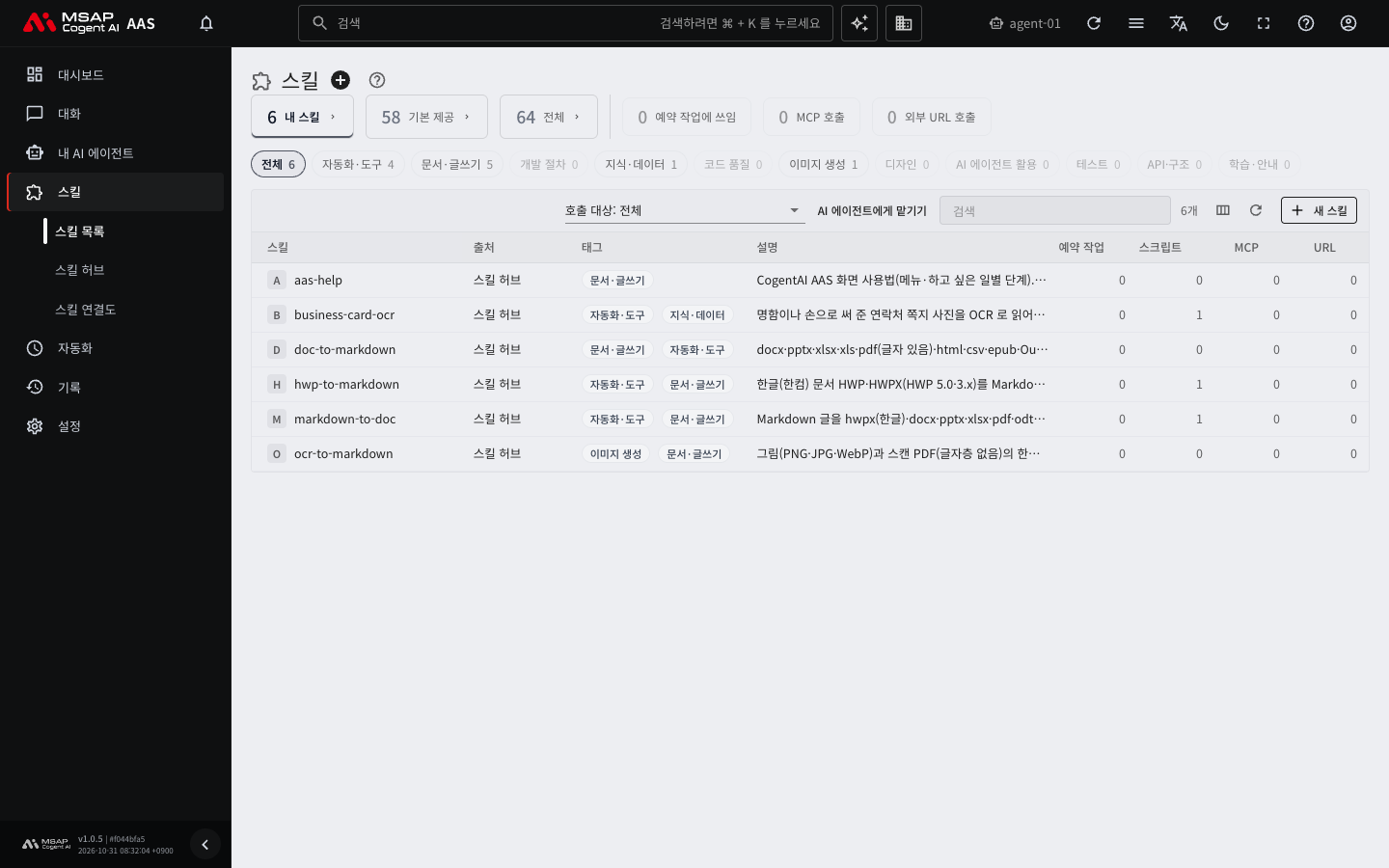
그림 5.1-2. 「내 스킬」 탭
세 가지 보기
화면 위의 카드 세 개가 보기를 나눕니다. 카드를 누르면 보기가 바뀌고, 카드의 숫자는 그 보기에 있는 스킬 수입니다. 처음에는 「내 스킬」이 열립니다.
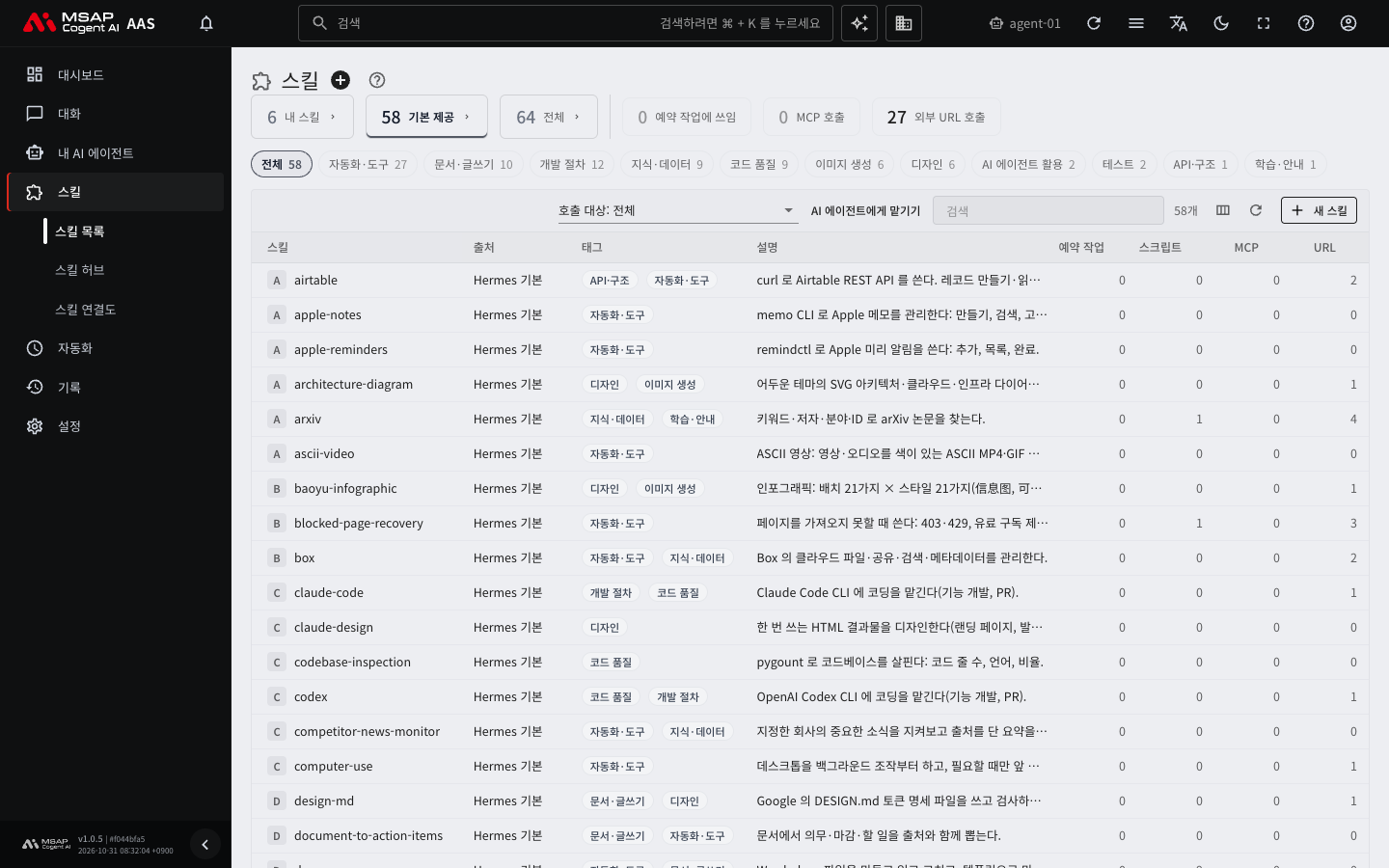
그림 5.1-3. 「기본 제공」 탭
| 보기 | 보이는 스킬 |
|---|---|
| 내 스킬 | 직접 만든 스킬, AI 에이전트가 만든 스킬, 스킬 허브에서 설치한 스킬(AAS 기본 스킬 여섯 개 포함), Hermes 허브에서 받은 스킬, 기본 스킬을 고친 것 |
| 기본 제공 | Hermes 가 처음부터 가진 스킬 |
| 전체 | 위 두 보기를 합친 목록 |
참고: AAS 기본 스킬 여섯 개는 출처가 「스킬 허브」이므로 「내 스킬」에 보이고, 「기본 제공」에는 보이지 않습니다. 이 스킬들은 5.2. AAS 기본 제공 스킬에서 설명합니다.
「내 스킬」 보기에 스킬이 하나도 없으면 안내 화면이 나옵니다. 이 화면에서 「새 스킬」, 「zip 올리기」, 「기본 제공 n개 보기」, 「스킬 허브」로 이동할 수 있습니다.
출처 열
표의 「출처」 열은 스킬이 어디서 왔는지 알려 줍니다.
| 출처 | 뜻 |
|---|---|
| Hermes 기본 | Hermes 가 처음부터 가진 스킬 |
| 기본(바뀜) | Hermes 기본 스킬과 내용이 다릅니다. 직접 고쳤거나 PC 가져오기로 들어온 사본입니다. |
| 스킬 허브 | 스킬 허브에서 설치한 스킬. AAS 기본 스킬 여섯 개도 여기에 속합니다. |
| Hermes 허브 | Hermes 허브에서 받은 스킬 |
| AI 에이전트가 만듦 | 대화 중에 AI 에이전트가 만든 스킬 |
| 직접 만듦 | 이 화면에서 직접 만든 스킬 |
| AAS 기본 | 예전 방식으로 AAS 서버가 직접 넣은 스킬입니다. 고칠 수 없고 「기본 제공」 보기에 보입니다. 지금 쓰는 AAS 기본 스킬 여섯 개는 이 출처가 아니라 「스킬 허브」입니다. |
스킬 허브에 새 버전이 나온 스킬에는 출처 옆에 「새 버전 v1.2.0」 같은 표시가 붙습니다. 이 표시는 스킬을 설치하거나 올릴 수 있는 사람에게만 보입니다.
프로파일 고르기
한 사용자는 프로파일을 여러 개 가질 수 있습니다. 「공용」을 뺀 프로파일이 둘 이상이면, 제목 아래에 「프로파일」 선택 상자가 나옵니다. 프로파일이 하나뿐이면 선택 상자 없이 그 스킬이 모두 보입니다.
- 제목 아래의 「프로파일」 선택 상자를 엽니다.
- 보고 싶은 프로파일을 고릅니다.
선택 목록에는 다음 값이 있습니다.
- 「{이름} · 주 프로파일」: 채팅에서 기본으로 쓰는 프로파일(4.1. AI 에이전트 작업공간 참고)
- 프로파일 이름: 그 프로파일만의 스킬과 공용 스킬
- 「공용」: 모든 프로파일이 함께 쓰는 스킬을 두는 자리
- 「전체 프로파일」: 모든 프로파일의 스킬을 한 표에 모아 보기
화면을 처음 열면 마지막으로 고른 프로파일이 선택됩니다. 고른 적이 없으면 주 프로파일이 선택됩니다. 고른 프로파일에 없는 스킬이 다른 프로파일에 있으면, 「다른 프로파일에 n개」와 「전체 프로파일에서 보기」 버튼이 나옵니다.
같은 스킬을 여러 프로파일이 갖고 있으면, 「전체 프로파일」에서는 프로파일마다 한 줄씩 보입니다. 표의 「위치」 열이 어느 프로파일의 스킬인지 알려 줍니다. 위치가 하나뿐이면 「위치」 열은 나오지 않습니다.
표 읽기
| 열 | 내용 |
|---|---|
| 스킬 | 스킬 이름 |
| 위치 | 스킬이 있는 프로파일 |
| 출처 | 스킬이 온 곳 |
| 태그 | 스킬을 분류한 이름표. 태그가 하나라도 있을 때만 나옵니다. |
| 설명 | 스킬이 하는 일 |
| 예약 작업, 스크립트, MCP, URL | 이 스킬을 실행하는 예약 작업 수, 스킬 폴더의 프로그램 파일 수, 부르는 MCP 서버 수, 부르는 외부 주소 수 |
스크립트, MCP, URL 숫자가 0 이 아니면 그 스킬이 프로그램을 실행하거나 외부와 통신한다는 뜻입니다. 출처를 모르는 스킬은 이 숫자를 확인합니다. 설명이 영어이면 한국어로 자동 번역한 문장이 보이고, 서랍에서 「원문 보기」로 원문을 볼 수 있습니다.
찾고 거르기
| 방법 | 하는 일 |
|---|---|
| 검색 칸 | 이름, 설명, 프로파일, 태그에서 글자를 찾습니다. |
| 태그 칩 | 태그를 누르면 그 태그가 붙은 스킬만 남습니다. 태그를 여럿 켜면 켠 태그를 모두 가진 스킬만 남습니다. |
| 「예약 작업에 쓰임」 배지 | 예약 작업이 실행하는 스킬만 보입니다. |
| 「MCP 호출」 배지 | MCP 서버를 부르는 스킬만 보입니다. |
| 「외부 URL 호출」 배지 | 외부 주소를 부르는 스킬만 보입니다. 이 배지를 켜면 「호출 URL」 열이 나옵니다. |
| 「호출 대상으로 거르기」 | 특정 MCP 서버나 외부 호스트를 부르는 스킬만 보입니다. |
태그는 켠 것을 모두 가진 스킬만 남기고(AND), 배지는 하나라도 해당하는 스킬을 보여 줍니다(OR). 배지를 여러 개 켜면 하나라도 해당하는 스킬이 보입니다. 거른 결과가 없으면 「맞는 항목이 없습니다」가 나오므로 거르기를 지웁니다. 관리자에게는 「AI 태그 다시 분류」 버튼이 더 보입니다. 태그는 AI 가 스킬 이름과 설명을 보고 자동으로 붙입니다.
스킬 서랍
표에서 스킬 줄을 누르면 오른쪽에 서랍이 열립니다. 서랍에는 다음 내용이 차례로 나옵니다.
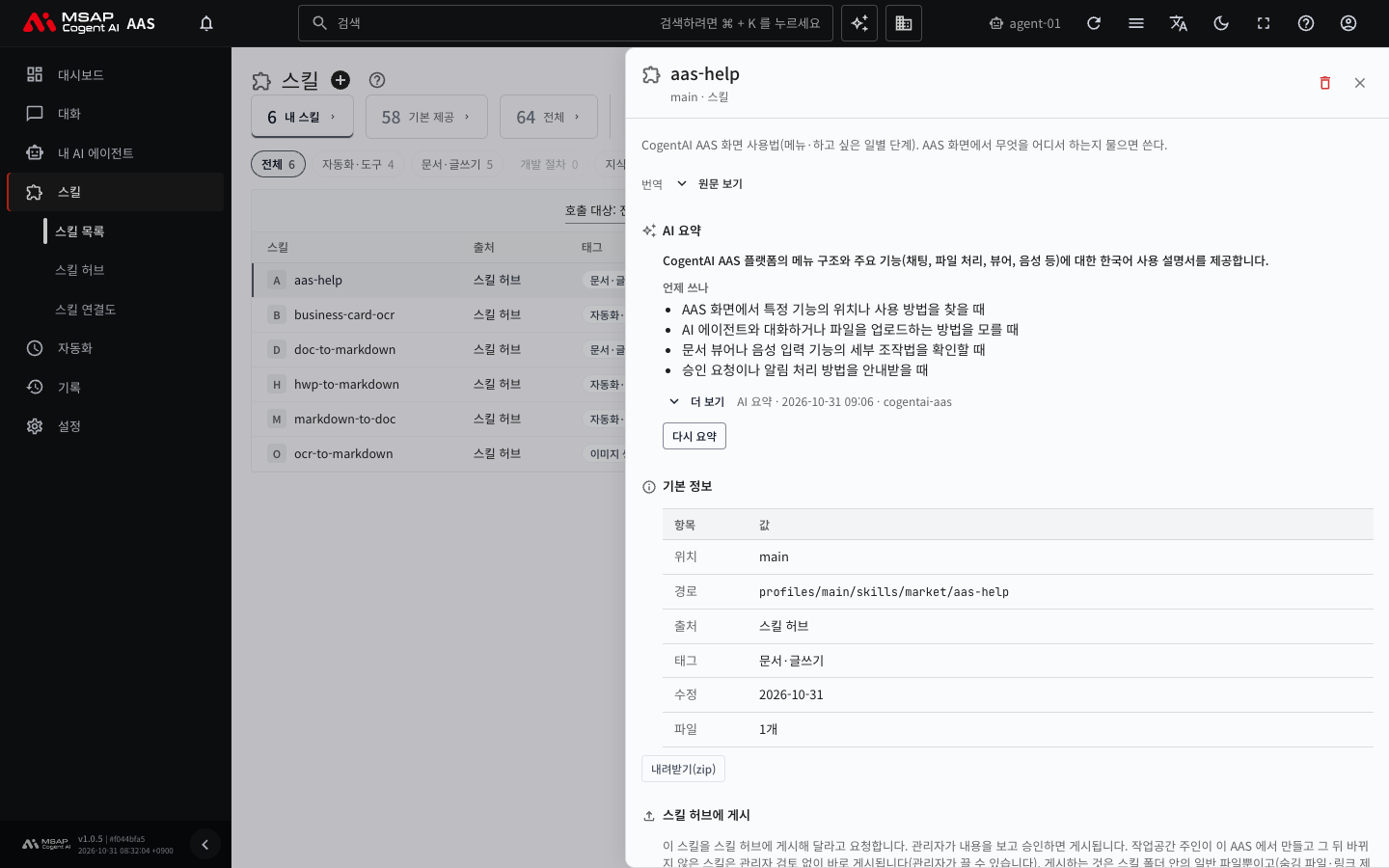
그림 5.1-4. 스킬 상세 서랍
- 설명과 「AI 요약」. 요약은 「언제 쓰나」, 「무엇을 하나」, 「좋은 점」, 「쓰려면 필요한 것」, 「주의할 점」으로 나뉩니다.
- 위치, 경로, 출처, 태그, 수정한 날, 파일 수
- 「내려받기(zip)」 버튼
- 「필요한 비밀값」. 스킬이 쓰는 환경 변수가 「설정됨」, 「필요」, 「선택」으로 보입니다.
- 「스킬 연결도와 대화」. 「스킬 연결도 보기」, 「AI 에게 더 묻기」, 「고치기 요청」 버튼이 있습니다.
- 「이 스킬을 실행하는 예약 작업」, 「부르는 MCP 서버」, 「부르는 다른 스킬」. 해당하는 것이 있을 때만 나옵니다.
「AI 에게 더 묻기」와 「고치기 요청」은 채팅을 열고 질문 문장을 미리 채워 줍니다. 문장을 읽고 보내면 AI 에이전트가 답합니다. 「고치기 요청」은 바꾸려는 점을 적은 뒤에 보냅니다.
「필요한 비밀값」에서 「필요」로 보이는 항목은 값이 아직 없다는 뜻입니다. 「비밀값 탭에서 넣기」를 누르면 프로파일의 「비밀값(.env)」 탭이 열립니다. 채팅 채널에서는 AI 에이전트가 비밀값을 물을 수 없으므로 이 탭에서 넣습니다.
참고: 서랍의 호출 정보는 자동으로 읽은 결과라 틀릴 수 있습니다. 놓친 주소가 있거나 예시 주소가 섞일 수 있습니다.
서랍에서 할 수 있는 일
| 버튼 | 하는 일 | 이 기능을 쓸 수 있는 사람 |
|---|---|---|
| 내려받기(zip) | 스킬 폴더를 zip 으로 받습니다. 비밀값이 든 파일은 zip 에서 빠지고, 빠진 파일 이름이 서랍에 남습니다. | 이 프로파일을 볼 수 있는 사람 |
| 스킬 허브에 게시 | 스킬을 다른 사람과 나눕니다. 5.5. 내 스킬을 허브에 게시를 봅니다. | 소유자, 팀 관리자, 관리자 |
| 지우기 | 스킬을 지웁니다. 5.3. 스킬 허브에서 설치의 「스킬 지우기」를 봅니다. | 소유자, 팀 관리자, 관리자 |
「AAS 기본」 출처의 스킬과 다른 프로파일에서 가져온 공용 스킬에는 「내려받기」와 「스킬 허브에 게시」가 없습니다. 공용 스킬은 원래 프로파일에서 고치면 모든 프로파일에 바로 반영됩니다.
스킬 켜고 끄기
스킬이 쓰이지 않으면 먼저 꺼져 있는지 확인합니다.
- 왼쪽 메뉴의 「내 AI 에이전트 › 프로파일」을 엽니다.
- 프로파일을 눌러 서랍을 열고 「스킬」 탭을 엽니다.
- 스킬 줄의 스위치를 켜거나 끕니다. 스위치를 끄면 AI 에이전트가 그 스킬을 쓰지 않습니다.
「스킬」 탭의 「내 스킬만」 칩은 Hermes 기본 스킬을 빼고 보여 줍니다.
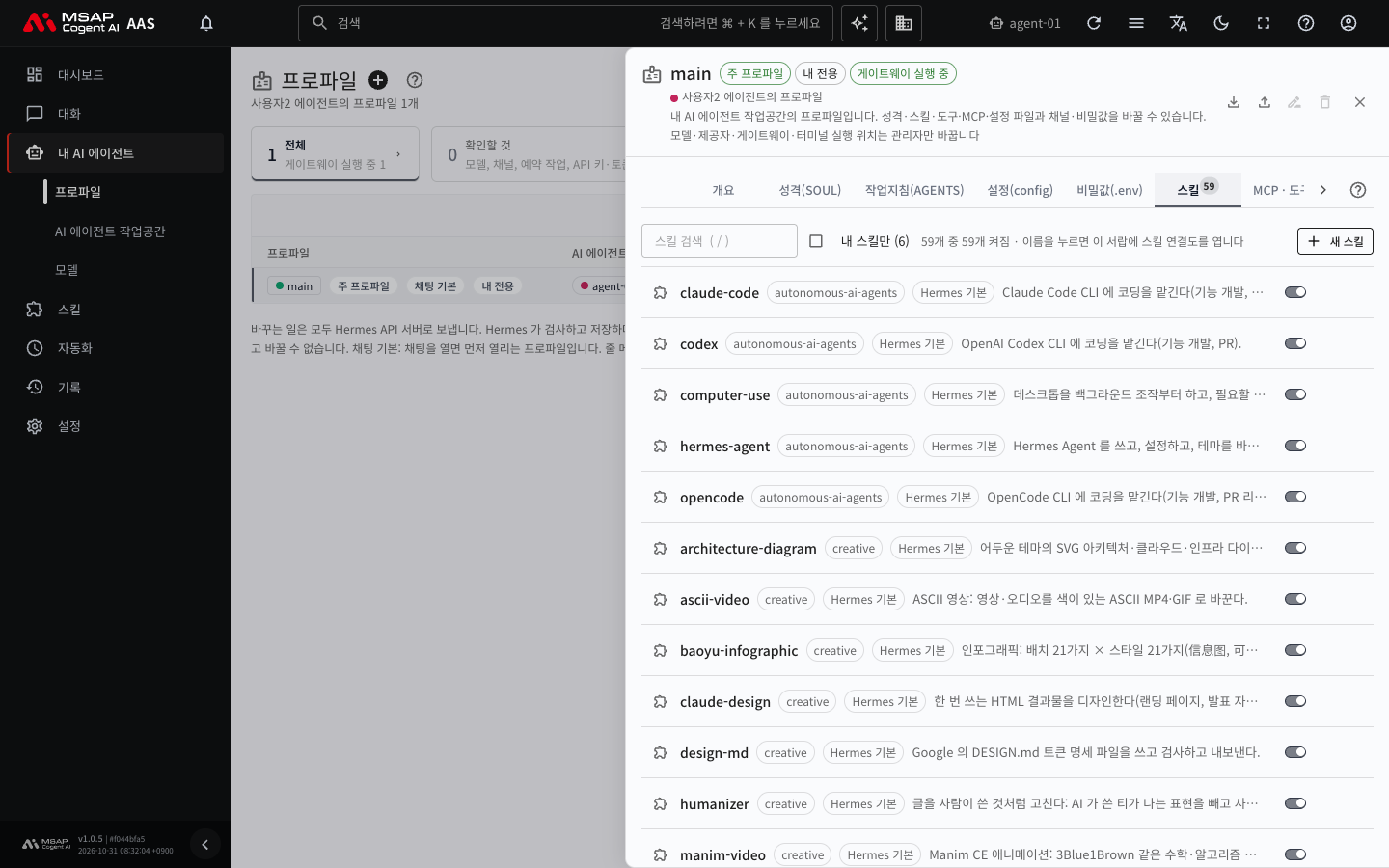
그림 5.1-5. 프로파일 서랍의 「스킬」 탭
채팅에서 쓰기
채팅 입력칸에 / 를 치면 이 AI 에이전트의 스킬 목록이 나옵니다. 하나를 골라 그 스킬을 따라 일하게 할 수 있습니다.