2.3. 파일 올리기와 받기
개요
채팅에 문서나 사진 파일을 붙여 보내면 AI 에이전트가 내용을 읽고 요약하거나 정리합니다. AI 에이전트가 만든 파일은 내 컴퓨터로 받을 수 있습니다. 이 장은 파일 첨부, 「파일」 서랍, 폴더 보기, 파일 받기와 지우기, 저장 공간 확인을 설명합니다. 파일을 화면에서 열어 보는 방법은 2.4. 문서 뷰어를 봅니다.
권한: 일반 사용자. 「파일」 버튼은 파일 기능을 쓸 수 있는 AI 에이전트 작업공간에서만 보입니다.
참고: AI 에이전트 작업공간은 사용자마다 하나씩 만들어지는 AI 에이전트의 일터입니다. 설정, 스킬, 기억, 파일이 이곳에 있습니다. 자세한 풀이는 4.1. AI 에이전트 작업공간과 A.1. 용어 사전을 봅니다.
파일 올리기
AI 에이전트는 Word, Excel, PowerPoint, PDF, 한글 문서를 읽을 수 있습니다. 스캔한 문서와 사진 속 글자도 읽습니다. 글자가 흐리거나 작으면 읽지 못할 수 있으므로, 중요한 내용은 답을 원문과 맞춰 봅니다.
주의: 올린 파일은 이 AI 에이전트 작업공간의 작업 폴더에 저장됩니다. 작업 폴더는 작업공간 안에서 파일이 모이는 곳입니다. 같은 작업공간의 AI 에이전트는 프로파일이 달라도 이 파일을 읽을 수 있습니다. 파일은 직접 지울 때까지 남습니다. 개인정보나 기밀 문서는 올리기 전에 회사 정책을 확인합니다. AI 에이전트는 파일 내용을 AI 모델에 보내 읽습니다. 모델이 어디서 실행되는지는 설치마다 다르므로, 기밀 문서를 올려도 되는지는 관리자에게 물어봅니다.
- 채팅 화면에서 AI 에이전트를 고릅니다.
- 입력칸 옆의 「파일 첨부」 버튼을 누릅니다.
- 올릴 파일을 고릅니다. 여러 개를 함께 고를 수 있습니다.
- 입력칸 위에 파일 이름이 나타날 때까지 기다립니다. 올리는 동안에는 메시지를 보낼 수 없고 「파일 올리는 중… 끝나면 보낼 수 있습니다」가 보입니다.
- 입력칸에 할 일을 적고
Enter를 누릅니다.
파일을 끌어서 채팅 화면에 놓아도 올라갑니다. 끌어 놓으면 「여기에 놓으면 올립니다」가 보입니다.
할 일은 「이 보고서를 열 줄로 요약해 줘」처럼 구체적으로 적습니다. 문서의 어느 부분을 볼지, 어떤 모양으로 받고 싶은지를 함께 적으면 결과가 더 잘 맞습니다.
올리기 한도
| 항목 | 한도 |
|---|---|
| 파일 크기 | 한 파일당 100MB 까지 |
| 한 번에 붙이는 개수 | 한 메시지에 10개까지 |
| 빈 파일 | 올릴 수 없습니다. |
| 폴더 | 올릴 수 없습니다. 압축 프로그램으로 zip 파일 하나로 묶어 올립니다. 안의 파일을 읽어 달라고 AI 에이전트에게 요청하고, 읽지 못하면 파일을 하나씩 올립니다. |
| 같은 이름의 파일 | 이름이 자동으로 바뀌고 「같은 이름이 있어 이름을 바꿨습니다」가 보입니다. |
올리지 못하면 파일 이름 옆에 이유와 「다시」 버튼이 나옵니다. 이유가 「작업 폴더가 가득 찼습니다」이면 「파일」에서 쓰지 않는 파일을 지운 뒤 다시 올립니다. 그 밖의 이유는 안내대로 한도에 맞춰 다시 올립니다.
잘못 붙인 파일 빼기
입력칸 위의 파일 이름 옆에 있는 빼기 버튼을 누르면 그 메시지에서만 빠집니다. 이미 올라간 파일은 「파일」 서랍에 남습니다. 서랍에서 지우는 방법은 아래 「파일 지우기」를 봅니다.
「파일」 서랍
대화 영역 위쪽의 「파일」 버튼을 누르면 파일 서랍이 열립니다. 서랍은 화면 오른쪽에서 열리는 상세 창입니다. 이 서랍은 AI 에이전트 작업공간의 작업 폴더를 보여 줍니다. 작업공간 안의 모든 프로파일(AI 에이전트 한 명의 설정 묶음)이 이 폴더를 함께 씁니다.
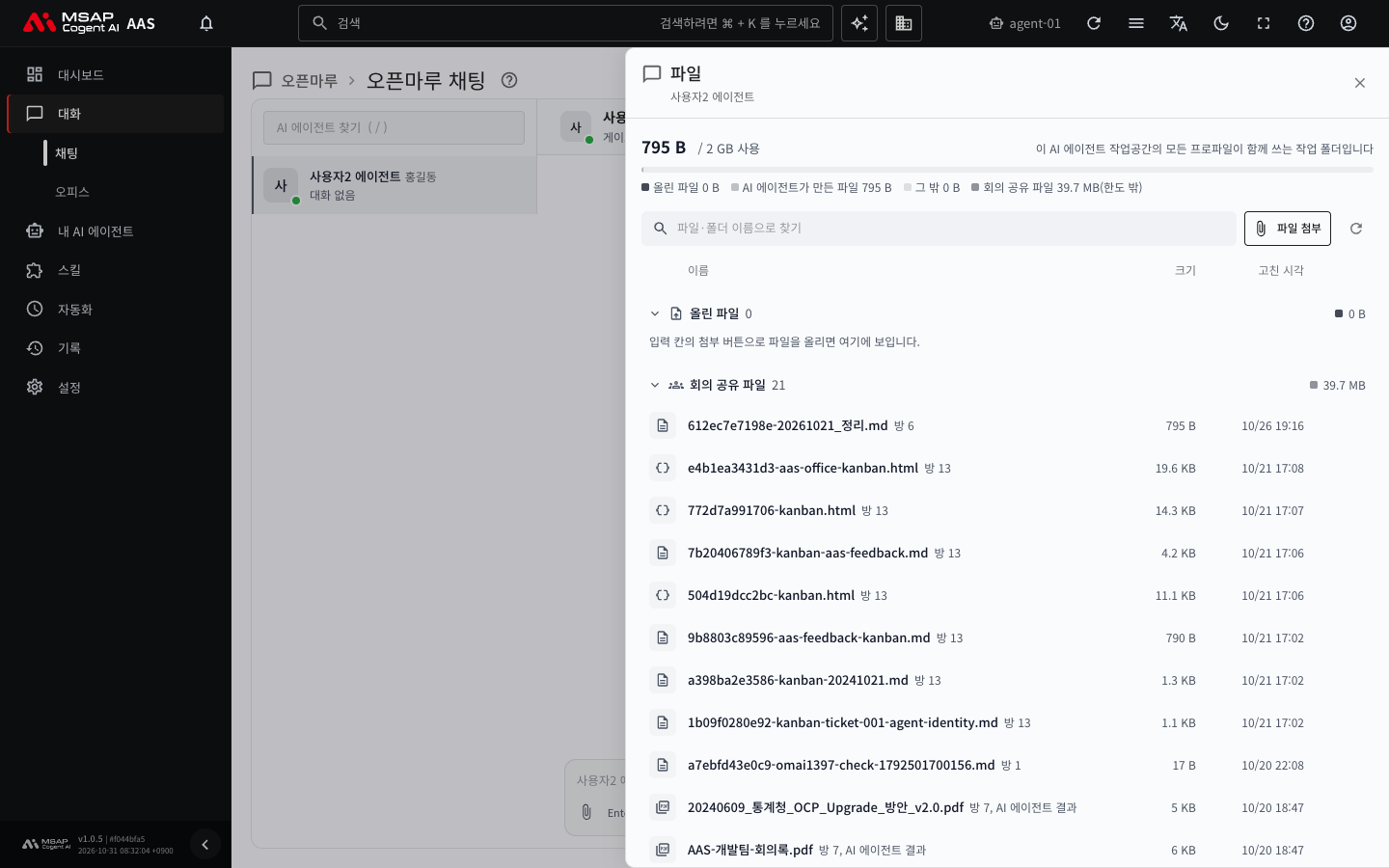
그림 2.3-1. 「파일」 서랍
서랍 맨 위에는 사용 중인 저장 공간이 「{사용량} / {한도} 사용」으로 보이고, 아래에 막대가 있습니다. 한도의 80% 를 넘으면 「쓰지 않는 파일을 지우세요」 안내가 나옵니다. 한도에 닿으면 새 파일을 올릴 수 없고 「한도에 닿아 새 업로드가 막힙니다. 파일을 지운 뒤 다시 올리세요」가 보입니다.
서랍의 파일은 세 묶음으로 나뉩니다.
| 묶음 | 내용 |
|---|---|
| 올린 파일 | 내가 채팅에 올린 파일입니다. 올린 날짜별 폴더로 나뉘고, 처음에는 가장 최근 날짜 폴더만 펼쳐져 있습니다. |
| AI 에이전트가 만든 파일 | AI 에이전트가 작업 폴더에 만든 파일입니다. 폴더 구조대로 보입니다. |
| 회의 공유 파일 | 회의(사람과 여러 AI 에이전트가 한 대화방에서 함께 일하는 기능, 3.2. 회의실과 TFT 방)에서 올린 파일과 AI 에이전트가 회의에 나눈 결과입니다. 저장 공간 한도에 들어가지 않습니다. |
각 묶음 이름 옆에는 묶음 안의 파일 수가 보입니다. 묶음 이름을 누르면 접거나 펼 수 있습니다. 파일이 없으면 묶음마다 안내가 나옵니다. 예를 들어 「아직 파일이 없습니다. 입력 칸의 첨부 버튼으로 올리거나 AI 에이전트에게 파일을 만들어 달라고 하세요.」가 보입니다.
폴더 보기
폴더 줄을 누르면 펼치거나 접습니다. 폴더 줄에는 폴더 이름, 파일 수, 크기, 마지막으로 고친 시각이 보입니다. 폴더는 처음에 접혀 있고, 펼친 폴더는 서랍을 닫았다 열어도 기억됩니다. 키보드에서는 Enter 나 Space 로 펼치고 접습니다.
같은 깊이에서는 폴더가 먼저 나오고 그다음에 파일이 나옵니다. 최근에 고친 항목이 위에 있습니다. 파일이 많아 일부만 보이면 안내가 나오므로, 이름으로 찾습니다.
파일 찾기
서랍의 「파일·폴더 이름으로 찾기」 칸에 낱말을 적으면 맞는 파일만 폴더 경로와 함께 평평한 목록으로 나옵니다. 칸을 비우면 폴더 모양으로 돌아갑니다. 맞는 파일이 없으면 「‘{낱말}’ 와 맞는 파일이 없습니다.」가 보입니다.
파일 받기
AI 에이전트가 파일을 만들면 답 아래에 파일 이름이 나타납니다. 파일 이름을 누르면 화면에서 바로 열립니다. 답 아래에는 「이번 답에서 바뀐 파일」도 함께 나옵니다. 내 컴퓨터에 저장하는 방법은 두 가지입니다.
- 파일 이름을 눌러 뷰어를 열고 「받기」를 누릅니다.
- 「파일」 서랍에서 파일 줄의 「받기」를 누릅니다.
서랍의 파일 줄에는 다음 버튼이 있습니다.
| 버튼 | 하는 일 |
|---|---|
| 받기 | 파일을 내 컴퓨터에 저장합니다. |
| 경로 복사 | AI 에이전트가 이 파일을 찾는 위치(경로)를 복사합니다. 다른 대화에서 「이 파일을 열어 줘」라고 할 때 붙여 넣습니다. |
| 이 파일에 대해 묻는 글을 입력창에 넣기 | 서랍을 닫고 그 파일을 입력칸의 첨부로 붙입니다. 입력칸이 비어 있으면 「이 파일의 내용을 알려 줘.」도 채웁니다. 보내기는 직접 누릅니다. |
| 지우기 | 파일을 지웁니다. |
받을 수 없는 파일은 줄에 이유가 나옵니다. 「파일이 없습니다. 이미 지웠을 수 있습니다」가 흔한 이유입니다. 그 밖의 이유는 안내를 읽고, 풀리지 않으면 관리자에게 알립니다. 파일 줄 이름을 누르면 뷰어가 열립니다. 뷰어는 2.4. 문서 뷰어를 봅니다. 뷰어에서도 같은 「받기」, 「AI에게 묻기」, 「경로 복사」, 「지우기」를 쓸 수 있고 동작은 위 표와 같습니다.
파일 지우기
- 「파일」 서랍에서 지울 파일 줄의 「지우기」를 누릅니다.
- 확인 창에서 「{이름} 을 지웁니다. 되돌릴 수 없습니다.」를 읽습니다.
- 확인을 누릅니다.
지우면 「{이름} 을 지웠습니다」가 보이고 목록이 다시 읽힙니다. 지운 파일은 되돌릴 수 없습니다. 다시 쓰려면 내 컴퓨터에 있는 원본을 다시 올립니다. 지우기 전에 필요한 파일은 「받기」로 저장합니다.
폴더도 지울 수 있습니다. 폴더 줄의 「지우기」를 누르면 폴더와 안의 파일 수가 확인 창에 나옵니다. 화면에 보이지 않는 숨김 파일도 함께 지워진다고 확인 창이 알립니다. 확인을 누르면 「{이름} 폴더를 지웠습니다」가 보입니다.
주의: 폴더 지우기는 안의 모든 파일을 함께 지웁니다. 되돌릴 수 없으므로 폴더 안의 파일 수와 이름을 확인한 뒤 누릅니다.
작업 폴더의 맨 위, 올린 파일의 맨 위 폴더, 회의 공유 폴더, AI 에이전트가 쓰는 내부 폴더는 지울 수 없고 「이 폴더는 지울 수 없습니다」가 보입니다.
계획 파일 열기
/plan 명령을 쓴 뒤에는 답 아래에 「계획 파일 열기」 버튼이 나옵니다. 누르면 「파일」 서랍이 열리고 계획 폴더가 펼쳐집니다. 계획 파일이 아직 없으면 「아직 계획 파일이 없습니다. AI 에이전트가 계획을 다 쓰면 여기에 보입니다.」가 나옵니다. 파일이 많아 계획 폴더를 못 찾으면 찾기 칸에 plans 를 적습니다.