1.2. 공통 화면 사용법
개요
CogentAI AAS(이하 AAS)의 화면은 대부분 같은 틀로 만들어져 있습니다. 왼쪽 메뉴에서 화면을 고르고, 목록 표에서 항목을 찾고, 항목을 누르면 오른쪽에 상세 서랍이 열립니다. 이 장은 모든 화면에서 같은 방식으로 쓰는 메뉴, 목록 표, 상세 서랍, 단축키, 상단 막대를 설명합니다. 이 틀을 한 번 익히면 다른 장의 화면도 같은 방법으로 쓸 수 있습니다. 이 장은 참고용입니다. 처음에는 「왼쪽 메뉴」와 「상단 막대」 절만 읽고, 나머지는 필요할 때 다시 찾아봅니다.
용어: 이 매뉴얼에서 「서랍」은 화면 오른쪽에서 밀려 나오는 상세 창을 뜻합니다. 화면 위의 도움말 서랍, 「지난 대화」 서랍, 「파일」 서랍도 같은 모양입니다. 「프로파일」(AI 에이전트의 설정 묶음) 같은 다른 용어는 A.1. 용어 사전에서 찾습니다.
왼쪽 메뉴
왼쪽 메뉴는 하려는 일을 기준으로 묶음이 나뉩니다. 묶음 이름을 누르면 안의 화면이 펼쳐집니다.
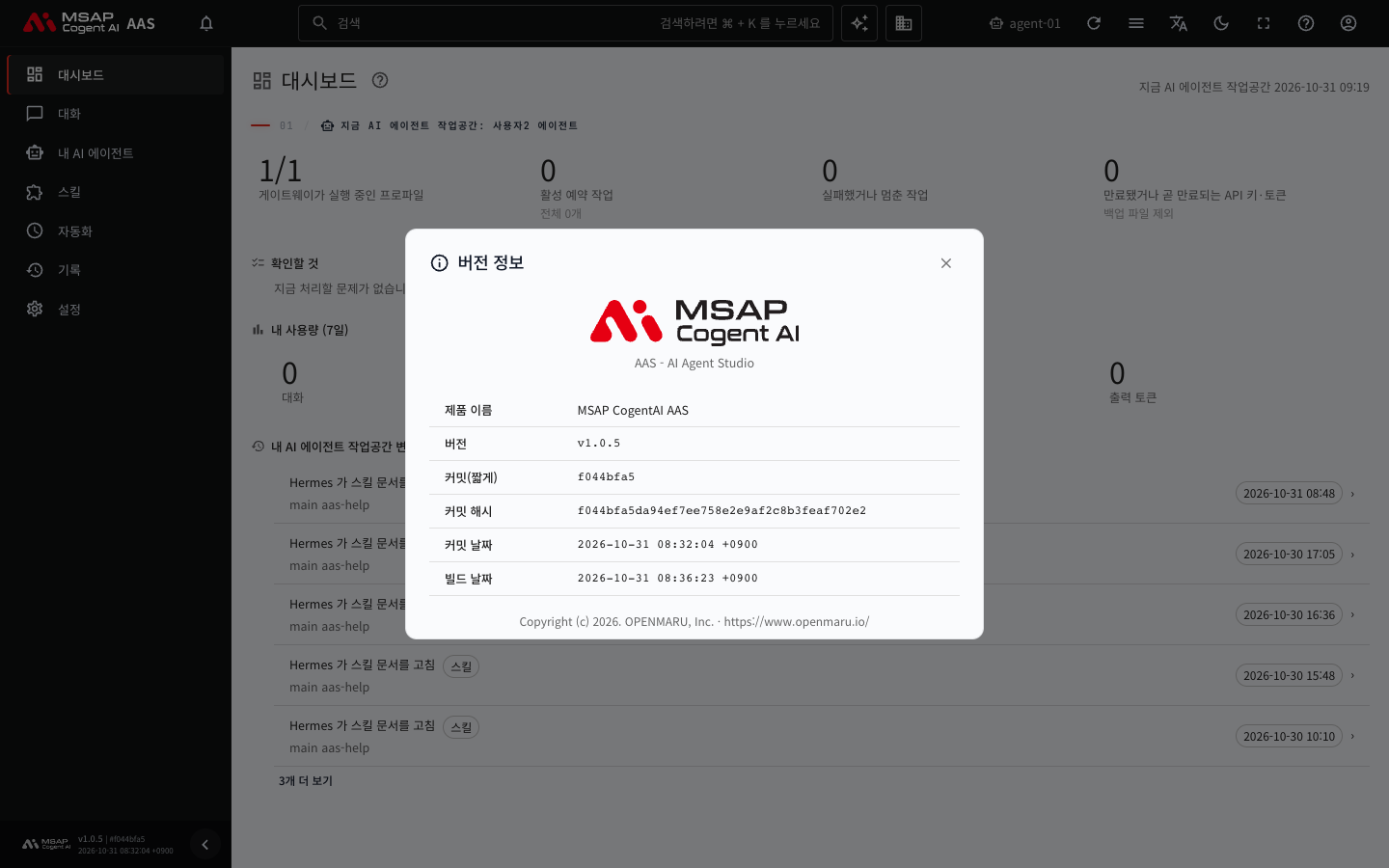
그림 1.2-1. 버전 정보 창
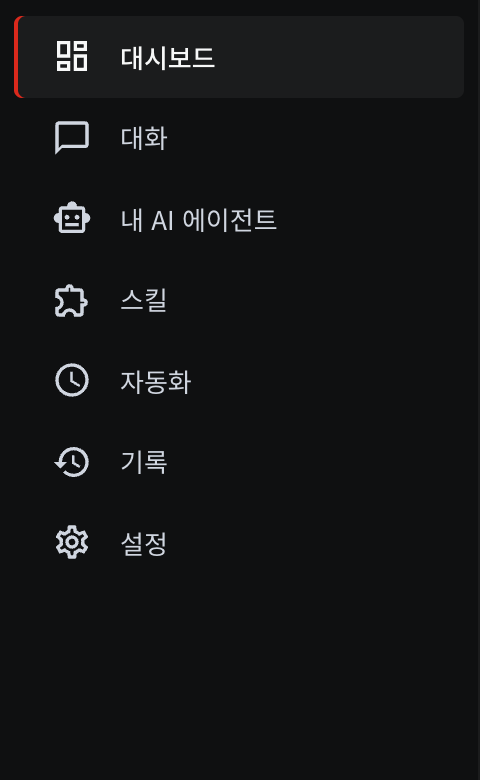
그림 1.2-2. 왼쪽 메뉴
| 묶음 | 화면 | 하는 일 |
|---|---|---|
| 대시보드 | 대시보드 | 작업공간 현황과 확인할 항목을 한 화면에서 봅니다. |
| 대화 | 채팅, 오피스 | AI 에이전트와 대화하고, 3D 오피스에서 함께 일합니다. |
| 내 AI 에이전트 | 프로파일, AI 에이전트 작업공간, 모델 | 프로파일은 AI 에이전트의 성격, 스킬, 도구 설정입니다. 모델은 AI 에이전트가 쓰는 AI 모델을 고르는 곳입니다. 작업공간 화면에서는 작업공간을 관리합니다. |
| 스킬 | 스킬 목록, 스킬 허브, 스킬 연결도 | 스킬 허브는 회사가 모아 둔 스킬을 내려받는 곳입니다. 스킬 연결도는 스킬이 서로 어떻게 이어지는지 보여 주는 그림입니다. |
| 자동화 | 예약 작업, 메신저 연결 | 정한 시각에 일을 시키고 메신저로 대화합니다. |
| 기록 | 사용량, 변경 기록 | 사용량과 변경 내용을 봅니다. |
| 관리 | 사용자·권한, 역할 템플릿, 공지 | 관리자에게만 보입니다. |
| 설정 | 내 화면, API 키·토큰, Claude Code 연결, 회사 정보 | 내 화면 설정과 키, 연결을 관리합니다. |
메뉴에는 권한에 따라 보이지 않는 화면이 있습니다. 「관리」 묶음은 관리자에게만 보이고, 「변경 기록」은 관리자와 작업공간의 주인, 팀 관리자에게만 보입니다. 안 보이는 화면은 권한이 없다는 뜻이니, 필요하면 관리자에게 요청합니다.
메뉴 항목 옆에 숫자가 보이면 확인할 일이 있다는 뜻입니다. 예를 들어 「채팅」 옆 숫자는 답이나 승인을 기다리는 대화의 수입니다. 「예약 작업」 옆 숫자는 실패한 작업의 수입니다. 상단 막대의 메뉴 버튼을 누르면 왼쪽 메뉴를 접거나 펼 수 있습니다. 왼쪽 메뉴 맨 아래의 버전 버튼을 누르면 AAS 의 버전 정보를 볼 수 있습니다.
목록 화면
「스킬 목록」, 「예약 작업」, 「사용량」처럼 항목이 여러 개인 화면은 같은 틀을 씁니다. 위에서 아래로 탭, 숫자 카드, 도구 줄, 표 순서입니다.
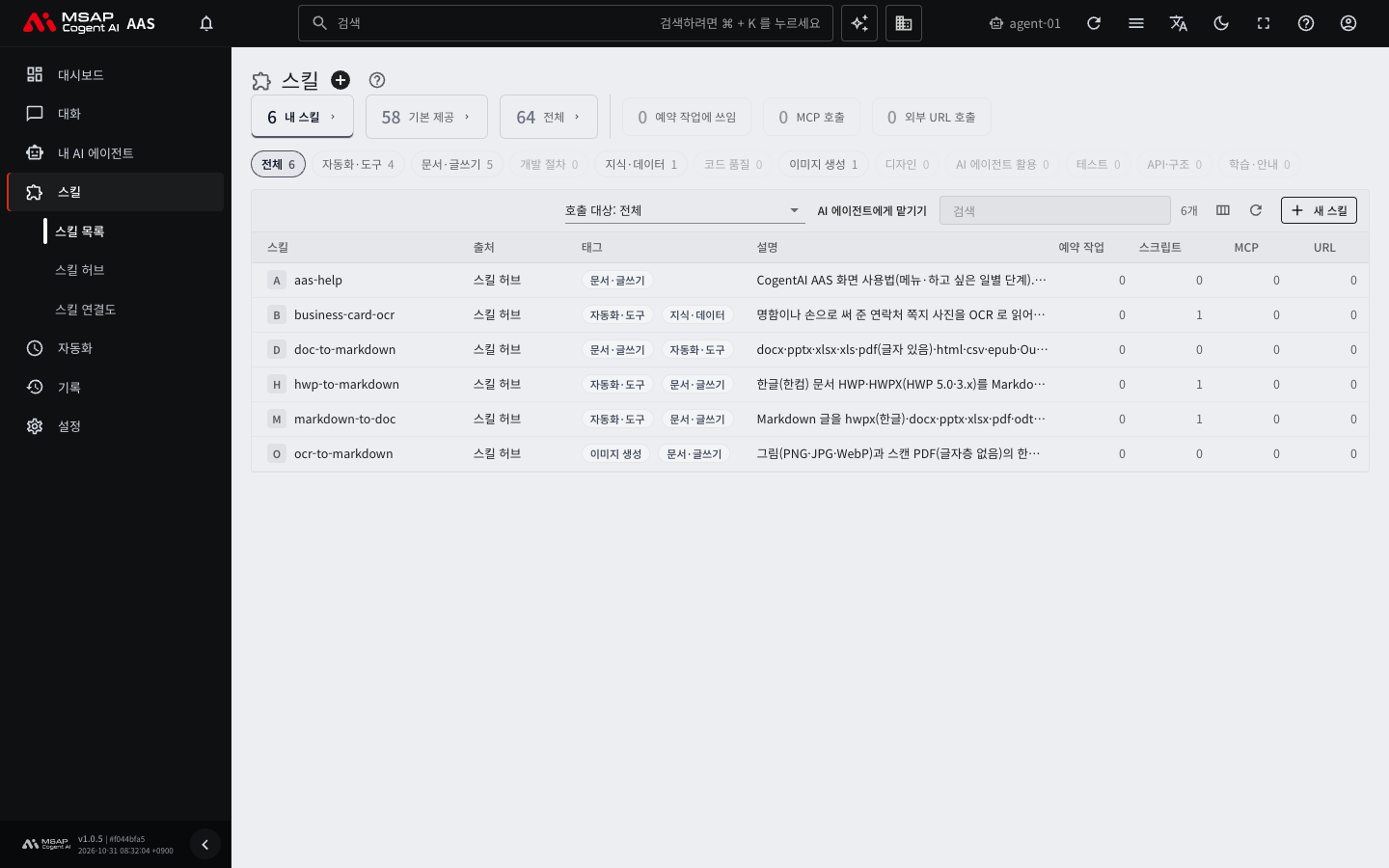
그림 1.2-3. 목록 화면의 구성
탭과 요약 카드
탭을 누르면 같은 화면에서 보는 범위가 바뀝니다. 숫자 카드가 있는 화면에서는 카드를 눌러 해당하는 항목만 걸러 볼 수 있습니다. 카드를 다시 누르면 걸러내기가 풀립니다.
검색과 필터
도구 줄의 검색 칸에 낱말을 적으면 그 낱말이 들어간 항목만 표에 남습니다. 도구 줄에는 다음 버튼도 있습니다.
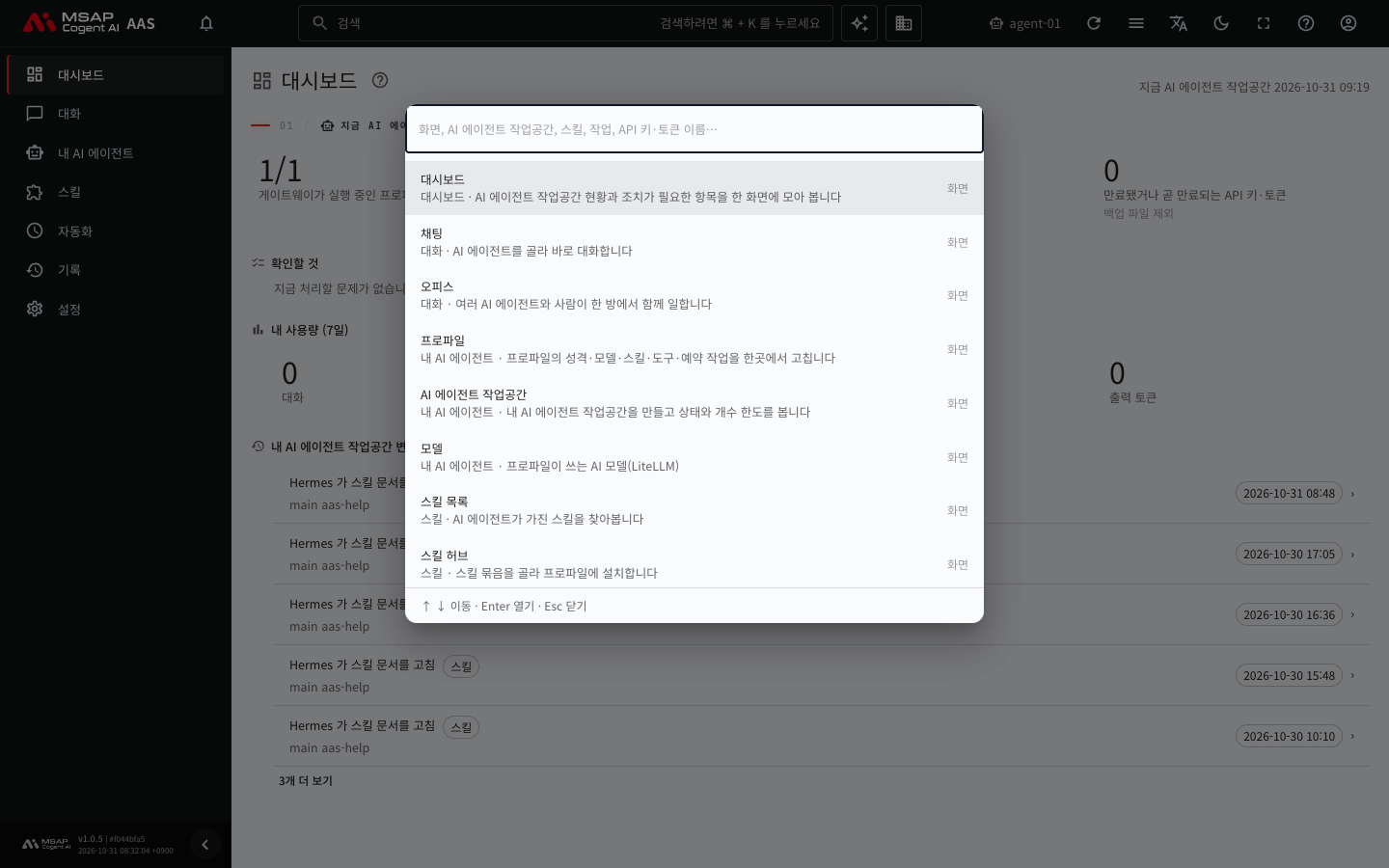
그림 1.2-4. 검색해서 이동하는 창
| 버튼 | 하는 일 |
|---|---|
| 열 필터 | 열마다 값을 골라 항목을 걸러냅니다. 「필터 지우기」로 모두 풀 수 있습니다. |
| 열 고르기 | 표에 보일 열을 고릅니다. 「기본값으로」를 누르면 처음 상태로 돌아갑니다. |
| 새로 고침 | 화면의 값을 다시 읽습니다. |
좁은 화면에서는 이 버튼들이 「표 도구」 메뉴 안에 모여 있습니다. 열 고르기 설정은 이 브라우저에만 저장됩니다.
참고: 키보드의
/를 누르면 지금 화면의 검색 칸으로 바로 이동합니다.
정렬과 행 메뉴
열 머리글을 누르면 그 열 기준으로 정렬합니다. 각 행 끝의 「…」 버튼을 누르면 그 항목에 할 수 있는 동작이 나옵니다. 「상세 보기」는 항목의 상세 서랍을 엽니다.
페이지 나누기
항목이 20개를 넘으면 표 아래에 페이지 이동 버튼과 「행 수」(한 화면에 보이는 항목 수) 선택 칸이 나옵니다. 「행 수」는 20, 50, 100 중에서 고릅니다. 같은 값을 「설정 › 내 화면」의 「테이블의 행 수」에서도 바꿀 수 있습니다.
주소에 담기는 화면 상태
탭, 검색어, 정렬, 켠 카드는 브라우저 주소에 담깁니다. 그래서 새로 고침해도 같은 화면이 다시 열립니다. 주소를 복사해 다른 사람에게 보내면 같은 목록 상태를 열 수 있습니다.
상세 서랍
표에서 항목을 누르면 화면 오른쪽에 상세 서랍이 열립니다. 서랍 안에서 항목의 내용을 읽고 고칩니다.
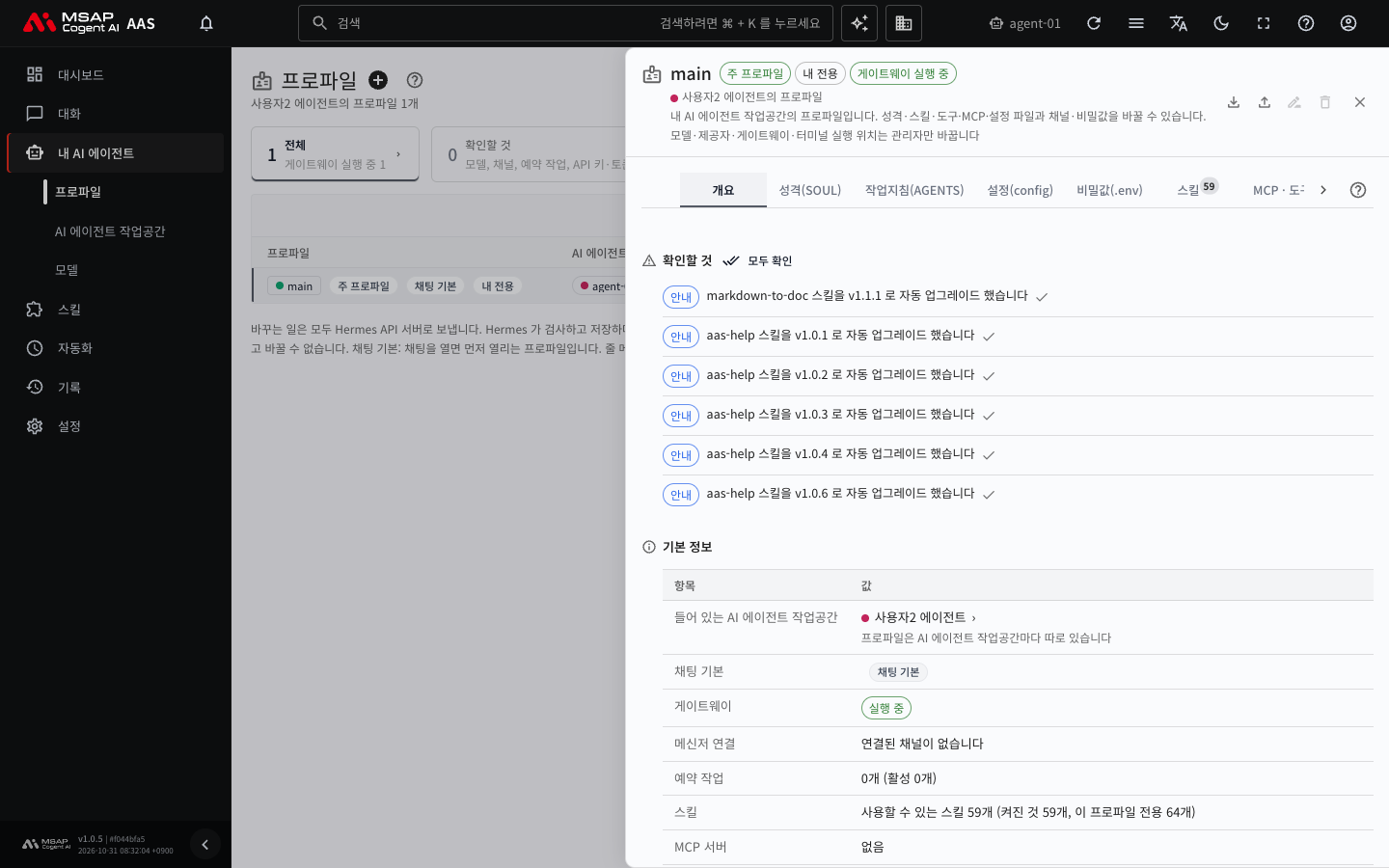
그림 1.2-5. 목록 행을 눌러 연 상세 서랍
| 조작 | 하는 일 |
|---|---|
| 이전, 이후 | 서랍 안에서 앞뒤로 연 항목을 오갑니다. |
| 이 화면으로 열기 | 서랍의 내용을 전체 화면으로 엽니다. 저장하지 않은 내용이 있으면 확인 창이 먼저 나올 수 있습니다. |
| 닫기 | 서랍을 닫습니다. |
| 폭 조절 | 서랍의 왼쪽 가장자리를 끌어 폭을 바꿉니다. 키보드로는 가장자리를 선택한 뒤 방향키(왼쪽, 오른쪽)를 누릅니다. |
서랍은 Esc 키로도 닫힙니다. 저장하지 않은 내용이 있으면 닫기 전에 확인 창이 나올 수 있습니다.
검색해서 이동
상단 막대의 검색 칸을 누르거나 Ctrl + K(맥은 Command + K)를 누르면 「검색해서 이동」 창이 열립니다. 화면, AI 에이전트 작업공간, 스킬, 작업, API 키·토큰 이름을 한곳에서 찾습니다.
Ctrl + K를 누릅니다.- 찾을 낱말을 적습니다.
- 방향키로 결과를 고릅니다.
Enter를 누릅니다.
Esc 를 누르면 창이 닫힙니다.
단축키
| 키 | 하는 일 |
|---|---|
Ctrl + K, Command + K | 검색해서 이동 |
/ | 지금 화면의 검색 칸으로 이동 |
g 다음 글자 | 화면으로 바로 이동 |
Esc | 상세 서랍, 메뉴, 검색 닫기 |
Alt + Shift + H | 진행 중인 가이드 카드로 이동 |
? | 단축키 표 보기 |
g 를 누른 뒤 곧바로 화면 글자를 누르면 해당 화면이 열립니다. 예를 들어 g 다음 c 는 채팅입니다. 입력 칸에 글을 쓰는 중에는 g, /, ? 단축키가 동작하지 않습니다.
화면별 글자 전체와 권한은 A.2. 단축키를 봅니다. 단축키 표는 상단 막대의 계정 메뉴에서 「단축키」를 눌러서도 볼 수 있습니다.
상단 막대
상단 막대는 모든 화면 맨 위에 있습니다. 왼쪽부터 다음 순서로 있습니다.
| 버튼 | 하는 일 |
|---|---|
| 로고 | 「AAS 첫 화면」으로 이동합니다. |
| 검색 | 「검색해서 이동」 창을 엽니다. |
| AI | 「내 AI 에이전트와 대화」 창을 엽니다. 화면을 옮겨도 대화가 유지됩니다. 화면 오른쪽 아래의 캐릭터 버튼도 같은 창을 엽니다. 이 버튼은 끌어서 옮길 수 있습니다. |
| 3D 오피스 | 오피스 화면으로 이동합니다. |
| AI 에이전트 작업공간 바꾸기 | 볼 수 있는 작업공간이 여러 개일 때 현재 작업공간을 바꿉니다. |
| 다시 읽기 | 화면의 데이터를 다시 읽습니다. 마지막으로 수집한 시각은 버튼에 포인터를 올리면 보입니다. |
| 사이드바 접기, 펼치기 | 왼쪽 메뉴를 접거나 펼칩니다. |
| 언어 | 화면 언어를 고릅니다. 한국어와 English 가 있습니다. |
| 라이트 모드, 다크 모드 | 화면 밝기를 바꿉니다. |
| 전체 화면 | 브라우저를 전체 화면으로 바꿉니다. |
| 도움말 | 도움말과 따라하기 가이드를 엽니다. |
| 받은편지함(종 모양) | 답해야 할 일과 알림을 모아 봅니다. |
| 계정 | 계정 메뉴를 엽니다. |
화면 폭이 좁으면 다시 읽기, 언어, 밝기, 전체 화면, 도움말 버튼이 숨습니다. 도움말은 계정 메뉴 안에도 있습니다.
계정 메뉴
계정 버튼을 누르면 이름과 이메일이 보이고 다음 항목이 나옵니다.
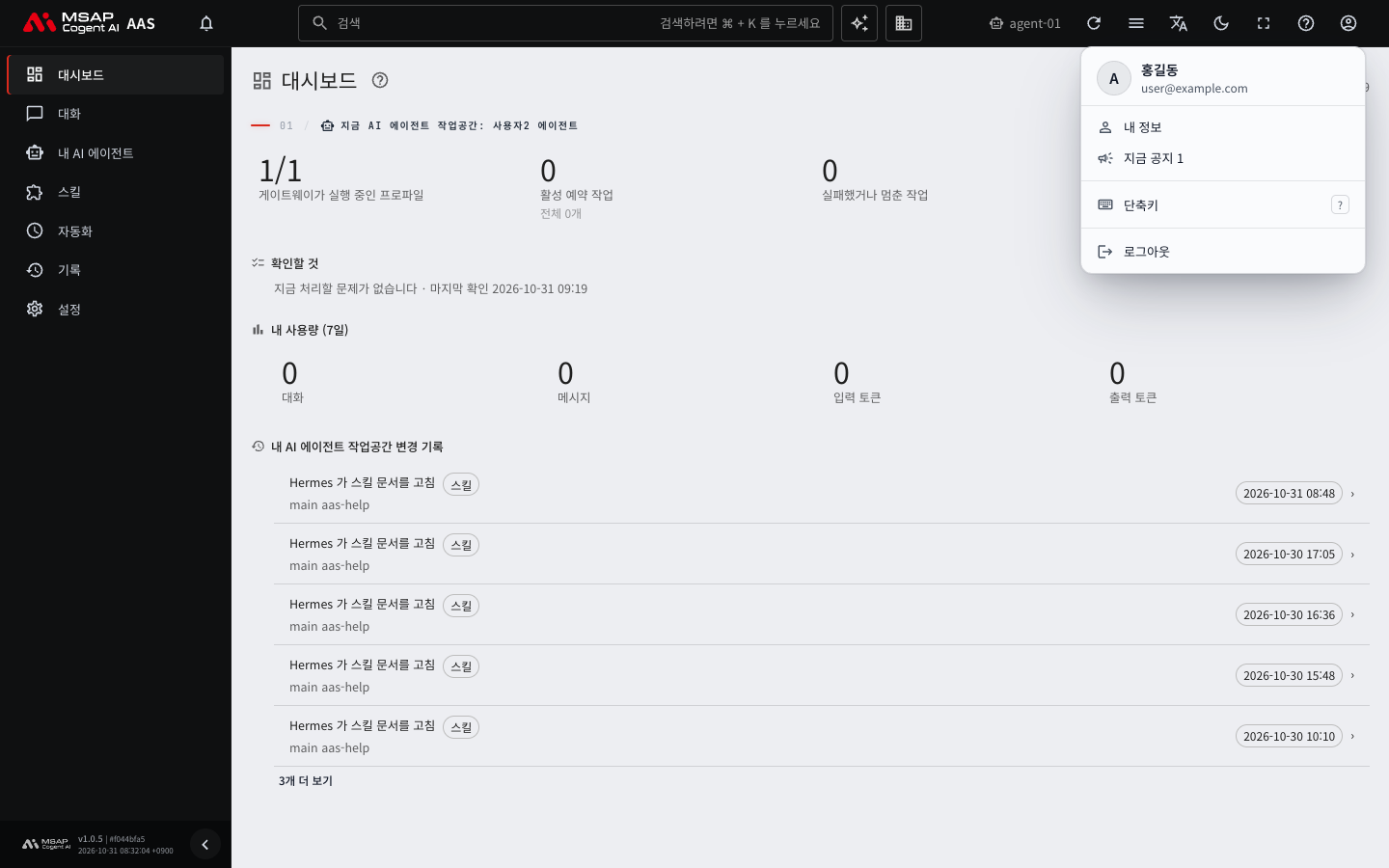
그림 1.2-6. 계정 메뉴
- 「내 정보」: 내 계정 정보를 엽니다.
- 「지금 공지」: 관리자가 올린 공지 가운데 보이는 것이 있을 때 나옵니다. 닫은 공지를 다시 띄울 수 있습니다.
- 작업공간 목록: 볼 수 있는 AI 에이전트 작업공간이 둘 이상일 때 나옵니다.
- 「도움말」, 「단축키」, 「로그아웃」.