6.1. 예약 작업
개요
예약 작업(Cron)은 정해진 시각에 AI 에이전트가 같은 일을 자동으로 하는 기능입니다. 매일 아침 업무 요약이나 매주 보고서 초안처럼, 매번 요청하기 번거로운 일에 씁니다. 이 장은 CogentAI AAS(이하 AAS)에서 예약 작업을 만드는 방법과, 실행 결과와 실패를 확인하는 방법을 설명합니다.
권한: 예약 작업 목록은 모든 사용자가 봅니다. 작업을 만들고 바꾸는 일은 AI 에이전트 작업공간의 주인, 팀 관리자, 관리자가 합니다. 열린 문제를 닫는 일은 관리자가 합니다(열린 문제 닫기).
먼저 알아 둘 말은 다음과 같습니다. 전체 낱말은 A.1. 용어 사전에 있습니다.
| 용어 | 뜻 |
|---|---|
| AI 에이전트 작업공간 | 사용자마다 하나씩 만들어지는 AI 에이전트의 일터입니다. 설정, 스킬, 기억, 파일이 들어 있습니다. 4.1. AI 에이전트 작업공간을 봅니다. |
| 프로파일 | 작업공간 안의 AI 에이전트 한 명의 설정 묶음입니다. 예약 작업은 프로파일마다 따로 있습니다. 자세한 내용은 4.2. 프로파일 개요와 모델을 봅니다. |
| 게이트웨이 | AI 에이전트가 메신저와 예약 작업을 받는 통로입니다. 게이트웨이가 멈춰 있으면 예약 작업이 실행되지 않습니다. |
| 문제 | 작업이 실패하면 AAS 가 남겨 두는 기록입니다. 사람이 확인해야 닫힙니다. |
| 확인(ack) | 문제를 「확인했다」고 처리해 닫는 일입니다. |
게이트웨이가 실행 중인지는 「자동화 › 메신저 연결」 표의 「게이트웨이」 칸에서 봅니다. 「중지됨」이면 관리자에게 시작을 요청합니다. 요청 문장은 게이트웨이가 중지되어 있을 때에 있습니다.
예약 작업 화면 열기
왼쪽 메뉴의 「자동화 › 예약 작업」을 엽니다. 화면 제목 아래에 지금 AI 에이전트 작업공간의 작업 수와 마지막 확인 시각이 나옵니다.
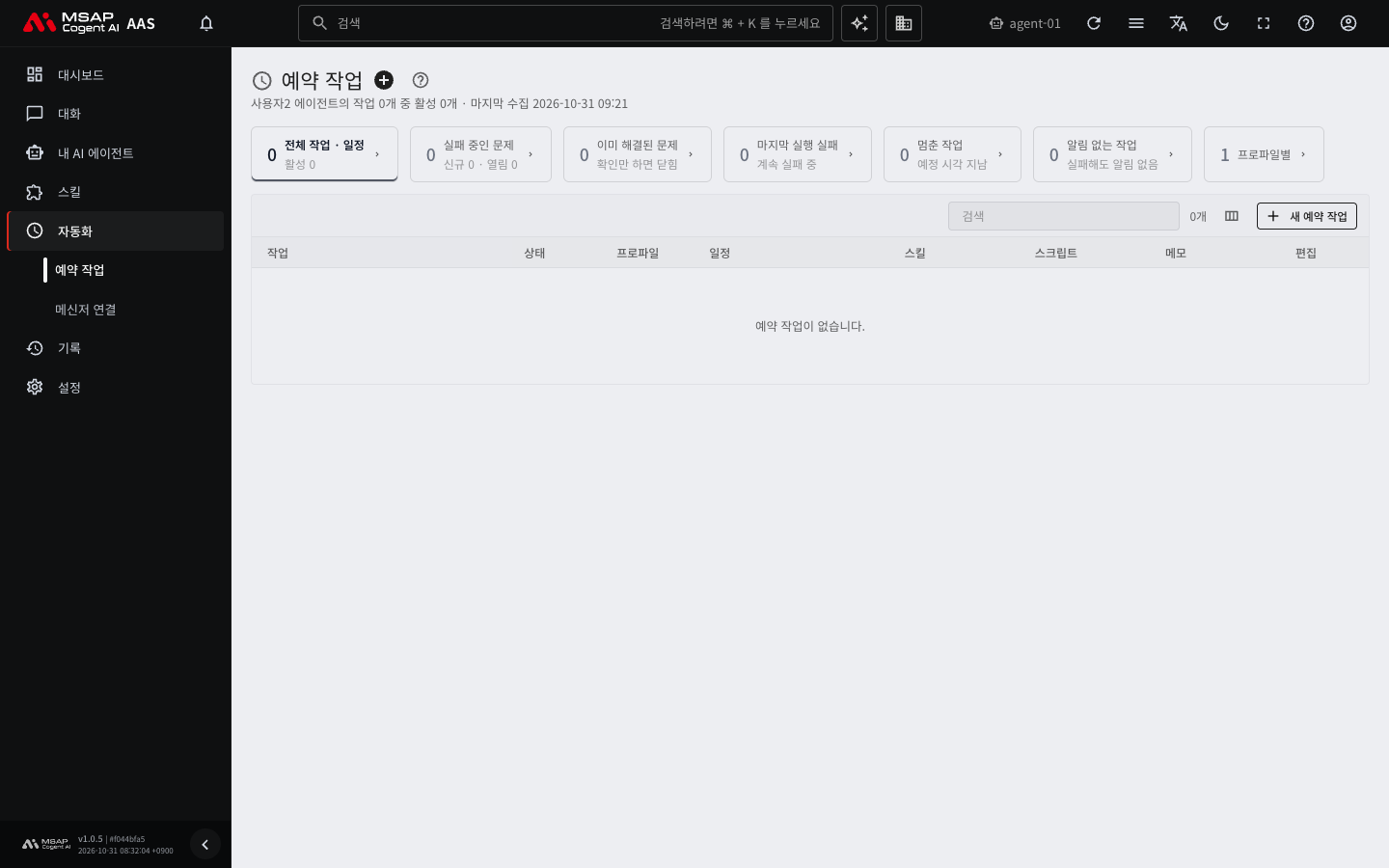
그림 6.1-1. 예약 작업 목록
화면 위의 카드로 보기를 고릅니다. 카드마다 그 보기에 해당하는 작업 수가 나옵니다.
| 보기 | 보이는 작업 |
|---|---|
| 전체 작업 · 일정 | 모든 예약 작업. 처음 열면 이 보기가 나옵니다. |
| 실패 중인 문제 | 지금도 실패가 이어지는 문제 |
| 이미 해결된 문제 | 다시 성공했지만 아직 확인(ack)하지 않아 남아 있는 실패 |
| 마지막 실행 실패 | 마지막 실행이 실패한 작업 |
| 멈춘 작업 | 예정 시각이 지났는데 실행되지 않은 작업 |
| 알림 없는 작업 | 실패해도 알림을 보내지 않는 작업 |
| 무시한 작업 | 실패를 요약에서 뺀 작업. 무시한 작업이 있을 때만 나옵니다. |
| 프로파일별 | 프로파일마다 작업 수, 7일 실행 수, 7일 실패율 |
표의 행을 누르면 오른쪽에 상세 서랍(화면 오른쪽에서 열리는 상세 창, 용어 사전)이 열립니다. 상세 서랍에서 일정과 실행을 바꿀 수 있습니다.
새 예약 작업 만들기
권한: 작업을 만들고 바꾸는 일은 AI 에이전트 작업공간의 주인, 팀 관리자, 관리자가 할 수 있습니다. 권한이 없으면 주인이나 관리자에게 작업 만들기를 요청합니다.
- 표 위의 「새 예약 작업」을 누릅니다. 화면 제목 옆의 더하기 버튼도 같은 일을 합니다.
- 「프로파일(작업을 실행할 프로파일)」을 고릅니다. 프로파일이 하나뿐이면 고르지 않아도 됩니다.
- 「작업 이름」을 적습니다. 예:
weekly-report - 스킬을 쓰려면 「실행할 스킬」 칸에서 스킬을 고릅니다. 스킬 없이 지시문만 실행하려면 이 칸을 비웁니다.
- 「지시문」에 AI 에이전트에게 줄 지시를 적습니다. 스킬만 실행하면 지시문은 비워도 됩니다.
- 결과를 받을 곳을 고릅니다. 「저장만 (실패해도 알림 없음)」을 고르면 결과를 저장만 하고 실패해도 아무에게도 알리지 않습니다.
- 「주기」에서 방식을 고릅니다.
- 「이 작업이 하게 될 일」과 「만들기 전에 확인」의 문장을 읽고 내용이 맞는지 확인합니다.
- 「작업 만들기」를 누릅니다.
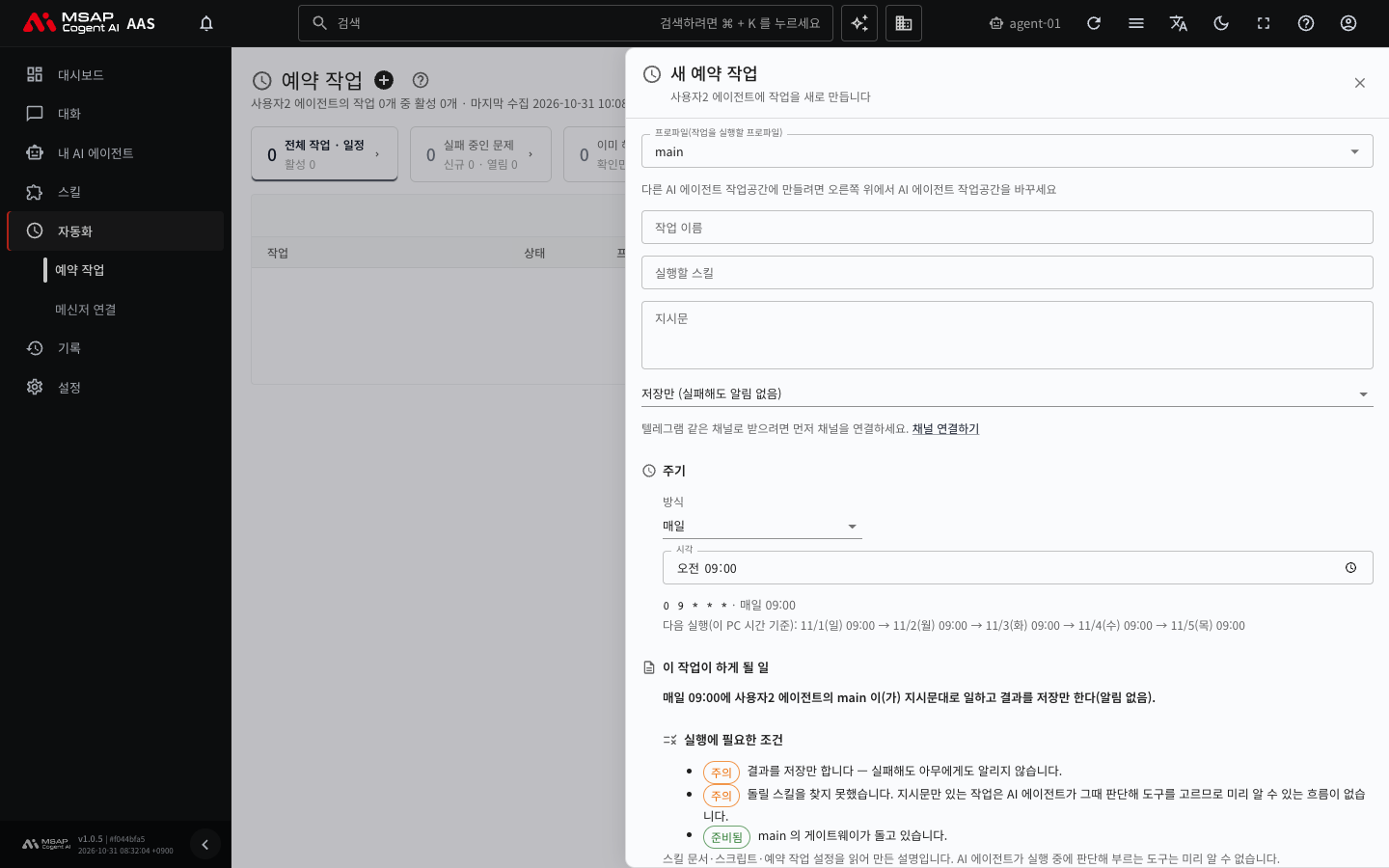
그림 6.1-2. 「새 예약 작업」 서랍
성공하면 「작업 ○○ 을(를) 만들었습니다」 알림이 나오고 작업이 표에 보입니다. 만든 작업은 바로 켜진 상태가 됩니다. 그 프로파일의 게이트웨이가 실행 중이어야 작업이 실행됩니다. 만들어지지 않으면 「만들기 전에 확인」의 안내 문구를 읽고 고칩니다. 그래도 안 되면 A.3. 문제 해결의 「예약 작업」 표를 봅니다.
주기 방식
| 방식 | 설명 |
|---|---|
| 매일 | 정한 시각에 매일 실행합니다. |
| 평일(월–금) | 정한 시각에 평일마다 실행합니다. |
| 매주 (요일 선택) | 고른 요일의 정한 시각에 실행합니다. |
| 매월 (날짜 선택) | 고른 날짜의 정한 시각에 실행합니다. |
| 시간 간격으로 반복 | 1시간에서 23시간 사이의 간격으로 반복합니다. |
| 분 간격으로 반복 | 1분에서 59분 사이의 간격으로 반복합니다. |
| 직접 입력 | cron 식이나 30m, every 2h 같은 표기를 직접 적습니다. 예: 평일 오전 9시는 0 9 * * 1-5 입니다. |
「직접 입력」이 어려우면 위의 다른 방식을 고릅니다. cron 식은 「분 시 일 월 요일」 순서의 다섯 칸입니다.
주기를 고르면 「다음 실행(이 PC 시간 기준)」에 다음 실행 시각이 나옵니다. 이 시각은 내 PC 의 시간대로 계산한 미리 보기입니다. 내 PC 의 시간대가 AAS 서버의 시간대와 다르면 실제 실행 시각과 다를 수 있습니다. 실제 실행은 AAS 서버의 시간대를 기준으로 할 수 있으므로, 실행 시각이 기대와 다르면 관리자에게 서버의 시간대를 묻습니다.
간격이 5분보다 짧으면 경고가 나옵니다. 실행할 때마다 AI 에이전트가 모델을 호출하므로 비용이 듭니다.
결과를 메신저로 받기
결과를 받을 곳 목록에는 그 프로파일에 연결하고 켜 둔 메신저가 나옵니다. 목록에 메신저가 없으면 「채널 연결하기」를 눌러 연결합니다. 연결 방법은 6.2. 메신저 연결을 봅니다.
작업 상세에서 바꾸기
작업 행을 누르면 상세 서랍이 열립니다. 서랍에는 이 작업이 하는 일, 주기, 다음 실행 시각, 최근 실행 기록, 지시문이 나옵니다.
권한이 있으면 서랍 위의 버튼으로 다음 일을 할 수 있습니다.
| 버튼 | 하는 일 |
|---|---|
| 끄기, 켜기 | 작업을 멈추거나 다시 시작합니다. 끄면 다시 켤 때까지 실행되지 않습니다. 「켜기」로 되돌립니다. |
| 지금 한 번 실행 | 정해진 시각을 기다리지 않고 한 번 실행합니다. 결과는 평소처럼 전달됩니다. |
| 이 작업 무시 | 실패해도 요약 숫자에 넣지 않습니다. 작업은 계속 실행됩니다. 이유를 적습니다. |
| 작업 삭제 | 작업을 지웁니다. 되돌릴 수 없습니다. 같은 작업이 필요하면 새로 만듭니다. 확인을 위해 작업 이름을 한 번 더 적습니다. |
서랍 안에서 「주기 바꾸기」, 「결과 전달 대상」, 「실행할 스킬」, 「지시문」, 「작업 메모」도 고칠 수 있습니다. 주기를 바꿀 때는 확인 창에서 이전 값과 새 값을 보여 줍니다.
「작업 메모」에는 이 작업이 왜 있는지, 누가 확인하는지 적습니다. 메모는 AAS 에만 저장됩니다.
작업을 잠시만 멈추려면 삭제하지 말고 「끄기」를 씁니다.
참고: 권한이 없으면 서랍에 「이 AI 에이전트 작업공간의 주인, 팀 관리자, 관리자만 바꿀 수 있습니다.」 안내가 나오고 버튼이 보이지 않습니다.
실행 결과 확인
실행 상태는 상세 서랍의 「최근 실행」 목록에 나옵니다. 실행마다 시각, 걸린 시간, 상태가 보입니다. 이 목록에는 결과 글이 나오지 않습니다.
결과 글은 다음 곳에서 읽습니다.
- 결과를 메신저로 받도록 정했다면 그 메신저에서 읽습니다.
- 「저장만」을 고른 작업은 왼쪽 메뉴의 「대화 › 채팅」의 지난 대화에서 읽습니다. 출처를 「예약 작업」으로 거르면 결과 대화가 나오고, 아직 열어 보지 않은 결과에는 「새 결과」 표시가 붙습니다. 지난 대화 사용법은 2.2. 지난 대화와 새 대화를 봅니다.
- 작업이 끝나면 받은편지함에 「예약 작업 완료」 알림이 올 수 있습니다.
AI 에이전트 없이 실행하는 작업은 대화 기록이 남지 않아 서랍에 「세션으로 남은 실행 기록이 없습니다」가 나올 수 있습니다. 예약 작업이 만든 대화의 수는 7.1. 사용량의 「출처별」에서 셉니다.
실패나 멈춤 확인
왼쪽 메뉴의 「예약 작업」 옆에 숫자가 있으면 확인할 작업이 있다는 뜻입니다. 이 숫자는 지금도 실패 중인 문제와, 마지막 실행이 실패한 작업을 합한 수입니다.
문제가 생겼을 때 보는 순서
- 「마지막 실행 실패」 보기에서 실패한 작업을 찾습니다. 「연속 실패」 칸으로 몇 번째 실패인지 압니다.
- 행을 눌러 서랍을 엽니다. 「오류」에 마지막 오류 글이 나옵니다. 「오류 복사」로 글을 복사해 관리자에게 전달할 수 있습니다.
- 원인을 AI 에이전트와 함께 알아보려면 「대화로 조사」를 누릅니다. 질문이 채워진 새 대화가 열립니다. 보내기는 직접 누릅니다.
- 「멈춘 작업」 보기에서는 「추정 원인」과 「지난 시간」을 봅니다. 프로파일의 게이트웨이가 중지되어 있으면 작업이 실행되지 않습니다.
- 「알림 없는 작업」 보기의 작업은 결과 전달 대상이 「저장만」이라 실패해도 아무에게도 알리지 않습니다. 알림을 받으려면 서랍에서 전달 대상을 메신저로 바꿉니다.
게이트웨이가 중지되어 있을 때
「자동화 › 메신저 연결」 표에서 프로파일의 「게이트웨이」 칸이 「중지됨」이면 그 프로파일의 예약 작업은 실행되지 않습니다. 게이트웨이를 켜는 일은 관리자가 합니다. 관리자에게 다음처럼 요청합니다.
예약 작업이 실행되지 않습니다. 프로파일
○○(AI 에이전트 작업공간△△)의 게이트웨이가 「중지됨」으로 보입니다. 게이트웨이를 시작해 주세요.
게이트웨이가 「실행 중」으로 바뀌면 다음 정해진 시각부터 작업이 실행됩니다. 그 뒤에도 「멈춘 작업」에 남아 있으면 작업이 「꺼짐」인지 서랍에서 확인하고, 그래도 같으면 같은 관리자에게 알립니다.
열린 문제 닫기
「실패 중인 문제」와 「이미 해결된 문제」는 확인(ack)해야 닫힙니다. 문제를 닫는 일은 관리자가 합니다. 일반 사용자는 이 화면에서 문제를 닫을 수 없습니다. AAS 도 문제를 대신 닫지 않습니다. 확인하지 않아도 예약 작업은 계속 실행됩니다. 「실패 중인 문제」는 닫을 때까지 왼쪽 메뉴 옆의 숫자에 계속 들어갑니다.
사용자가 하는 일은 관리자에게 알리는 것입니다.
- 문제 행을 눌러 서랍을 엽니다.
- 「확인(ack) 명령 복사」를 누릅니다. 관리자가 실행할 명령이 복사됩니다.
- 복사한 글을 붙여 넣어 관리자에게 보냅니다. 예시는 다음과 같습니다.
예약 작업의 열린 문제를 확인 처리해 주세요. 프로파일
○○, 작업weekly-report입니다. 아래 명령을 실행하면 됩니다.(복사한 확인(ack) 명령을 여기에 붙입니다)
관리자가 처리하면 문제가 목록에서 사라집니다. 문제가 다시 생기면 같은 방법으로 알립니다. 문제를 닫아도 작업 자체는 바뀌지 않습니다.