2.6. 승인과 질문에 답하기
개요
AI 에이전트는 위험할 수 있는 일을 하기 전에 허락을 구하거나, 일을 이어가려고 질문할 때가 있습니다. 이때 대화 안에 승인 카드나 질문 카드가 나타나고, 같은 내용이 상단 막대의 받은편지함에도 모입니다. 이 장은 승인 요청에 답하는 방법, AI 에이전트의 질문에 답하는 방법, 받은편지함에서 알림을 확인하는 방법을 설명합니다. 답하기 전에는 AI 에이전트가 하던 일을 멈추고 기다립니다.
권한: 일반 사용자. 내가 시작한 대화의 승인과 질문은 내 받은편지함에 옵니다.
그림 2.6-1 은 AI 에이전트가 묻는 순간부터 답에 따라 일이 이어지기까지의 흐름을 그린 것입니다.
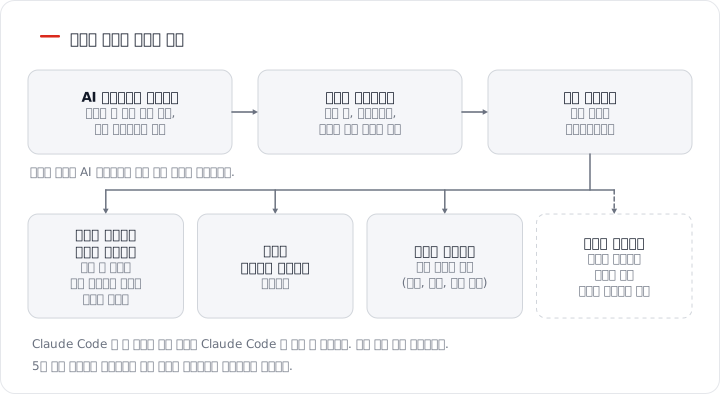
그림 2.6-1. 승인과 질문에 답하는 흐름
답이 필요하다는 표시
답해야 할 일이 있으면 다음 자리에 표시가 나타납니다.
| 자리 | 표시 |
|---|---|
| 대화 안 | 입력칸 위에 승인 카드나 질문 카드가 붙어 있습니다. 대화 영역 맨 아래에 「아래 입력창 위에서 답을 기다리고 있습니다」가 보일 수 있습니다. |
| 채팅의 AI 에이전트 목록 | 줄에 「답 필요」 표시와 「답을 기다리고 있습니다」 문구가 붙습니다. |
| 왼쪽 메뉴 | 「채팅」 옆에 답을 기다리는 대화 수가 보입니다. |
| 상단 막대 | 받은편지함(종 모양) 버튼 위에 숫자가 보입니다. |
승인이나 질문이 5분 넘게 답을 기다리면 받은편지함 숫자 배지의 색이 빨간색에서 노란색으로 바뀝니다. 노란색은 오래 기다리는 중이라는 뜻입니다. 정해진 시간 안에 답하지 않으면 승인은 자동으로 닫히고 명령은 실행되지 않습니다.
승인 요청에 답하기
AI 에이전트가 파일을 지우거나 프로그램을 실행하는 것처럼 위험할 수 있는 일을 하려면, 먼저 「승인이 필요합니다」 카드가 나옵니다.
- 카드의 설명과 아래의 명령 글을 읽습니다. 명령 글에는 AI 에이전트가 실행하려는 명령(컴퓨터에 시키는 문장)이 그대로 적혀 있습니다.
- 아래 버튼 중 하나를 누릅니다.
| 버튼 | 의미 |
|---|---|
| 한 번 허용 | 이번 한 번만 실행하게 합니다. |
| 이 대화에서 허용 | 이 대화 안에서만 같은 종류의 일을 묻지 않고 실행하게 합니다. |
| 항상 허용 | 같은 종류의 일을 앞으로 계속 묻지 않고 실행하게 합니다. 이 프로파일의 설정에 저장됩니다. |
| 거부 | 실행하지 않게 합니다. |
주의: 무슨 일인지 확실하지 않으면 「한 번 허용」이 아니라 「거부」를 누릅니다. 거부한 뒤에 AI 에이전트에게 이유를 물을 수 있습니다. 「항상 허용」은 이후에도 묻지 않으므로 신중하게 고릅니다.
명령 글에 다음 뜻이 보이면 특히 조심합니다.
- 파일이나 폴더를 지우는 명령(예:
rm -r 보고서폴더) - 파일이나 내용을 바깥으로 보내는 명령
- 프로그램을 설치하거나 내려받아 실행하는 명령
「항상 허용」을 되돌리기
「항상 허용」으로 준 허락은 화면에서 한 번에 되돌리는 버튼이 없습니다. 허락한 내용은 그 프로파일의 설정 파일(config.yaml)에 command_allowlist 항목으로 쌓입니다. 이 항목을 지우면 되돌릴 수 있습니다.
- 왼쪽 메뉴의 「내 AI 에이전트 › 프로파일」을 눌러 허락한 프로파일의 행을 누릅니다.
- 서랍의 「설정(config)」 탭을 엽니다.
command_allowlist아래에서 지울 줄을 지웁니다. 전부 되돌리려면command_allowlist항목 전체를 지웁니다.- 저장합니다.
성공하면 같은 종류의 일을 할 때 다시 승인 카드가 나옵니다. 설정(config) 탭에서 저장하면 Hermes 가 파일을 다시 써서 주석과 줄 배치가 사라집니다. 자세한 설명은 4.2. 프로파일과 모델을 봅니다. 설정(config) 탭이 안 보이거나 저장되지 않으면 관리자에게 요청합니다. 요청 예: 「{프로파일 이름} 프로파일의 command_allowlist 에 쌓인 항상 허용 목록을 모두 지워 주세요.」
카드에 나오는 버튼은 승인 요청에 따라 다를 수 있습니다. 답하면 카드가 닫히고 「승인 요청에 「{선택}」(으)로 답함」이 대화에 남습니다. 답을 보내지 못하면 「답을 보내지 못했습니다… 다시 눌러 주세요」가 보입니다. 같은 버튼을 다시 누릅니다. 내 PC 의 Claude Code(PC 에서 코드 작업을 돕는 Anthropic 의 프로그램)가 연 대화에서는 카드에 「Claude Code 가 답할 수 있음」 표시가 붙습니다. 두 곳 중 먼저 답한 쪽이 적용됩니다. 연결은 7.5. Claude Code 연결을 봅니다.
AI 에이전트의 질문에 답하기
AI 에이전트가 일을 이어가려고 물으면 「AI 에이전트가 묻습니다」 카드가 나옵니다.
- 카드의 질문을 읽습니다.
- 답을 고르거나 적습니다.
- 필요하면 「답하기」를 누릅니다.
| 카드 모양 | 답하는 방법 |
|---|---|
| 선택지 버튼이 있는 카드 | 버튼 하나를 누르면 바로 답이 보내집니다. |
| 「AI 에이전트가 묻습니다 (여러 개 선택 가능)」 카드 | 해당하는 항목에 체크하고 「답하기」를 누릅니다. |
| 「직접 입력」 칸이 있는 카드 | 칸에 답을 적고 「답하기」를 누릅니다. 선택지에 원하는 답이 없을 때도 이 칸을 씁니다. |
답하면 AI 에이전트가 하던 일을 이어서 합니다. 대화에는 「물음: {질문} → 답: {답}」이 남습니다.
답하지 못하고 닫힌 카드
오래 답하지 않거나 대화가 끝나면 카드가 저절로 닫힙니다. 닫힌 자리에는 이유가 한 줄로 남습니다.
| 남는 줄 | 의미 |
|---|---|
| 승인 요청이 시간 초과로 끝났습니다. 명령을 실행하지 않았습니다 | 정해진 시간 안에 답하지 않았습니다. 명령은 실행되지 않았습니다. |
| 승인 요청이 중단돼 끝났습니다. 명령을 실행하지 않았습니다 | 「답변 중단」 등으로 일이 중단됐습니다. |
| 승인 요청이 대화가 닫혀 끝났습니다. 명령을 실행하지 않았습니다 | 대화가 닫혔습니다. |
| 다른 곳에서 승인 요청에 답했습니다 | 받은편지함이나 다른 창에서 이미 답했습니다. |
| 물음: {질문} → 시간이 지나 답하지 못했습니다 | 질문에 답하지 못하고 시간이 지났습니다. |
카드가 닫힌 뒤에는 채팅에서 일을 다시 시킵니다.
받은편지함
받은편지함은 어느 화면에서든 열 수 있습니다.
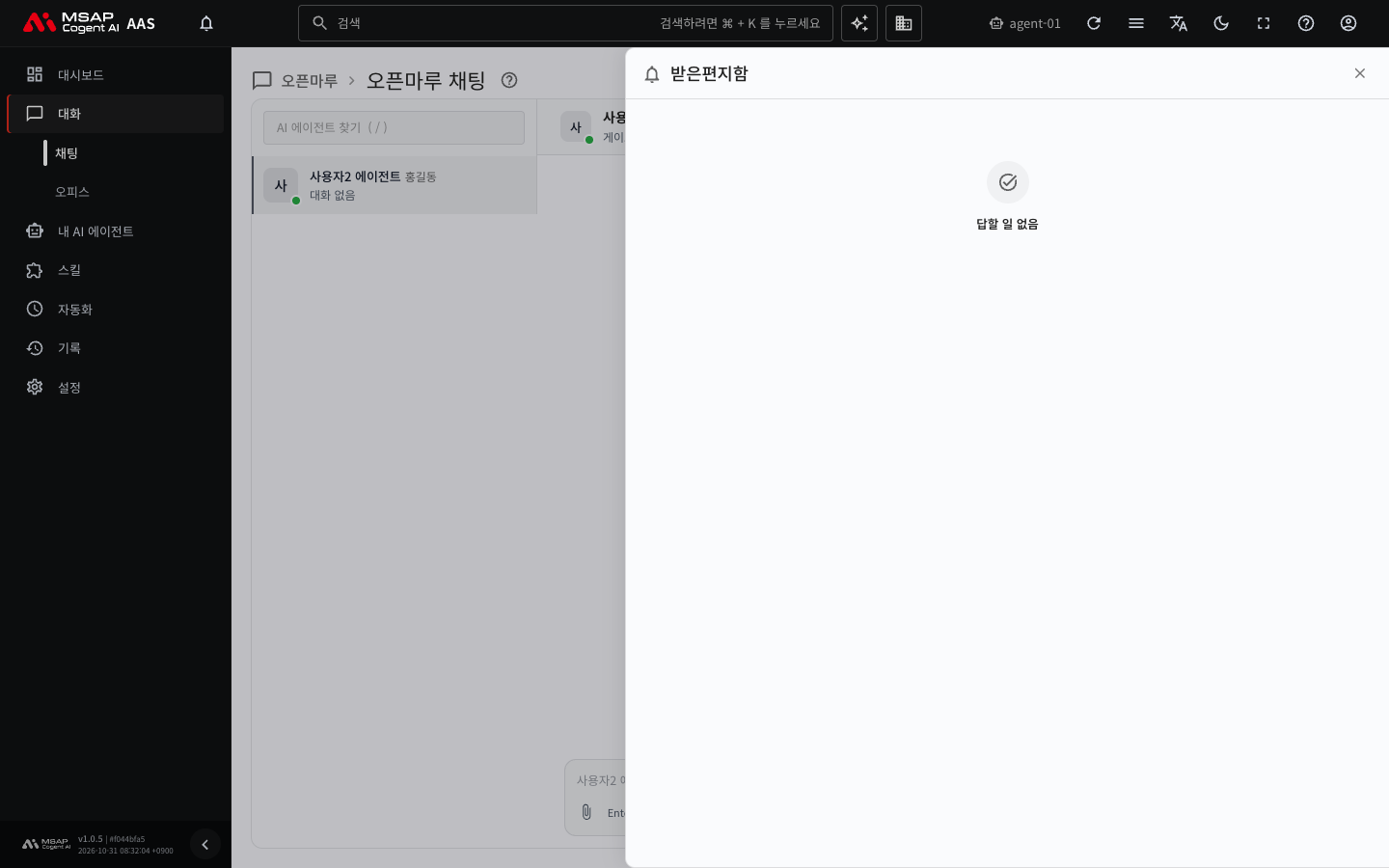
그림 2.6-2. 받은편지함 서랍
- 상단 막대의 받은편지함(종 모양) 버튼을 누릅니다.
- 오른쪽에 「받은편지함」 서랍이 열립니다.
버튼에 마우스를 올리면 「받은편지함 {숫자}건」으로 건수를 읽을 수 있습니다. 서랍은 두 묶음으로 나뉩니다. 비어 있는 묶음은 보이지 않고, 항목이 하나도 없으면 「답할 일 없음」이 보입니다.
| 묶음 | 내용 |
|---|---|
| 답할 일 | 승인 요청, AI 에이전트의 질문, 칸반(일을 카드로 만들어 AI 에이전트에게 맡기는 보드, 3.3. 칸반으로 일 맡기기)에서 검토하거나 풀어 줄 카드, 실패한 예약 작업, 외부 도구(MCP(Model Context Protocol) 서버, 4.5. 외부 도구(MCP) 연결) 로그인 요청 |
| 알림 | 예약 작업 완료, PC 에서 가져오기 결과, Claude Code 연결 알림, 내가 보낸 요청의 결과 |
각 줄은 굵은 본문 아래에 「종류 · AI 에이전트」가 회색으로 보입니다.
서랍에서 답하기
받은편지함에서도 대화 안과 같은 방식으로 답할 수 있습니다.
- 승인 요청 줄의 버튼(「한 번 허용」, 「이 대화에서 허용」, 「항상 허용」, 「거부」)을 누르면 확인 창이 나옵니다. 창에는 AI 에이전트의 이름과 명령이 보입니다. 확인하면 답이 보내집니다.
- 질문 줄은 답을 적는 칸과 「보내기」 버튼이 있습니다.
- 「검토할 카드」와 「막힌 카드」는 「칸반에서 보기」를 눌러 오피스(3.1. 3D 오피스 둘러보기)의 칸반으로 이동합니다.
- 「실패한 예약 작업」은 줄 아래 링크로 해당 예약 작업 화면에 이동합니다.
- 「MCP 서버에 로그인해야 합니다」 줄은 「MCP 탭 열기」로 프로파일의 MCP 탭에 이동합니다. 로그인 방법은 4.5. 외부 도구(MCP) 연결을 봅니다.
내가 시작한 대화의 승인과 질문은 내 받은편지함에 모입니다. 내가 시작한 회의와 칸반에서 AI 에이전트가 낸 승인과 질문도 같은 곳에 옵니다.
알림 확인하기
알림은 읽기만 하면 되는 항목입니다. 읽은 뒤 줄 오른쪽의 체크 버튼(「확인했습니다」)를 누르면 사라집니다. 알림이 여러 개이면 서랍 제목 줄의 「모두 확인」을 씁니다.
- 서랍 제목 줄의 「모두 확인」을 누릅니다.
- 「알림 {숫자}건을 모두 확인 처리합니다. 승인·질문·요청처럼 답이 필요한 항목은 그대로 남습니다.」 확인 창을 읽습니다.
- 「모두 확인」을 누릅니다.
「모두 확인」은 알림만 지웁니다. 승인, 질문, 요청처럼 답이 필요한 항목은 그대로 남습니다. 일부를 확인하지 못하면 「알림 {숫자}건을 확인하지 못했습니다. 다시 시도해 주세요.」가 보입니다. 이때는 다시 누릅니다. 알림이 없으면 「모두 확인」 버튼이 나오지 않습니다.
관리자에게 보낸 요청의 결과
관리자에게 요청을 보냈다면 결과가 「요청 결과」 알림으로 돌아옵니다. 관리자가 처리했으면 「관리자가 요청을 처리했습니다」, 거절했으면 「관리자가 요청을 거절했습니다」가 보입니다. 관리자가 요청을 처리하는 방법은 관리자 매뉴얼의 사용자 요청 처리를 봅니다.