2.4. 문서 뷰어
개요
문서 뷰어는 채팅에서 열리는 파일을 내 컴퓨터에 저장하지 않고 화면 안에서 열어 주는 창입니다. PDF, Word, Excel, PowerPoint, 한글 문서를 쪽 모양에 가깝게 보여 주고, 그림과 글 파일도 열어 줍니다. 이 장은 뷰어를 여는 방법, 형식별 보는 방법, 문서 찾기, 뷰어에서 AI 에이전트에게 묻는 방법, 열리지 않을 때의 대처를 설명합니다. AI 에이전트가 만든 보고서를 내려받기 전에 확인할 때 유용합니다. 파일을 올리고 받고 지우는 방법은 2.3. 파일 올리기와 받기에 있습니다.
권한: 일반 사용자. 내가 볼 수 있는 AI 에이전트 작업공간의 파일만 열립니다.
뷰어 열기
다음 중 한 곳에서 파일 이름을 누르면 뷰어가 열립니다.
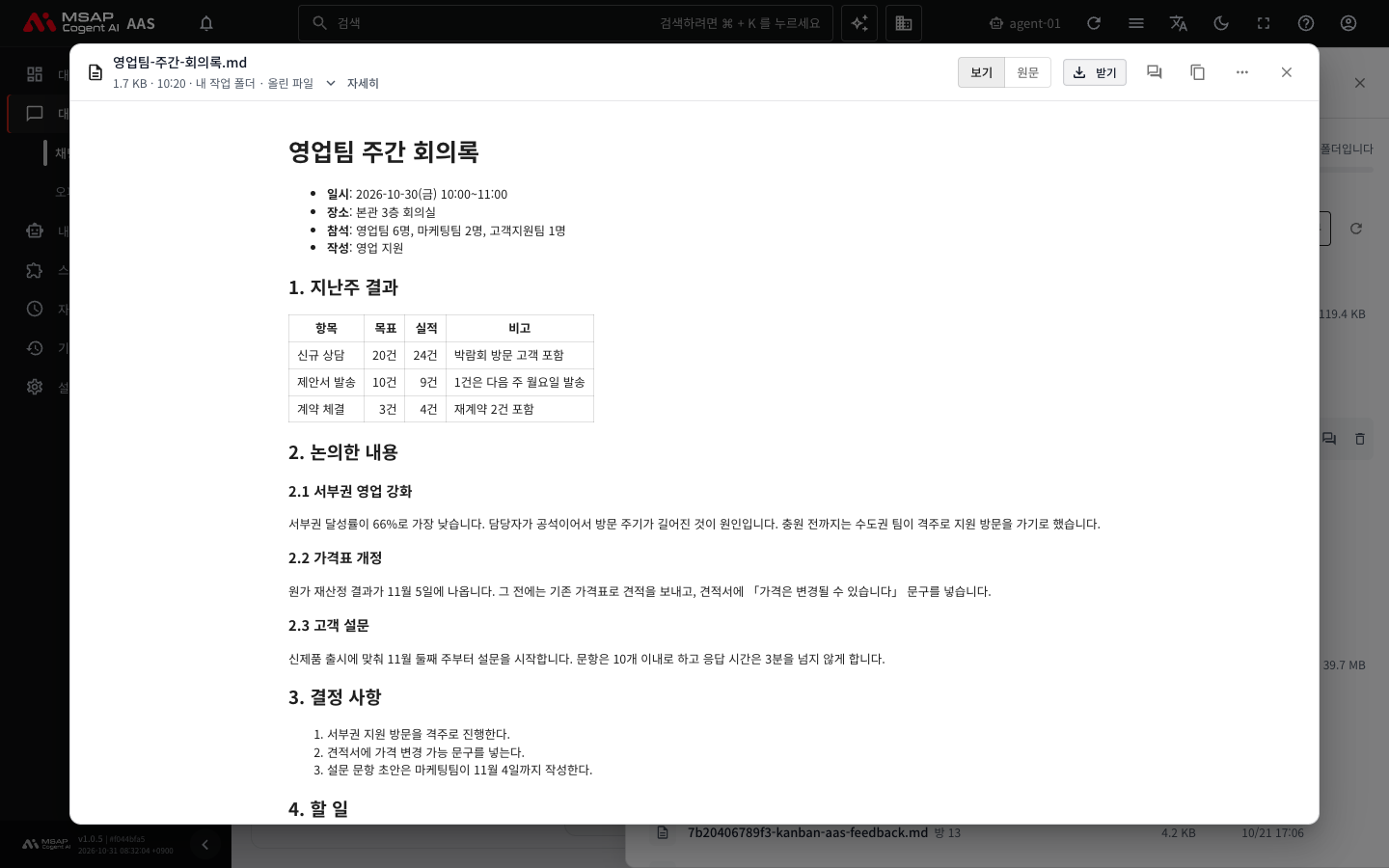
그림 2.4-1. 문서 뷰어(마크다운 문서)
- AI 에이전트의 답 아래에 나온 파일 이름(회의 대화에 나온 파일 이름도 같습니다)
- 채팅 화면 위쪽 「파일」 버튼의 서랍 목록에 있는 파일 줄
뷰어 위쪽에는 파일 이름, 크기, 고친 시각, 올린 곳이 보입니다. 올린 곳은 다음 중 하나입니다. 회의와 칸반은 3부에서 다룹니다(3.2. 회의실과 TFT 방, 3.3. 칸반으로 일 맡기기).
| 표시 | 의미 |
|---|---|
| 내 작업 폴더 · 올린 파일 | 내가 채팅에 올린 파일 |
| 내 작업 폴더 · AI 에이전트가 만든 파일 | AI 에이전트가 작업 폴더에 만든 파일 |
| 회의 {방} · 올린 파일 | 회의에서 올린 파일 |
| 회의 {방} · AI 에이전트 결과 | AI 에이전트가 회의에 나눈 결과 |
| 칸반 {보드} · AI 에이전트 결과 | 칸반 카드의 결과 파일 |
뷰어를 닫으려면 「닫기」를 누르거나 Esc 를 누릅니다.
미리 보기는 AAS 서버에서 파일을 받아 내 브라우저 안에서 그립니다. 문서 내용을 AAS 밖의 다른 서비스로 보내지 않습니다. 한글 문서는 처음 열 때 보기 프로그램을 AAS 서버에서 받아 오므로 「한글 보기 준비 중」이 잠시 보일 수 있습니다.
열 수 있는 형식
| 형식 | 보이는 방식 |
|---|---|
| 쪽 모양 그대로 보입니다. 낱말 찾기는 PDF 에서만 됩니다. | |
| Word(docx) | 쪽 모양에 가깝게 보입니다. |
| Excel(xlsx) | 표로 보이고 시트 탭으로 시트를 바꿉니다. 앞 1,000줄과 100열만 보이며 「앞 1,000줄·100열만 보입니다」가 함께 나옵니다. |
| PowerPoint(pptx) | 슬라이드를 세로로 쌓아 보여 줍니다. |
| 한글(hwp, hwpx) | 쪽 모양에 가깝게 보입니다. |
| 그림(png, jpg, gif, webp, bmp, svg) | 그림으로 보입니다. |
| 그 밖의 파일 | 표(csv, tsv), 마크다운(md), 글 파일(txt, json 등), 소리(mp3, wav, ogg), 동영상(mp4, webm), HTML 도 화면에서 바로 열립니다. 표와 글 파일이 크면 앞부분만 보이고 「앞 {숫자}줄만 보입니다」나 「일부만 보입니다(앞 {크기})」가 나옵니다. |
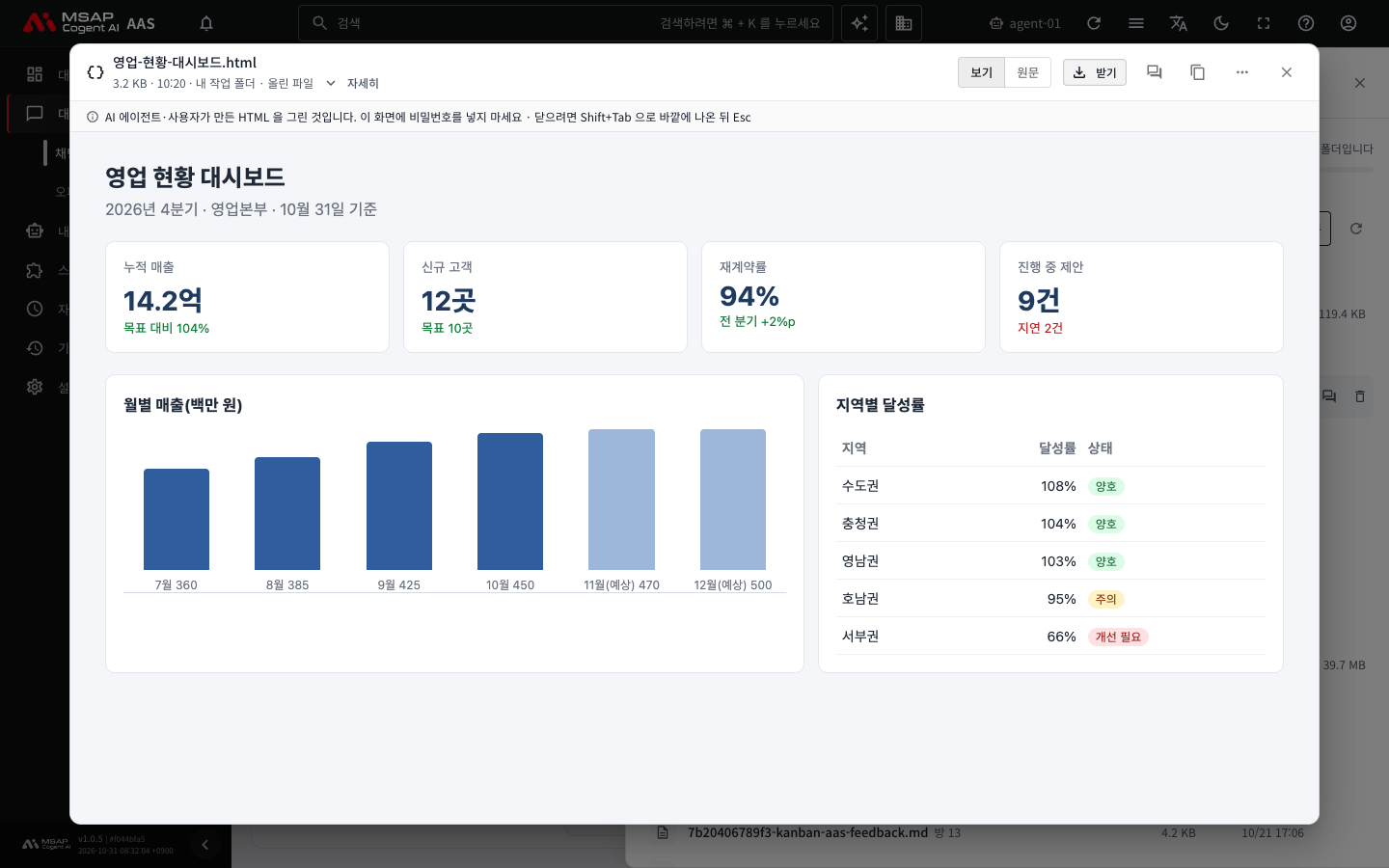
그림 2.4-2. 문서 뷰어(HTML 문서)
위 표에 없는 형식은 「미리 볼 수 없는 형식입니다」가 보입니다. 이때는 「받기」로 저장해 컴퓨터의 프로그램에서 엽니다.
다음 그림은 형식별로 뷰어에서 보이는 모습입니다. 파일 이름 줄 아래에 크기, 고친 시각, 올린 곳이 보입니다.
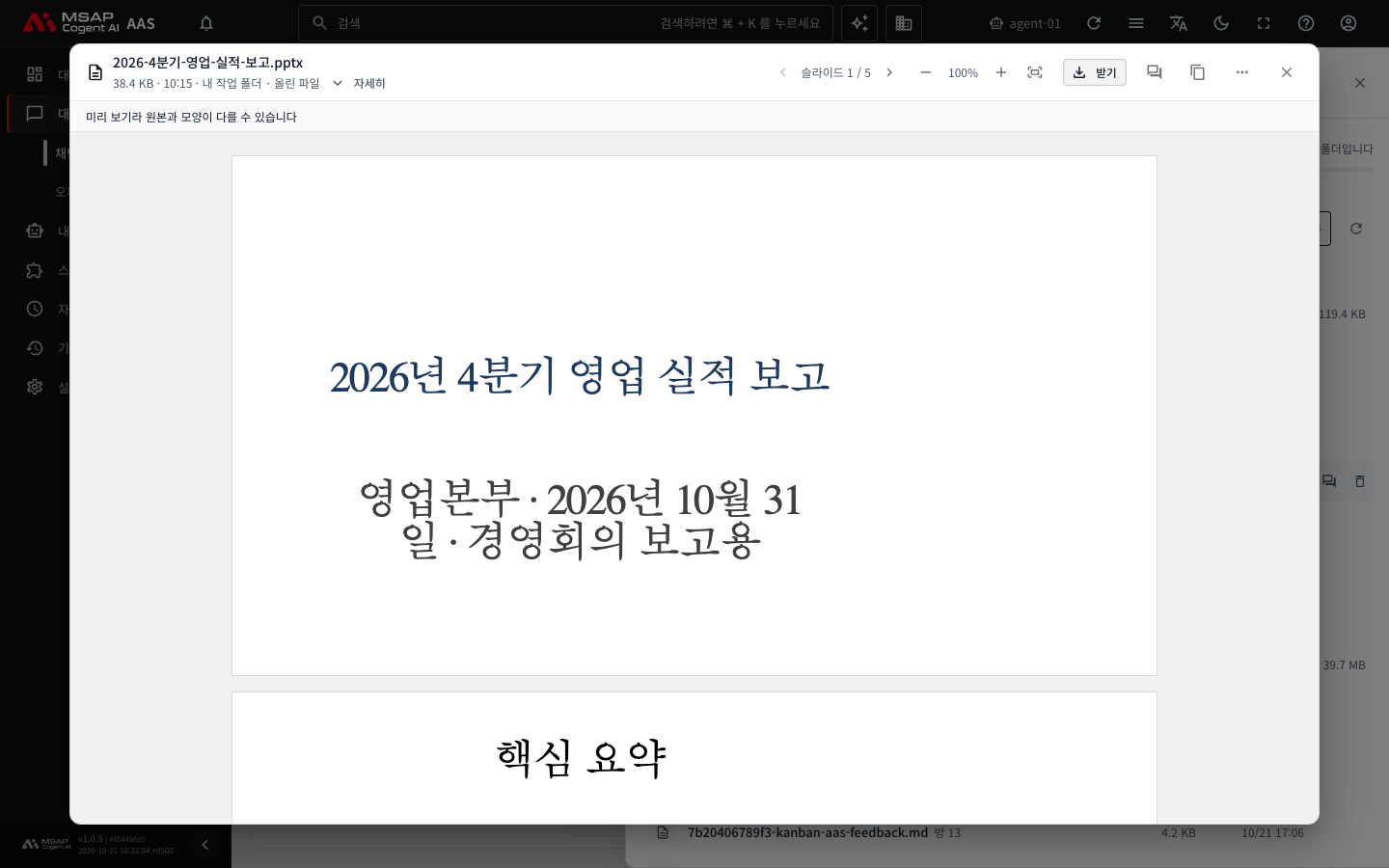
그림 2.4-3. 문서 뷰어(PowerPoint 문서)
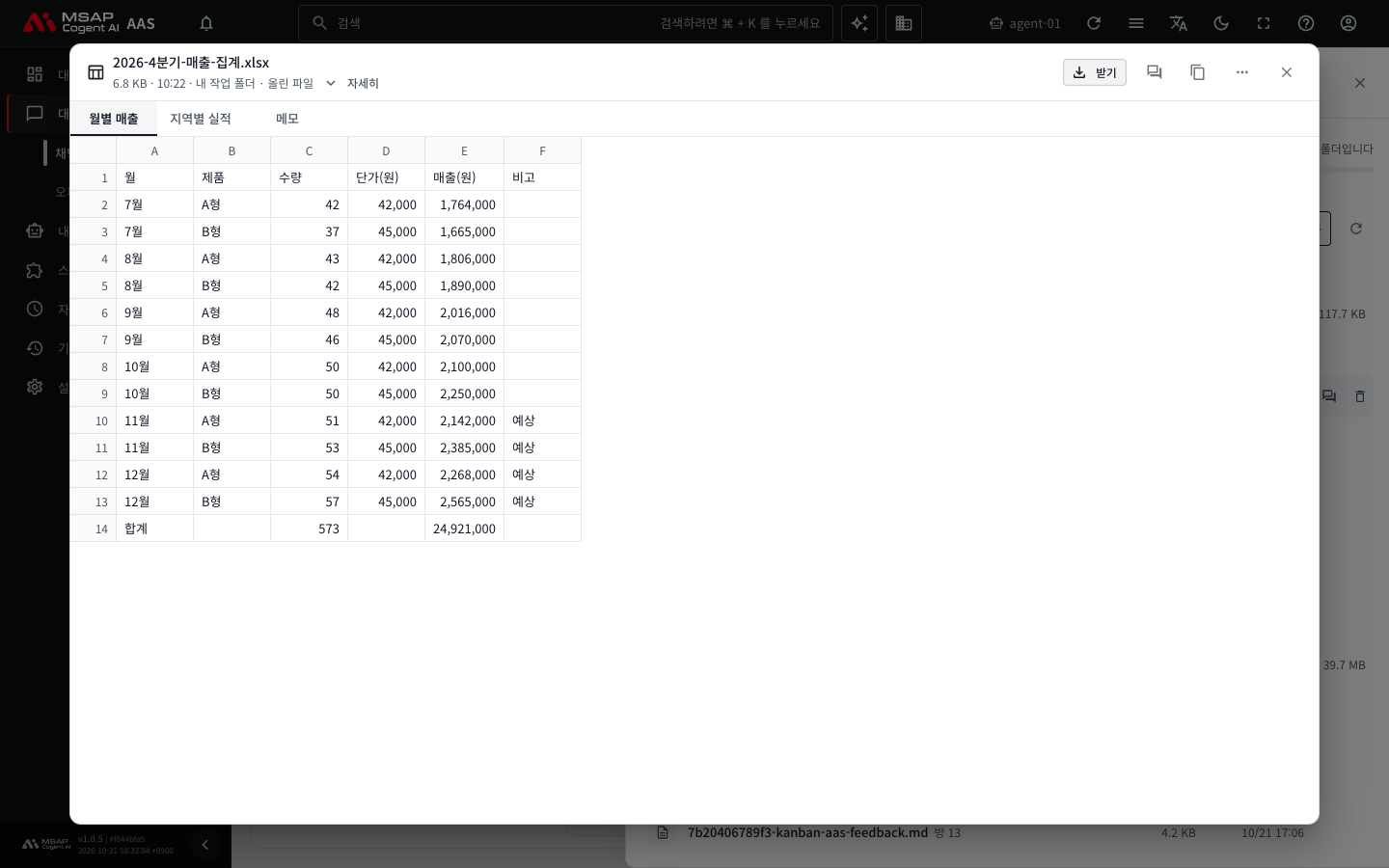
그림 2.4-4. 문서 뷰어(Excel 문서)
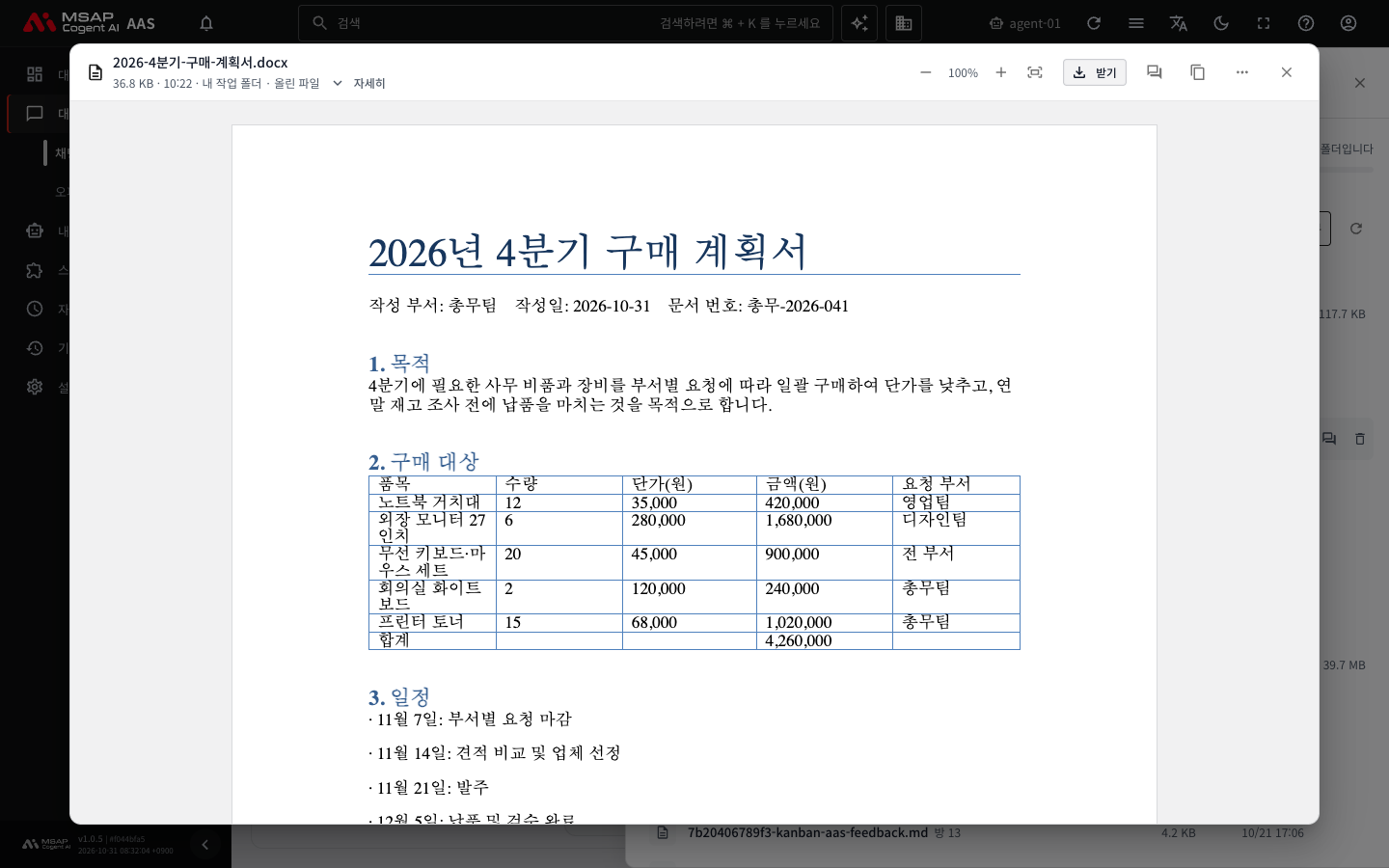
그림 2.4-5. 문서 뷰어(Word 문서)
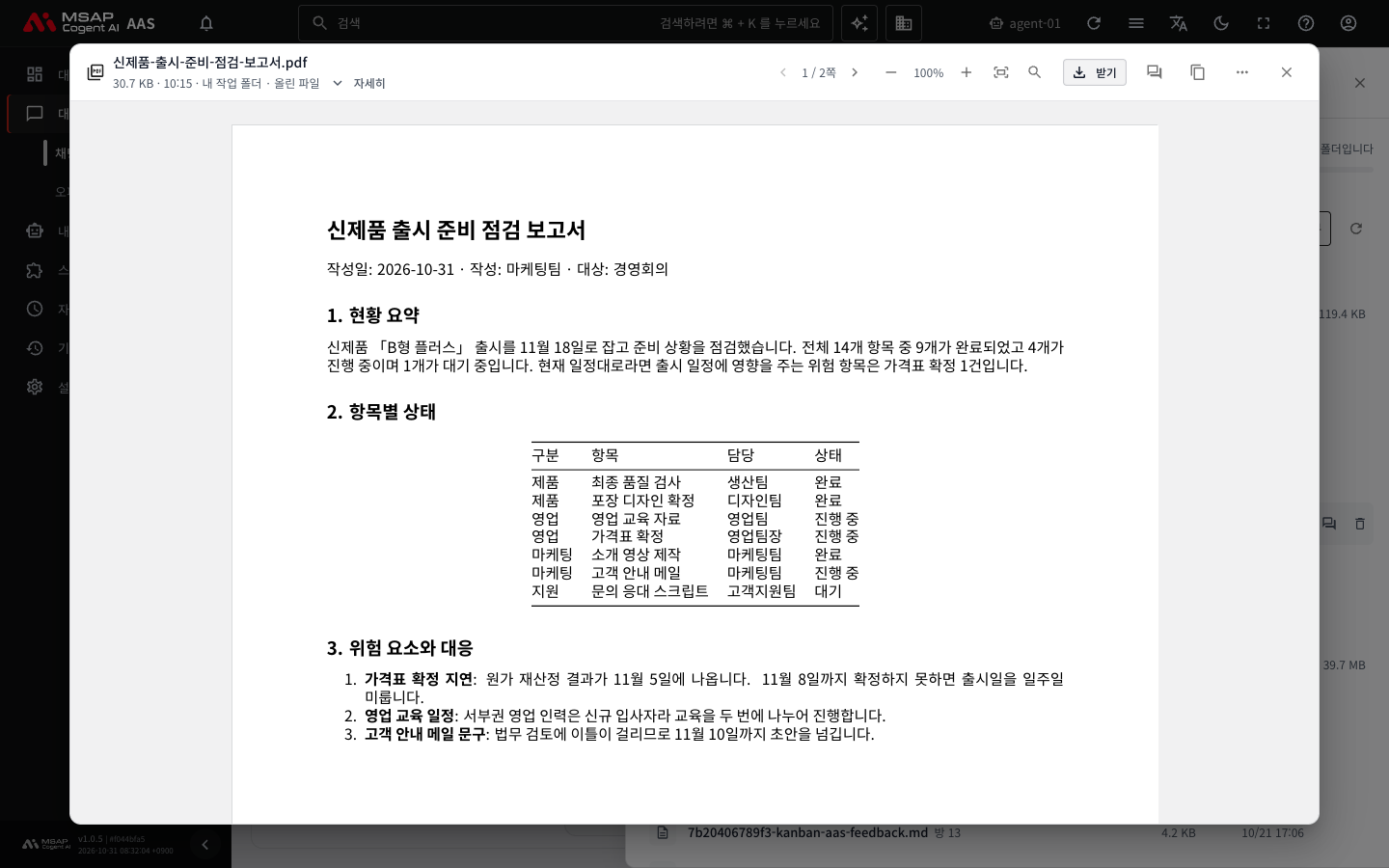
그림 2.4-6. 문서 뷰어(PDF 문서)
문서 읽기
쪽 넘기기와 크기 바꾸기
PDF, Word, PowerPoint, 한글 문서의 위쪽 도구에서 다음을 쓸 수 있습니다.
| 도구 | 하는 일 |
|---|---|
| 이전 쪽, 다음 쪽 | 쪽이나 슬라이드를 넘깁니다. 현재 위치는 「3 / 20쪽」, 「슬라이드 3 / 12」로 보입니다. |
| 확대, 축소 | 크기를 바꿉니다. 50%에서 300% 사이입니다. |
| 화면에 맞춤, 원래 크기 | 한 버튼으로 두 상태를 오갑니다. |
Excel 은 아래의 「시트」 탭으로 시트를 바꿉니다. 마크다운 파일은 「보기」와 「원문」 버튼으로 서식이 적용된 모양과 원본 글을 오갑니다. 글 파일에서는 「줄 바꿈」 버튼으로 긴 줄의 줄바꿈 여부를 정합니다. 그림은 「화면에 맞춤」과 「원래 크기」를 오갑니다.
문서에서 찾기
낱말 찾기는 PDF 문서에서만 됩니다. Word 나 한글 문서에서는 쓸 수 없습니다.
- 위쪽 도구의 「문서에서 찾기」 버튼을 누르거나
Ctrl + F(맥은Command + F)를 누릅니다. - 나타난 「문서에서 찾기」 칸에 낱말을 적습니다.
Enter를 누르면 다음 결과로,Shift + Enter를 누르면 이전 결과로 이동합니다.Esc를 누르면 찾기 줄만 닫힙니다.
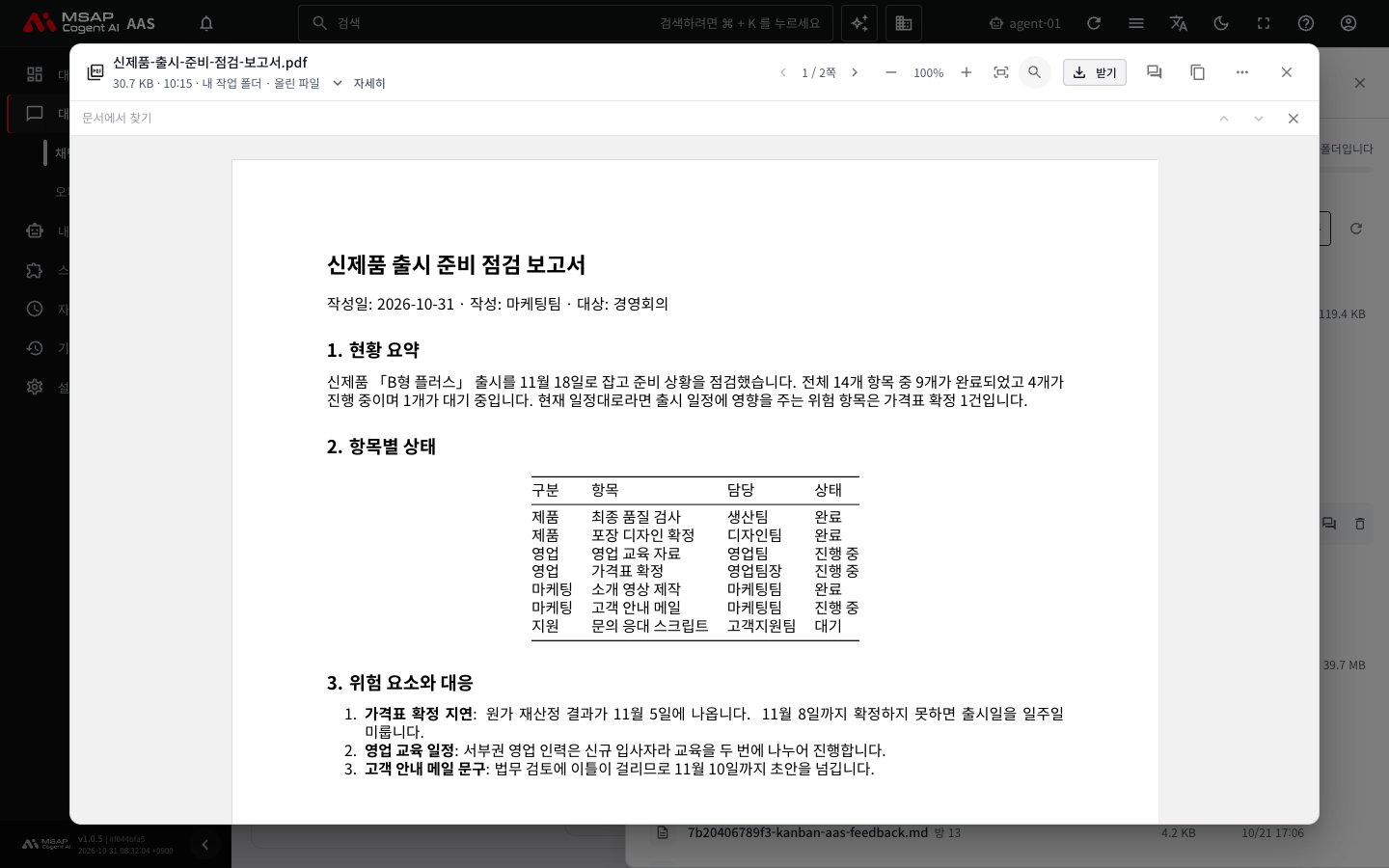
그림 2.4-7. 문서에서 찾기 줄
찾은 결과는 「3 / 17」처럼 현재 위치와 전체 수로 보입니다. 쪽이 많으면 「찾는 중 · 12 / 200쪽」이 보입니다. 맞는 곳이 없으면 「찾은 곳이 없습니다」가 보입니다.
뷰어에서 할 수 있는 일
뷰어 위쪽 버튼 중 「받기」, 「AI에게 묻기」, 「경로 복사」, 「지우기」는 「파일」 서랍의 파일 줄 버튼과 같습니다. 하는 일과 되돌릴 수 없는 점은 2.3. 파일 올리기와 받기의 「파일 받기」와 「파일 지우기」를 봅니다. 뷰어에만 있는 버튼은 다음과 같습니다.
| 버튼 | 하는 일 |
|---|---|
| 방에 올리기 | 회의 자료에서 나옵니다. 방 사람들과 함께 볼 수 있게 올립니다. |
| 더 보기 | 「지우기」가 들어 있습니다. |
| 자세히 | 파일이 있는 폴더와 「AI 에이전트가 보는 경로」를 보여 줍니다. |
| 닫기 | 뷰어를 닫습니다. |
좁은 화면에서는 일부 도구가 「더 보기」 메뉴 안에 들어 있습니다.
열리지 않을 때
| 증상 | 의미와 할 일 |
|---|---|
| 암호가 걸린 PDF 입니다 | 「비밀번호」 칸에 비밀번호를 적고 「열기」를 누릅니다. 맞지 않으면 「비밀번호가 맞지 않습니다」가 보입니다. |
| 암호가 걸렸거나 옛 형식(doc·xls·ppt)이라 미리 볼 수 없습니다 | 「받기」로 저장해 컴퓨터에서 엽니다. |
| 너무 커서 미리 볼 수 없습니다 | 「받기」로 저장합니다. |
| 파일이 손상되어 미리 볼 수 없습니다 | 원본 파일을 다시 확인합니다. |
| 압축을 풀면 너무 커서 미리 볼 수 없습니다 | 「받기」로 저장합니다. |
| 슬라이드가 많아 미리 볼 수 없습니다 | 「받기」로 저장합니다. |
| 문서가 커서 시간 안에 열지 못했습니다 | 「다시 시도」를 누르거나 「받기」로 저장합니다. |
| 한글 보기 준비 중 | 한글 문서 보기를 준비하는 중입니다. 잠시 기다립니다. |
| 연결이 끊겨 받지 못했습니다, 파일을 읽지 못했습니다 | 「다시 시도」를 누릅니다. |
| 새 버전이 배포되었습니다. 새로 고침하세요 | AAS 가 새 버전으로 바뀌었습니다. 「새로 고침」을 누릅니다. |
| 이 쪽을 그리지 못했습니다 | 그 쪽의 「다시」를 누릅니다. |
미리 보기는 원본과 모양이 조금 다를 수 있습니다. 서식이 중요하면 「받기」로 저장한 파일에서 확인합니다.
주의: HTML 파일 화면에는 비밀번호를 입력하지 않습니다.