7.1. 사용량
개요
「사용량」 화면은 내 AI 에이전트가 최근 얼마나 일했는지 보여 줍니다. 대화 세션 수, 메시지 수, 도구 호출 수, 토큰 사용량을 볼 수 있습니다. 사용량이 갑자기 늘었는지 확인할 때, 어떤 모델이나 어떤 경로의 대화가 많은지 알고 싶을 때 씁니다.
용어는 다음과 같습니다. 전체 낱말은 A.1. 용어 사전에 있습니다.
| 용어 | 뜻 |
|---|---|
| 세션 | 대화 한 번입니다. 채팅, 예약 작업, 메신저 대화가 각각 세션을 만듭니다. |
| 토큰(AI) | AI 가 읽고 쓴 글의 양을 세는 단위입니다. 읽은 양은 「입력 토큰」, 쓴 양은 「출력 토큰」입니다. 접속에 쓰는 토큰(7.4. API 키·토큰)과 다릅니다. |
| 프로파일 | 작업공간 안의 AI 에이전트 한 명의 설정 묶음입니다(4.2. 프로파일 개요와 모델). 채팅 목록에는 프로파일 이름으로 보입니다. |
| 도구 호출 | AI 에이전트가 파일 읽기, 명령 실행 같은 도구를 쓴 횟수입니다. |
사용량 화면 열기
왼쪽 메뉴의 「기록 › 사용량」을 엽니다. 화면은 지금 선택한 AI 에이전트 작업공간(사용자마다 하나씩 만들어지는 AI 에이전트의 일터, 4.1. AI 에이전트 작업공간)의 값을 보여 줍니다. 작업공간이 여럿이면 상단 막대의 계정 메뉴에서 작업공간을 바꿉니다.
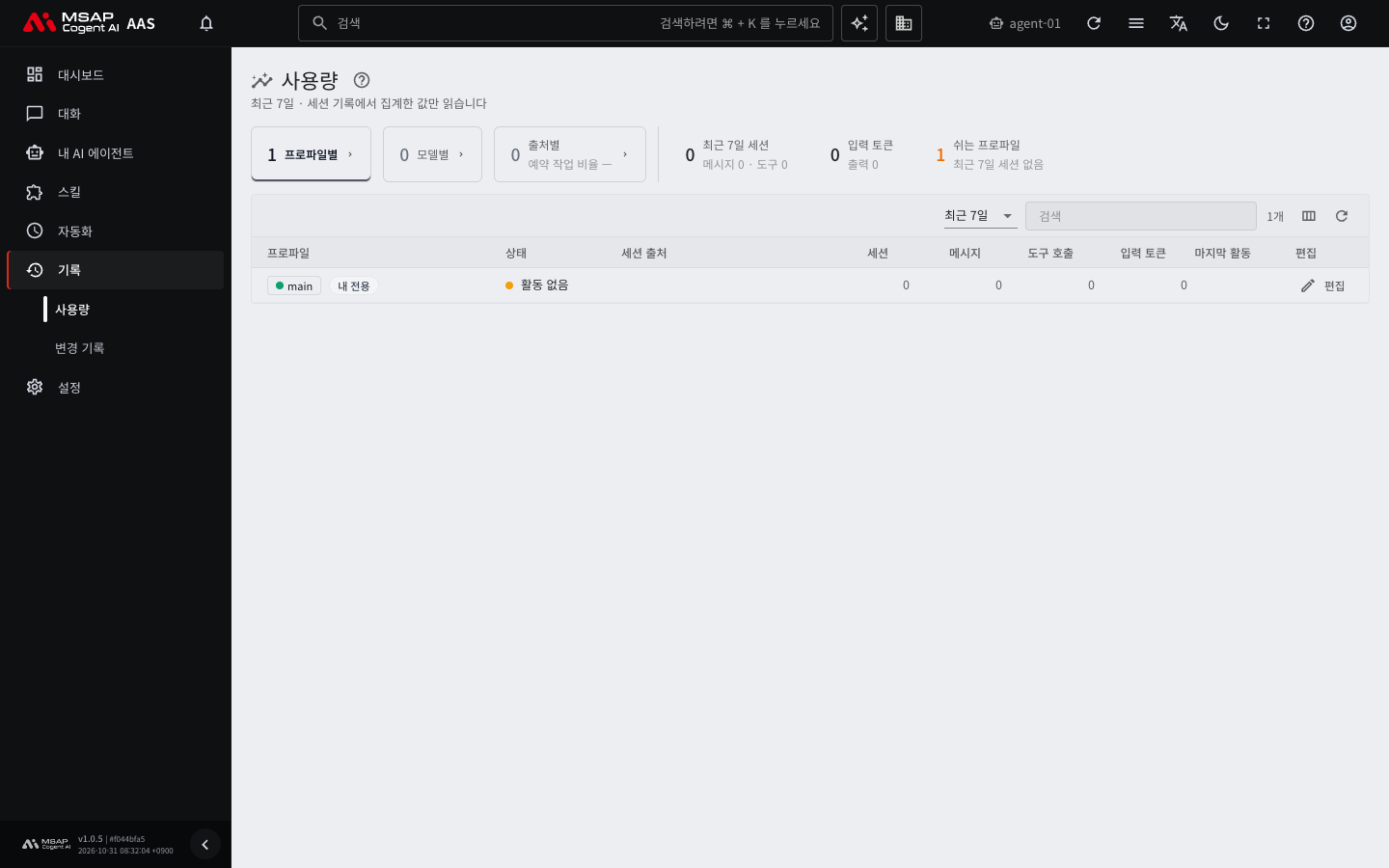
그림 7.1-1. 사용량 화면
이 화면은 읽기 전용입니다. 세션 기록에서 집계한 값만 읽습니다. 방금 한 대화는 바로 보이지 않을 수 있으며, 잠시 뒤 화면을 다시 열면 보입니다.
기간 고르기
화면 위의 「기간」 선택에서 「최근 7일」과 「최근 30일」 중 하나를 고릅니다. 처음에는 최근 7일이 나옵니다. 화면 제목 아래에 「최근 7일」처럼 보고 있는 기간이 표시됩니다.
카드 읽기
화면 위의 카드는 선택한 기간의 합계입니다.
| 카드 | 보이는 값 |
|---|---|
| 최근 7일 세션(30일을 고르면 「최근 30일 세션」) | 세션 수. 아래에 메시지 수와 도구 호출 수가 나옵니다. |
| 입력 토큰 | 읽은 토큰 수. 아래에 출력 토큰 수가 나옵니다. |
| 쉬는 프로파일 | 선택한 기간에 세션이 없는 프로파일 수 |
큰 수는 12k 처럼 줄여서 보여 줍니다.
표로 자세히 보기
「프로파일별」, 「모델별」, 「출처별」 카드를 눌러 세 가지 보기를 오갑니다.
프로파일별
프로파일마다 세션, 메시지, 도구 호출, 입력 토큰, 마지막 활동 시각을 보여 줍니다. 「세션 출처」 칸에는 세션이 어디서 왔는지 나옵니다. 상태 칸에는 「활동 있음」, 「활동 없음」, 「기록 없음」이 나옵니다.
행을 누르면 상세 서랍이 열립니다. 서랍에서 출력 토큰과 출처별 세션 수를 보고, 그 프로파일의 예약 작업, 메신저 연결, 대화로 바로 갈 수 있습니다.
모델별
AI 모델마다 세션 수와 입력·출력 토큰을 보여 줍니다. 모델 이름이 기록되지 않은 세션은 「(모델 기록 없음)」으로 묶입니다. 행의 서랍에서 「이 모델 설정 보기」를 누르면 모델 화면으로 이동합니다.
출처별
세션이 어디서 시작됐는지로 나눕니다. 출처에는 AAS, 예약 작업, 텔레그램, 슬랙, Mattermost, 버즈, CLI, API, 대시보드가 있습니다. 처음 보는 출처가 있으면 관리자에게 묻습니다. 「출처별」 카드에는 전체 세션 중 「예약 작업 비율」이 나옵니다.
사용량이 늘었을 때 확인하는 순서
- 「출처별」 보기에서 어떤 출처의 세션이 늘었는지 봅니다. 예약 작업 비율이 높으면 예약 작업이 주기마다 모델을 호출하는 것입니다.
- 「프로파일별」 보기에서 어느 프로파일이 많이 썼는지 봅니다.
- 「모델별」 보기에서 토큰이 큰 모델을 찾습니다.
- 예약 작업이 원인이면 6.1. 예약 작업에서 주기를 늘리거나 작업을 끕니다.
- 설정을 바꾼 일이 원인이면 7.2. 변경 기록에서 최근에 바뀐 설정을 찾습니다.
참고: 이 화면에는 토큰 수만 있고 금액 항목은 없습니다.