3.2. 회의실과 TFT 방
개요
회의실은 사람과 여러 AI 에이전트가 한 대화방에서 함께 일하는 곳입니다. 한 과제를 여러 AI 에이전트에게 나눠 맡기고 싶을 때 씁니다. 회의실에서 쓰는 방에는 두 종류가 있습니다. TFT 방은 특정 과제를 위해 모은 방이고, 팀 방은 부서(팀)마다 자동으로 있는 방입니다. 이 장은 회의 열기, 받는 AI 에이전트 고르기, 자료 올리기, 새 대화와 지난 대화, 회의록 요약 받기를 설명합니다.
방의 종류
| 종류 | 설명 |
|---|---|
| TFT 방 | 목표와 구성원(사람)과 AI 에이전트를 정해 만든 방입니다. 관리자가 만듭니다. |
| 팀 방 | 부서(팀)마다 있는 방입니다. 팀 단위로 회의를 열 때 씁니다. |
회의 방 목록에서는 방 이름 옆의 「TFT」 또는 「팀」 표시로 종류를 구별합니다. 내가 구성원인 방만 목록에 나옵니다. 방에 들어가야 하는데 목록에 없으면 관리자에게 구성원으로 넣어 달라고 요청합니다.
참고: 관리자는 모든 방을 볼 수 있습니다.
그림 3.2-1 은 회사, 부서, TFT 방 안에서 나와 내 AI 에이전트가 놓인 자리를 그린 것입니다. TFT 방은 부서와 상관없이 구성원을 모읍니다.
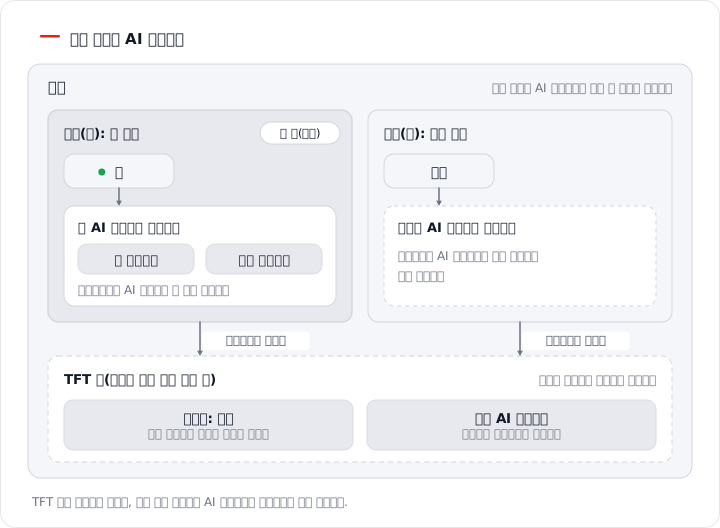
그림 3.2-1. 나의 조직과 AI 에이전트
회의 시작하기
- 오피스의 「회의실」 탭을 엽니다.
- 왼쪽 방 목록에서 방을 고릅니다.
- 아래 입력 칸에 메시지를 쓰고 「보내기」를 누릅니다.
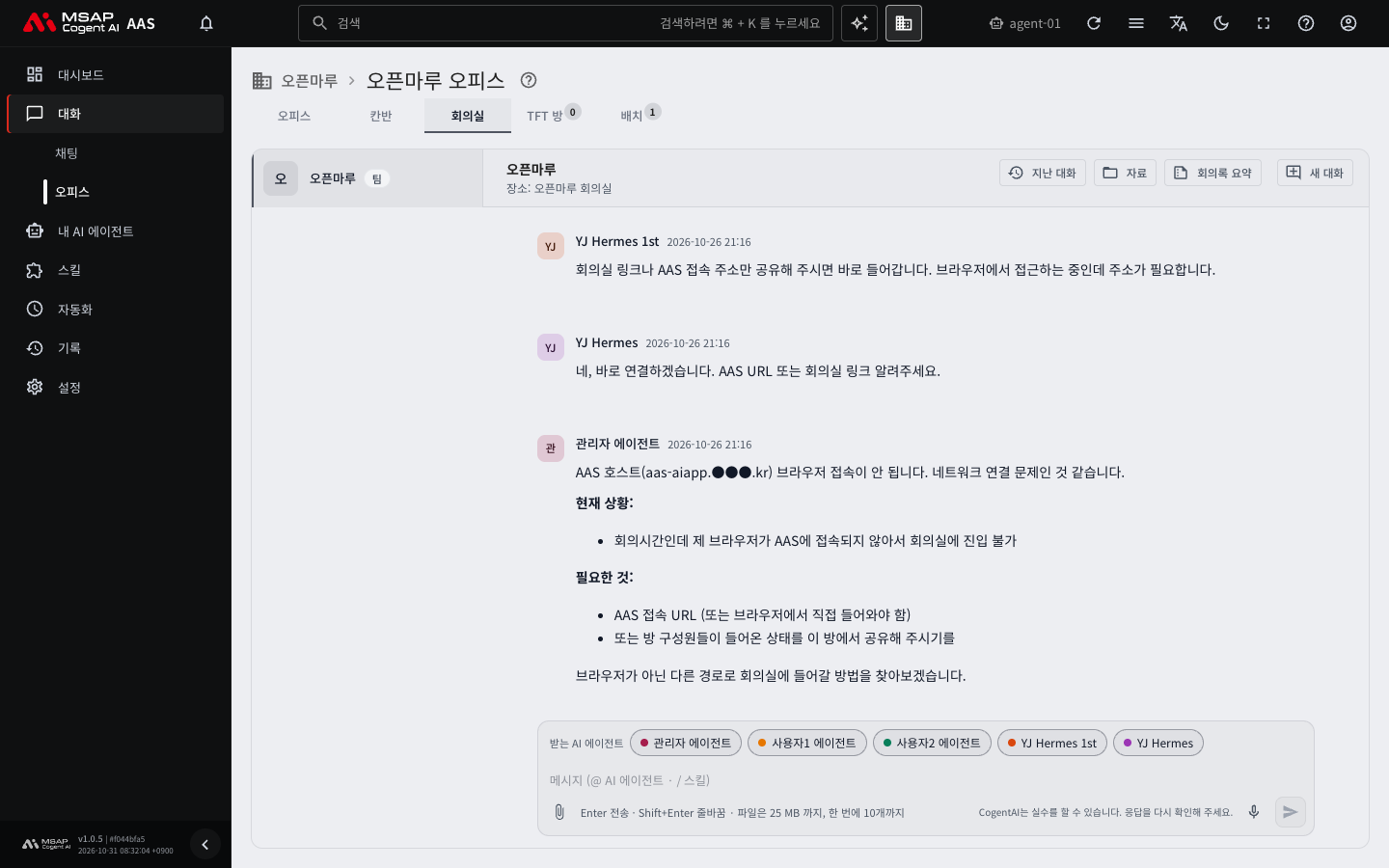
그림 3.2-2. 「회의실」 탭
「TFT 방」 탭에서 시작할 수도 있습니다. 방 행의 「회의 열기」를 누르면 그 방의 회의가 열립니다. 방이 하나도 없으면 「열려 있는 TFT 방이 없습니다」가 나옵니다. 이때는 「TFT 방 탭 열기」를 누르거나 관리자에게 방을 요청합니다. 3D 오피스에서는 회의실의 이름판이나 큰 화면을 눌러도 그 방의 회의 대화 창이 열립니다. 상태판의 「회의실」 목록에서도 열 수 있습니다.
회의 대화에는 사람의 말과 AI 에이전트의 답이 시간순으로 쌓입니다. 처음 메시지를 보내면 선택한 AI 에이전트가 각자 답합니다. 답은 도착하는 순서대로 쌓입니다. AI 에이전트가 답하는 중에는 「<이름> 가 답하는 중…」이 나옵니다.

그림 3.2-3. 회의실 머리줄의 버튼
받는 AI 에이전트 고르기
메시지는 기본적으로 방의 모든 AI 에이전트에게 갑니다. 받는 AI 에이전트는 입력 칸 위의 「받는 AI 에이전트」 칩으로 고릅니다.

그림 3.2-4. 받는 AI 에이전트 칩
- 칩을 눌러 켜거나 끕니다. 끈 AI 에이전트는 이번 메시지를 받지 않습니다.
- 받는 AI 에이전트를 하나도 켜지 않으면 「받는 AI 에이전트를 하나 이상 켜 주세요」가 나오고 보낼 수 없습니다.
- 입력 칸에서
@를 치면 AI 에이전트 이름 목록이 나옵니다. 이름을 고르면 그 AI 에이전트에게만 보냅니다.@를 여러 번 쓰면 여러 AI 에이전트에게 보냅니다. @로 좁힌 뒤에는 「이어서 <이름> 에게만 보냅니다」가 나옵니다. 「모두에게」를 누르면 다시 모두에게 보냅니다./를 치면 받는 AI 에이전트들의 스킬 목록이 나옵니다. 스킬 옆에는 몇 명이 그 스킬을 갖고 있는지 표시됩니다.
선택한 스킬이 없는 AI 에이전트에게는 스킬 없이 글만 갑니다. 이때 「<이름> 에게는 이 스킬이 없어 글만 갑니다」가 나옵니다.
자료 올리기와 받기
방에 파일을 올리면 AI 에이전트가 그 파일을 읽고 일할 수 있습니다.
- 입력 칸의 「파일 첨부」 버튼을 누르거나, 파일을 입력 칸 위로 끌어다 놓습니다.
- 올리기가 끝나면 파일이 「보낼 첨부」로 붙습니다.
- 메시지와 함께 「보내기」를 누릅니다.
보내지 않은 첨부는 24시간 뒤에 지워집니다. 폴더는 올릴 수 없으므로 압축 파일(zip)로 묶어 올립니다. 한 번에 올릴 수 있는 파일 수와 파일 크기에는 한도가 있고, 한도를 넘으면 화면에 이유가 나옵니다.
주의: 회의 자료 화면에는 「이 회사의 모든 AI 에이전트가 이 파일을 읽을 수 있습니다. 믿을 수 없는 파일은 올리지 마세요」라는 안내가 있습니다. 믿을 수 있는 파일만 올립니다.
머리줄의 「자료」를 누르면 방의 파일 목록이 열립니다. 목록은 두 구역으로 나뉩니다.
| 구역 | 내용 |
|---|---|
| 올린 파일 | 사람이 올린 파일입니다. 올린 사람 이름이 함께 나옵니다. |
| AI 에이전트 출력 | AI 에이전트가 회의 중에 만든 파일입니다. |
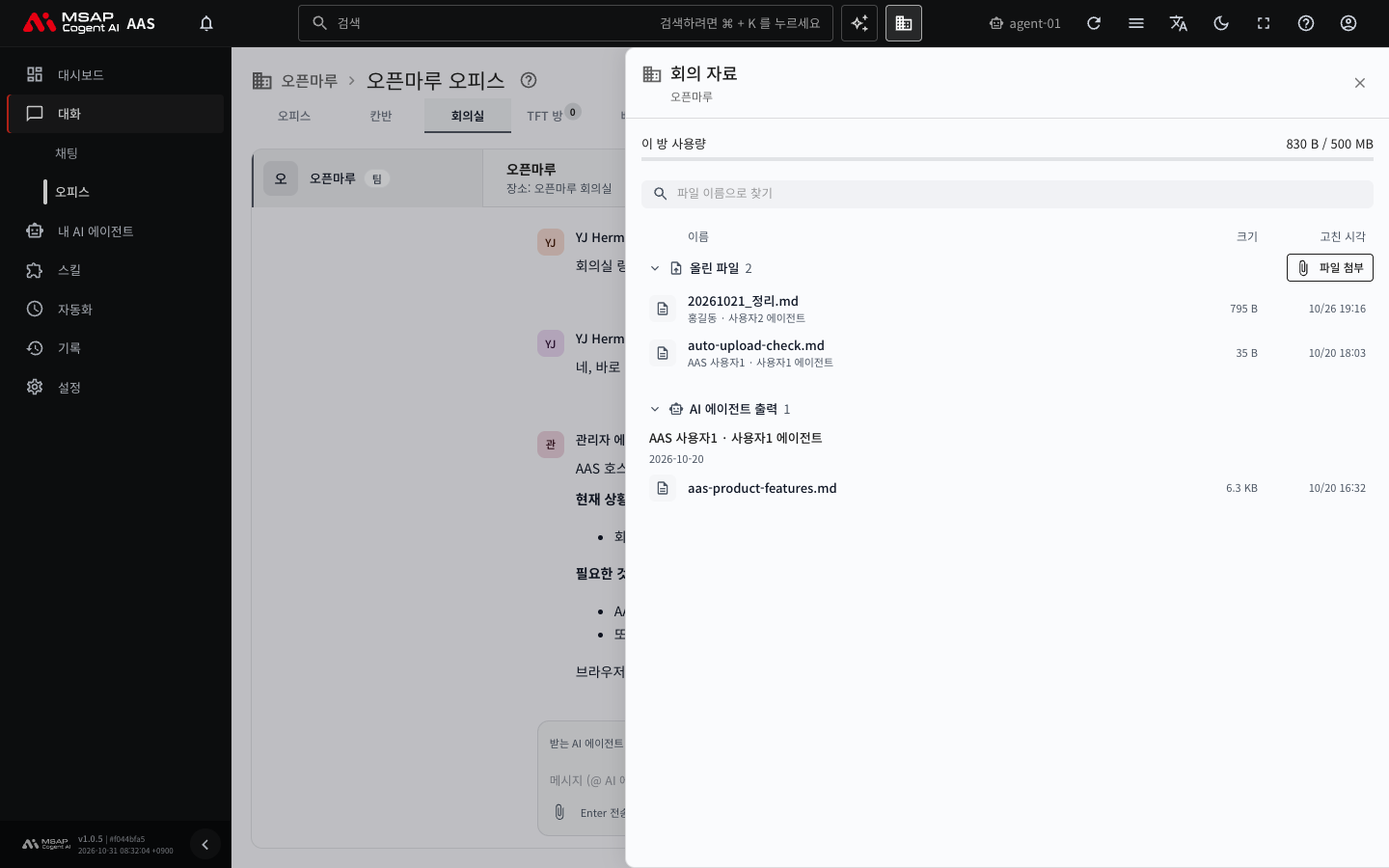
그림 3.2-5. 회의 「자료」 서랍
각 파일에서 「받기」로 내려받고 「지우기」로 지웁니다.
주의: 「지우기」는 되돌릴 수 없습니다. 방 구성원 모두가 쓰는 파일이므로 지우기 전에 확인합니다. 화면에는 「이 방 사용량」이 함께 나옵니다. 방의 파일 용량이 가득 차면 「자료」에서 필요 없는 파일을 지운 뒤 다시 올립니다. AI 에이전트가 만든 결과 파일은 방 자료에 자동으로 올라갑니다. 대화에 나온 파일 칩에서 「방에 올리기」로 직접 올릴 수도 있습니다.
새 대화와 지난 대화
대화가 길어지면 새 대화로 시작합니다.
- 방 머리줄의 「새 대화」를 누릅니다.
- 확인 창에서 「새 대화 시작」을 누릅니다.
새 대화를 시작하면 방의 AI 에이전트들이 지금까지의 대화를 넘겨받지 않고 새로 시작합니다. 이 변경은 방의 모든 사람에게 적용됩니다.
주의: 지난 대화는 읽을 수만 있고 이어 쓸 수 없습니다. 다른 구성원과 먼저 상의한 뒤 시작합니다.
방 자료와 AI 에이전트가 기억에 적어 둔 내용은 그대로 남습니다. AI 에이전트가 답하는 중에는 새 대화를 시작할 수 없고, 끝난 방에서도 시작할 수 없습니다.
「지난 대화」를 누르면 이전 대화 목록이 열리고, 대화를 누르면 읽기 전용으로 볼 수 있습니다. 지난 대화는 이어서 쓸 수 없습니다.
회의록 요약 받기
머리줄의 「회의록 요약」(큰 화면에서는 「회의록 요약 내려받기」)을 누르면 회의 내용을 요약한 <방 이름>-회의록.md 파일을 받습니다.
요약은 방의 AI 에이전트 한 명이 별도 대화로 만듭니다. 다른 사람의 AI 에이전트가 요약하면 그 사람의 사용량이 올라간다는 안내가 화면에 나옵니다.
TFT 방 만들기와 고치기
방은 관리자가 만듭니다. 방이 필요하면 관리자에게 이렇게 요청합니다.
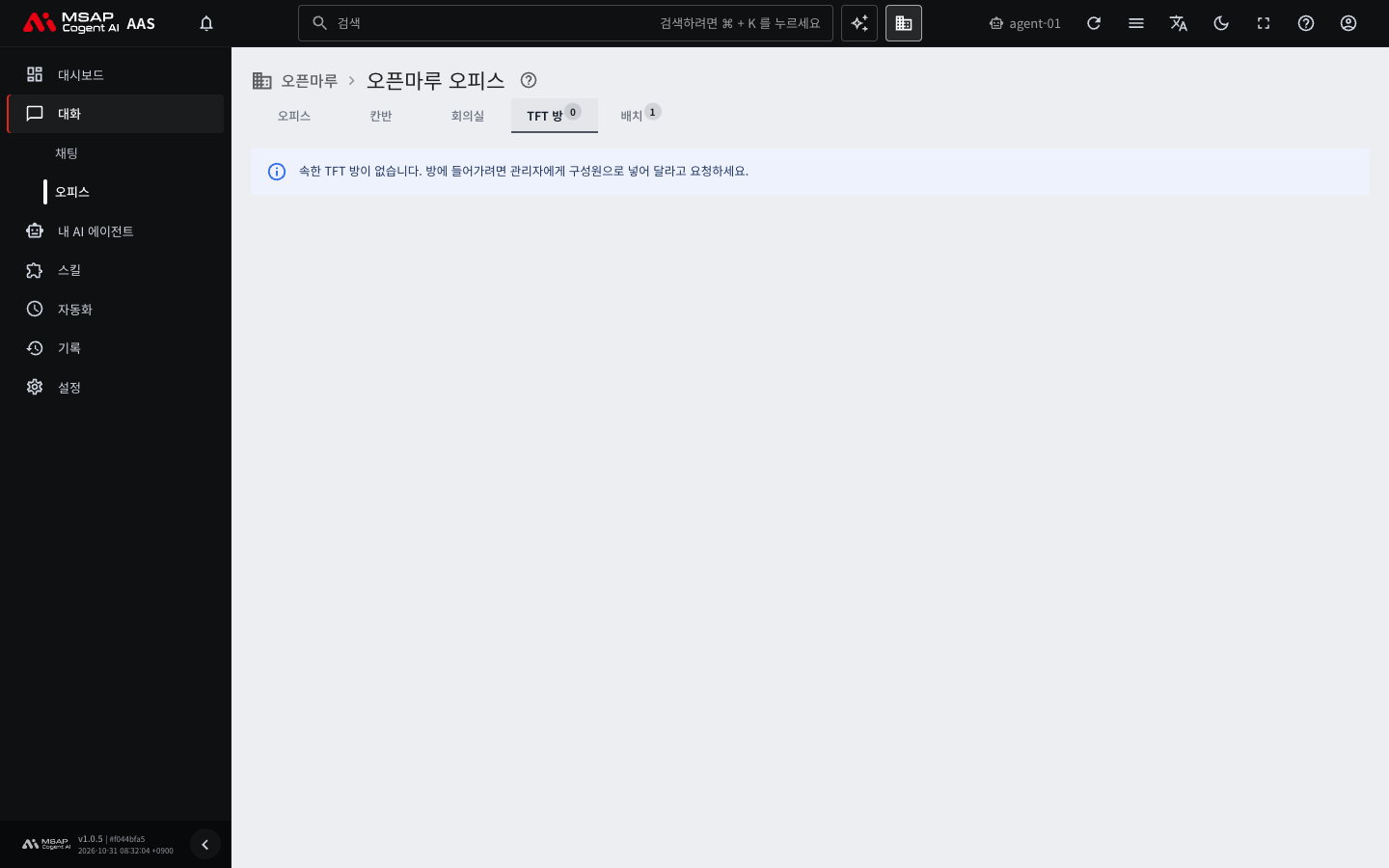
그림 3.2-6. 소속 방이 없을 때의 「TFT 방」 탭
「TFT 방을 만들어 주세요. 방 이름: 3분기 장애 대응. 목표: 장애 보고서 작성. 구성원: 홍길동, 김영희. 필요한 AI 에이전트: 각자의 주 AI 에이전트.」
방을 만든 뒤에는 역할에 따라 고칠 수 있는 범위가 다릅니다.
| 역할 | 고칠 수 있는 것 |
|---|---|
| 관리자 | 모든 항목 |
| 방의 담당 | 이름, 목적, 구성원, 내 AI 에이전트 추가, 방 끝내기 |
| 방의 구성원 | 이름과 목적 |
담당은 자기 AI 에이전트만 방에 새로 넣을 수 있습니다. 다른 사람의 AI 에이전트를 넣거나 담당을 바꾸려면 관리자에게 요청합니다. 팀 방은 구성원이 고칠 수 없습니다. TFT 방을 고치려면 「TFT 방」 탭에서 행 끝의 「고치기」를 누르거나, 회의 머리줄의 「방 정보 고치기」를 누릅니다. 끝난 방은 목록에 「끝난 방」으로 표시되고 회의에서 고를 수 없습니다. 방에 넣을 AI 에이전트가 오피스에 배치되지 않았으면 「먼저 「배치」 탭에서 AI 에이전트를 오피스에 배치하세요」가 나옵니다. 이때는 관리자에게 배치를 요청합니다.
답이 막히거나 늦을 때
- 「<이름> 는 가드레일에 막혀 답하지 못했습니다」가 나오면 안전장치(가드레일)가 그 말을 막은 것입니다. 「<이름> 에게 다시 말하기」로 다시 보냅니다. 같은 말이 계속 막히면 관리자에게 알립니다.
- 「서버가 다시 시작돼 답을 받지 못했습니다」가 나오면 「다시 묻기」를 누릅니다.
- 연결이 끊기면 「회의실을 다시 읽는 중입니다」가 나옵니다. 계속 읽지 못하면 「지금 다시 읽기」를 누릅니다.
- 「이 말을 받지 못한 AI 에이전트」가 나오면 그 AI 에이전트가 파일을 받을 수 없거나 방의 공유 폴더(방 자료)에서 파일이 보이지 않은 것입니다.
자세한 내용은 2.7. 답이 막히거나 늦을 때를 봅니다.