4.1. AI 에이전트 작업공간
개요
AI 에이전트가 답하지 않거나 작업공간을 하나 더 만들고 싶을 때 이 장을 봅니다. 작업공간의 상태를 확인하고, 멈춘 작업공간을 다시 시작하고, 새로 만들고, 채팅 기본 프로파일을 고르는 방법을 설명합니다. 4부 전체에서 쓰는 세 용어의 관계는 아래 「4부 안내」에서 먼저 설명합니다.
권한: 일반 사용자. 작업공간 지우기와 소유권 이전은 관리자만 합니다.
4부 안내: 작업공간, 프로파일, AI 에이전트
4부는 내 AI 에이전트를 내 일에 맞게 다듬는 방법을 설명합니다. 먼저 세 용어의 관계를 봅니다. 용어는 A.1. 용어 사전에도 있습니다.
| 용어 | 뜻 | 사용자가 보는 곳 |
|---|---|---|
| AI 에이전트 작업공간 | 사용자마다 하나씩 만들어지는 AI 에이전트의 일터입니다. 설정, 스킬, 기억, 파일이 들어 있습니다. | 「내 AI 에이전트 › AI 에이전트 작업공간」 |
| 프로파일 | 작업공간 안에 있는 AI 에이전트 한 명의 설정 묶음입니다. 성격, 규칙, 모델, 스킬, 연결할 외부 서비스가 들어 있습니다. 작업공간마다 처음에 「주 프로파일」이 하나 있습니다. | 「내 AI 에이전트 › 프로파일」 |
| AI 에이전트 | 대화하고 일하는 존재입니다. 프로파일 하나가 AI 에이전트 한 명입니다. 채팅 목록에는 프로파일 이름으로 보입니다. | 채팅, 오피스 |
관계는 한 줄로 줄이면 「작업공간 안에 프로파일이 있고, 프로파일마다 AI 에이전트 한 명이 일합니다」입니다. 내 일에 맞게 다듬는 일은 대부분 프로파일 하나를 고치는 것입니다. 처음에는 작업공간을 새로 만들 필요가 없고, 4.3. 성격(SOUL)과 작업지침(AGENTS)의 글 두 개만 고쳐도 답이 달라집니다.
그림 4.1-1 은 이 세 용어의 포함 관계를 그린 것입니다.
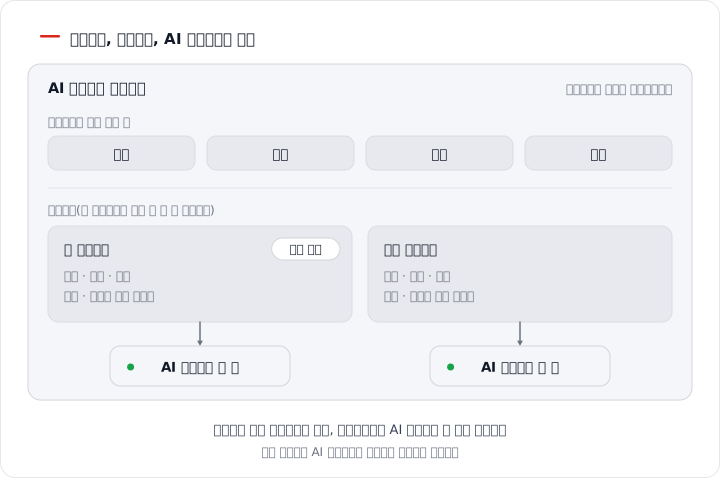
그림 4.1-1. AI 에이전트 작업공간, 프로파일, AI 에이전트의 관계
업무를 나누고 싶을 때
업무마다 성격, 스킬, 비밀값을 나누려면 먼저 프로파일을 새로 만듭니다(4.2. 프로파일 개요와 모델의 「새 프로파일 만들기」). 같은 작업공간 안에서 프로파일 여러 개를 쓸 수 있습니다. 작업공간을 새로 만드는 경우는 다음과 같을 때입니다.
- 저장 공간과 실행 환경까지 완전히 나누고 싶을 때
- 프로파일을 둘 수 있는 개수가 가득 찼고 지울 프로파일이 없을 때
작업공간 수와 프로파일 수에는 각각 한도가 있습니다. 한도는 설치마다 다릅니다. 작업공간 한도는 이 장의 「개수 한도」에, 프로파일 한도는 4.2. 프로파일 개요와 모델에 있습니다.
하고 싶은 일에서 읽을 장 찾기
| 하고 싶은 일 | 읽을 장 |
|---|---|
| AI 에이전트의 말투나 역할을 바꾼다 | 4.3. 성격(SOUL)과 작업지침(AGENTS) |
| 외부 서비스에 쓰는 키를 넣는다 | 4.4. 비밀값과 인증 파일 |
| 일정이나 이슈 시스템 같은 외부 도구를 연결한다 | 4.5. 외부 도구(MCP) 연결 |
| 쓰던 PC 의 AI 에이전트 설정을 옮긴다 | 4.6. PC 의 프로파일 가져오기와 내보내기 |
| 모델을 바꾸거나 업무별 프로파일을 만든다 | 4.2. 프로파일 개요와 모델 |
| 스킬을 켜고 끄거나 새로 만든다 | 5부(5.1. 스킬 목록부터) |
| 정해진 시간에 일을 시킨다 | 6.1. 예약 작업 |
| 메신저에서 AI 에이전트와 대화한다 | 6.2. 메신저 연결 |
| AI 에이전트가 답하지 않는다 | 이 장의 「상태 확인」 |
작업공간 화면 열기
왼쪽 메뉴의 「내 AI 에이전트 › AI 에이전트 작업공간」을 누릅니다. 제목 아래에 「내 AI 에이전트 작업공간 n개 · 한도 n개」가 나옵니다.
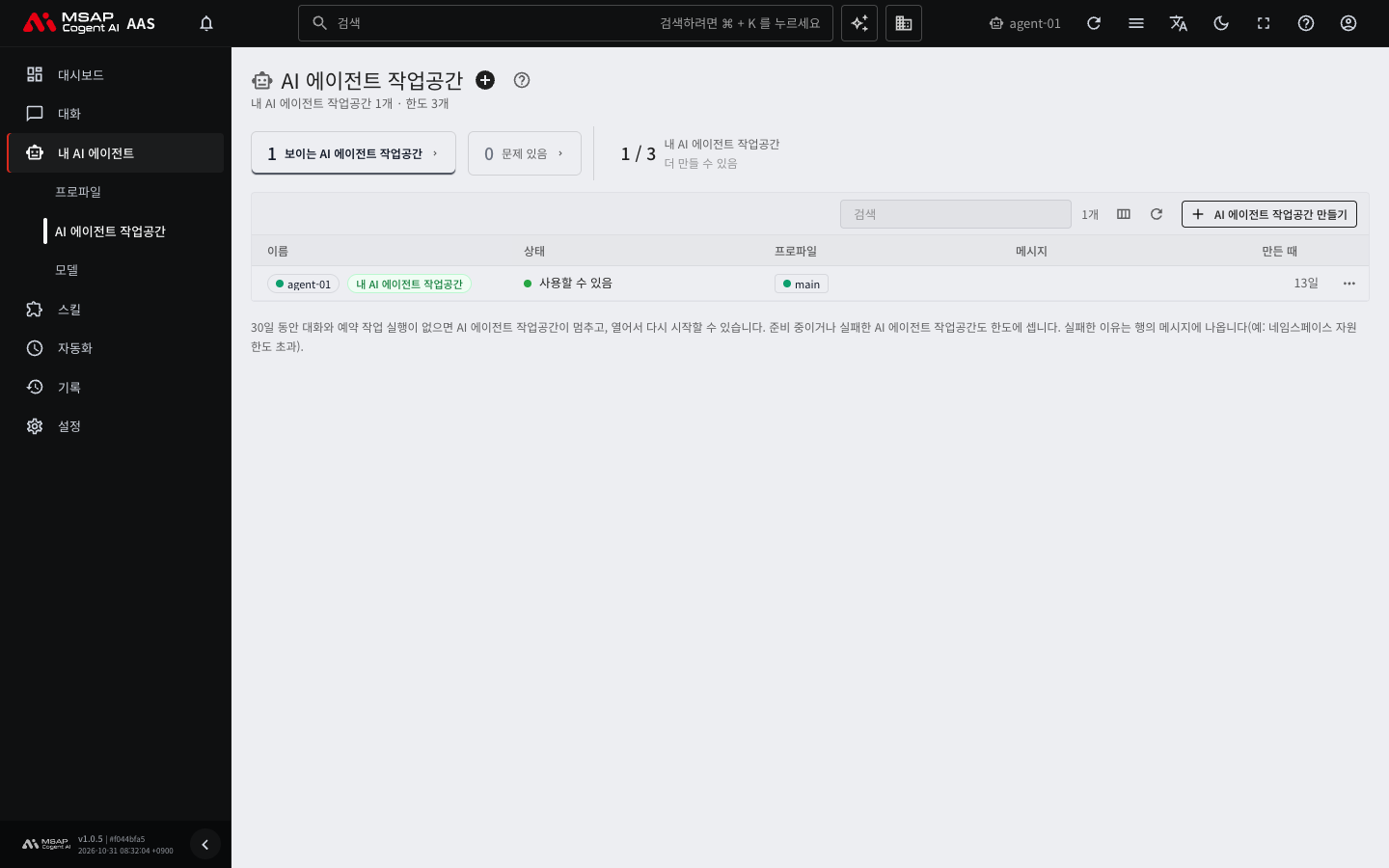
그림 4.1-2. AI 에이전트 작업공간 목록
목록의 열은 다음과 같습니다.
| 열 | 내용 |
|---|---|
| 이름 | 작업공간 이름입니다. 내가 주인인 작업공간에는 「내 AI 에이전트 작업공간」 표시가 붙습니다. |
| 상태 | 지금 쓸 수 있는지 보여 줍니다. |
| 메시지 | 실패한 이유 같은 안내입니다. |
| 프로파일 | 작업공간 안의 프로파일입니다. 별 표시가 붙은 것이 채팅 기본 프로파일입니다. |
| 만든 때 | 작업공간을 만든 시각입니다. |
위쪽 탭의 「보이는 AI 에이전트 작업공간」과 「문제 있음」으로 목록을 거릅니다. 행을 누르면 오른쪽에 상세 서랍이 열립니다. 서랍은 화면 오른쪽에서 열리는 상세 창입니다(1.2. 공통 화면 사용법).
상태 확인
AI 에이전트가 답하지 않을 때는 먼저 이 화면에서 상태를 확인합니다.
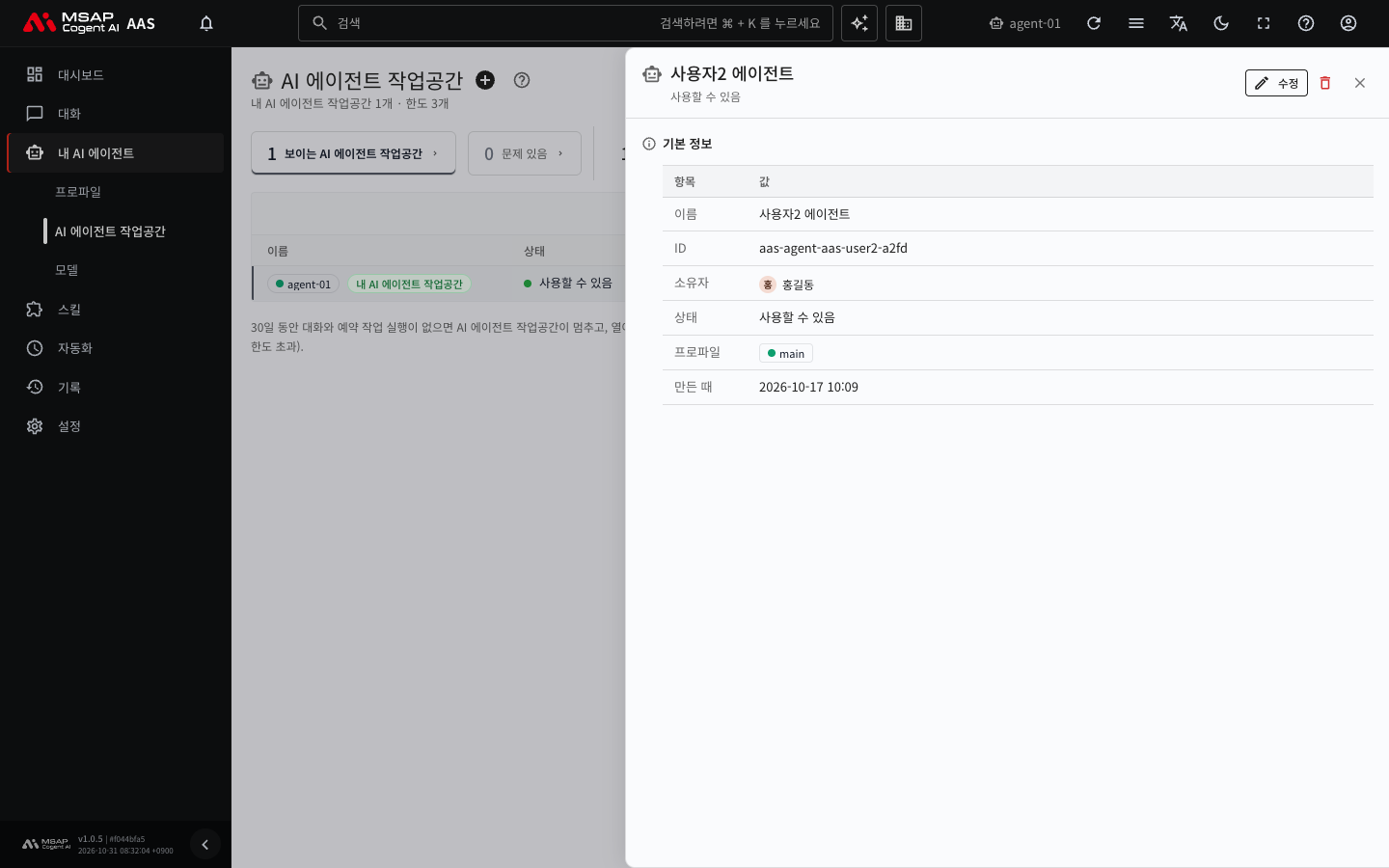
그림 4.1-3. AI 에이전트 작업공간 상세 서랍
| 상태 | 뜻 | 할 일 |
|---|---|---|
| 사용할 수 있음 | 정상입니다. | 없습니다. |
| 준비 중 | 작업공간을 준비하고 있습니다. 필요한 프로그램과 저장 공간을 준비하는 동안 나옵니다. | 잠시 기다립니다. |
| 만드는 중 | 새 작업공간을 만들고 있습니다. | 잠시 기다립니다. |
| 실패 | 만들거나 시작하지 못했습니다. 이유는 「메시지」 열에 나옵니다. | 메시지를 확인하고 관리자에게 알립니다. |
| 멈춤 | 작업공간이 멈췄습니다. 이유가 함께 나옵니다. | 아래 「멈춘 작업공간 다시 시작」을 봅니다. |
| 연결 끊김 | AAS 가 작업공간에 닿지 못합니다. | 잠시 뒤 다시 확인하고, 계속되면 관리자에게 알립니다. |
「준비 중」이나 「만드는 중」이 오래 바뀌지 않으면 관리자에게 알립니다. 알릴 때는 작업공간 이름과 「메시지」 열의 내용을 함께 보냅니다. 상태가 「사용할 수 있음」인데도 답이 없으면 2.7. 답이 막히거나 늦을 때를 봅니다.
멈춘 작업공간 다시 시작
30일 동안 대화와 예약 작업 실행이 없으면 작업공간이 멈춥니다. 멈춘 이유는 다음 중 하나로 나옵니다.
- 오래 쓰지 않아 멈춤
- 회사 로그인 계정의 그룹에서 빠져 멈춤(관리자에게 그룹 복귀를 요청합니다)
- 관리자가 멈춤(멈춘 이유를 관리자에게 묻습니다)
멈춰도 데이터는 그대로입니다. 다음 순서로 다시 시작합니다.
- 목록에서 멈춘 작업공간 행을 눌러 상세 서랍을 엽니다.
- 「다시 시작」을 누릅니다.
- 확인 창에서 확인합니다.
성공하면 상태가 「준비 중」을 거쳐 「사용할 수 있음」으로 바뀝니다. 오래 바뀌지 않으면 관리자에게 알립니다.
새 작업공간 만들기
작업공간을 새로 만들기 전에 위 「업무를 나누고 싶을 때」를 먼저 읽습니다. 업무를 나누는 일은 대부분 프로파일로 충분합니다.
- 「AI 에이전트 작업공간」 화면에서 제목 옆의 + 버튼(「AI 에이전트 작업공간 만들기」)을 누릅니다.
- 「이름(선택)」에 이름을 적습니다. 예: 마케팅 도우미
- 「만들기」를 누릅니다.
성공하면 새 작업공간이 목록에 「준비 중」으로 나타나고, 준비가 끝나면 「사용할 수 있음」이 됩니다. 이름을 적지 않아도 만들 수 있습니다. 새 작업공간 안의 프로파일은 4.2. 프로파일 개요와 모델에서 설명하는 「프로파일」 화면에서 다듬습니다.
- 버튼이 보이지 않으면 이 환경에서는 작업공간을 만들 수 없는 것입니다. 관리자에게 문의합니다.
개수 한도
만들 수 있는 작업공간 수에는 한도가 있습니다. 한도는 관리자가 사람마다 정합니다.
- 만들기 화면에 「만들 수 있는 AI 에이전트 작업공간은 n개까지이고 지금 n개입니다」가 나옵니다.
- 한도에 닿으면 + 버튼이 꺼지고 「한도 n개에 도달했습니다」가 나옵니다.
- 준비 중이거나 실패한 작업공간도 한도에 포함됩니다.
한도에 닿았을 때는 관리자에게 다음처럼 요청합니다. 요청 문장 예시는 다음과 같습니다.
「AI 에이전트 작업공간 개수 한도를 n개로 늘려 주세요. 사유: 마케팅 업무용 작업공간이 하나 더 필요합니다.」
쓰지 않는 작업공간을 관리자에게 지워 달라고 요청해도 한도가 비워집니다. 작업공간 지우기는 관리자만 할 수 있고, 사용자가 되돌리는 방법은 없습니다. 지우기 전에 필요한 설정은 4.6. PC 의 프로파일 가져오기와 내보내기의 내보내기로 PC 에 받아 둡니다.
채팅 기본 프로파일 정하기
채팅 화면을 열면 먼저 열리는 프로파일을 「채팅 기본 프로파일」이라고 합니다. 처음에는 주 프로파일입니다. 업무별로 프로파일을 나눴을 때, 채팅을 열면 먼저 나올 프로파일을 이 설정으로 정합니다. 작업공간에 프로파일이 둘 이상이고 작업공간이 준비돼 있으면 바꿀 수 있습니다.
- 작업공간 행을 눌러 상세 서랍을 엽니다.
- 서랍 머리의 「수정」을 누릅니다.
- 「채팅 기본 프로파일」에서 프로파일을 고릅니다.
- 「저장」을 누릅니다.
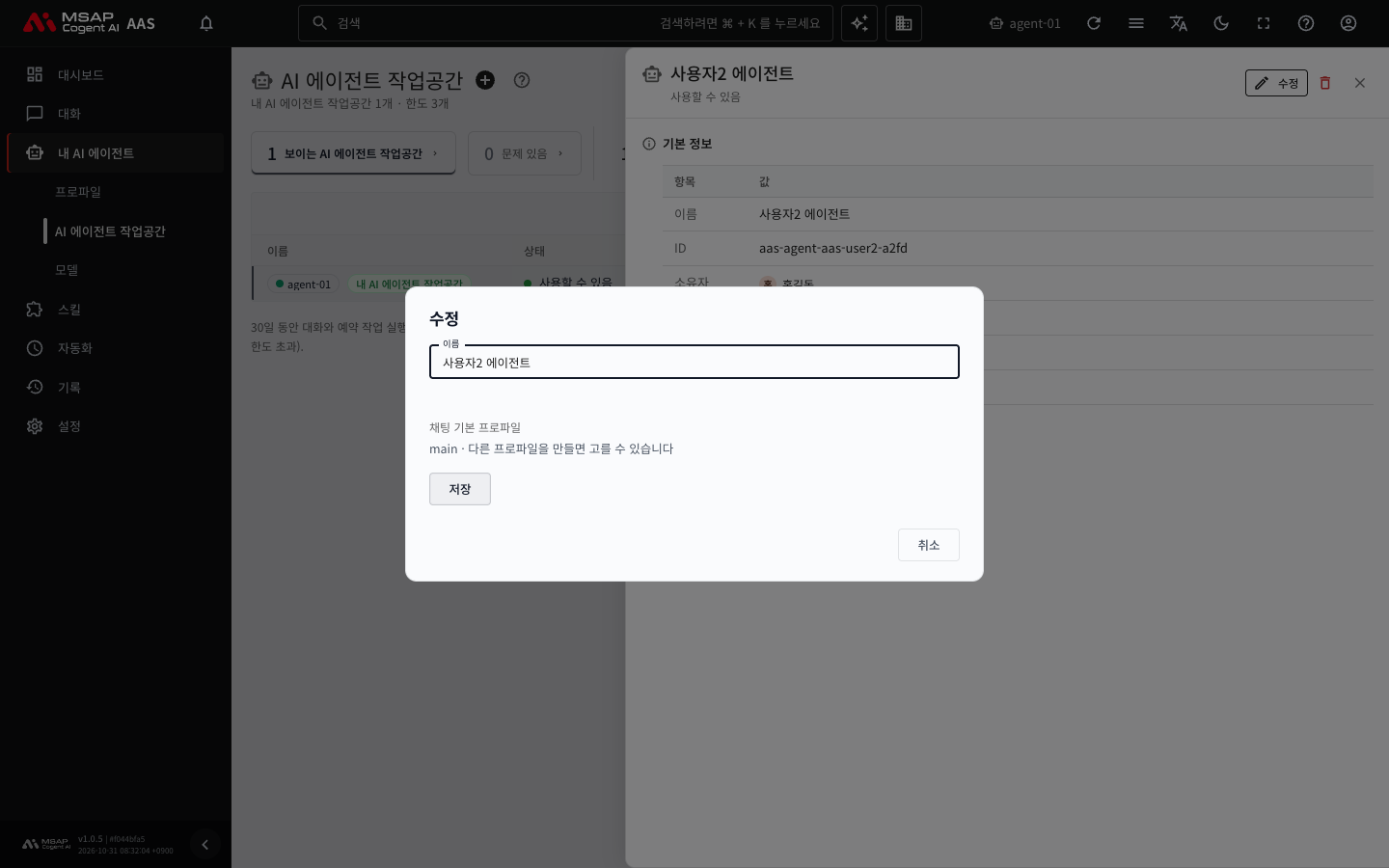
그림 4.1-4. 작업공간 「수정」 창
프로파일이 하나뿐이면 「<이름> · 다른 프로파일을 만들면 고를 수 있습니다」라고 나옵니다. 「프로파일」 화면에서 프로파일 행의 메뉴에 있는 「채팅 기본으로」를 눌러도 같은 설정이 바뀝니다. 바꾸면 「채팅이 이제 <작업공간>의 <프로파일>을(를) 먼저 엽니다」가 나옵니다.
작업공간 이름 바꾸기
상세 서랍 머리의 「수정」에서 「이름」을 고칩니다. 이름은 80자까지 적을 수 있습니다. 이름을 비우면 저장할 수 없습니다.