3.3. 칸반으로 일 맡기기
개요
칸반은 일을 카드로 적어 AI 에이전트에게 맡기는 화면입니다. 채팅과 달리 결과를 기다리며 화면을 지킬 필요가 없습니다. 카드를 만들면 담당 AI 에이전트가 알아서 일을 시작하고, 카드는 일의 진행에 따라 칸을 옮겨 갑니다. 이 장은 칸의 의미, 카드 만들기, 카드 열어 보기, 검토와 승인, 결과 파일 받기를 설명합니다.
칸반 열기
오피스 화면의 「칸반」 탭을 엽니다. 보드는 일감 카드를 모아 놓은 판이고, 관리자가 만듭니다. 화면 위의 「보드」 목록에서 보드를 고르면 카드가 칸별로 보입니다. 보드 이름 옆에는 카드 수가 나옵니다.
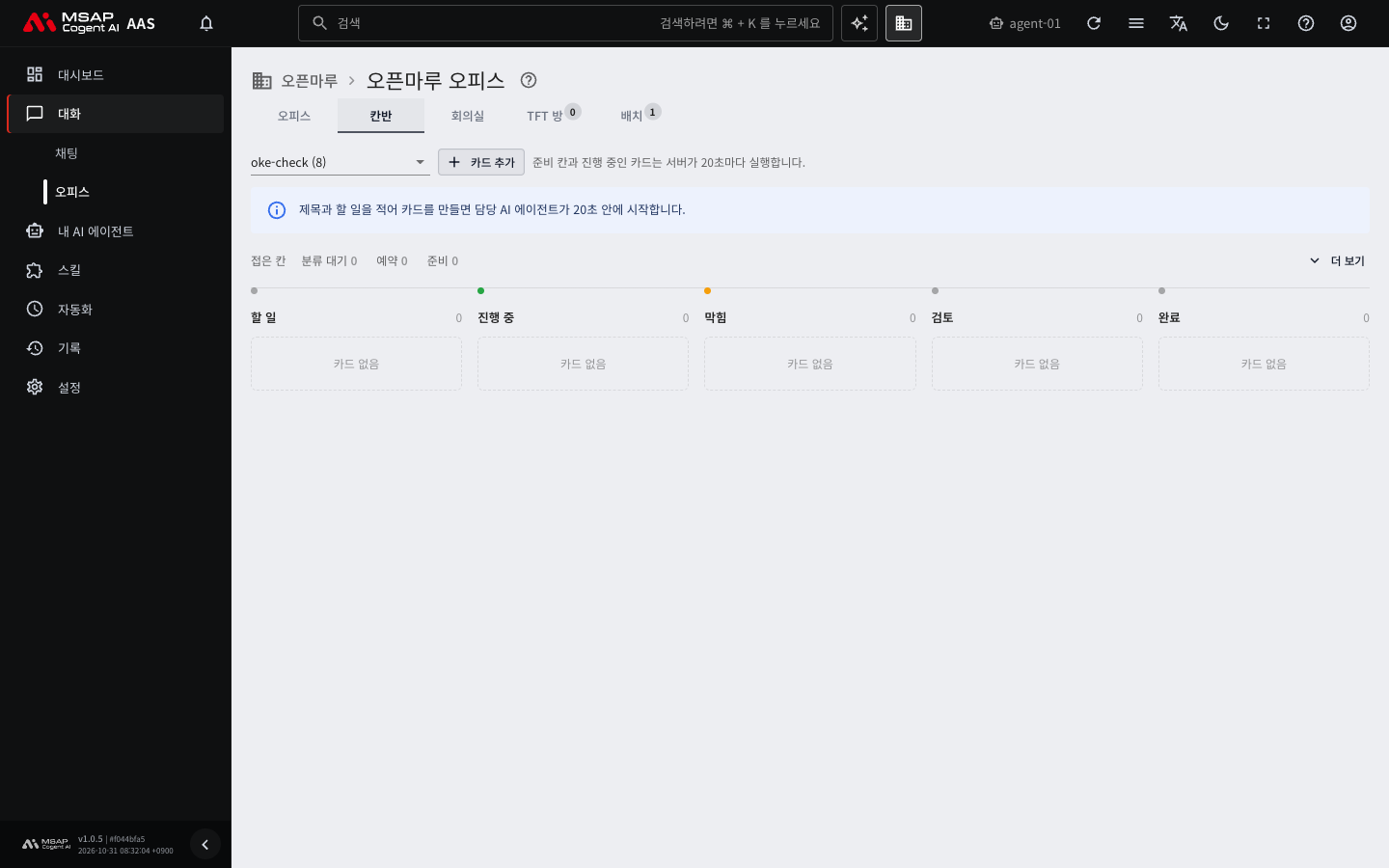
그림 3.3-1. 칸반 화면
보드가 하나도 없으면 「보드가 없습니다. 관리자에게 보드를 만들어 달라고 요청하세요.」가 나옵니다. 보드 만들기와 「지금 실행」은 관리자에게만 보입니다.
칸의 뜻
기본으로 다섯 칸이 보입니다.
| 칸 | 뜻 |
|---|---|
| 할 일 | 앞선 카드가 끝나기를 기다리는 카드입니다. 「카드 추가」로 만든 카드는 이 칸에 들어가지 않으므로 보통 비어 있습니다. |
| 진행 중 | 담당 AI 에이전트가 하고 있는 카드입니다. |
| 막힘 | 담당 AI 에이전트가 더 진행하지 못해 멈춘 카드입니다. 막힌 사유가 카드에 적힙니다. |
| 검토 | AI 에이전트가 일을 마쳐 사람의 확인을 기다리는 카드입니다. |
| 완료 | 승인까지 끝난 카드입니다. |
쓰임이 적은 세 칸은 접혀 있습니다. 접은 줄의 「더 보기」를 누르면 「분류 대기」, 「예약」, 「준비」 칸이 더 보입니다. 「세 칸 접기」로 다시 접습니다. 접은 줄에는 숨은 칸의 카드 수가 나오며, 「분류 대기」에 카드가 있으면 경고 색으로 표시됩니다. 접고 펴는 설정은 이 브라우저에 기억됩니다.
| 접힌 칸 | 뜻 |
|---|---|
| 분류 대기 | 담당이 없는 카드, 또는 막힘이 여러 번 되풀이돼 사람의 도움이 필요한 카드입니다. 담당을 정하거나 막힌 이유를 풀어야 합니다. |
| 예약 | 정해진 시간을 기다리는 카드입니다. 사람이 할 일은 없습니다. |
| 준비 | 담당이 있어 실행을 기다리는 카드입니다. 서버가 20초마다 확인해 진행 중으로 옮깁니다. |
그림 3.3-2 는 카드가 칸을 옮겨 가는 순서를 번호로 그린 것입니다. 번호의 뜻은 그림 안에 있습니다.
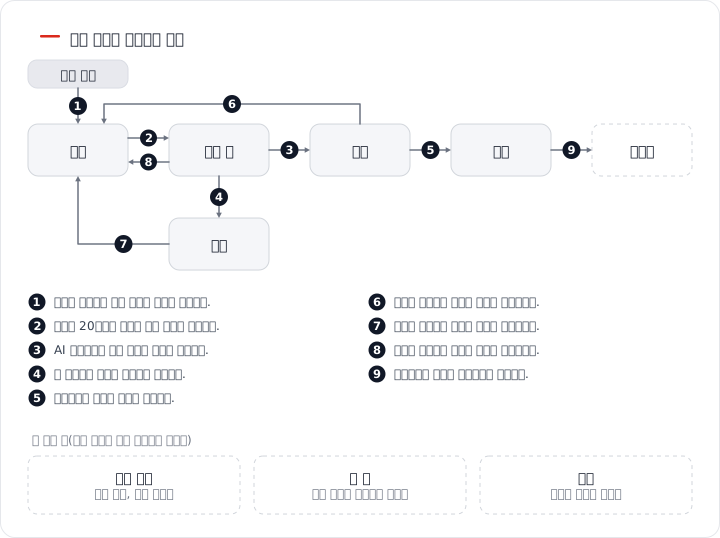
그림 3.3-2. 칸반 카드가 움직이는 순서
카드 만들기
- 「칸반」 탭에서 「카드 추가」를 누릅니다.
- 「제목」에 목록에 보일 짧은 이름을 적습니다. 예: 주간 장애 보고서
- 「담당」에서 일을 맡을 AI 에이전트를 고릅니다. 처음에는 내 AI 에이전트가 골라져 있습니다.
- 「입력 방식」을 고르고 내용을 적습니다.
- 필요하면 「우선순위」를 적습니다. 숫자가 클수록 카드가 위에 놓입니다.
- 「만들기」를 누릅니다.
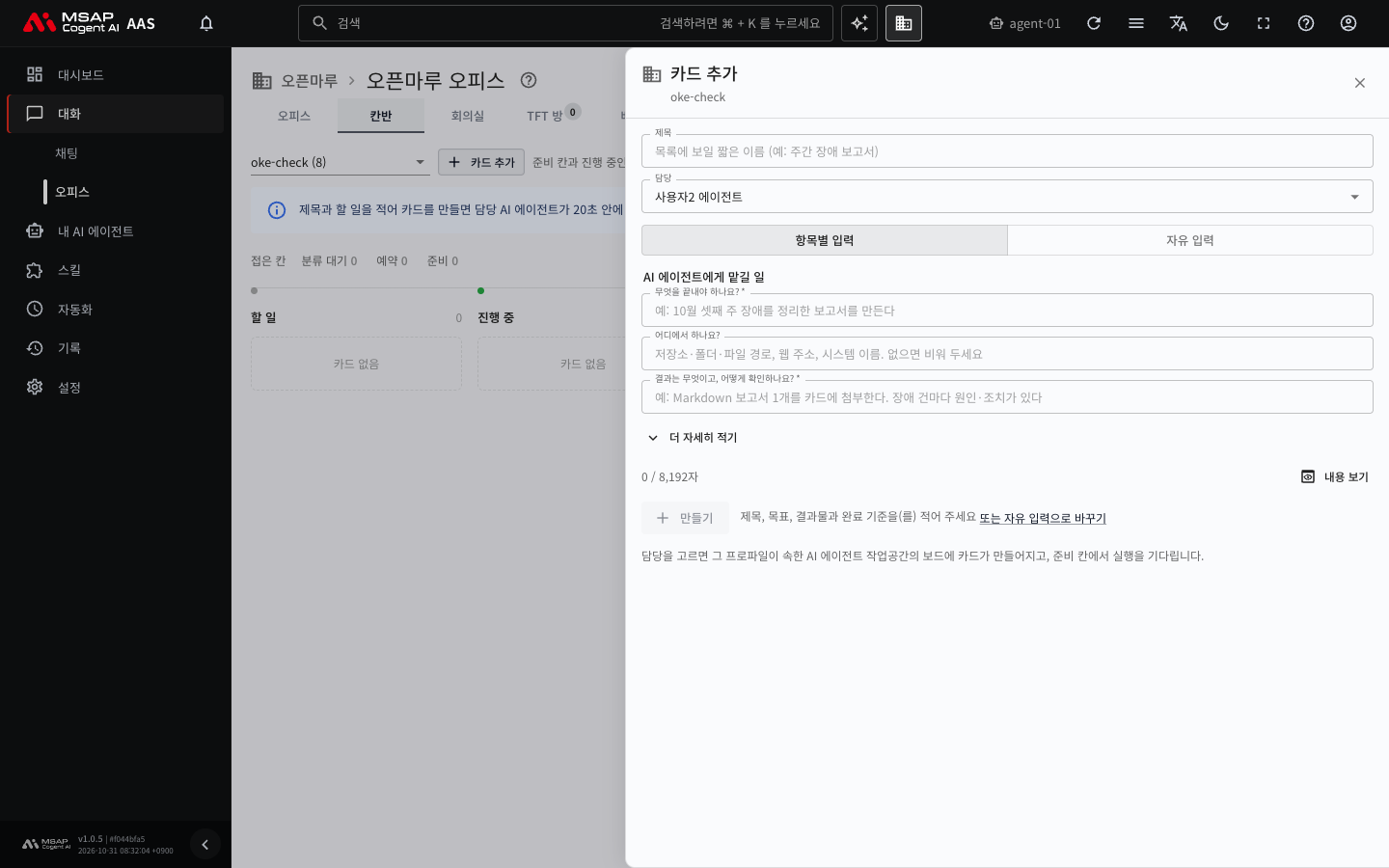
그림 3.3-3. 「카드 추가」 서랍
「만들기」를 누르면 카드가 「준비」 칸에 놓입니다. 준비 칸은 접혀 있어서 카드가 안 보일 수 있습니다. 이때 「카드 「<제목>」 을(를) 만들었습니다 (준비 칸). 위의 「더 보기」로 볼 수 있습니다」가 나옵니다. 접은 줄의 「더 보기」를 누르면 카드가 보입니다. 담당 AI 에이전트가 20초 안에 카드를 진행 중으로 옮겨 일을 시작합니다. 카드를 잃어버린 것이 아니므로 같은 카드를 다시 만들지 않습니다.
참고: 담당을 비우고 만들 수 있는 사람은 관리자뿐입니다. 담당이 없으면 카드가 「분류 대기」에 머물고 실행되지 않습니다.
입력 방식
주의: AI 에이전트가 읽는 작업 지시는 카드의 제목과 내용이 전부입니다. 채팅에서 나눈 대화는 알지 못하므로, 필요한 배경과 조건을 카드에 모두 적습니다. 무엇을 어디에서 어떻게 할지 적을수록 결과가 기대에 가까워집니다.
| 방식 | 설명 |
|---|---|
| 항목별 입력 | 질문에 답하는 칸을 채웁니다. 처음 기본값입니다. |
| 자유 입력 | 내용을 한 덩어리로 적습니다. 어디에서, 무엇을, 어떻게 하고, 어떤 결과를 남기는지 적습니다. |
「항목별 입력」에는 다음 칸이 있습니다.
| 칸 | 필수 여부 |
|---|---|
| 목표: 무엇을 끝내야 하나요? | 필수 |
| 결과물과 완료 기준: 결과는 무엇이고, 어떻게 확인하나요? | 필수 |
| 작업 위치: 어디에서 하나요? | 선택. 파일 경로, 폴더, 웹 주소, 시스템 이름처럼 일할 곳을 적습니다. 없으면 비워 둡니다. |
| 진행 방식, 배경, 하지 말 것, 참고, 막히면, 추가 설명 | 선택. 「더 자세히 적기」를 눌러 엽니다. |
「막히면」 칸에는 판단이 어려울 때 AI 에이전트가 할 일을 적습니다. 예: 막힘으로 두고 이유를 적는다. 「내용 보기」를 누르면 AI 에이전트에게 전달될 글을 미리 볼 수 있습니다.
「자유 입력」으로 글을 먼저 적은 뒤 「AI 로 항목 나누기」를 누르면 AI 가 글을 항목에 나눠 채웁니다. 채운 칸에는 「AI 가 채움」 표시가 붙으므로 확인한 뒤 만듭니다. 방식을 바꿀 때는 적은 내용을 다른 방식의 글로 바꿀지 묻습니다.
AI 에이전트는 카드 내용을 8,192자까지만 읽습니다. 글자 수가 넘으면 「AI 에이전트는 8,192자 뒤를 읽지 못합니다」가 나옵니다.
카드 열어 보기
카드를 누르면 오른쪽에 카드 서랍이 열립니다. 서랍에는 다음 정보가 있습니다.
- 상태, 담당, 우선순위, 만든 때
- 「댓글」: 카드에 남긴 댓글과 AI 에이전트의 댓글입니다.
- 「실행 기록」: AI 에이전트가 실행한 시도와 결과(완료, 막힘, 시간 초과, 실패 등)입니다.
- 「첨부」: AI 에이전트가 카드에 붙인 결과 파일입니다. 「<파일 이름> 내려받기」로 받습니다.
카드 목록에는 「우선 n」과 「댓글 n」 표시도 나옵니다.
댓글 남기기
서랍의 「댓글」 칸에 글을 쓰고 「남기기」를 누릅니다. 막힌 카드나 검토 중인 카드에 보충 설명을 남길 때 씁니다.
담당 바꾸기
서랍에서 「담당 바꾸기…」 목록으로 다른 AI 에이전트를 고르고 「바꾸기」를 누릅니다. 확인 창에서 한 번 더 확인합니다. 진행 중인 카드와 보관한 카드는 담당을 바꿀 수 없습니다.
카드 상태에 따른 동작
서랍 머리의 버튼은 카드 상태에 따라 달라집니다.
| 카드 상태 | 버튼 | 하는 일 |
|---|---|---|
| 진행 중 | 실행 중지 | 실행을 멈추고 카드를 「준비」 칸으로 돌려놓습니다. 준비 칸의 카드는 서버가 다시 실행하므로 곧 다시 시작될 수 있습니다. |
| 검토 | 승인(완료로 옮김) | 결과를 확인하고 카드를 「완료」 칸으로 옮깁니다. |
| 검토 | 변경 요청 | 고칠 점을 적어 담당 AI 에이전트에게 돌려보냅니다. 카드가 다시 실행됩니다. |
| 막힘 | 막힘 풀기 | 카드를 다시 실행할 수 있게 합니다. 남길 말은 선택입니다. |
| 완료 | 보관 | 카드를 보드에서 치우고 보관함으로 옮깁니다. |
| 모든 상태 | 카드 지우기 | 카드와 댓글, 실행 기록을 지웁니다. 되돌릴 수 없습니다. |
주의: 카드 지우기는 되돌릴 수 없습니다. 결과 파일이 필요하면 먼저 내려받습니다.
참고: 「실행 중지」는 일을 잠시 멈추게 하는 버튼이 아닙니다. 멈춘 카드는 「준비」 칸에 놓이고, 담당 AI 에이전트가 있으면 20초 안에 다시 실행될 수 있습니다. 다시 실행을 원하지 않으면 중지한 뒤 카드를 지웁니다. 지우기 전에 필요한 결과 파일은 내려받습니다.
결과 파일 받기
AI 에이전트는 일을 끝낼 때 결과 파일을 카드에 첨부하고, 완료 요약에 결과와 위치를 적습니다. 결과 파일은 카드 서랍의 「첨부」에서 받습니다. AI 에이전트의 작업 폴더는 완료 때 지워지므로 결과는 카드 첨부로 받습니다. 25MB 를 넘는 파일은 받을 수 없다는 안내가 나옵니다. 「잠시 뒤 다시 시도하세요」가 나오면 조금 뒤에 다시 받습니다. 첨부를 받지 못하는 이유는 화면에 함께 나옵니다. 예: 첨부 권한이 없음, 이미 지움, AI 에이전트 작업공간에 연결할 수 없음.
일을 잘 맡기는 방법
- 제목은 목록에서 알아볼 수 있게 짧게 씁니다.
- 「목표」에는 끝났을 때의 모습을 적습니다.
- 「결과물과 완료 기준」에는 파일 형식과 확인 방법을 적습니다.
- 위험한 일은 「하지 말 것」에 적습니다. 예: 고객에게 메일을 보내지 않는다, 파일을 지우지 않는다.
- 카드가 「막힘」으로 가면 막힌 사유를 읽고, 댓글로 답을 준 뒤 「막힘 풀기」를 누릅니다.