5.3. 사용자 요청 처리
개요
사용자가 직접 할 수 없는 일(예: 모델 변경)은 화면의 「관리자에게 요청」 버튼으로 관리자에게 요청합니다. 요청은 AAS 안에 기록되고 관리자의 받은편지함(승인 요청·사용자 요청·알림이 모이는 곳, 용어 사전)에 모입니다. 관리자는 요청을 읽고 필요한 조치를 한 뒤 「처리했습니다」를 누르거나, 들어줄 수 없으면 「거절」을 누릅니다. 결과는 요청한 사람의 받은편지함으로 돌아갑니다. 받은편지함 버튼에 숫자가 보일 때, 사용자가 요청을 보냈다고 알려 왔을 때 이 장을 봅니다.
권한: 요청 처리는 관리자에게만 보입니다. 「처리했습니다」는 요청한 일을 대신 해 주지 않습니다. 조치를 끝낸 뒤 결과를 기록하는 버튼입니다.
요청의 대상은 프로파일(AI 에이전트의 설정 묶음)입니다. 프로파일은 사용자마다 하나씩 만들어지는 AI 에이전트 작업공간(AI 에이전트의 일터) 안에 있습니다. 두 낱말은 용어 사전에 있습니다. 운영자는 AAS 를 설치하고 서버를 관리하는 사람입니다. 관리자와 다를 수 있고, 이 장에서 관리자가 직접 끝낼 수 없는 요청을 넘기는 대상입니다.
요청 종류
관리자가 받는 요청 종류는 네 가지입니다. 종류에 따라 관리자가 혼자 끝낼 수 있는지가 다릅니다.
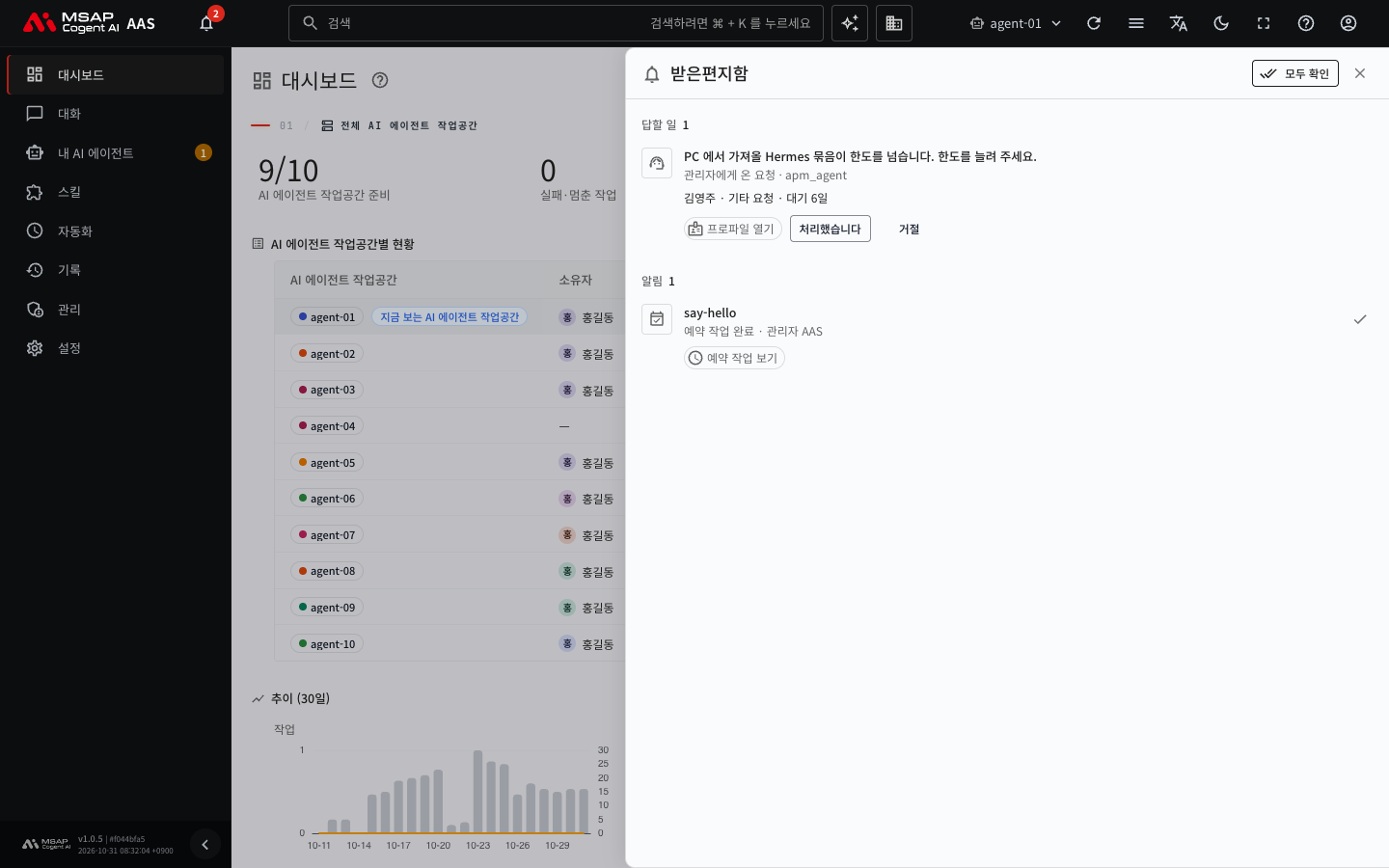
그림 5.3-1. 관리자 받은편지함
| 요청 종류 | 사용자가 누르는 곳 | 관리자가 혼자 끝낼 수 있나 |
|---|---|---|
| 모델 변경 요청 | 프로파일 「개요」 탭의 「주 모델」 옆 「관리자에게 모델 변경 요청」 | 예 |
| 프로파일 상한 요청 | 프로파일 목록의 「관리자에게 프로파일 상한 늘리기 요청」 | 아니요. 운영자가 설치 값을 바꿔야 합니다. |
| 보관 복원 요청 | PC 에서 프로파일을 가져온 뒤 결과 화면의 「관리자에게 요청」 | 아니요. 운영자가 보관본을 되돌려야 합니다. |
| 기타 요청 | PC 에서 프로파일을 가져온 뒤 결과 화면의 「관리자에게 요청」 | 예 |
각 종류를 사용자가 보내는 때는 다음과 같습니다.
- 모델 변경 요청: 프로파일의 모델을 바꾸고 싶을 때입니다. 모델은 관리자만 바꿉니다.
- 프로파일 상한 요청: 한 AI 에이전트 작업공간의 프로파일 수가 상한에 도달했을 때입니다.
- 보관 복원 요청: 바꾸기 전 내용(보관 기간 안)을 되돌리고 싶을 때입니다.
- 기타 요청: 가져오지 않은 비밀값이나 모델 연결 파일을 넣어 달라고 할 때입니다. 요청 내용이 미리 채워집니다.
참고: 사용자는 같은 프로파일에 같은 종류의 요청이 처리를 기다리는 동안 다시 보낼 수 없습니다. 요청 내용에 비밀값처럼 보이는 글이 있으면 가려진 채 저장됩니다.
그림 5.3-2 은 요청이 접수되어 결과가 돌아가기까지의 순서를 그린 것입니다.
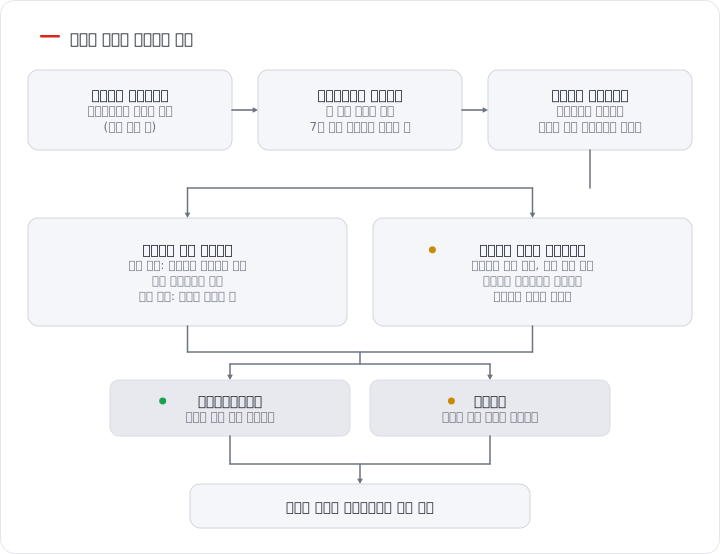
그림 5.3-2. 사용자 요청이 처리되는 순서
요청 확인하기
처리 대기 요청이 있으면 다음 두 곳에 숫자가 나옵니다.
- 화면 위 막대의 받은편지함(종 모양) 버튼
- 왼쪽 메뉴의 「내 AI 에이전트 › 프로파일」 아래 「처리 대기 {n}건」
받은편지함을 열면 「관리자에게 온 요청」 항목이 오래된 것부터 나옵니다. 최대 200건을 보여 줍니다. 이 목록에는 예약 작업 실패, 승인 요청 같은 다른 알림도 함께 보입니다.
한 항목에는 다음이 나옵니다.
| 자리 | 내용 |
|---|---|
| 첫 줄 | 요청 내용 |
| 둘째 줄 | 「관리자에게 온 요청」과 대상 AI 에이전트 |
| 요청자 줄 | 「{요청자 이름} · {요청 종류}」와 「대기 {n}일」. 이메일은 이름에 마우스를 올리면 설명 말풍선으로 보입니다. |
| 버튼 | 「프로파일 열기」「처리했습니다」「거절」 |
7일 넘게 기다린 요청은 왼쪽에 호박색 선이 붙어 눈에 띕니다.
요청 처리하기
- 받은편지함을 열어 요청 항목을 읽습니다.
- 「프로파일 열기」를 누릅니다. 요청이 걸린 프로파일의 서랍(화면 오른쪽에서 열리는 상세 창)이 열립니다.
- 요청 종류에 맞는 조치를 합니다. 아래 두 절을 봅니다.
- 조치가 끝나면 받은편지함으로 돌아와 「처리했습니다」를 누릅니다.
성공하면 항목이 목록에서 사라지고, 요청한 사람의 받은편지함에 결과 알림이 갑니다. 「이미 처리된 요청입니다」가 나오면 다른 관리자가 먼저 처리한 것입니다. 이때는 아무것도 하지 않습니다.
참고: 다른 사람의 AI 에이전트 작업공간에 걸린 요청이면 2단계에서 「이 링크는 {이름} 의 화면입니다. 그 AI 에이전트 작업공간으로 바꿔서 열까요?」가 나옵니다. 「바꿔서 열기」를 누르면 됩니다.
관리자가 혼자 끝낼 수 있는 요청
| 요청 종류 | 관리자가 하는 일 |
|---|---|
| 모델 변경 | 프로파일 「개요」 탭의 「주 모델」에서 모델을 바꿉니다. 3.4. 프로파일 모델과 설정 대신 고치기를 봅니다. |
| 기타 | 요청 내용을 읽고 필요한 조치를 합니다. 비밀값이면 프로파일의 「비밀값(.env)」 탭에서 넣습니다. |
조치를 끝낸 뒤 「처리했습니다」를 누릅니다. 들어줄 수 없으면 아래 「거절하기」를 따릅니다.
운영자의 조치가 필요한 요청
프로파일 상한 요청과 보관 복원 요청은 관리자 화면에서 끝낼 수 없습니다. 다음 순서를 지킵니다.
- 요청 항목에서 AI 에이전트 작업공간 이름, 프로파일 이름, 요청자, 요청 시각, 요청 내용을 적어 둡니다.
- 운영자에게 요청을 전달합니다. 문장 예시는 아래에 있습니다.
- 운영자가 끝났다고 알려 오면 결과를 사용자에게 알립니다. 메신저나 메일로 직접 알려도 됩니다.
- 운영자의 조치가 끝난 뒤에 받은편지함에서 「처리했습니다」를 누릅니다.
주의: 「처리했습니다」는 운영자 조치가 끝난 뒤에 누릅니다. 먼저 누르면 사용자는 요청이 해결됐다고 알림을 받지만 실제로는 바뀌지 않았습니다.
운영자가 들어줄 수 없다고 하면 「거절」을 누르고, 사유에 이유와 사용자가 할 수 있는 다른 방법을 적습니다.
운영자에게 보내는 요청 문장은 다음과 같이 씁니다. 중괄호 자리는 요청 항목의 내용으로 바꿉니다.
프로파일 상한 요청:
AAS 관리자 {내 이름} 입니다. AI 에이전트 작업공간 {작업공간 이름}({사용자 이름})의
프로파일 수 상한을 {현재 값}개에서 {원하는 값}개로 늘려 주세요.
사용자가 {요청 날짜}에 AAS 의 「관리자에게 프로파일 상한 늘리기 요청」으로 보낸 요청입니다.
끝나면 알려 주세요.
보관 복원 요청:
AAS 관리자 {내 이름} 입니다. AI 에이전트 작업공간 {작업공간 이름}({사용자 이름})의
프로파일 {프로파일 이름}을 PC 에서 가져오기 전 내용으로 되돌려 주세요.
요청 날짜는 {요청 날짜}이고 요청 내용은 「{요청 내용}」입니다.
보관 기간이 지났으면 못 되돌리는지도 알려 주세요.
거절하기
- 항목의 「거절」을 누릅니다.
- 「거절 사유(선택)」 칸에 이유를 적습니다. 300자까지 쓸 수 있습니다.
- 칸 옆의 「거절」을 누릅니다.
사유는 요청한 사람에게 그대로 전달됩니다. 사용자가 이해할 수 있게 구체적으로 적고, 비밀값을 적지 않습니다.
처리 뒤에 일어나는 일
- 요청한 사람의 받은편지함에 결과 알림이 옵니다. 「관리자가 요청을 처리했습니다」 또는 「관리자가 요청을 거절했습니다」가 나옵니다. 거절이면 관리자가 적은 사유가 함께 보입니다.
- 결과 알림은 처리한 날부터 7일 동안 보입니다. 사용자가 「확인했습니다」를 누르면 사라집니다.
- 요청한 사람의 받은편지함에서는 어느 관리자가 처리했는지 보이지 않습니다.
- 처리 대기 표시 「처리 대기 중({n}일째)」이 사라지고, 사용자는 같은 종류의 요청을 다시 보낼 수 있습니다.
- 처리하거나 거절한 요청 기록은 90일 뒤 지워집니다.
처리하지 않고 두면
처리하지 않은 요청은 기한 없이 남습니다. 요청을 두는 동안 사용자 화면의 해당 자리에 「처리 대기 중({n}일째)」이 계속 나옵니다. 사용자는 같은 프로파일에 같은 종류의 요청을 다시 보낼 수 없습니다.
따라서 요청을 오래 두지 않습니다. 다음을 점검합니다.
- 받은편지함에서 호박색 선이 붙은 7일 넘은 요청부터 처리합니다.
- 운영자의 조치를 기다리는 요청은 사용자에게 진행 상황을 직접 알립니다. 요청 자체는 조치가 끝날 때까지 처리하지 않고 둡니다.
- 들어줄 수 없거나 조치가 오래 걸려 사용자가 요청을 고쳐 다시 보내야 하면, 사유와 함께 거절합니다. 거절하면 사용자가 새 요청을 보내거나 다른 방법을 찾을 수 있습니다.
- 같은 사람의 요청이 반복되면 사용자에게 직접 상황을 묻습니다.