4.3. 성격(SOUL)과 작업지침(AGENTS)
개요
성격(SOUL)은 AI 에이전트가 모든 대화에서 따르는 기본 지시입니다. 맡은 역할, 말투, 지켜야 할 규칙을 적습니다. SOUL 은 화면에 쓰인 영어 이름이므로 「성격」으로 기억하면 됩니다. 작업지침(AGENTS)은 AI 에이전트가 일을 어떤 순서와 형식으로 처리할지 적는 글입니다. 성격이 「누구인지」라면 작업지침은 「어떻게 일할지」입니다. 답이 너무 길거나 말투가 업무에 맞지 않을 때, 또는 AI 에이전트에게 정해진 역할(예: 영업 지원, 보안 점검)을 맡기고 싶을 때 두 글을 고칩니다. 이 장은 두 글의 실제 예문, 고치는 방법, 역할 템플릿으로 시작하는 방법, 이전 버전으로 되돌리는 방법을 설명합니다. 프로파일(AI 에이전트의 설정 묶음)이 무엇인지는 4.2. 프로파일 개요와 모델과 용어 사전을 봅니다.
권한: 내 프로파일은 내가 고칩니다. 권한이 없으면 편집 버튼이 꺼지고 「관리자나 이 AI 에이전트 작업공간의 소유자만 고칠 수 있습니다」가 나옵니다. 이때는 관리자에게 「<프로파일 이름> 의 성격을 고쳐야 합니다. 권한을 확인해 주세요」라고 요청합니다.
성격과 작업지침의 차이
| 구분 | 성격(SOUL) | 작업지침(AGENTS) |
|---|---|---|
| 적는 내용 | 역할, 말투, 지킬 규칙 | 일하는 순서, 보고 형식, 하지 않을 것 |
| 적용 시점 | 다음 대화부터 | 새 대화부터 |
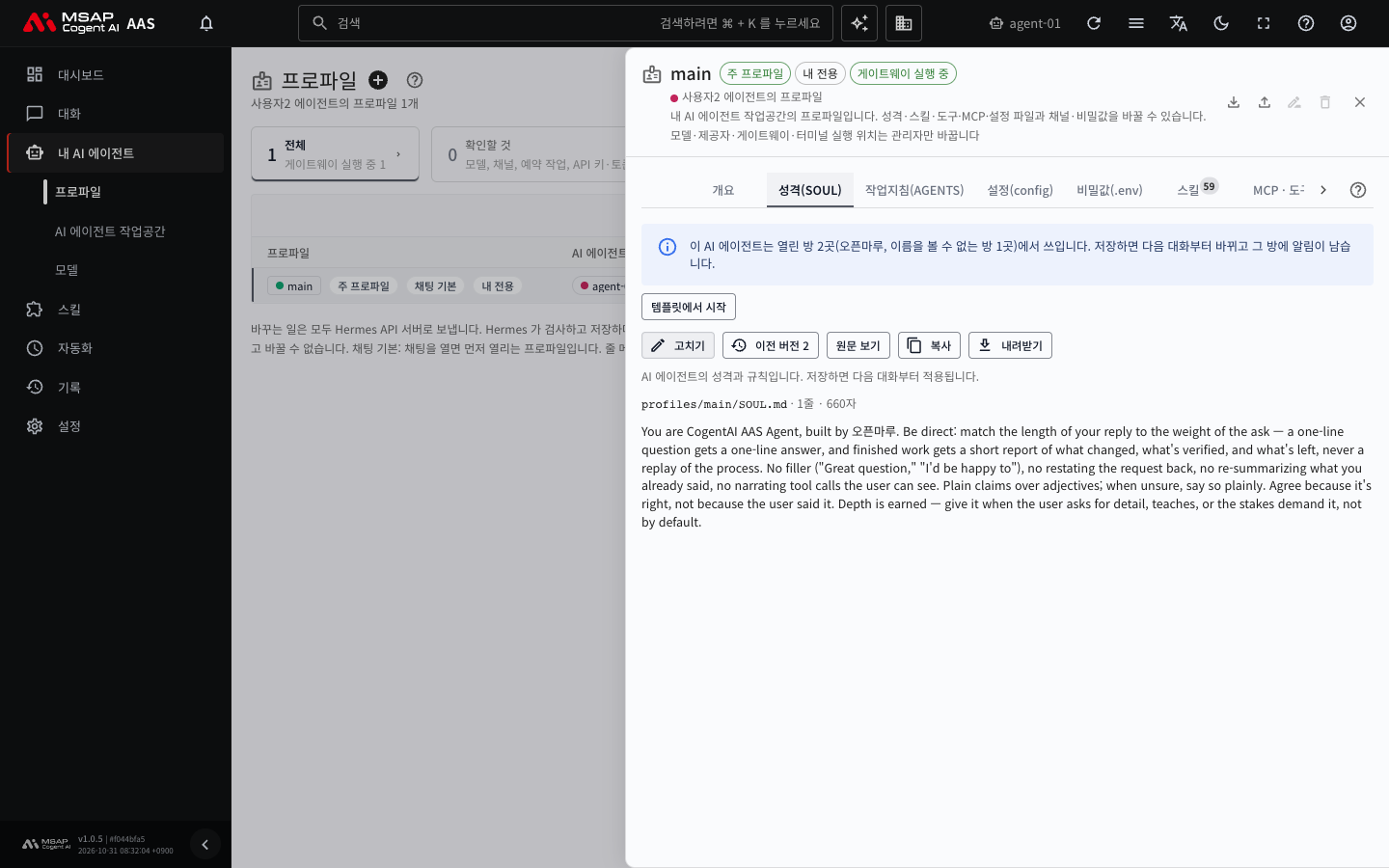
그림 4.3-1. 「성격(SOUL)」 탭
두 글은 함께 읽힙니다. 같은 내용을 두 곳에 적을 필요는 없습니다. AI 에이전트가 대화 중에 일을 하위 AI 에이전트에게 나눠 맡기면(화면 도움말에서는 「하위 AI 에이전트에게 맡긴 작업」), 작업지침이 그 하위 AI 에이전트에게도 전달됩니다. 작업지침은 예약 작업에는 적용되지 않습니다. 비밀값으로 보이는 줄이 있으면 그 글은 여기서 고칠 수 없습니다.
예문 보기
두 글은 짧을수록 잘 지켜집니다. 아래는 영업 지원 담당 AI 에이전트의 예입니다. 역할 템플릿(세일즈)과 같은 형식입니다. 그대로 복사해 이름과 내용만 바꿔 써도 됩니다.
성격(SOUL) 예문
## 역할
- 우리 영업팀의 지원 담당 AI 에이전트다.
- 고객 정리, 견적서 초안, 미팅 준비를 맡는다.

## 하지 않는 일
- 할인과 계약 조건을 정하거나 약속하지 않는다.
- 고객에게 메일을 직접 보내지 않고 초안만 쓴다.
- 확실하지 않은 숫자는 추측하지 않고 「확인이 필요합니다」라고 답한다.

## 말투와 보고
- 한국어 존댓말로 답하고 결론부터 쓴다.
- 근거는 세 줄 안으로 쓴다.
작업지침(AGENTS) 예문
## 역할
- 견적과 미팅 준비 요청을 처리한다.

## 일하는 방식
- 견적 요청을 받으면 고객명, 품목, 수량을 먼저 확인한다.
- 빠진 값이 있으면 만들지 말고 되묻는다.

## 보고 형식
- 표 한 개와 「다음 할 일」 한 줄로 끝낸다.

## 하지 않을 것
- 받은 자료에 없는 가격을 쓰지 않는다.
좋은 예와 나쁜 예
| 구분 | 나쁜 예 | 좋은 예 |
|---|---|---|
| 역할 | 「모든 일을 잘 도와주세요」 | 「영업팀 지원 담당이다. 견적 초안과 미팅 준비를 맡는다」 |
| 말투 | 「친절하고 전문적으로 답한다」 | 「존댓말로 짧게 답한다. 결론을 먼저 쓴다」 |
| 규칙 | 「실수하지 않는다」 | 「확실하지 않은 숫자는 추측하지 않고 「확인이 필요합니다」라고 답한다」 |
| 보고 | 「잘 보고한다」 | 「표 한 개와 다음 할 일 한 줄로 끝낸다」 |
| 길이 | 회사 소개와 업무 규정 전체를 붙여 넣음 | 지켜야 할 규칙 열 줄 안쪽 |
| 비밀 | 「거래처 시스템 비밀번호는 ***** 이다」 | 비밀번호와 키는 적지 않는다. 「비밀값(.env)」 탭에 넣는다 |
나쁜 예는 AI 에이전트가 무엇을 해야 하는지 알 수 없는 문장입니다. 좋은 예는 읽고 따랐는지 확인할 수 있는 문장입니다.
성격(SOUL) 고치기
- 왼쪽 메뉴의 「내 AI 에이전트 › 프로파일」에서 내 주 프로파일 행을 눌러 상세 서랍을 엽니다.
- 「성격(SOUL)」 탭을 엽니다. 지금 성격 글이 보입니다.
- 「고치기」를 누릅니다. 글이 비어 있으면 「쓰기」가 나옵니다.
- 글을 고칩니다. 도구 막대로 제목, 굵게, 목록 같은 서식을 넣을 수 있습니다.
- 「바뀐 줄 확인」을 누릅니다.
- 더한 줄과 뺀 줄을 확인하고 「이대로 저장」을 누릅니다.
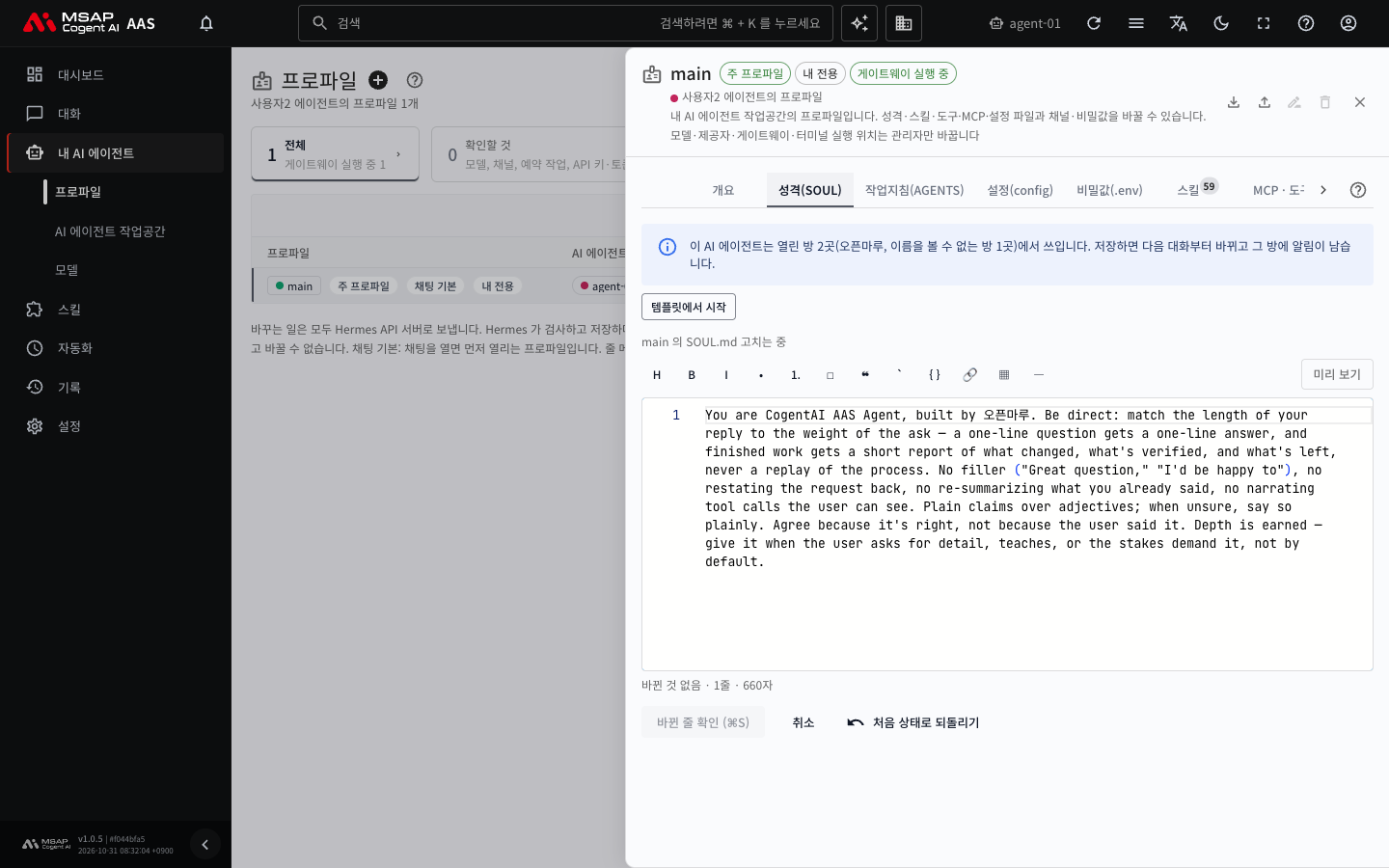
그림 4.3-2. 「성격(SOUL)」 편집기
저장하면 다음 대화부터 새 성격이 적용됩니다. 저장 전에 「저장 메모」 칸에 왜 고쳤는지 적어 둘 수 있습니다. 메모는 비워도 됩니다. 저장하지 않고 탭을 옮기거나 서랍을 닫으면 버릴지 묻습니다. 다른 화면으로 가도 고치던 글은 이 브라우저에 임시로 남으며, 다시 열면 「이어 쓰기」로 계속 고칠 수 있습니다. 필요 없으면 「버리기」를 누릅니다.
열린 방에 알림
고친 성격을 쓰는 AI 에이전트가 열린 TFT 방이나 팀 방(회의 공간, 3.2. 회의실과 TFT 방)에 들어 있으면, 저장할 때 안내가 나옵니다. 예: 「이 AI 에이전트는 열린 방 n곳(<방 이름>)에서 쓰입니다. 저장하면 다음 대화부터 바뀌고 그 방에 알림이 남습니다.」 저장 메모는 방 알림에 함께 보입니다. 방에서는 「<이름> 의 성격(SOUL)이 바뀌었습니다」가 나오고, 「바뀐 줄 보기」로 바뀐 내용을 볼 수 있습니다.
역할 템플릿으로 시작하기
관리자가 준비한 역할 템플릿(마케팅, 세일즈, 연구소, 엔지니어팀, 총무, 회계, 인사, 고객지원, 기획, 법무 등)으로 성격을 시작할 수 있습니다.
- 「성격(SOUL)」 탭 위의 「템플릿에서 시작」을 누릅니다.
- 「템플릿 고르기」 목록에서 템플릿을 고릅니다. 이름 옆에 언어(한국어, 영어)가 나옵니다.
- 「편집기로 열기」를 누릅니다.
- 편집기에 열린 글을 확인하고 필요하면 고친 뒤, 평소처럼 「바뀐 줄 확인」과 「이대로 저장」을 누릅니다.
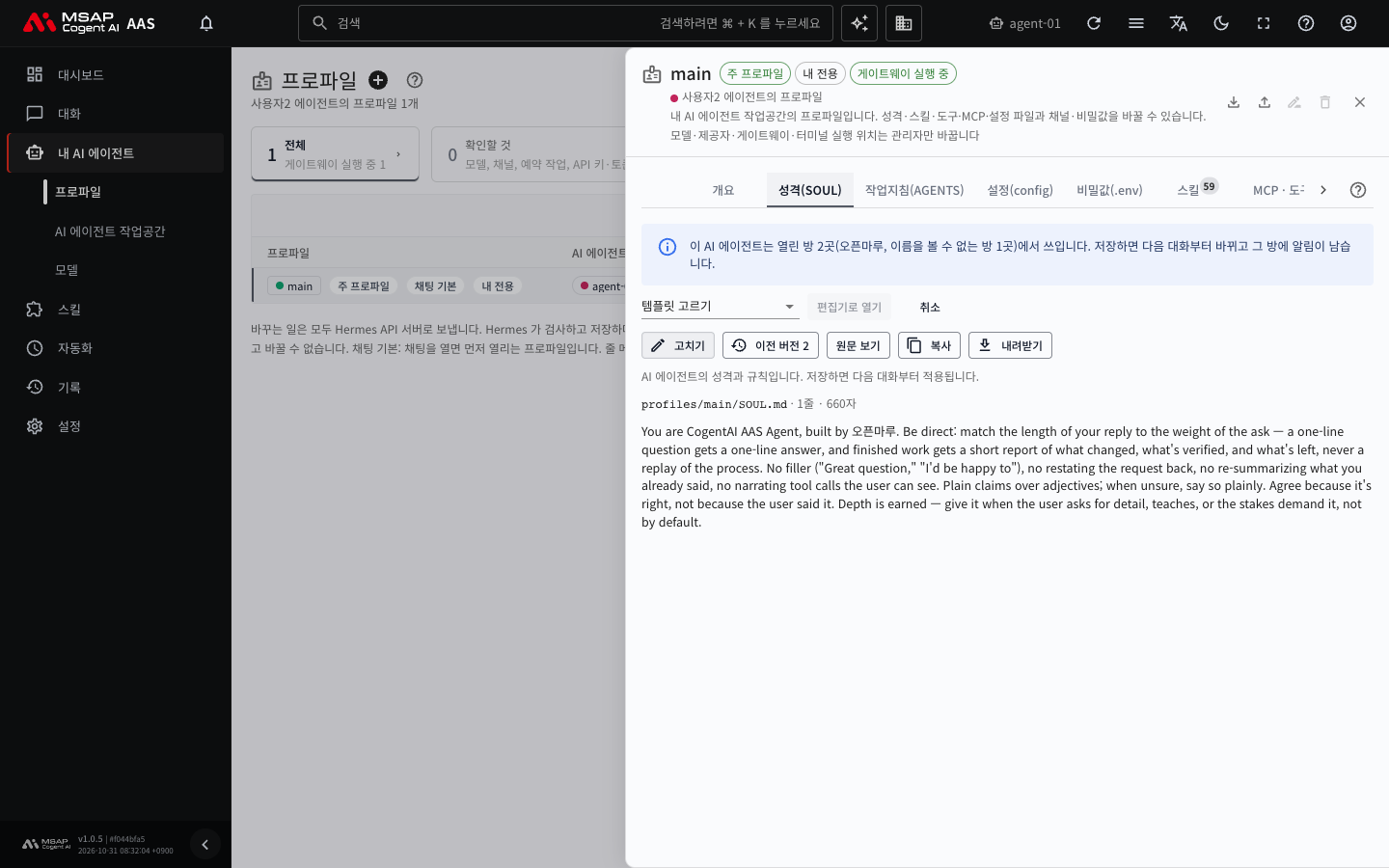
그림 4.3-3. 「템플릿에서 시작」
템플릿은 자동으로 적용되지 않습니다. 고르고 저장해야 바뀝니다. 템플릿의 이름과 부서 정보는 프로파일 주인의 값으로 채워집니다.
내 부서에 맞는 템플릿이 있고 성격이 기본 문장뿐이면 「추천: <템플릿 이름> 소유자의 부서(<부서>)에 맞는 템플릿입니다」가 나옵니다. 「이 템플릿으로 시작」을 누르면 같은 방식으로 편집기가 열립니다. 이미 템플릿으로 시작한 성격이면 「<템플릿 이름> 버전 n 에서 시작함」이 나옵니다. 그 뒤 관리자가 템플릿을 고치면 「템플릿이 바뀜」 안내가 나오고, 「다시 적용」으로 새 버전의 글을 편집기에 열 수 있습니다.
참고: 성격 글의 첫 줄은 AAS 가 회사 이름으로 자동으로 넣는 소개 문장입니다. 지우지 않는 편이 좋습니다.
작업지침(AGENTS) 고치기
- 상세 서랍에서 「작업지침(AGENTS)」 탭을 엽니다.
- 「고치기」를 누르고 글을 고칩니다. 파일이 아직 없으면 「예시로 시작」으로 틀을 넣을 수 있습니다.
- 「바뀐 줄 확인」을 누르고 저장합니다.
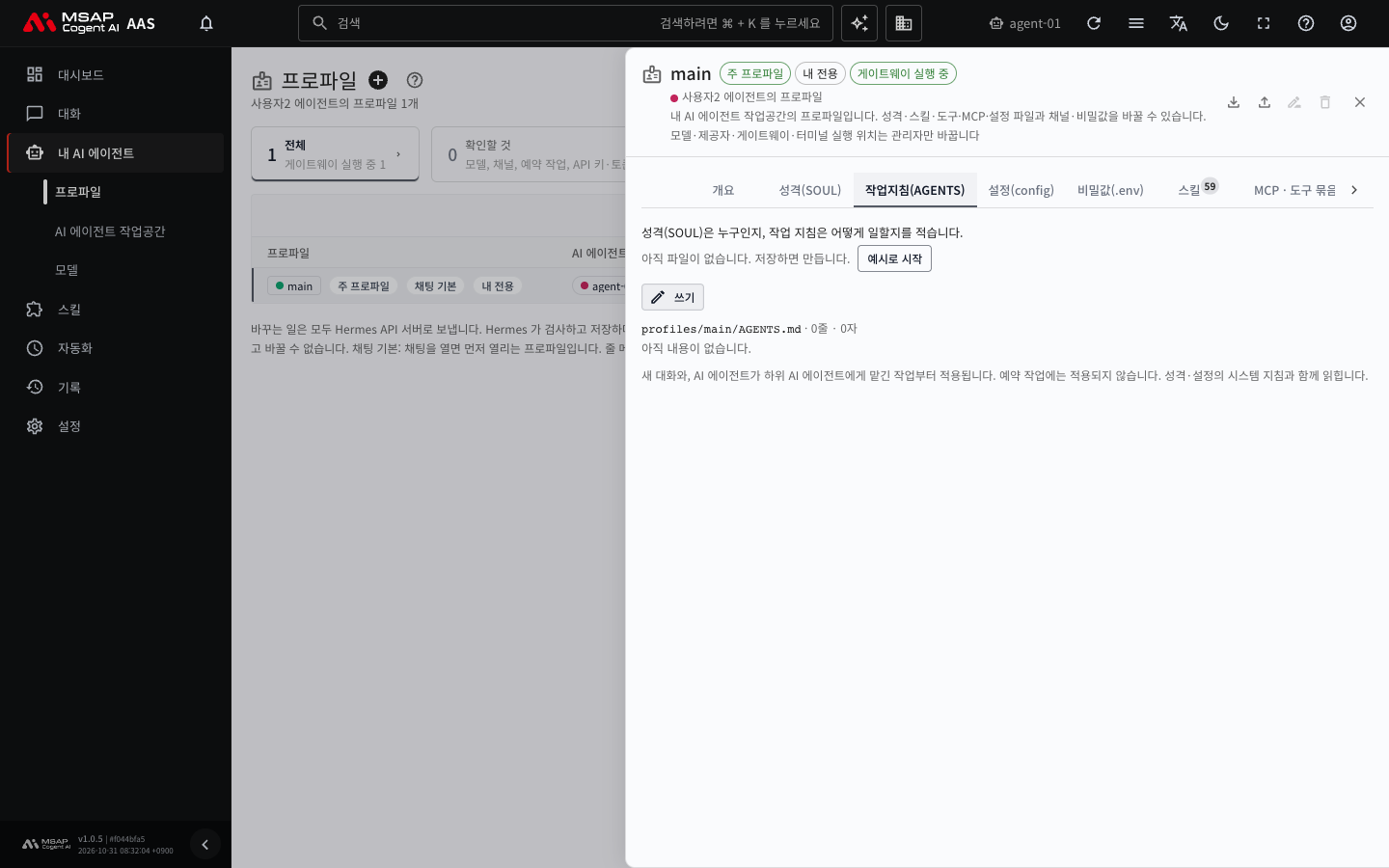
그림 4.3-4. 「작업지침(AGENTS)」 탭
「예시로 시작」은 다음 틀을 넣습니다.
## 역할
- 이 AI 에이전트가 맡은 일을 한 줄로 적습니다.

## 일하는 방식
- 일을 처리하는 순서나 원칙을 적습니다.

## 보고 형식
- 결과를 어떤 형식으로 알려 줄지 적습니다.

## 하지 않을 것
- 하면 안 되는 일을 적습니다.
저장하면 「저장했습니다. 새 대화부터 적용됩니다.」가 나옵니다. 「새 대화에서 확인」을 누르면 새 대화가 열려 바로 시험해 볼 수 있습니다.
글이 너무 길면 「n자로 한도 n자를 넘습니다. AI 에이전트는 가운데를 잘라 읽습니다」가 나옵니다. 핵심만 남겨 줄입니다.
읽기 전용으로 나오는 경우
고칠 수 없는 상태이면 탭 위에 이유가 한 줄로 나옵니다. 「다시 읽기」를 누릅니다. 그래도 풀리지 않으면 나온 이유 문장을 그대로 관리자에게 전달합니다.
AI 에이전트가 파일을 고친 경우
AI 에이전트는 작업 중에 작업지침 파일을 직접 고칠 수 있습니다. 고치면 탭 위에 「AI 에이전트가 <시각>에 이 파일을 고쳤습니다」가 나옵니다. 「바뀐 줄 보기」로 내용을 확인한 뒤 다음 중 하나를 합니다.
- 「확인함」: 변경을 확인했다고 표시합니다. 파일은 바뀌지 않습니다.
- 「이전 버전으로 되돌리기」: 이전 버전의 내용으로 되돌립니다. 지금 내용도 버전으로 남습니다.
AI 에이전트가 파일을 지웠으면 「AI 에이전트가 <시각>에 이 파일을 지웠습니다」가 나오며, 같은 방법으로 다시 만들 수 있습니다. 저장하는 사이 AI 에이전트가 먼저 고쳤으면 「AI 에이전트가 그사이 고쳤습니다. 바뀐 줄을 보고 다시 저장하세요」가 나옵니다.
이전 버전 보기와 되돌리기
저장한 글은 버전으로 남습니다. 글마다 최근 40개까지 남습니다.
- 편집기 위의 「이전 버전 n」을 누릅니다.
- 버전을 고르면 저장한 시각, 저장한 사람, 글자 수가 나옵니다.
- 「현재와 비교」로 지금 글과 차이를 봅니다. 버전 두 개를 골라 「선택한 두 버전 비교」도 할 수 있습니다.
- 되돌릴 버전의 「되돌리기」를 누르고 확인합니다.
되돌리면 그 버전의 내용이 현재 글이 되고, 되돌리기 전의 현재 글도 버전으로 남습니다. 「이름 붙이기」로 버전에 이름을 붙여 둘 수 있습니다.
고친 뒤 확인하기
- 한 번에 많이 고치지 않습니다. 몇 줄만 고치고 저장합니다.
- 「새 대화」를 열어 평소 하던 요청을 한 번 시켜 봅니다.
- 기대와 다르면 나쁜 예에 해당하는 문장이 없는지 봅니다. 있으면 확인할 수 있는 문장으로 바꿉니다.
- 마음에 들지 않으면 「이전 버전 보기와 되돌리기」로 돌아갑니다.