4.6. PC 의 프로파일 가져오기와 내보내기
개요
이 장은 PC 에 Hermes 를 설치해 쓰던 사람을 위한 장입니다. 해당하지 않으면 읽지 않아도 됩니다.
Hermes 는 AAS 안에서 AI 에이전트를 실제로 실행하는 프로그램입니다. 이 장은 내 PC(맥, 리눅스, 윈도우)에서 쓰던 Hermes 를 AAS 의 프로파일로 옮기거나, AAS 의 프로파일을 내 PC 로 내려받을 수 있습니다. 다른 AI 에이전트 작업공간에 다듬어 둔 성격을 새 프로파일에 가져다 쓸 수도 있습니다. 이 장은 세 가지 방법을 설명합니다.
| 방법 | 언제 쓰는가 |
|---|---|
| PC 에서 가져오기 | PC 에서 쓰던 Hermes 를 AAS 에서 이어 쓸 때 |
| 다른 작업공간에서 가져오기 | 내 다른 작업공간에서 다듬은 성격을 새 프로파일에 쓸 때 |
| 내 PC 로 내보내기 | AAS 의 프로파일을 PC 의 Hermes 에서 쓸 때 |
쓸 수 있는 조건
- 「PC 에서 가져오기」와 「내 PC 로 내보내기」 버튼은 프로파일 상세 서랍 머리에 있습니다.
- 이름이 없는 기본 프로파일(default)에는 가져올 수 없습니다. 주 프로파일(main)을 포함해 이름 있는 프로파일에서 씁니다.
- AAS 를 쿠버네티스에 설치한 환경에서만 쓸 수 있습니다. 한 컴퓨터용 시험 설치에서는 쓸 수 없습니다.
- 비밀값과 인증 파일까지 옮기려면 브라우저 주소 표시줄의 주소가
https로 시작해야 합니다. - 가져오기 전에 PC 에서 쓰던 서비스 키 목록을 확인해 둡니다. 가져온 뒤 필요한 키를 다시 넣어야 할 수 있습니다.
권한: AI 에이전트 작업공간의 소유자와 관리자만 쓸 수 있습니다. 다른 사람은 버튼이 보이지 않습니다. 필요하면 소유자나 관리자에게 가져오기를 요청합니다.
PC 에서 가져오기
주의: 가져오면 그 프로파일의 성격, 기억, 스킬, 예약 작업, 대화 기록이 PC 의 것으로 바뀝니다. 바꾸기 전 내용은 보관되고 실패하면 자동으로 되돌아갑니다. 그래도 바꿀 프로파일을 먼저 확인하고, 아래 「실패하거나 되돌릴 때」를 미리 읽습니다.

그림 4.6-1. 프로파일 서랍 머리의 아이콘 버튼
그림 4.6-2 는 가져오기의 전체 순서를 그린 것입니다. 각 단계의 방법은 아래에서 설명합니다.
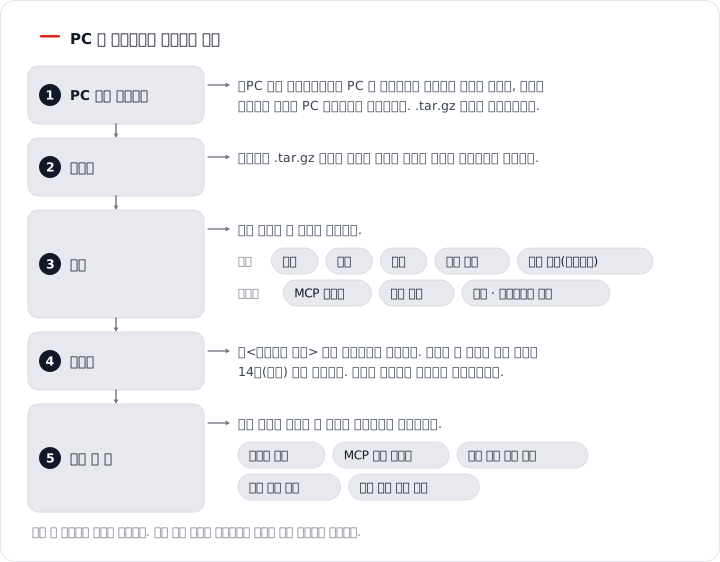
그림 4.6-2. PC 의 프로파일을 가져오는 순서
1단계: PC 에서 내보내고 올리기
터미널(윈도우는 PowerShell)은 명령을 글자로 입력하는 프로그램입니다. 맥은 「터미널」, 윈도우는 「PowerShell」을 검색해 엽니다.
A. 화면에서 명령 복사
- 「내 AI 에이전트 › 프로파일」에서 가져올 프로파일 행을 눌러 상세 서랍을 엽니다.
- 서랍 머리의 올리기 아이콘(「PC 에서 가져오기」)을 누릅니다. 서랍 부제에 「1/2 내보내고 올리기」가 나옵니다.
- 「PC 의 운영체제」에서 맥, 리눅스, 윈도우 중 하나를 고릅니다.
- 「PC 에서 내보낼 프로파일」에 PC 에서 쓰던 프로파일 이름을 적습니다. 주 프로파일(main)에 가져올 때는
default가 미리 들어 있습니다. - 화면에 나온 내보내기 명령의 「명령 복사」를 누릅니다.
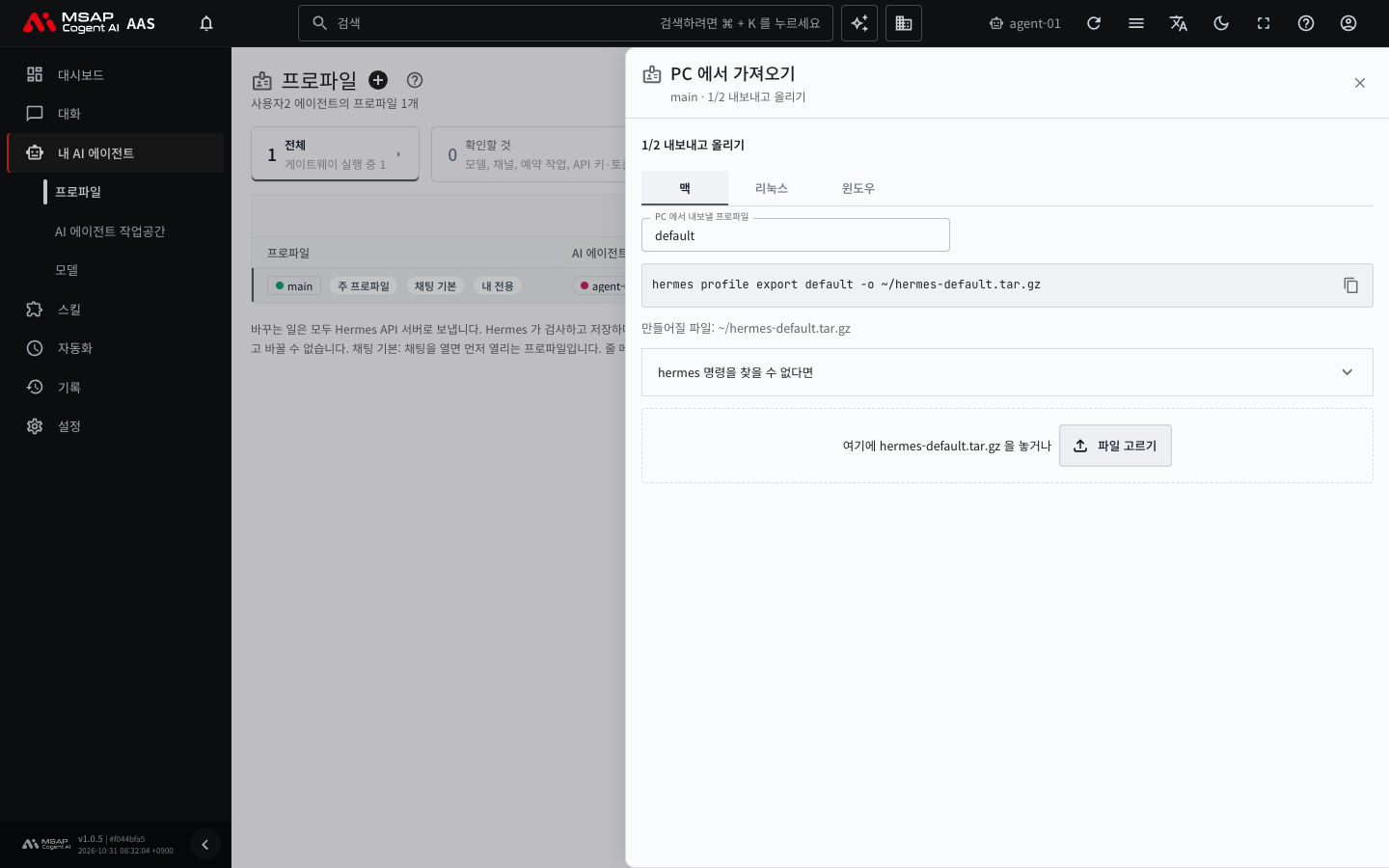
그림 4.6-3. 「PC 에서 가져오기」 1단계
B. PC 에서 명령 실행
- PC 의 터미널(윈도우는 PowerShell)에 붙여 넣어 실행합니다.
C. 만들어진 파일 올리기
- 만들어진
.tar.gz파일(여러 파일을 하나로 묶은 파일)을 화면의 파일 칸에 끌어다 놓거나 「파일 고르기」로 올립니다.
명령은 다음 모양입니다. 화면에 나오는 명령을 그대로 복사해 쓰는 편이 안전합니다.
hermes profile export <프로파일 이름> -o ~/hermes-<프로파일 이름>.tar.gz
「만들어질 파일: <이름>」으로 파일 이름을 미리 볼 수 있습니다.
hermes 명령을 찾지 못하면 Hermes 를 설치할 때 쓴 터미널이나 PowerShell 에서 실행합니다.
.tar.gz 가 아닌 파일은 「.tar.gz 묶음만 올릴 수 있습니다」로 거절됩니다. 프로파일 폴더를 통째로 묶은 파일도 올릴 수 있으며, AAS 가 필요한 것만 걸러서 받습니다.
묶음이 너무 크면 「묶음이 한도보다 큽니다」가 나옵니다. 이때는 「관리자에게 한도 요청」을 누르거나, 대화 기록(sessions)을 뺀 묶음을 다시 만들어 올립니다.
2단계: 확인하고 바꾸기
올리기가 끝나면 서랍 부제가 「2/2 확인」으로 바뀌고 검사 결과가 나옵니다.
| 구역 | 내용 |
|---|---|
| 검사 통과 | 묶음이 올바른 형식입니다. |
| 바뀌는 것 | 성격, 기억, 스킬, 대화 기록, 예약 작업입니다. 예약 작업은 모두 일시정지로 들어옵니다. |
| 그대로 남는 것 | AAS 의 MCP 로그인, 채널 연결, 모델·게이트웨이·실행 위치 설정입니다. PC 의 것은 들어오지 않습니다. |
| 옮기는 비밀 | 인증 파일 수와 비밀값 수입니다. 비밀값은 AAS 에 없는 키만 더합니다. |
같은 스킬을 쓰는 다른 프로파일이 있으면 그 프로파일도 바뀐 스킬을 보게 됩니다. 화면에 해당 프로파일 이름이 함께 나옵니다.
모델 연결 파일(auth.json 등)은 가져오지 않습니다. 필요하면 관리자에게 요청합니다.
바꾸기 전에 지금 프로파일을 먼저 「내 PC 로 내보내기」(아래 절)로 내려받아 따로 보관해 두면 안전합니다. AAS 도 바꾸기 전 내용을 자동으로 보관하지만, 되돌리려면 관리자의 도움이 필요합니다.
내용을 확인했으면 「<프로파일 이름> 내용 바꾸기」를 누릅니다. 이 프로파일에 열려 있는 대화가 있으면 닫고 다시 합니다. 바꾸기를 끝내면 게이트웨이가 다시 시작해, 같은 작업공간의 다른 프로파일의 메신저 연결과 예약 작업도 잠깐 멈춥니다. 작업공간의 소유자와 다른 사람이 바꾸면 소유자에게 알림이 갑니다.
진행 화면은 서랍을 닫아도 계속됩니다. 끝나면 받은편지함으로 알려 줍니다. 성공하면 「PC 의 Hermes 를 <프로파일 이름> 프로파일에 넣었습니다」가 나옵니다. 실패하면 아래 「실패하거나 되돌릴 때」를 봅니다.
결과와 아직 할 일
가져오기가 끝나면 「PC 의 Hermes 를 <프로파일 이름> 프로파일에 넣었습니다」가 나옵니다. 「아직 할 일」 목록을 위에서부터 처리합니다.
| 항목 | 할 일 |
|---|---|
| 비밀값 n개 필요 | 「비밀값(.env)」 탭에서 값을 넣습니다. |
| 다시 로그인할 MCP n개 | 「MCP · 도구 묶음」 탭에서 「로그인」을 누릅니다. |
| 일시정지된 PC 예약 작업 n개 | 「예약 작업」 탭에서 필요한 작업만 다시 켭니다. |
| 다시 연결할 채널 | 「메신저 연결」 탭에서 다시 연결합니다. |
| 따로 넣을 스킬 n개 | 묶음에 내용이 없는 링크 스킬입니다. 스킬 허브나 스킬 올리기로 따로 넣습니다. |
PC 의 비밀값 위치와 값을 찾는 방법은 결과 화면의 「PC 에서 비밀값 찾기」에 단계별로 나옵니다. 값은 AAS 에 저장되지 않고 프로파일로 바로 전달됩니다. 값을 대화 창에 붙여 넣지 않습니다. 채널 토큰을 넣었으면 게이트웨이(AI 에이전트가 메신저와 예약 작업을 받는 통로)를 다시 시작해야 합니다. 게이트웨이 시작과 중지는 관리자만 할 수 있으므로 관리자에게 요청합니다.
실패하거나 되돌릴 때
가져오는 도중에 실패한 경우: 「가져오지 못해 <프로파일 이름> 프로파일을 원래대로 되돌렸습니다」가 나옵니다. AAS 가 자동으로 되돌린 것이므로 따로 할 일이 없습니다. 「다시 시도」로 처음부터 다시 합니다. 「<프로파일 이름> 프로파일이 중간 상태일 수 있습니다」가 나오면 관리자에게 알렸다는 안내가 함께 나옵니다. 다시 가져오지 말고 관리자에게 상태를 확인합니다.
가져오기가 끝난 뒤 마음이 바뀐 경우: 화면에 되돌리기 버튼은 없습니다. 바꾸기 전 내용(성격, 기억, 스킬, 예약 작업, 대화 기록과 바뀐 인증 파일)은 AI 에이전트 작업공간 안의 보관 폴더에 정해진 기간(기본 14일) 동안 남습니다. 결과 화면의 「바꾸기 전 내용은 n일 동안 보관됩니다」에 실제 일수가 나옵니다.
- 결과 화면 아래의 「관리자에게 요청」(보관 복원 요청)을 누릅니다.
- 요청 내용에 「<프로파일 이름> 을 PC 가져오기 전 상태로 복원해 주세요」를 적습니다.
- 관리자가 요청을 확인하고 복원을 진행합니다. 복원은 서버 쪽 작업이라 관리자가 운영자에게 맡길 수 있습니다.
보관 기간이 지나면 보관본이 지워져 되돌릴 수 없습니다. 보관본을 화면에서 내려받거나 직접 복원하는 기능은 없으므로, 가져오기 전에 내 PC 로 내보내 둔 파일이 가장 확실한 복구 수단입니다. 가져오는 도중 실패한 경우와 달리, 끝난 뒤의 되돌리기는 관리자가 하는 일입니다.
다른 작업공간에서 가져오기
내가 쓸 수 있는 다른 AI 에이전트 작업공간이 있으면, 새 프로파일을 만들 때 그 작업공간의 프로파일을 바탕으로 시작할 수 있습니다.
- 「프로파일」 화면 제목 옆의 + 버튼(「새 프로파일」)를 누릅니다.
- 「이름」을 적습니다.
- 「다른 AI 에이전트 작업공간에서 가져오기」 칸에서 가져올 프로파일을 고릅니다.
- 「만들기」를 누릅니다.
성격(SOUL)과 안전한 설정만 복사합니다. 비밀값, 채널, MCP 서버, 스킬, 모델 설정은 가져오지 않고 새 프로파일이 들어갈 작업공간의 것을 씁니다. 복사한 뒤에는 서로 따로 바뀝니다. 이 칸은 내가 쓸 수 있는 다른 작업공간이 있을 때만 보입니다.
내 PC 로 내보내기
- 내보낼 프로파일의 상세 서랍을 엽니다.
- 서랍 머리의 내려받기 아이콘(「내 PC 로 내보내기」)을 누릅니다.
- 확인 창에서 「내 PC 로 내보내기」를 누릅니다.
- 나온 서랍에서 「내려받기(<크기>)」를 누릅니다.
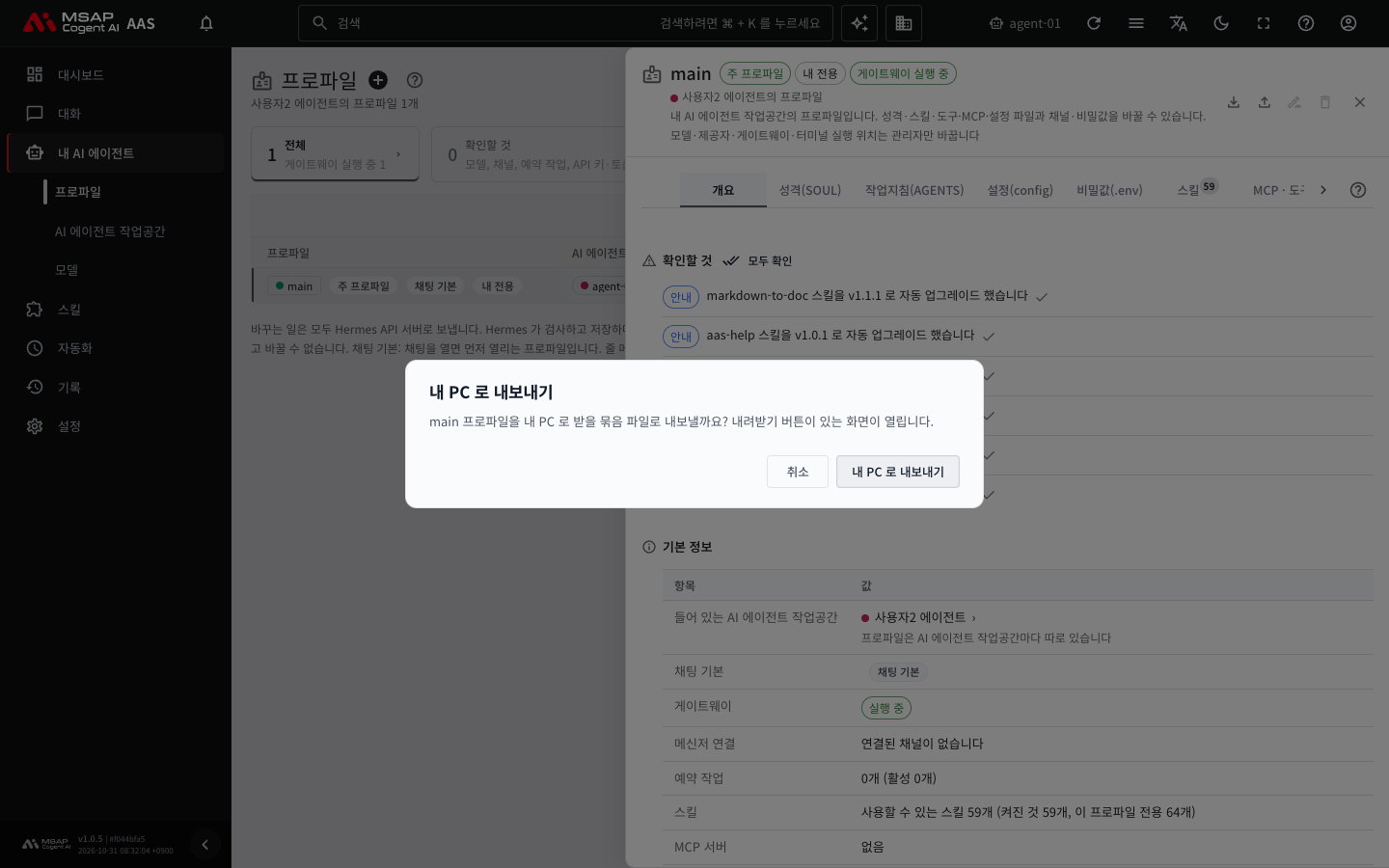
그림 4.6-4. 「내 PC 로 내보내기」 확인 창
묶음 파일은 한 번만 받을 수 있습니다. 받지 못했으면 「다시 내보내기」를 누릅니다. 묶음에는 대화 기록이 들어 있고 비밀값은 없습니다. 공용 스킬은 묶음에 들어가지 않으며, 해당하면 화면에 알려 줍니다.
내려받은 뒤 PC 에 넣는 순서는 서랍에 명령과 함께 나옵니다.
- 주 프로파일(main)을 내보냈으면 「PC 의 default 에 넣기」 절차가 나옵니다. PC 의 Hermes 를 멈추고, 지금 default 를 보관하고, 묶음을 풀고, 예약 작업을 확인한 뒤 Hermes 를 다시 시작합니다.
- 다른 프로파일을 내보냈으면 「PC 에 새 프로파일로 넣기」가 기본입니다. PC 에 같은 이름의 프로파일이 있으면 Hermes 가 거절하므로 새 이름을 씁니다.
- 기존 프로파일을 바꾸거나 default 에 넣는 절차는 「기존 프로파일을 바꾸려면」과 「default 에 넣으려면」에 접혀 있습니다.
주의: 「꼭 먼저」라고 표시된 보관 명령을 먼저 실행합니다. 이 명령은 지금 PC 설정의 사본을 만듭니다. 사본이 있어야 PC 에서 되돌릴 수 있습니다. 묶음에는 비밀값이 없으므로 PC 의 비밀값 파일은 그대로 남습니다.
안내대로 되지 않으면 PC 의 Hermes 버전을 관리자에게 알립니다.