5.2. AAS 기본 제공 스킬
개요
CogentAI AAS(이하 AAS)는 모든 AI 에이전트에 기본 스킬 여섯 개를 넣어 줍니다. 스킬이 무엇인지는 5.1. 스킬 목록의 「스킬이란」을 봅니다. 이 스킬들은 켜는 것이 아니라, 채팅에서 하고 싶은 일을 말하면 쓰입니다. 스킬 이름을 외울 필요는 없습니다. 이 장은 여섯 스킬이 하는 일, 말하는 방법, 알아 둘 한계를 설명합니다.
권한: 이 스킬들은 AI 에이전트와 대화할 수 있는 모든 사용자가 채팅에서 씁니다. 스킬을 설치하거나 고치는 일은 하지 않으므로 소유자 권한이 필요 없습니다.
꼭 알아 둘 세 가지
- 읽거나 바꾼 결과는 새 파일로 나옵니다. 원본 파일은 고치지 않습니다.
- 숫자, 이름, 금액 같은 중요한 값은 원본과 견줍니다. 글자를 읽는 스킬은 틀릴 수 있습니다.
- 한자와 일본어는 거의 읽지 못합니다.
기본 제공 스킬 여섯 개
| 스킬 이름 | 하는 일 |
|---|---|
| doc-to-markdown | Word, Excel, PowerPoint, PDF 등의 문서를 읽어 Markdown 으로 바꿉니다. |
| hwp-to-markdown | 한글 문서(hwp, hwpx)를 읽어 Markdown 으로 바꿉니다. |
| ocr-to-markdown | 사진과 스캔 PDF 의 글자를 읽어 Markdown 으로 바꿉니다. |
| markdown-to-doc | 글을 hwpx, docx, pptx, xlsx, pdf 같은 문서 파일로 만듭니다. |
| business-card-ocr | 명함 사진을 읽어 명함 목록에 쌓고, 찾고, 엑셀로 내보냅니다. |
| aas-help | AAS 화면에서 무엇을 어디서 하는지 알려 줍니다. |
이름의 ocr 은 사진 속 글자를 읽는 기술(Optical Character Recognition)입니다.
Markdown 은 제목, 목록, 표를 간단한 기호로 적는 글 형식입니다.
어디에 보이는가
이 여섯 스킬의 출처는 스킬 허브입니다. 그래서 「스킬 목록」의 「내 스킬」 보기에 「스킬 허브」 출처로 보입니다. 「기본 제공」 보기에는 Hermes 가 처음부터 가진 스킬만 보이므로 이 여섯 스킬은 거기에 없습니다.
- 새 프로파일을 만들면 이 스킬들이 자동으로 들어옵니다.
- AAS 에 새 버전이 나오면 관리자가 켜 둔 「자동 업그레이드」로 스킬도 새 버전으로 올라갑니다. 「자동 업그레이드」가 꺼져 있으면 알림만 옵니다. 자세한 내용은 5.3. 스킬 허브에서 설치의 「자동 업그레이드」를 봅니다.
- 직접 고친 스킬은 자동으로 바꾸지 않습니다.
- 한 번 지운 기본 스킬은 다시 자동으로 들어오지 않습니다. 필요하면 소유자나 관리자가 스킬 허브에서 직접 설치합니다.
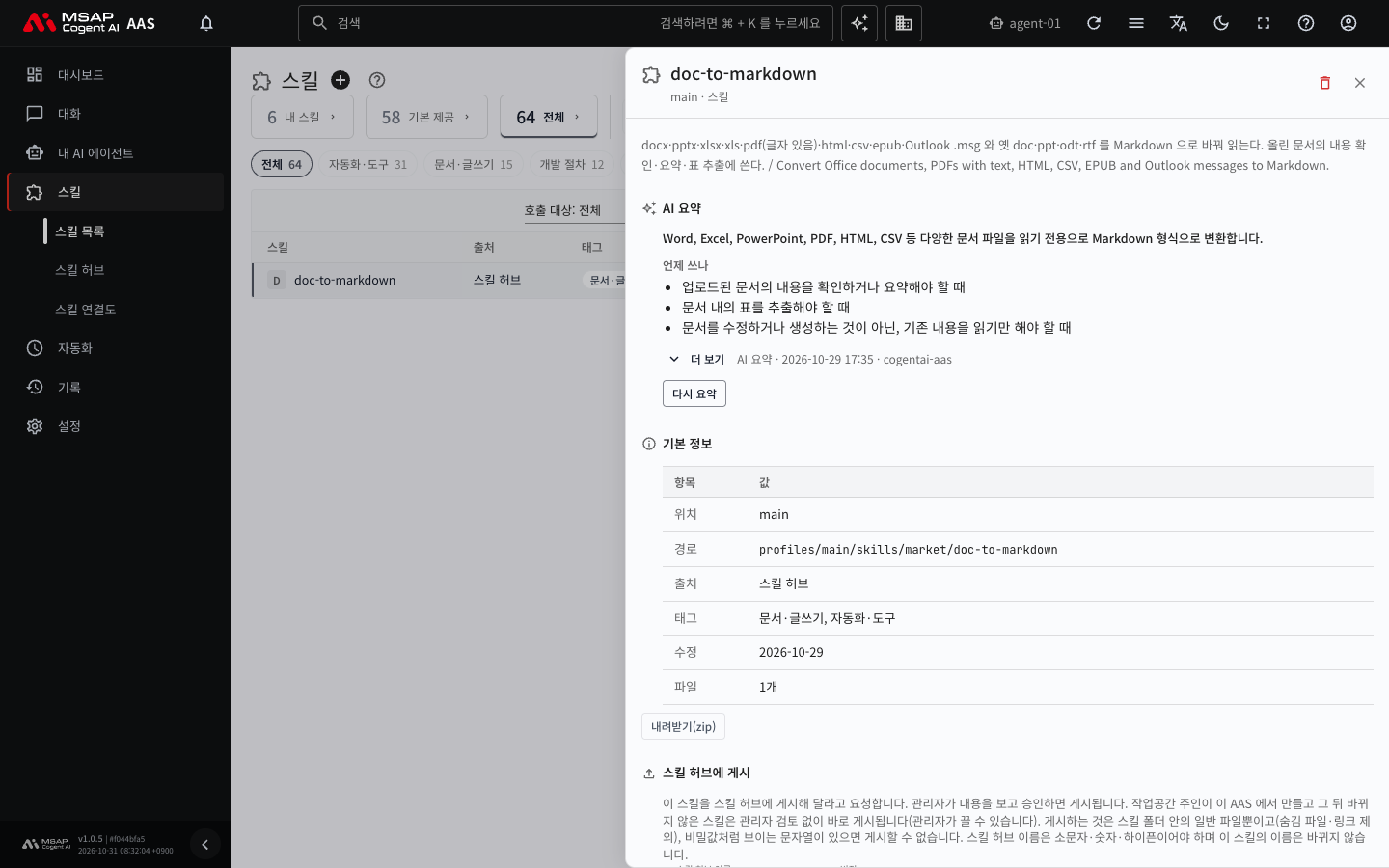
그림 5.2-1. 기본 스킬 상세 서랍
쓰는 방법
공통 절차
- 왼쪽 메뉴의 「대화 › 채팅」을 엽니다.
- 파일을 쓰는 일이면 입력칸에 파일을 붙입니다.
- 하고 싶은 일을 평소 말로 적고 Enter 를 누릅니다.
- 결과 파일은 답 아래에 파일 칩으로 나옵니다. 칩을 누르거나 대화 메뉴의 「파일」에서 받습니다. 읽고 요약하는 일은 답 안에 요약이 나옵니다.
특정 스킬을 지정하고 싶으면 입력칸에 / 를 쳐서 스킬 목록에서 고릅니다.
같은 이름의 결과가 있으면 이름 뒤에 -2, -3 이 붙습니다.
문서 읽고 요약하기 (doc-to-markdown, hwp-to-markdown)
문서를 올리고 다음처럼 적습니다.
- 「이 문서를 요약해 줘」
- 「표만 뽑아 줘」
- 「Markdown 으로 바꿔 줘」
읽을 수 있는 형식은 다음과 같습니다.
| 스킬 | 읽는 형식 |
|---|---|
| doc-to-markdown | docx, pptx, xlsx, xls, 글자가 들어 있는 pdf, html, csv, json, xml, epub, Outlook 메일(.msg), 옛 형식 doc, ppt, odt, odp, rtf |
| hwp-to-markdown | hwp(5.0 과 3.x 형식), hwpx |
알아 둘 점은 다음과 같습니다.
- 이 스킬들은 읽기만 합니다. 문서를 고치거나 새로 만들지 않습니다.
- 결과는 답 안의 요약이나 파일로 나옵니다.
- Word 문서의 굵은 글씨와 기울임 표시는 결과에 빠질 수 있습니다. 강조 표시가 중요하면 요청에 적습니다.
- 엑셀 파일은 시트마다 표가 나옵니다. 시트가 많으면 대화에는 시트 이름 목록과 각 시트의 앞부분만 보이고, 전체는 파일로 받습니다.
- 큰 문서는 대화에 모두 붙이지 않고 파일로 저장한 뒤 목차, 앞부분, 요약만 보여 줍니다.
- 결과가 비었거나 몇 줄뿐인 pdf 는 글자가 없는 스캔일 수 있습니다. 그러면 사진 글자 읽기로 넘어갑니다.
- 한글 문서의 병합 칸이 있는 표는 Markdown 표 대신 HTML 표로 나옵니다. 병합 정보를 지키기 위해서입니다.
- 한글 문서의 메모(검토 의견)는 기본으로 읽지 않습니다. 필요하면 「검토 의견(메모)도 같이 읽어 줘」라고 적습니다.
- 암호가 걸린 한글 문서는 AI 에이전트가 암호를 묻습니다. 암호는 결과와 답에 남기지 않습니다.
사진·스캔 문서의 글자 읽기 (ocr-to-markdown)
사진, 화면 캡처, 스캔한 공문을 올리고 「글자를 읽어 줘」「텍스트로 바꿔 줘」「표를 옮겨 줘」라고 적습니다.
읽을 수 있는 대상은 다음과 같습니다.
- 그림 파일: PNG, JPG, WebP
- 글자를 고를 수 없는 스캔 PDF
- 한국어와 영어 글자
- 손으로 쓴 글씨와 수식(수식은 PDF 에서만 읽습니다)
알아 둘 점은 다음과 같습니다.
- 한자와 일본어는 거의 읽지 못합니다.
- 읽은 결과는 원문과 다를 수 있습니다. 숫자, 이름, 금액처럼 중요한 값은 반드시 원본과 견줍니다. AI 에이전트도 이런 값은 「원문과 대조가 필요합니다」라고 알립니다.
- AI 에이전트는 읽은 값을 그럴듯하게 고치지 않습니다. 이상해 보이는 값은 그대로 두고 알려 줍니다.
- 손글씨가 보이면 손글씨 모드로 읽습니다. 이때 인쇄된 부분의 띄어쓰기가 붙을 수 있습니다.
- 손글씨가 섞였는지 애매하면 기본 결과와 손글씨 결과, 두 파일을 줍니다.
- 구두점 뒤의 띄어쓰기가 빠질 수 있습니다.
- 사진이 흐리거나 기울어서 글자가 적게 읽히면, 더 선명한 사진을 부탁합니다.
- 그림에 무엇이 찍혔는지 묻는 질문은 이 스킬이 하는 일이 아닙니다. 글자 읽기에만 씁니다.
- 글자를 고를 수 있는 pdf 는 문서 읽기 스킬이 더 정확합니다.
문서 파일 만들기 (markdown-to-doc)
만들고 싶은 파일 종류를 적습니다.
- 「이 내용을 한글(hwpx) 보고서로 만들어 줘」
- 「Word 로 줘」
- 「PDF 로 뽑아 줘」
- 「엑셀로 정리해 줘」
- 「발표 자료로 만들어 줘」
만들 수 있는 파일은 hwpx, docx, pptx, xlsx, pdf, odt, html 입니다.
- 공문서 모양의 한글 문서를 만들 수 있습니다. 기안문, 보고서, 계획서, 통지, 회의록, 개조식, 업무보고, 보도자료 모양을 고릅니다. 부서 견본 파일이 있으면 그 견본에 맞춥니다.
- 한글 서식의 빈칸을 채울 수 있습니다. 서식 파일을 올리고 칸 이름과 값을 알려 줍니다.
- 엑셀은 표마다 시트 하나를 만들고, 시트 이름은 표 위의 제목입니다. 표가 없는 글로는 엑셀을 만들 수 없습니다. 앞자리 0 이 있는 값과 전화번호는 글자로 들어갑니다.
- pdf 의 한글 글꼴은 Noto Sans KR 입니다.
한계는 다음과 같습니다.
- 한컴오피스와 MS Office 에서 파일이 어떻게 보이는지는 AI 에이전트가 확인하지 못합니다. 서식이 중요하면 파일을 열어 보고 결과를 알려 줍니다.
- 병합 칸이 있는 표를 pptx 로 만들면 병합이 풀립니다. 표와 값은 남습니다.
- 병합 칸이 있는 표를 docx 와 일반 hwpx 로 만들면, 머리글 칸에서 아래로 이어지는 세로 병합이 풀립니다.
- 이미 있는 Word, 엑셀, 파워포인트 파일을 세밀하게 고치는 일(서식, 변경 내용 추적, 메모)은 이 스킬이 아니라 Hermes 기본 스킬(docx, xlsx, powerpoint)이 맡습니다. 「스킬 목록」의 「기본 제공」 보기에서 찾을 수 있습니다.
명함 사진을 목록으로 정리하기 (business-card-ocr)
명함 사진을 올리고 「명함 등록해 줘」라고 적습니다. 앞뒷면이 있으면 두 장을 함께 올립니다.
| 하고 싶은 일 | 말하는 예 |
|---|---|
| 등록 | 「명함 등록해 줘」「연락처로 저장해 줘」 |
| 손으로 쓴 연락처 쪽지 등록 | 쪽지 사진을 올리고 「연락처로 등록해 줘」 |
| 찾기 | 「홍길동 전화번호 찾아 줘」「A사 사람 몇 명이야」 |
| 엑셀로 받기 | 「명함 목록 엑셀로 줘」「이번 달 받은 명함 엑셀로」 |
등록하는 칸은 이름, 영문 이름, 회사, 부서, 직함, 휴대폰, 전화, 팩스, 이메일, 주소, 웹사이트, 메모입니다. 어느 칸인지 모르는 줄은 메모에 넣습니다. 글자를 추측해서 빈 칸을 채우지 않습니다.
알아 둘 점은 다음과 같습니다.
- 명함 목록은 프로파일마다 따로 쌓입니다. 다른 프로파일의 목록은 보지 않습니다.
- 이름, 전화, 이메일 중 둘 이상을 읽지 못하면 AI 에이전트가 등록 전에 먼저 묻습니다. 읽힌 칸만 등록할지, 사진을 다시 찍을지 고릅니다.
- 이메일 또는 휴대폰 번호가 같거나, 둘 다 없을 때 이름과 회사가 같은 명함이 있으면 중복으로 보고 묻습니다. 바꿀지, 따로 넣을지 답합니다. 같은 이름과 회사여도 동명이인일 수 있습니다.
- 한자, 중국어, 일본어 명함은 거의 읽지 못합니다. 읽힌 칸만 등록할지 묻습니다. 값을 직접 알려 주면 그 값을 넣습니다.
- 한국어 손글씨는 읽을 수 있습니다. 중국어와 한자 손글씨는 읽지 못합니다.
- 원문과 대조가 필요한 칸은 등록 결과 표에서 알려 주고, 엑셀에서는 노란색으로 칠합니다.
- 명함 목록은 작업공간 파일로 저장됩니다. 「파일」 화면에서 명함 폴더를 지우면 목록이 사라지므로, 가끔 엑셀로 받아 둡니다.
- 명함을 처리하는 동안에는 웹 검색, 브라우저, 메신저 연결, 외부 MCP 를 쓰지 않습니다. 명함 내용을 요청하지 않은 곳으로 보내지 않습니다.
AAS 사용법 물어보기 (aas-help)
AI 에이전트에게 평소 말로 묻습니다.
- 「채팅 화면에서 파일은 어떻게 올려?」
- 「예약 작업은 어디서 만들어?」
AI 에이전트가 화면 이름과 순서를 알려 줍니다. 한국어와 영어 안내가 모두 들어 있습니다. 관리자가 해야 하는 일(사용자, 부서, 모델 관리 등)은 관리자에게 요청하라고 안내합니다. 이 스킬의 내용은 AAS 화면의 도움말과 같은 원본에서 만들어지며, AAS 새 버전에 맞춰 바뀝니다.
문제가 생겼을 때
| 증상 | 확인할 것 |
|---|---|
| AI 에이전트가 「필요한 도구가 없다」고 답하고 멈춥니다 | 이 AI 에이전트 작업공간에 변환 도구가 없는 경우입니다. 같은 일을 다시 시키지 말고 관리자에게 알립니다. 스킬 이름과 대화한 시각을 함께 알립니다. |
| 결과 파일이 답 아래에 보이지 않습니다 | 대화 메뉴의 「파일」을 엽니다. AI 에이전트에게 저장한 경로를 물어도 됩니다. |
| 기본 스킬이 목록에 없습니다 | 「스킬 목록」의 「내 스킬」 보기와 프로파일 선택을 확인합니다. 지웠다면 소유자나 관리자가 스킬 허브에서 다시 설치합니다. 소유자가 아니면 관리자에게 부탁합니다(5.1. 스킬 목록의 요청 문장 예시). |
| 읽은 글자가 틀립니다 | 더 선명한 사진으로 다시 시킵니다. 중요한 값은 원본과 견줍니다. |