5.4. 내 스킬 만들기
개요
주간 보고서 쓰기처럼 자주 하는 일의 순서와 주의점을 스킬로 한 번 적어 두면, AI 에이전트가 같은 일을 맡을 때마다 그 순서를 따릅니다. 스킬이 무엇인지는 5.1. 스킬 목록의 「낱말 정리」를 봅니다. 이 장은 스킬을 만드는 세 가지 방법, 만든 스킬 확인, 만든 스킬을 고치는 방법을 설명합니다. 같은 일을 시킬 때마다 같은 설명을 되풀이하게 될 때, 팀의 작성 방식이나 서식을 AI 에이전트가 따르게 하고 싶을 때 스킬을 만듭니다.
권한: 스킬을 만들고 고치는 일은 AI 에이전트 작업공간의 소유자, 팀 관리자, 관리자만 합니다. 내가 소유자인지 확인하는 법은 5.1. 스킬 목록의 「누가 할 수 있는 일인가」를 봅니다.
권한이 없으면 「관리자나 이 AI 에이전트 작업공간의 소유자만 바꿀 수 있습니다」가 나오거나 「zip 올리기」 탭이 보이지 않습니다. 이때는 만들려는 스킬의 이름과 하는 일을 관리자에게 알립니다. 요청 문장 예시는 다음과 같습니다.
weekly-report스킬을 제 AI 에이전트(프로파일 이름: main)에 만들고 싶습니다. 하는 일은 이번 주 일정을 완료, 진행, 다음 주로 나눠 표로 정리하는 것입니다. 소유자 권한이 없어 직접 만들 수 없습니다.
만드는 방법 고르기
| 방법 | 알맞은 경우 |
|---|---|
| AI 에이전트에게 맡기기(처음이면 이 방법을 권합니다) | 무엇을 적을지 모르겠을 때, 프로그램(스크립트)이 필요한 스킬일 때 |
| 직접 쓰기 | 순서와 주의점을 내가 글로 적을 수 있을 때 |
| zip 올리기 | 관리자나 동료가 준 스킬 파일이 있을 때 |
직접 쓰기로는 스크립트 파일을 만들 수 없습니다. 스크립트가 필요하면 「AI 에이전트에게 맡기기」를 씁니다.
AI 에이전트에게 맡기기
가장 쉬운 방법입니다. 하고 싶은 일을 평소 말로 적으면 AI 에이전트가 스킬 초안을 씁니다.
- 「스킬 목록」 화면에서 「AI 에이전트에게 맡기기」를 누릅니다.
- AI 에이전트와의 채팅이 열리고 요청 틀이 채워집니다.
- 틀의 대괄호
[ ]안을 채웁니다. 모르는 칸은 비워 둡니다. - 보냅니다.
- AI 에이전트가 보여 주는 초안을 읽고, 맞으면 「만들어 줘」라고 답합니다. 고칠 점이 있으면 답장으로 알립니다.
채워진 요청의 예는 다음과 같습니다.
새 스킬을 만들고 싶어.
- 이름: weekly-report
- 하는 일: 이번 주 일정을 완료, 진행, 다음 주로 나눠 표로 정리한다
- 언제 쓰나(트리거): 「주간 보고서 만들어 줘」라고 할 때
- 부르는 도구·API: 모르겠음
먼저 SKILL.md 초안과 파일 구성을 보여 주고, 내 확인을 받은 뒤에 만들어.
SKILL.md 는 스킬의 설명서 파일입니다. AI 에이전트가 먼저 초안과 파일 구성을 보여 주고, 내가 확인해 주면 그때 만듭니다. 「스킬 목록」에서 프로파일을 골라 둔 상태이면 그 프로파일의 AI 에이전트와 대화가 열립니다.
성공하면 AI 에이전트가 스킬을 만들었다고 답하고, 「스킬 목록」의 「내 스킬」에 새 줄이 나타납니다. 나타나지 않으면 채팅에서 AI 에이전트에게 만든 위치를 묻습니다.
직접 쓰기
- 왼쪽 메뉴의 「스킬 › 스킬 목록」을 엽니다.
- 「새 스킬」 버튼을 누릅니다. 서랍이 열립니다.
- 「누가 쓰나」에서 쓸 범위를 고릅니다.
- 「이름」을 적습니다. 영문 소문자, 숫자,
-만 쓰고 2자 이상으로 적습니다. 예:weekly-report - 「설명」을 적습니다.
- 「본문 (마크다운)」을 적습니다.
- 「스킬 만들기」를 누릅니다.
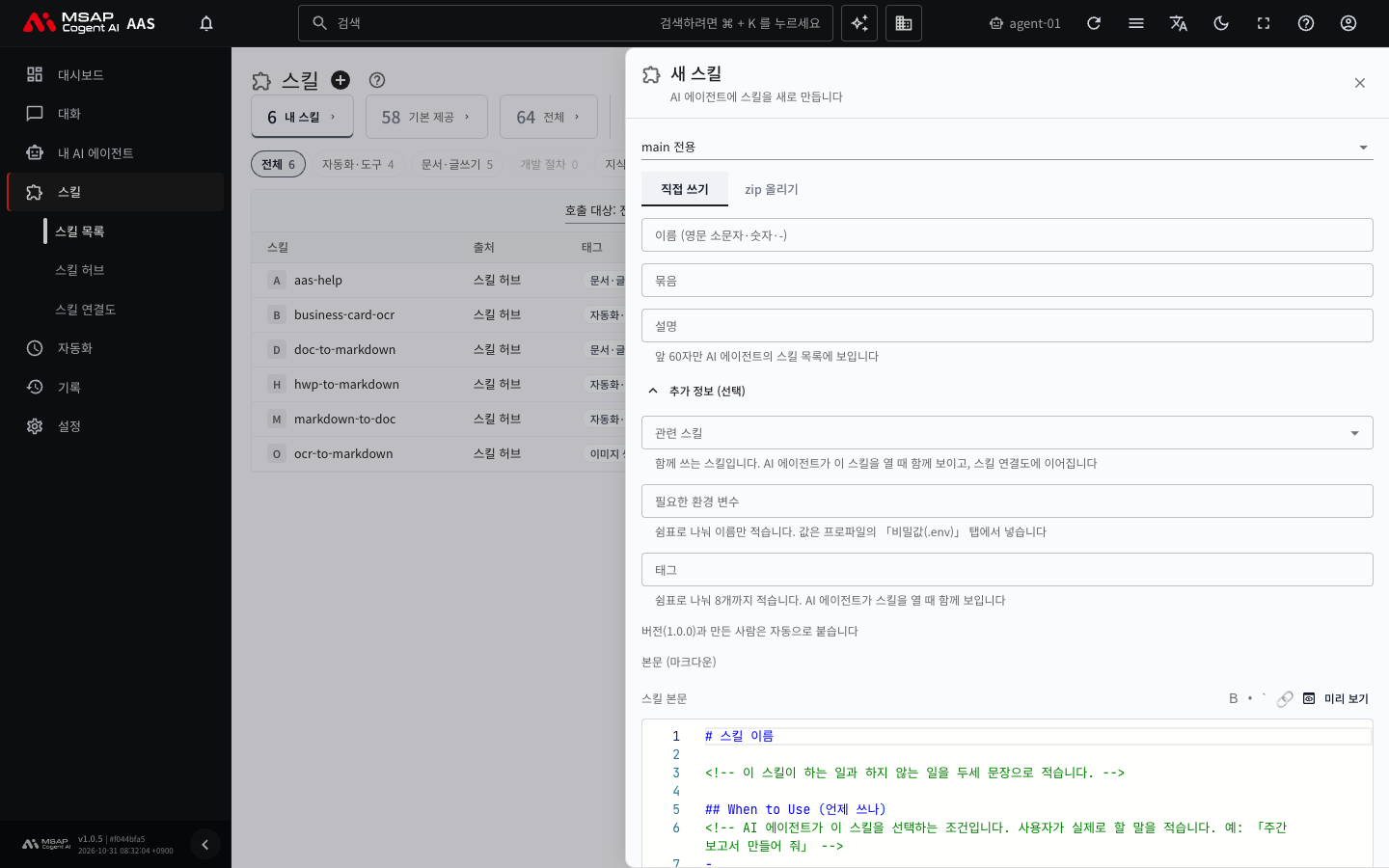
그림 5.4-1. 「직접 쓰기」 탭
성공하면 서랍이 닫히고 「스킬 {이름} 을(를) 만들었습니다」가 나옵니다. 「스킬 목록」의 「내 스킬」 보기가 열리고, 검색 칸에 이 스킬 이름이 들어 있습니다. 실패하면 서랍 안에 이유가 나옵니다. 같은 이름의 스킬이 이미 있거나, 본문의 「언제 쓰나」와 「절차」가 비어 있거나, 권한이 없는 경우입니다. 이유를 읽고 고칩니다.
누가 쓰나
| 선택 | 뜻 |
|---|---|
| 공용(모든 프로파일이 씀) | 내 모든 프로파일이 이 스킬을 씁니다. |
| {프로파일 이름} 전용 | 그 프로파일만 이 스킬을 씁니다. |
모르면 「{프로파일 이름} 전용」을 고릅니다. 「공용」을 고르면 「숨겨져 있어 바꿀 수 없습니다」라는 문구가 나오는 작업공간이 있습니다. 이때는 「{프로파일 이름} 전용」을 고릅니다. 「스킬 목록」에서 프로파일을 골라 둔 상태로 열면 그 프로파일이 처음부터 선택됩니다.
설명 적기
AI 에이전트는 설명을 보고 어떤 스킬을 쓸지 고릅니다. 무슨 일을 하고 언제 쓰는지 적습니다. AI 에이전트의 스킬 목록에는 설명의 앞 60자만 보이므로 핵심을 앞에 적습니다. 300자까지 적을 수 있습니다. 스킬 허브에 게시하려면 20자 이상이어야 합니다(5.5. 내 스킬을 허브에 게시).
본문 적기
본문 칸에는 틀이 미리 들어 있습니다. 틀의 안내 문장을 지우고 내용을 채웁니다.
| 틀의 제목 | 적을 내용 |
|---|---|
| 스킬 이름과 첫 문단 | 이 스킬이 하는 일과 하지 않는 일을 두세 문장으로 |
| 언제 쓰나 | AI 에이전트가 이 스킬을 고르는 조건. 사용자가 실제로 할 말을 적습니다. |
| 준비 | 필요한 외부 도구(MCP)나 환경 변수, 권한. 비밀값은 적지 않습니다. 없으면 비워 둡니다. |
| 절차 | 순서대로 번호를 매깁니다. 쓸 도구 이름을 모르면 적지 않아도 됩니다. |
| 함정 | 자주 틀리는 곳, 하면 안 되는 일 |
| 확인 | 일이 제대로 끝났는지 확인하는 방법 하나 |
다음은 weekly-report 스킬을 채운 예입니다.
설명: 이번 주 일정을 완료, 진행, 다음 주로 나눠 표로 정리하는 주간 보고서를 만든다.
# weekly-report

이번 주 일정을 정리해 주간 보고서를 만듭니다. 보고서를 대신 제출하지는 않습니다.

## 언제 쓰나
- 사용자가 「주간 보고서 만들어 줘」라고 할 때
- 사용자가 이번 주 한 일을 정리해 달라고 할 때

## 준비
- 사용자가 이번 주 일정이나 한 일을 말해 주거나 파일로 줍니다.

## 절차
1. 이번 주 일정과 한 일을 모읍니다. 부족하면 사용자에게 묻습니다.
2. 「완료」「진행 중」「다음 주」 세 묶음으로 나눕니다.
3. 묶음마다 한 줄씩 적은 표로 보여 줍니다.

## 함정
- 사용자가 말하지 않은 일을 넣지 않습니다.
- 날짜를 모르면 추측하지 않고 묻습니다.

## 확인
- 세 묶음이 모두 있고, 사용자가 말한 일이 빠지지 않았는지 봅니다.
이름을 적으면 본문 맨 위의 제목이 그 이름으로 바뀝니다. 틀의 안내 주석과 비워 둔 절은 만들 때 자동으로 지워집니다. 본문 편집기에는 제목, 굵게, 목록 같은 도구 줄이 있습니다.
추가 정보
「추가 정보 (선택)」는 비워 두어도 됩니다. 필요할 때만 채웁니다.
| 칸 | 내용 |
|---|---|
| 묶음 | 스킬을 넣을 폴더 이름. 예: marketing |
| 관련 스킬 | 함께 쓰는 스킬. 스킬 연결도에 이어집니다. |
| 필요한 환경 변수 | 쉼표로 나눠 이름만 적습니다. 값은 프로파일의 「비밀값(.env)」 탭에서 넣습니다(4.4. 비밀값과 인증 파일). |
| 태그 | 쉼표로 나눠 8개까지 적습니다. |
머리말(이름과 설명), 버전(1.0.0), 만든 사람은 자동으로 붙습니다.
zip 올리기
관리자나 동료가 스킬 폴더를 zip 으로 묶어 준 파일이 있을 때 씁니다. 「새 스킬」 서랍에 「직접 쓰기」와 「zip 올리기」 탭이 모두 보이면 올릴 수 있습니다. 「zip 올리기」 탭이 보이지 않으면 올릴 권한이 없는 것이므로 관리자에게 부탁합니다.
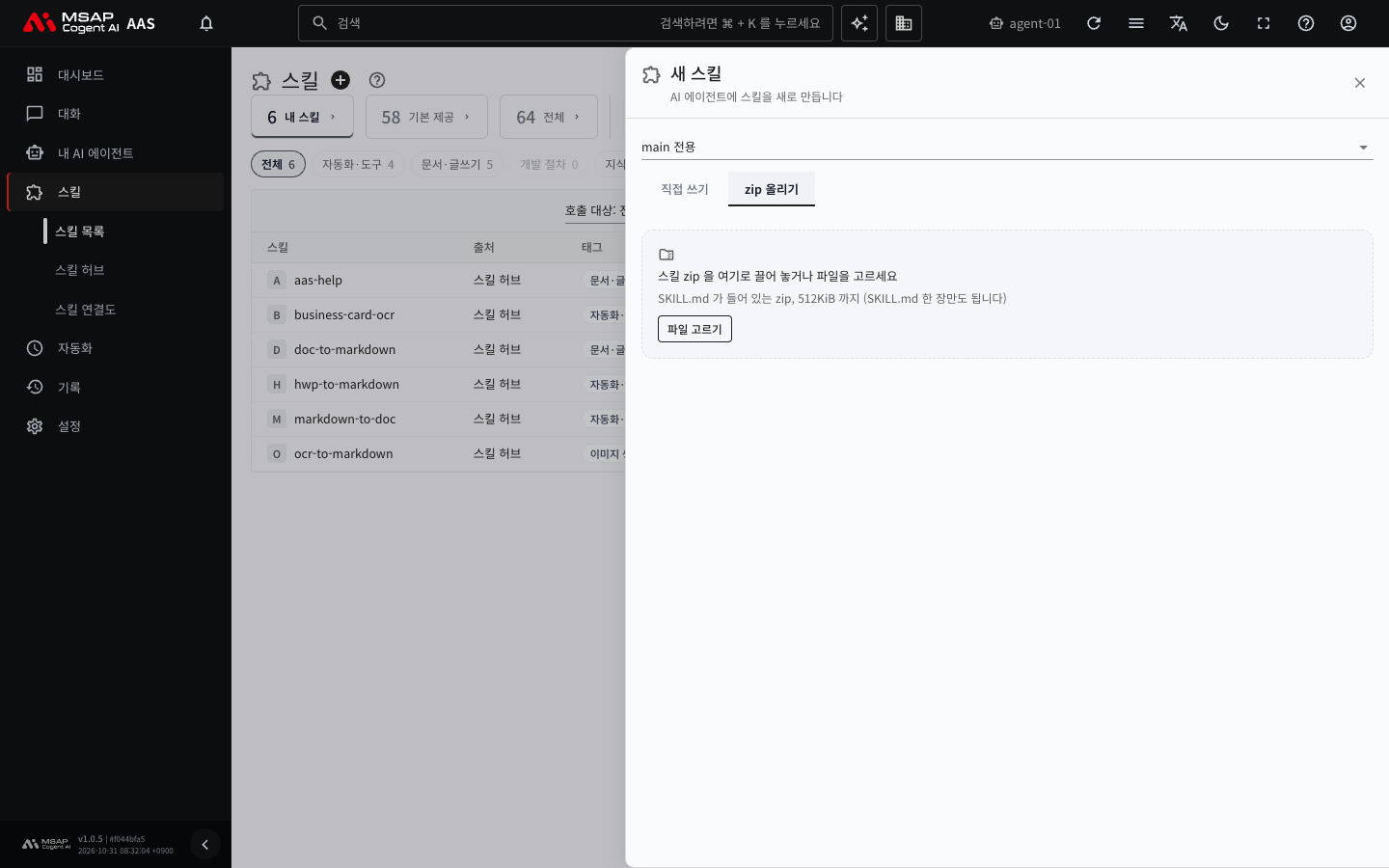
그림 5.4-2. 「zip 올리기」 탭
- 「새 스킬」 서랍을 열고 「누가 쓰나」를 고릅니다.
- 「zip 올리기」 탭을 누릅니다.
- zip 파일을 끌어 놓거나 「파일 고르기」로 고릅니다.
- 「검사 중」이 끝나고 미리 보기가 나올 때까지 기다립니다.
- 스킬 이름과 파일 목록을 확인합니다.
- 스크립트가 있으면 부르는 외부 주소를 읽고 「스크립트를 확인했습니다」를 켭니다.
- 「올리고 적용」을 누릅니다.
올릴 수 있는 파일은 SKILL.md 가 들어 있고 크기가 512KiB 이하인 zip 입니다. SKILL.md 한 장만 올려도 됩니다. 크기를 넘으면 오류가 나므로 스킬 폴더를 줄여서 다시 묶습니다.
미리 보기에서 확인할 것은 다음과 같습니다.
- 같은 이름의 스킬이 이미 있으면 「같은 이름의 스킬이 이미 있습니다. 다른 이름을 입력하세요.」가 보입니다. 다른 이름을 적습니다.
- 스크립트가 있으면 「이 스킬은 스크립트 n개를 실행할 수 있습니다. 올린 사람을 믿을 수 있는지 확인하세요.」가 나오고, 「부르는 외부 주소」가 함께 나옵니다. 확인 체크를 켜기 전에는 「올리고 적용」을 누를 수 없습니다.
주의: 출처를 모르는 zip 은 올리지 않습니다. 스크립트가 들어 있으면 AI 에이전트가 그 프로그램을 실행할 수 있습니다.
성공하면 「스킬 폴더에 놓았습니다」가 나오고 「이 스킬 열기」 버튼이 보입니다. 「적용을 요청했습니다. 끝나면 목록에 나타납니다」가 나오면 잠시 뒤 「스킬 목록」에 나타납니다. 적용에 실패하면 「다시 시도」로 같은 파일을 다시 검사합니다.
만든 스킬 확인하기
- 「스킬 목록」의 「내 스킬」 보기에서 만든 스킬을 찾습니다.
- 서랍을 열어 설명, 필요한 비밀값, 호출 정보를 확인합니다.
- 필요한 비밀값이 「필요」로 보이면 「비밀값 탭에서 넣기」로 값을 넣습니다.
- 채팅 입력칸에
/를 쳐서 목록에 보이는지 봅니다. - 채팅에서 그 스킬이 맡을 일을 한 번 시켜 봅니다. 예: 「주간 보고서 만들어 줘」
성공하면 AI 에이전트가 스킬의 절차대로 일합니다. 결과가 기대와 다르면 다음 절에서 스킬을 고칩니다.
만든 스킬 고치기
고치는 길은 둘입니다. 쉬운 길을 먼저 권합니다.
방법 1. AI 에이전트에게 고쳐 달라고 하기(쉬운 길)
- 「스킬 목록」에서 스킬 줄을 눌러 서랍을 엽니다.
- 「스킬 연결도와 대화」의 「고치기 요청」을 누릅니다.
- 채팅이 열리면 바꾸려는 점을 적어 보냅니다. 예: 「표에 담당자 열을 더해 줘」
방법 2. 직접 고치기
- 서랍에서 「스킬 연결도 보기」를 누릅니다.
- 그림에서 스킬 노드(스킬 이름이 적힌 칸)를 누르고 「코드」 탭을 엽니다.
- 「고치기」를 누르고 내용을 고칩니다.
- 「저장 메모」에 고친 이유를 적습니다. 비워도 됩니다.
- 「저장」을 누릅니다.
고치기 전의 내용은 AAS 에 남으므로 「이전 버전」에서 되돌릴 수 있습니다. 고칠 수 있는 파일은 SKILL.md 뿐입니다. 화면 설명과 고칠 수 없는 경우는 5.6. 스킬 연결도의 「스킬 문서 고치기」를 봅니다.
내려받기와 지우기
- 서랍의 「내려받기(zip)」를 누르면 스킬 폴더를 zip 으로 받습니다. 다른 프로파일로 옮기거나 백업할 때 씁니다.
- 비밀값이 든 파일은 zip 에 넣지 않습니다. 빠진 파일 이름은 서랍에 나옵니다. 빠진 파일이 있으면 스킬이 동작하지 않을 수 있습니다.
- 서랍 머리의 「지우기」로 스킬을 지웁니다. 지운 스킬은 보관함으로 옮겨지고 「스킬 허브 › 보관됨」에서 되살릴 수 있습니다. 자세한 방법은 5.3. 스킬 허브에서 설치의 「스킬 지우기」를 봅니다.
- 다른 사람과 나누려면 5.5. 내 스킬을 허브에 게시를 봅니다.