5.3. 스킬 허브에서 설치
개요
CogentAI AAS(이하 AAS)의 「스킬 허브」 화면에서 필요한 패키지를 찾아 내 프로파일에 설치합니다. 스킬, 패키지, 스킬 허브의 뜻은 5.1. 스킬 목록의 「낱말 정리」를 봅니다. 이 장은 패키지 찾기, 설치, 새 버전으로 올리기, 스킬 지우기와 되살리기를 설명합니다. AI 에이전트가 지금은 못 하는 일을 시키고 싶을 때, 이미 만들어진 방법을 그대로 쓰고 싶을 때 이 화면을 엽니다.
권한: 목록과 설명은 모든 사용자가 봅니다. 설치, 새 버전 올리기, 지우기는 AI 에이전트 작업공간의 소유자, 팀 관리자, 관리자만 합니다. 내가 소유자인지 확인하는 법은 5.1. 스킬 목록의 「누가 할 수 있는 일인가」를 봅니다.
설치 권한이 없으면 설치하려는 패키지 이름과 쓰려는 일을 관리자에게 알립니다. 요청 문장 예시는 다음과 같습니다.
「스킬 허브」의
weekly-report패키지를 제 AI 에이전트(프로파일 이름: main)에 설치해 주세요. 주간 보고서를 만드는 데 쓰려고 합니다. 소유자 권한이 없어 설치 버튼이 막혀 있습니다.
화면 구성
왼쪽 메뉴의 「스킬 › 스킬 허브」를 엽니다. 처음에는 「패키지」 카드만 씁니다. 나머지 카드는 해당하는 일이 있을 때 나오며, 각 절에서 설명합니다.
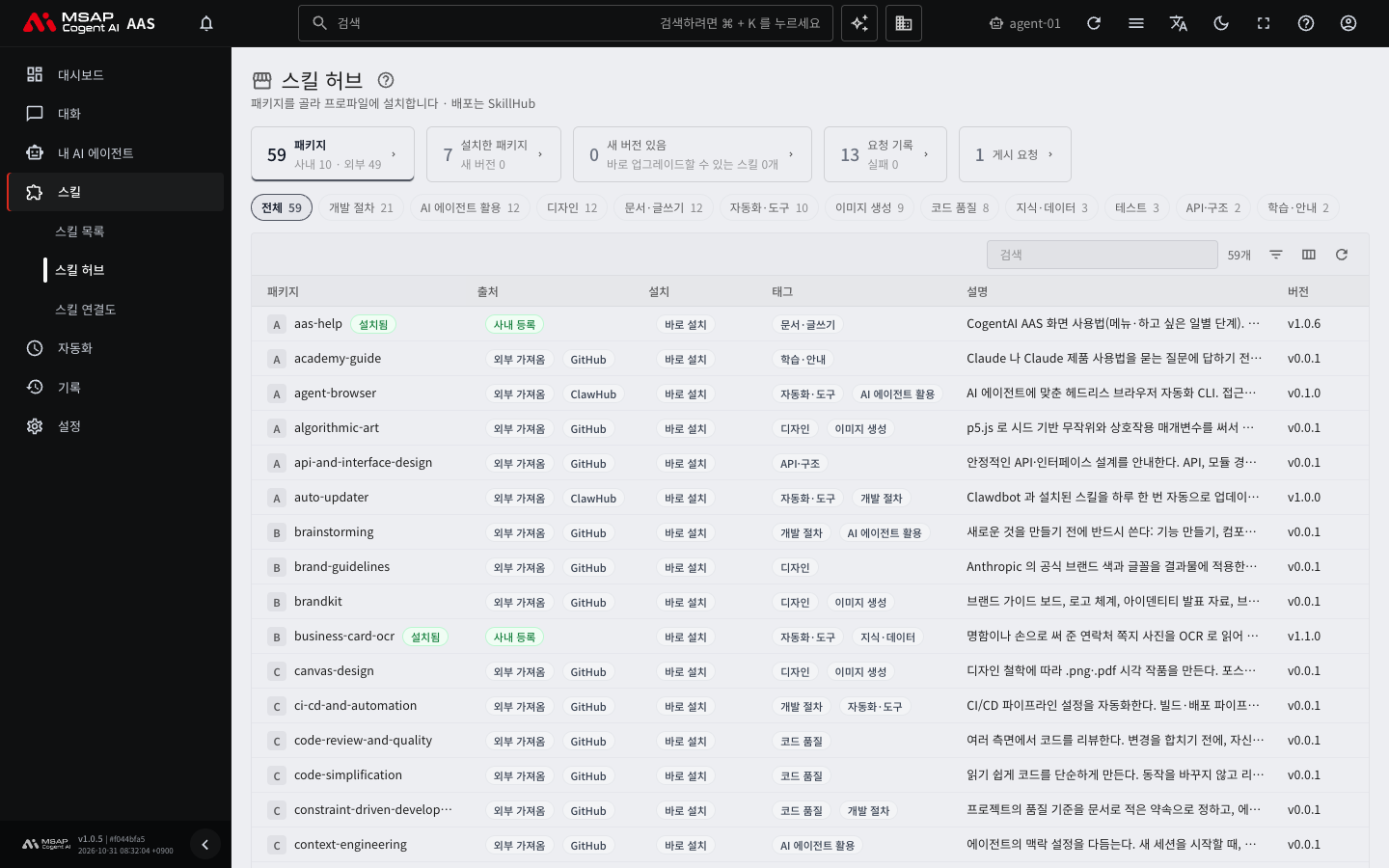
그림 5.3-1. 스킬 허브 화면
| 카드 | 쓰는 때 |
|---|---|
| 패키지 | 설치할 패키지를 찾을 때 |
| 설치한 패키지 | 내가 설치한 패키지를 볼 때 |
| 새 버전 있음 | 설치한 스킬의 새 버전을 올릴 때 |
| 요청 기록 | 설치, 올리기, 지우기 요청의 처리 결과를 볼 때 |
| 게시 요청 | 내가 게시한 스킬의 승인 상태를 볼 때(5.5. 내 스킬을 허브에 게시) |
| 보관됨 | 지운 스킬을 되살릴 때 |
새 버전이 있으면 왼쪽 메뉴의 「스킬 허브」 항목에도 숫자가 붙습니다.
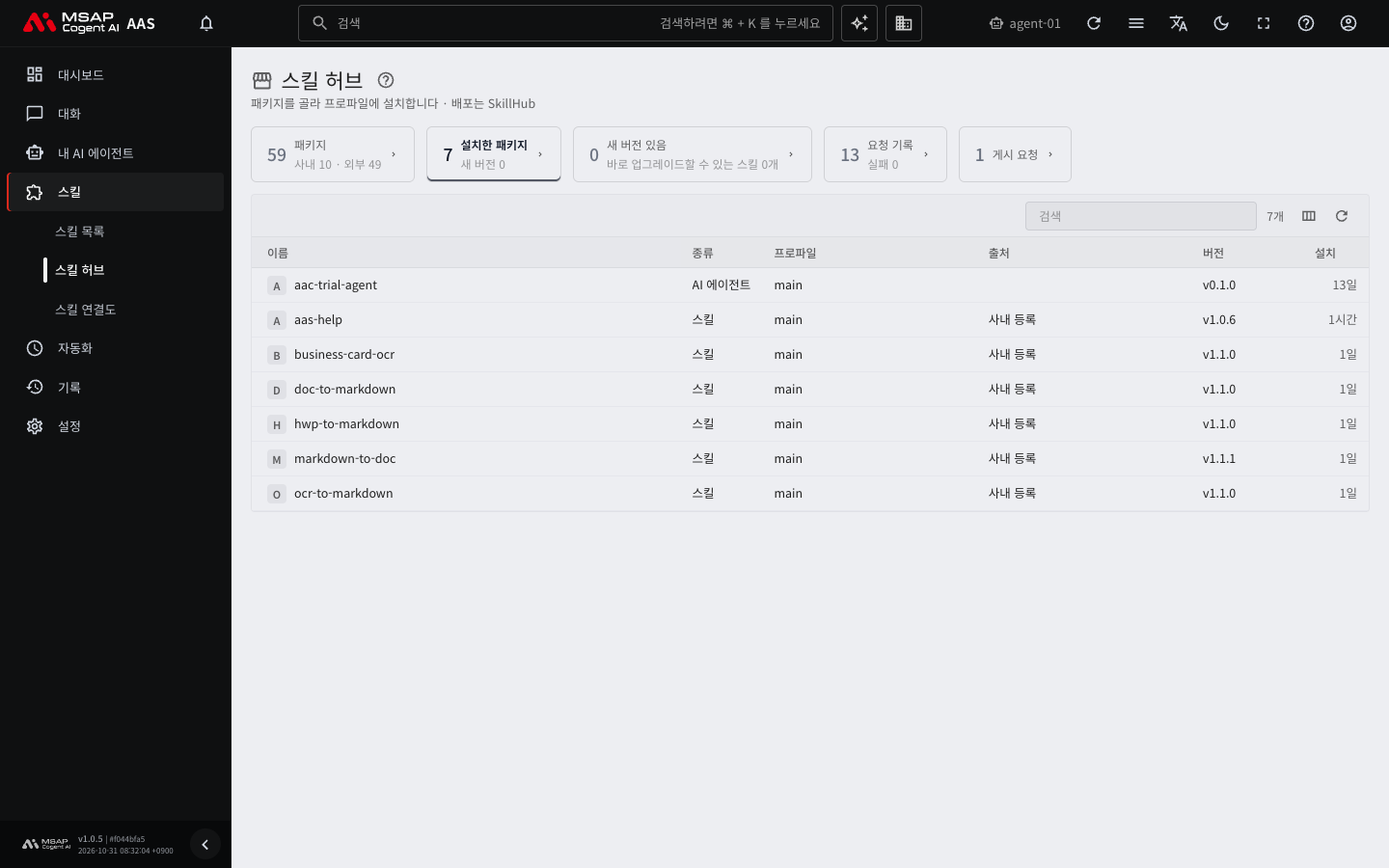
그림 5.3-2. 「설치한 패키지」 보기
패키지 찾기
- 「패키지」 카드를 누릅니다.
- 검색 칸에 이름이나 설명을 적습니다.
- 표 위의 태그 칩에서 분야(예: 문서·글쓰기, 테스트)를 고릅니다.
「전체」 칩은 거르기를 지웁니다. 태그 칩을 여러 개 켜면 켠 태그를 모두 가진 패키지만 남습니다.
표에는 이름, 출처, 설치 상태, 태그, 설명, 버전이 보입니다. 「출처」는 사내에서 등록한 것인지 외부에서 가져온 것인지 알려 줍니다. 이미 설치한 패키지에는 「설치됨」 표시가 붙습니다.
패키지 서랍
패키지 줄을 누르면 서랍이 열립니다. 서랍에서 다음을 확인합니다.
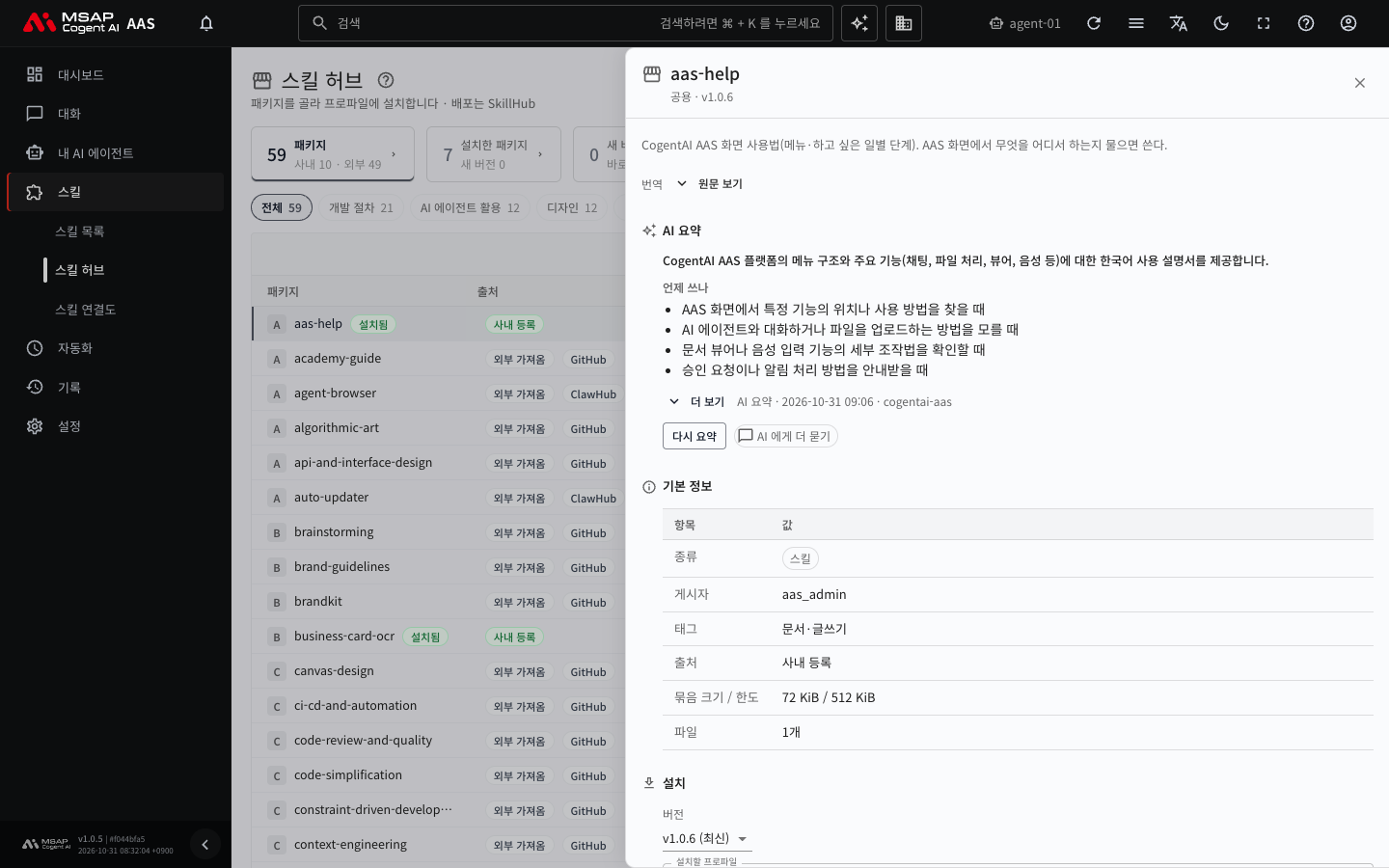
그림 5.3-3. 패키지 상세 서랍
- 종류(스킬 또는 AI 에이전트), 구역(네임스페이스), 게시자, 라이선스(쓸 수 있는 조건), 들어 있는 파일 목록
- 스크립트가 들어 있으면 파일 목록 옆에 「스크립트 n개」가 표시됩니다.
- 「AI 요약」: 「언제 쓰나」, 「무엇을 하나」, 「좋은 점」, 「쓰려면 필요한 것」, 「주의할 점」
- 「AI 에게 더 묻기」: 채팅이 열리고 이 패키지를 쉽게 설명해 달라는 문장이 채워집니다. 이 문장은 설치나 실행을 하지 않고 설명만 요청합니다.
AI 요약은 모델이 만든 글입니다. 「쓰려면 필요한 것」 아래의 칩은 스킬 파일에서 읽은 값입니다. 필요한 환경 변수와 부르는 MCP 서버, 외부 호스트가 보입니다. 환경 변수는 4.4. 비밀값과 인증 파일, MCP 는 4.5. 외부 도구(MCP) 연결을 봅니다. 요약이 이전 버전 기준이면 「이전 버전(v1.0.0) 기준」이 나옵니다.
이 장은 스킬 패키지만 다룹니다. AI 에이전트 패키지(성격, 스킬, 예약 작업, MCP 를 한꺼번에 담은 묶음)를 설치하는 방법은 이 매뉴얼에 없습니다. 필요하면 관리자에게 문의합니다.
주의: 스크립트가 들어 있는 패키지는 설치하면 AI 에이전트가 그 프로그램을 실행할 수 있습니다. 출처를 모르는 패키지는 서랍의 설명과 「AI 요약」의 「주의할 점」을 읽고 설치합니다.
설치하기
그림 5.3-4 는 패키지를 고른 뒤 확인까지의 순서를 그린 것입니다. 번호 목록은 아래에서 이어집니다.
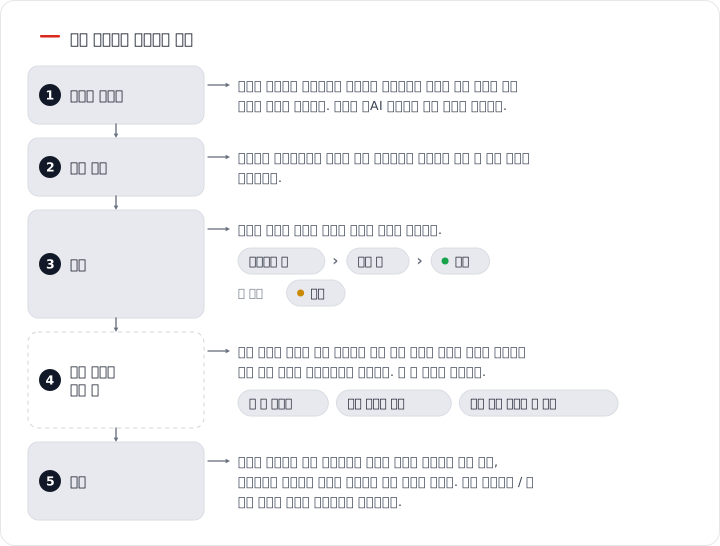
그림 5.3-4. 스킬 허브에서 설치하는 순서
- 「스킬 허브」 화면에서 설치할 패키지를 눌러 서랍을 엽니다.
- 「버전」은 바꾸지 않아도 됩니다. 처음에는 최신 버전이 선택돼 있습니다.
- 「설치할 프로파일」에서 이 스킬을 쓸 AI 에이전트의 프로파일을 고릅니다. 모르면 주 프로파일을 고릅니다.
- 「이 프로파일에 설치」를 누릅니다.
- 확인 창에서 내용을 읽고 확인을 누릅니다.
설치 요청은 「요청 기록」 카드에 쌓입니다. 상태는 「기다리는 중」, 「처리 중」, 「완료」, 「실패」로 바뀝니다. 같은 패키지를 다시 설치하면 그 스킬만 새 버전으로 바뀝니다.
성공하면 상태가 「완료」로 바뀝니다. 다음을 확인합니다.
- 「스킬 목록」의 「내 스킬」 보기에서 출처가 「스킬 허브」인 줄을 찾습니다.
- 「내 AI 에이전트 › 프로파일」의 「스킬」 탭에서 스킬이 켜져 있는지 봅니다. 꺼져 있으면 스위치를 켭니다(5.1. 스킬 목록의 「스킬 켜고 끄기」).
- 채팅 입력칸에
/를 쳐서 목록에 스킬이 보이는지 확인합니다.
실패하면 「요청 기록」에서 줄을 눌러 「결과」 문장을 읽습니다. 이유를 모르면 그 문장을 관리자에게 알립니다.
설치가 막히는 경우
| 안내 문장 | 뜻과 할 일 |
|---|---|
| 관리자나 이 AI 에이전트 작업공간의 소유자만 설치할 수 있습니다. | 소유자나 관리자에게 부탁합니다. |
| 허용이 필요한 네임스페이스 … 를 받을 수 없습니다. | 「제한」 구역의 패키지입니다. 관리자가 그 구역을 허용해야 설치할 수 있습니다. |
| 패키지가 너무 커서 설치할 수 없습니다. | 파일 합계가 한도를 넘었습니다. 설치할 수 없습니다. |
| 설치 도우미가 응답하지 않습니다. | 설치 요청을 처리하는 AAS 기능이 멈춘 상태입니다. 요청은 남고, 그 기능이 다시 돌면 처리됩니다. 오래 걸리면 관리자에게 알립니다. |
| 설치할 프로파일이 없습니다. | 「프로파일 만들기」로 프로파일을 먼저 만듭니다. |
직접 고친 스킬이 있을 때
같은 이름의 스킬을 직접 고쳤거나 만든 적이 있으면, 설치나 올리기가 멈추고 「내가 고쳤거나 직접 만든 스킬이 있습니다」가 나옵니다. 이때 고르는 선택은 세 가지입니다. 화면에 따라 버튼 이름이 다릅니다.
| 선택 | 「요청 기록」 화면의 버튼 | 「새 버전 있음」 서랍의 버튼 | 결과 |
|---|---|---|---|
| 내 것 지키기 | 내 것 지키기 | 없음(올리지 않고 두면 됩니다) | 고친 스킬은 그대로 두고 나머지만 설치합니다. 올리기에서는 「내가 고친 버전 사용 중」으로 표시됩니다. |
| 백업 남기고 덮기 | 백업 남기고 덮기 | 새 버전으로 덮어쓰기 | 지금 내용을 30일 동안 보관한 뒤 새 버전으로 바꿉니다. |
| 사본 남기고 새 버전 | 로컬 사본 남기고 새 버전 | 고친 것은 따로 보관하고 업그레이드 | 고친 스킬을 이름 뒤에 -local 이 붙은 사본으로 복사해 두고 새 버전을 설치합니다. 사본은 허브 업데이트와 상관없이 계속 쓸 수 있습니다. |
잘 모르겠으면 「로컬 사본 남기고 새 버전」을 고릅니다. 고친 내용과 새 버전을 둘 다 남깁니다.
새 버전으로 올리기
스킬 허브에 새 버전이 나오면 그 스킬을 쓰는 프로파일에 알림이 갑니다. 「스킬 목록」의 출처 열에도 「새 버전 v1.2.0」이 붙습니다.
- 「스킬 허브」의 「새 버전 있음」 카드를 엽니다.
- 줄에는 프로파일, 스킬, 「지금 → 새 버전」, 상태가 보입니다. 올릴 줄을 누릅니다.
- 서랍에서 「업그레이드」를 누릅니다. 새 버전은 다음 대화부터 적용됩니다.
여러 줄을 한꺼번에 올리려면 줄 왼쪽의 체크 상자를 켜고 「선택하여 업그레이드 (n)」를 누릅니다. 이 화면을 닫아도 올리기는 계속 진행됩니다. 진행 상황은 「n개 중 n개 완료」로 보입니다.
상태 표시
행동이 필요한 상태만 정리합니다.
| 상태 | 뜻과 할 일 |
|---|---|
| 새 버전 있음 | 바로 올릴 수 있습니다. |
| 직접 고친 내용 있음 | 한꺼번에 올릴 수 없습니다. 줄을 눌러 하나씩 올리고, 위 「직접 고친 스킬이 있을 때」의 선택을 합니다. |
| 고친 내용 확인 불가 | 직접 고쳤는지 확인하지 못했습니다. 서랍에서 올리는 방법을 고릅니다. |
| 업그레이드 실패 | 서랍에서 다시 시도합니다. |
| 업그레이드할 수 없음: 공용 프로파일 | 공용 프로파일의 스킬은 여기서 올리지 않습니다. |
| 업그레이드할 수 없음: 관리자 허용 필요 | 관리자가 「제한」 구역을 허용해야 합니다. |
올리고 싶지 않은 버전은 「이 버전 건너뛰기」로 알림에서 뺍니다. 더 새 버전이 나오면 다시 알립니다. 「건너뛴 버전도 보기」를 켜면 건너뛴 줄이 다시 보이고, 「다시 알림 받기」로 되돌립니다. 내가 관리하는 AI 에이전트 작업공간이 둘 이상이면 「범위」 상자에서 「이 작업공간」과 「내가 관리하는 모든 작업공간」을 고릅니다.
자동 업그레이드
관리자는 「자동 업그레이드」 스위치를 켤 수 있습니다. 켜져 있으면 AAS 기본 스킬에 새 버전이 나올 때 자동으로 올라갑니다. 직접 고친 스킬은 건너뜁니다. 자동 업그레이드가 실패하면 줄 상태가 「자동 업그레이드 실패」로 보입니다. 이때는 위 절차로 직접 올립니다.
스킬 지우기
주의: 스킬 허브에서 설치한 스킬을 지우면, 직접 고친 내용은 복구되지 않습니다. 필요하면 지우기 전에 스킬 서랍의 「내려받기(zip)」로 받아 둡니다. 지운 뒤에 다시 설치하면 허브의 원래 내용으로 돌아옵니다.
스킬 서랍의 머리에 있는 「지우기」 버튼을 누르고 확인 창에서 「지우기」를 누릅니다. 되돌리는 방법은 스킬 종류에 따라 다릅니다.
| 스킬 | 지우면 | 되돌리기 |
|---|---|---|
| 직접 만든 스킬, AI 에이전트가 만든 스킬 | 스킬이 보관함으로 옮겨집니다. 확인 창에서 「내려받기(zip)」로 먼저 백업할 수 있습니다. | 「스킬 허브 › 보관됨」에서 「되살리기」 |
| 스킬 허브에서 설치한 스킬 | 지우기 요청이 처리되고 스킬이 없어집니다. | 스킬 허브에서 다시 설치(고친 내용은 돌아오지 않음) |
- 확인 창에는 이 스킬을 쓰는 예약 작업이 있으면 알려 줍니다. 그 예약 작업은 다음 실행부터 이 스킬 없이 돕니다. 필요하면 예약 작업을 먼저 바꿉니다.
- 스킬 허브에서 설치한 스킬은 AAS 가 설치했다고 기록한 것만 지웁니다.
- 패키지 서랍의 「설치된 곳」에서도 프로파일별로 「지우기」를 누를 수 있습니다.
지울 수 없는 경우에는 버튼이 흐리게 보이고 이유가 나옵니다.
| 이유 | 뜻 |
|---|---|
| 공용 스킬은 관리자만 지울 수 있습니다. | 공용 프로파일의 스킬입니다. |
| 같은 이름의 스킬이 둘 있어 지울 수 없습니다. | 이름이 겹치는 스킬입니다. |
| 설치 기록이 없어 스킬 허브에서 지울 수 없습니다. | AAS 에 설치 기록이 없는 스킬입니다. |
| 지우기를 요청했습니다. | 이미 처리 중입니다. |
보관된 스킬 되살리기
「스킬 허브」의 「보관됨」 카드에는 지운 스킬과, Hermes 가 오래 쓰지 않아 보관한 스킬이 나옵니다.
- 「보관됨」 카드를 엽니다.
- 되살릴 스킬 줄을 누릅니다.
- 서랍의 「되살리기」를 누르고 확인합니다.
성공하면 스킬이 「스킬 목록」에 다시 나타납니다. 같은 이름의 스킬이 이미 있으면 되살릴 수 없습니다. 공용 프로파일에서 지운 스킬은 관리자가 되살립니다.