5.6. 스킬 연결도
개요
「스킬 연결도」는 스킬이 어디서 불리고 무엇을 부르는지 그림으로 보여 주는 화면입니다. 이 화면으로 두 가지를 합니다.
- 스킬이 외부로 무엇을 부르는지 점검합니다. 이 장의 앞부분(시작점 고르기부터 살펴보기 패널까지)을 읽습니다.
- 스킬 문서(SKILL.md)를 고치고 이전 버전으로 되돌립니다. 바로 스킬 문서 고치기로 건너뜁니다.
그림에 나오는 네모 한 칸을 노드라고 부릅니다. 스킬, 예약 작업, 스크립트(스킬이 실행하는 프로그램 파일), MCP 서버가 각각 노드입니다. MCP(Model Context Protocol)는 AI 에이전트가 외부 도구에 연결하는 규격입니다. 자세한 내용은 4.5. 외부 도구(MCP) 연결을 봅니다.
권한: 그림을 보는 일은 모든 사용자가 합니다. 스킬 문서를 고치는 일은 AI 에이전트 작업공간의 소유자, 팀 관리자, 관리자만 합니다. 권한이 없으면 「관리자만 고칠 수 있습니다」가 나오므로, 서랍의 「고치기 요청」으로 AI 에이전트에게 부탁하거나 관리자에게 알립니다. 소유자 확인법은 5.1. 스킬 목록의 「누가 할 수 있는 일인가」를 봅니다.
참고: 그림은 스킬 문서, 스크립트, 예약 작업 설정을 읽어 만든 결과입니다. 변수로 조립하는 주소와 AI 에이전트가 그때그때 판단해 호출하는 도구는 보이지 않을 수 있습니다. 그래서 연결마다 근거와 확실한 정도를 표시합니다.
시작점 고르기
- 왼쪽 메뉴의 「스킬 › 스킬 연결도」를 엽니다.
- 탭을 고릅니다. 「스킬에서」는 스킬을 중심으로, 「예약 작업에서」는 정해진 시각에 실행되는 일을 중심으로 그립니다.
- 표에서 시작할 줄을 누릅니다. 오른쪽에 넓은 서랍이 열리고 그림이 나옵니다.
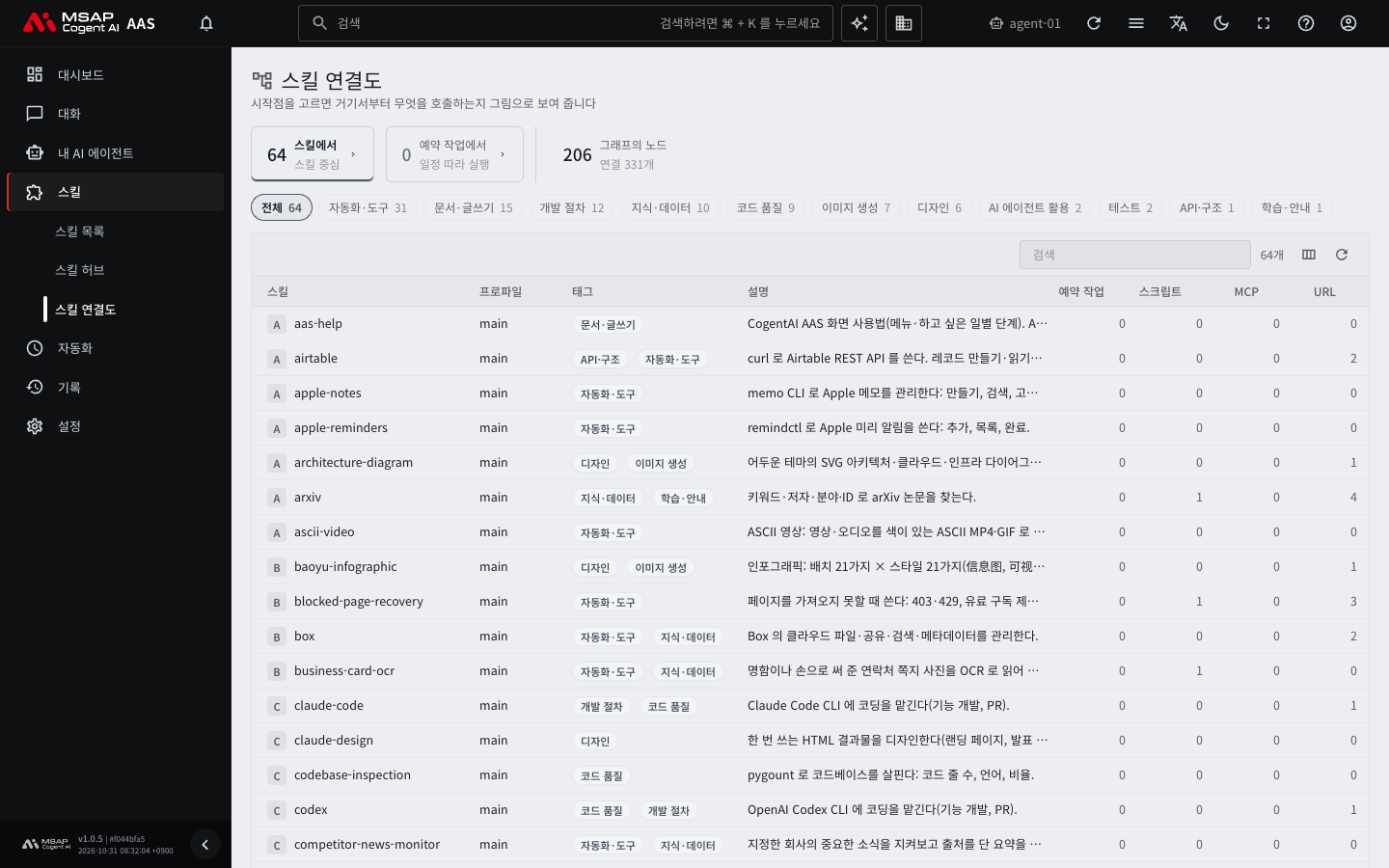
그림 5.6-1. 스킬 연결도의 시작점 목록
「스킬 목록」의 스킬 서랍에서 「스킬 연결도 보기」를 눌러도 같은 서랍이 열립니다.
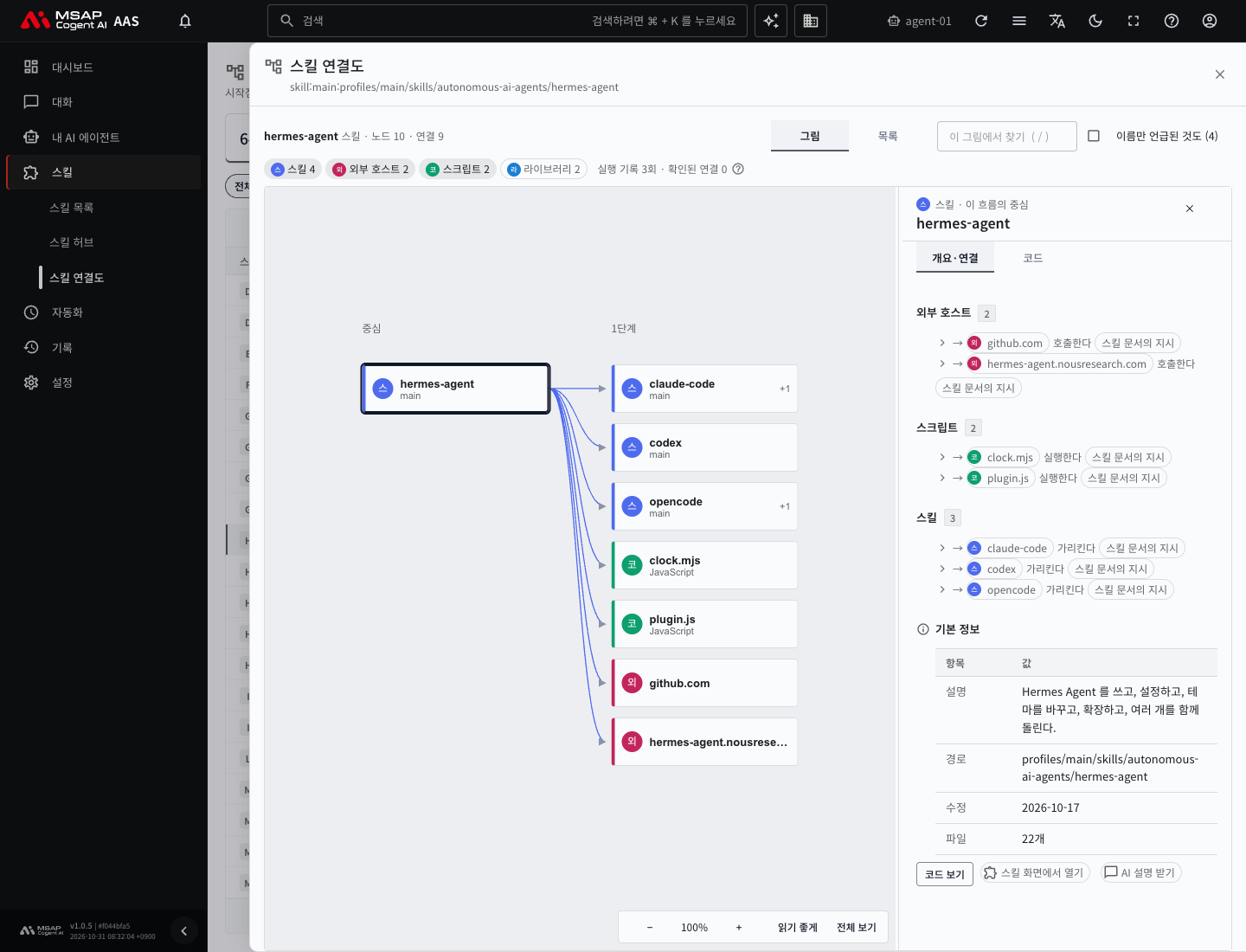
그림 5.6-2. 연결이 많은 스킬의 연결도 서랍
화면 위의 카드는 그림 전체의 노드 수와 연결 수를 알려 줍니다. 표에서는 다음을 할 수 있습니다.
- 프로파일 필터로 한 프로파일의 줄만 봅니다.
- 검색 칸에 이름, 설명, 스킬, 스크립트, 태그의 글자를 적어 찾습니다.
- 태그 칩으로 거릅니다. 칩을 여러 개 켜면 켠 태그를 모두 가진 줄만 남습니다. 「예약 작업에서」 탭의 태그는 그 작업이 부르는 스킬의 태그를 합친 것입니다.
「스킬에서」 표에는 스킬 이름, 프로파일, 태그, 설명과 함께 예약 작업, 스크립트, MCP, URL 수가 나옵니다. 「예약 작업에서」 표에는 상태, 주기, 부르는 스킬과 스크립트가 나옵니다. 프로파일이 「공용」이면 모든 프로파일이 함께 쓰는 스킬입니다.
그림 읽기
노드 종류
| 종류 | 뜻 |
|---|---|
| 예약 작업 | 정해진 시각에 실행되는 일 |
| 스킬 | 스킬 문서 |
| 스크립트 | 스킬 폴더 안의 프로그램 파일 |
| MCP 서버 | 스킬이 부르는 MCP 서버 |
| 외부 호스트 | 스킬이 부르는 외부 주소 |
| API 키·토큰 | 스킬이 쓰는 인증값 |
| 라이브러리 | 스크립트가 불러오는 프로그램 묶음 |
라이브러리는 처음에 숨겨져 있습니다. 「종류로 거르기」에서 켤 수 있습니다.
가로 단
그림은 왼쪽에서 오른쪽으로 읽습니다. 맨 왼쪽의 「이 스킬을 부르는 곳」은 이 스킬을 실행하는 예약 작업이나 다른 스킬입니다. 그 오른쪽에 「중심」과 「1단계」, 「2단계」가 이어집니다. 단은 중심에서 몇 번 건너 연결됐는지를 뜻합니다. 화면에 「이 스킬 아래에 n개가 더 있습니다」가 나오면, 그 노드를 누르고 「이것을 중심으로 보기」를 골라 펼칩니다. 그림이 너무 커서 일부만 그렸으면 「너무 커서 일부만 그렸습니다」가 나옵니다.
선의 모양과 확실한 정도
이 절은 외부 호출을 점검할 때 읽습니다. 스킬 문서만 고치려면 건너뛰어도 됩니다.
선의 굵기와 모양은 근거가 얼마나 확실한지 알려 줍니다. 화면의 「읽는 법」에도 같은 설명이 있습니다.
| 선 | 확실한 정도 | 뜻 |
|---|---|---|
| 굵은 실선 | 예약 작업 설정, 코드에서 확인 | 설정이나 스크립트 코드 안에서 찾았습니다. |
| 가는 실선 | 스킬 문서의 지시 | SKILL.md 에 적혀 있어 AI 에이전트가 읽고 따릅니다. |
| 점선 | 이름만 언급 | 문서에 이름이 나올 뿐 실제로 호출하는지는 알 수 없습니다. |
| 긴 점선 | 실행에서만 보임 | 파일에서는 찾지 못했지만 최근 실행 기록에 호출이 남아 있습니다. |
선 옆의 「✓ 3회」는 최근 실행 기록에서 확인된 횟수입니다. 실행 기록에서는 도구 이름, 스킬 이름, 스크립트 경로만 읽어 그림의 연결과 맞춥니다. 연결의 관계는 「실행한다」, 「호출한다」, 「인증값을 사용한다」, 「불러온다」, 「가리킨다」 가운데 하나로 나옵니다.
그림 조작
| 조작 | 방법 |
|---|---|
| 움직이기 | 빈 곳을 끌어 그림을 움직입니다. |
| 확대·축소 | Ctrl(Mac 은 Command) 키를 누른 채 마우스 휠을 돌립니다. 「확대」, 「축소」 버튼도 있습니다. |
| 크기 맞추기 | 「읽기 좋게」는 글자가 읽히는 크기로, 「전체 보기」는 그림 전체가 보이게 맞춥니다. |
| 노드 이동 | 노드에서 방향키를 누르면 옆 노드로 이동합니다. |
| 찾기 | 「이 그림에서 찾기」 칸에 적습니다. / 키를 누르면 이 칸으로 이동합니다. |
| 보기 방식 | 「그림」과 「목록」 가운데 고릅니다. 「목록」은 같은 내용을 글로 보여 줍니다. |
| 거르기 | 「종류로 거르기」로 노드 종류를 켜고 끕니다. 「이름만 언급된 것도」를 켜면 점선 연결도 보입니다. |
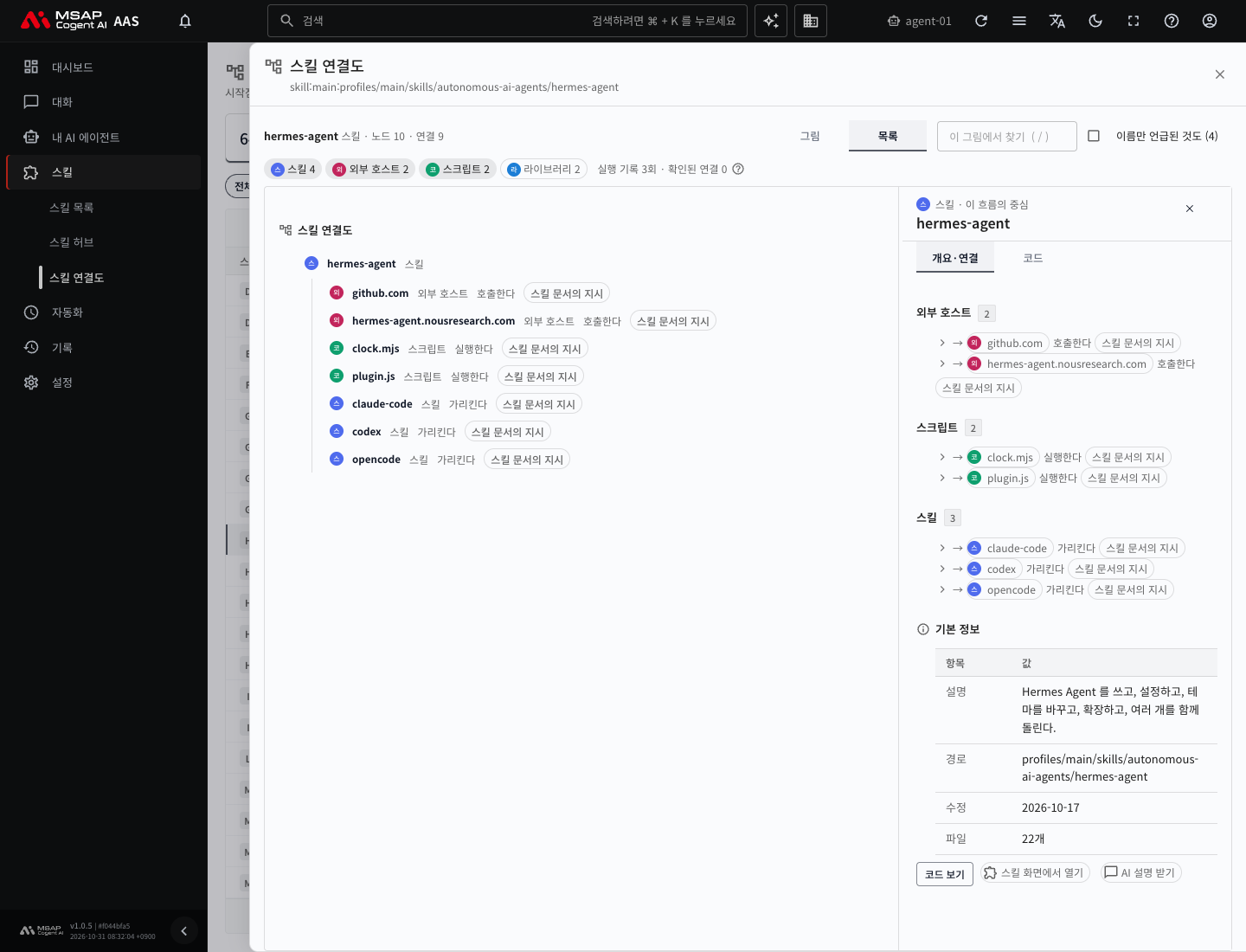
그림 5.6-3. 「목록」 보기
살펴보기 패널
노드나 선을 누르면 오른쪽 「살펴보기」 패널에 내용이 나옵니다. 아무것도 누르지 않았으면 「노드나 선을 누르면 여기에 내용이 나옵니다」가 보입니다. 패널 폭은 경계선을 끌어 바꿉니다.
패널에는 「개요·연결」과 「코드」 탭이 있습니다.
「개요·연결」 탭에서는 다음을 봅니다.
- 「여기서 나가는 연결」과 「여기로 들어오는 연결」을 한 줄씩 봅니다. 줄의 꺾쇠를 누르면 근거가 펼쳐집니다.
- 근거에는 파일 이름과 줄 번호가 있습니다. 누르면 「코드」 탭에서 그 줄이 열립니다.
- 관계, 확실한 정도, 실행 기록, 도구, 주소가 보입니다. 「최근 n일 … 에서 n회」는 최근 실행 기록의 호출 횟수입니다.
- 「이것을 중심으로 보기」는 누른 노드를 중심으로 그림을 다시 그립니다. 「← 시작점」이나 「시작점 목록으로」로 돌아갑니다.
- 「AI 설명 받기」는 채팅을 열고, 이 스킬이나 스크립트를 읽고 설명해 달라는 문장을 채웁니다. 설명만 요청하고 실행은 요청하지 않습니다.
- 「스킬 화면에서 열기」, 「예약 작업 화면에서 열기」, 「API 키·토큰 화면에서 열기」 같은 링크가 해당 화면으로 안내합니다.
- 예약 작업 노드에서는 해당 예약 작업 서랍이 열려 주기 바꾸기, 켜기와 끄기, 실행을 할 수 있습니다.
「코드」 탭에서는 다음을 봅니다.
- SKILL.md 나 스크립트의 내용이 줄 번호와 색칠과 함께 읽기 전용으로 나옵니다. 근거 줄은 강조되어 보입니다.
- 「같은 폴더의 파일」에서 옆 파일로 옮겨 갑니다. 「경로 복사」로 경로를 복사합니다.
- 비밀값으로 보이는 줄은 가려지며 「비밀값으로 보이는 n줄은 가렸습니다」가 나옵니다.
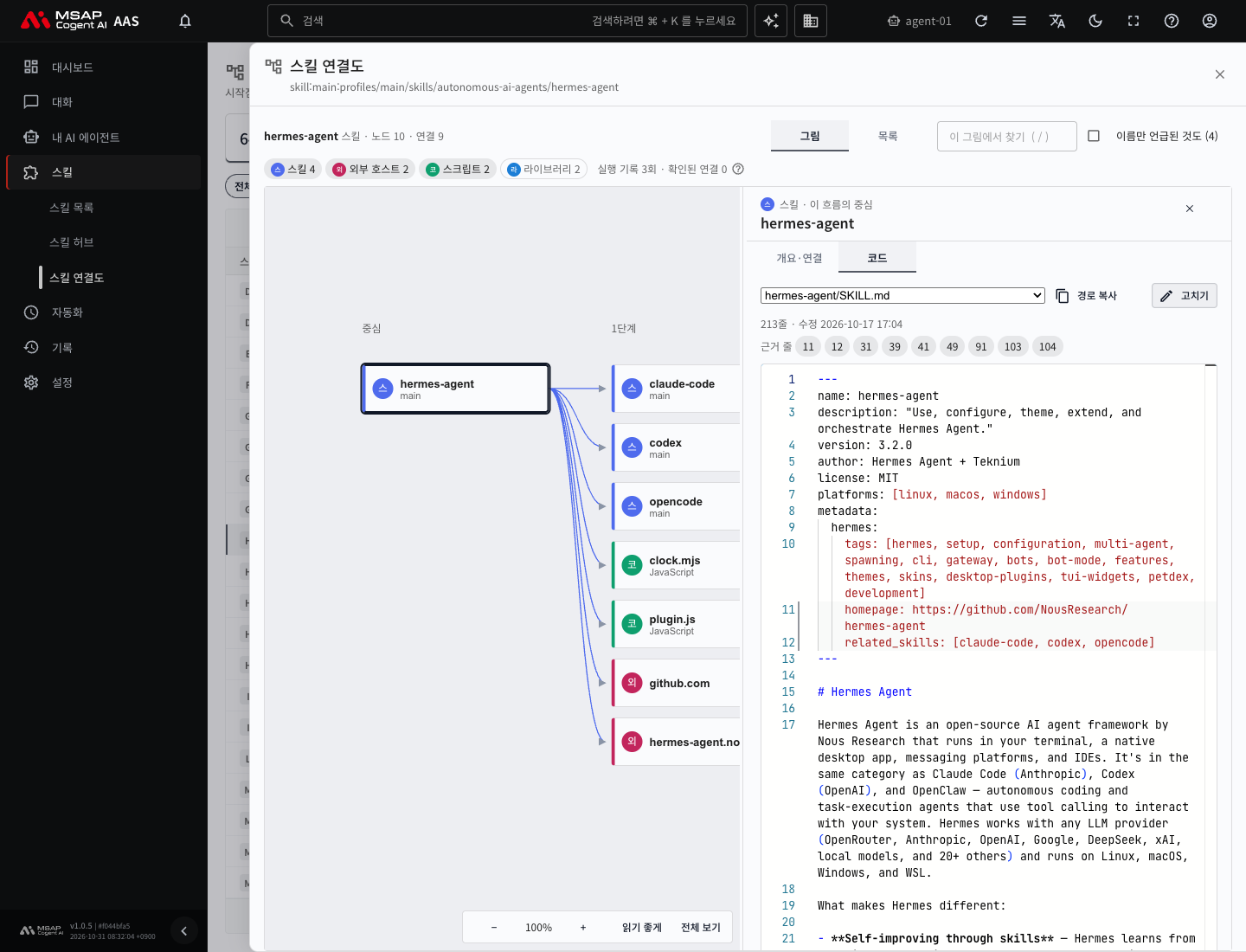
그림 5.6-4. 「코드」 탭
스킬 문서 고치기
스킬 문서는 「코드」 탭에서 직접 고칠 수 있습니다.
- 스킬 노드를 눌러 「코드」 탭을 엽니다.
- 「고치기」를 누릅니다.
- 내용을 고칩니다.
- 「저장 메모」에 고친 이유를 적습니다. 비워도 됩니다.
- 「저장」을 누릅니다.
고치기 전의 내용은 AAS 에 남습니다. 이전 버전으로 되돌리려면 「이전 버전 n」을 누르고 되돌릴 버전을 고른 뒤 「되돌리기」를 누릅니다. 대화로 AI 에이전트가 고친 버전도 「Hermes 가 고침」으로 함께 남습니다.
고칠 수 없는 경우
| 안내 | 뜻과 할 일 |
|---|---|
| 스크립트는 보기만 됩니다. 고치려면 AI 에이전트와의 대화로 요청하세요. | 고칠 수 있는 파일은 SKILL.md 뿐입니다. 스크립트와 참고 파일은 서랍의 「고치기 요청」이나 채팅으로 AI 에이전트에게 부탁합니다. |
| 관리자만 고칠 수 있습니다 | 이 스킬을 고칠 권한이 없습니다. 소유자나 관리자에게 부탁합니다. |
| 비밀값으로 보이는 줄이 있어 여기서는 고칠 수 없습니다 | 문서에서 비밀값을 먼저 지워야 합니다. |
버전 기록과 되돌리기는 SKILL.md 만 됩니다. 스크립트와 참고 파일은 되돌리지 않습니다.