7.3. 내 화면 설정
개요
「내 화면」에서 화면 언어, 표에 보이는 줄 수, 날짜 시간대, 테마, 오피스 배경음악, 답을 읽어 주는 목소리를 고릅니다. 화면 글자가 읽기 어려울 때, 영어 화면으로 바꾸거나 되돌릴 때, 날짜가 내 시간과 다를 때 씁니다.
권한: 모든 사용자가 바꿀 수 있습니다.
주의: 이 설정은 지금 쓰는 브라우저에만 저장됩니다. 다른 브라우저나 다른 컴퓨터에서는 다시 정해야 합니다. 브라우저의 저장 데이터를 지우면 처음 값으로 돌아갑니다.
내 화면 열기
왼쪽 메뉴의 「설정 › 내 화면」을 엽니다. 모든 사용자에게 보이는 화면입니다. 값을 고르면 바로 적용됩니다. 저장 버튼은 없습니다.
설정 항목
| 항목 | 고를 수 있는 값 | 설명 |
|---|---|---|
| 언어 | 한국어, English | 화면 글자의 언어입니다. |
| 테이블의 행 수 | 20, 50, 100 | 목록 표(테이블)가 한 쪽에 보여 주는 줄 수입니다. |
| 날짜 표시용 시간대 | 「브라우저 시간대 따르기」 또는 시간대 목록 | 화면의 날짜와 시각을 어느 시간대로 보여 줄지 정합니다. |
| 오피스 배경음악 | 곡 목록 | 3D 오피스에서 배경음을 켜면 이 곡을 틉니다. |
| 읽어 주기 목소리 | 목소리 목록 | 답 아래 「읽어 주기」에 쓰입니다. |
| 테마 | Light(밝게), Dark(어둡게) | 본문을 밝게 또는 어둡게 보여 줍니다. |
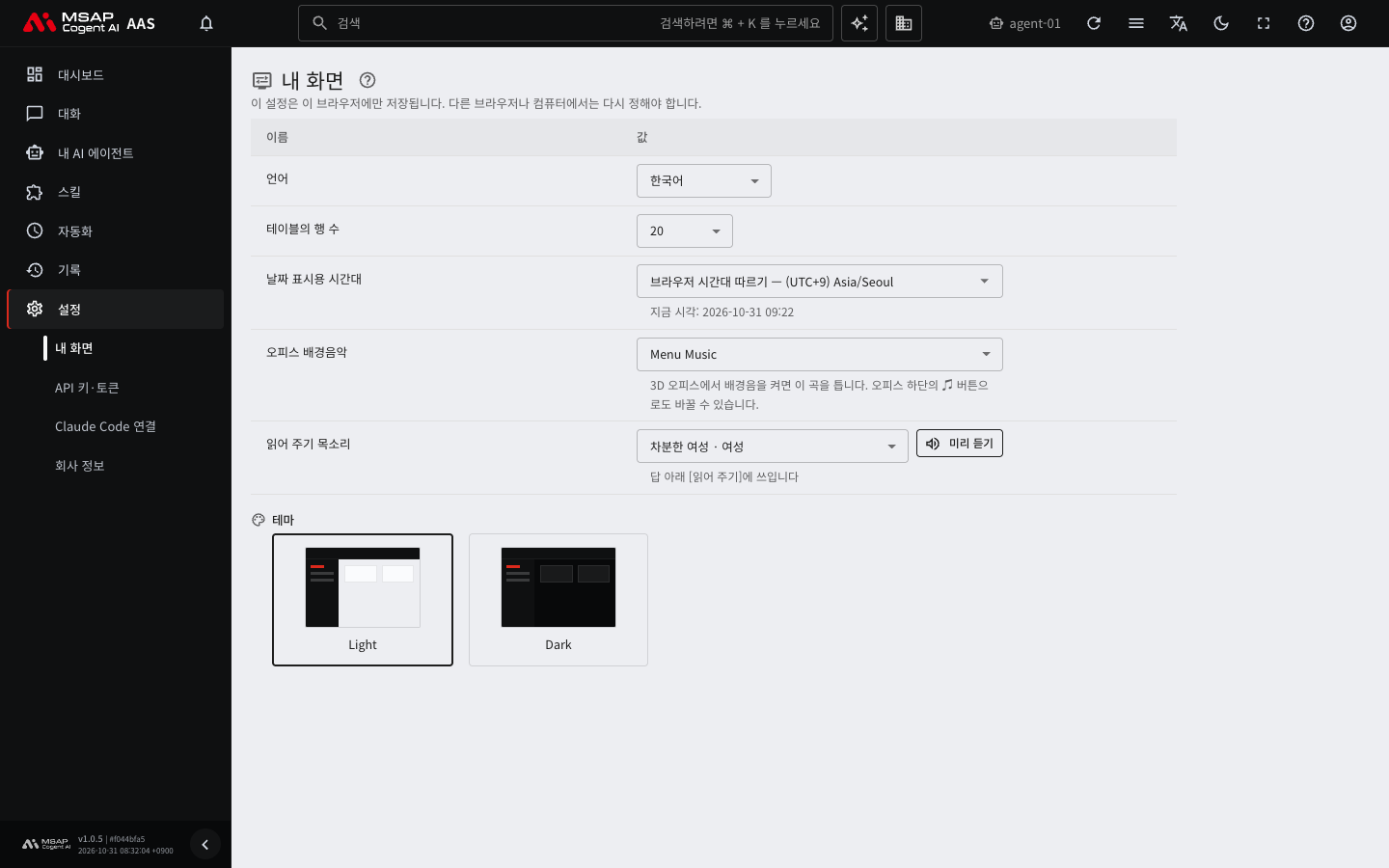
그림 7.3-1. 「내 화면」 설정 화면
언어
「언어」에서 「한국어」나 「English」를 고릅니다. 고르는 즉시 메뉴와 안내 글이 바뀝니다.
화면이 영어로 보이면 이 설정이 「English」로 되어 있는 것입니다. 「한국어」를 고르면 돌아옵니다. 메뉴 이름이 영어라 찾기 어려우면, 화면 위 막대의 번역 모양 아이콘(「Language」)을 눌러 「한국어」를 고릅니다. 좁은 화면에서는 이 아이콘이 보이지 않을 수 있습니다.
날짜 시간대
「브라우저 시간대 따르기」를 고르면 내 컴퓨터의 시간대를 씁니다. 시간대를 직접 고르려면 칸에 지역 이름을 넣고 목록에서 고릅니다. 칸 아래에 「지금 시각」이 나오므로, 내 시간과 맞는지 확인합니다.
화면의 날짜와 시각이 내 시간과 다르면 먼저 이 칸을 봅니다. 「브라우저 시간대 따르기」 옆에 적힌 시간대가 내 지역과 다르면 내 컴퓨터의 시간대 설정이 다른 것입니다. 이 칸을 직접 고른 시간대로 바꾸면 해결됩니다. 시간대를 맞춰도 일부 시각이 어긋나면 관리자에게 어느 화면의 시각인지 알립니다.
오피스 배경음악
곡만 저장하며 배경음을 켜지는 않습니다. 오피스 화면 아래의 음악 버튼으로도 같은 곡을 바꿀 수 있습니다. 배경음을 켜는 방법은 3.1. 3D 오피스 둘러보기를 봅니다.
읽어 주기 목소리
읽어 주기 기능이 켜진 환경에서만 이 항목이 나옵니다. 목소리를 고른 뒤 「미리 듣기」를 눌러 소리를 확인합니다. 키보드로 목록을 옮길 때는 소리가 나지 않으며, 「미리 듣기」를 눌러야 소리가 납니다. 고르지 않으면 목록의 첫 목소리를 씁니다. 읽어 주기 사용법은 2.5. 말로 입력과 읽어 주기를 봅니다.

그림 7.3-2. 「읽어 주기 목소리」 칸
테마
「Light」와 「Dark」 카드 중 하나를 누릅니다. 왼쪽 메뉴와 상단 막대는 두 테마에서 모두 어두운 색이고, 본문 색만 바뀝니다.