7.6. 회사 정보와 내 정보
개요
이 장은 우리 부서의 슬로건·목표 고치기, 내 정보 보기, 비밀번호 바꾸기, 닫은 공지 다시 보기를 설명합니다. 부서 슬로건은 3D 오피스 위에 걸리는 현수막 문구입니다. 왼쪽 메뉴의 「설정 › 회사 정보」에서는 첫 절의 부서 슬로건·목표만 다룹니다. 내 정보, 비밀번호, 닫은 공지는 상단 막대의 계정 메뉴에서 엽니다.
권한: 부서 슬로건·목표는 같은 부서 사람이면 누구나 고칩니다. 내 정보, 비밀번호 변경, 공지 다시 보기는 모든 사용자가 합니다. 부서를 넣는 일과 회사 이름은 관리자만 합니다. 부서와 공지 같은 낱말은 A.1. 용어 사전에서 찾습니다.
부서 슬로건·목표 고치기
부서 슬로건·목표는 3D 오피스 위 하늘에 현수막으로 보이는 한 줄 문구입니다. 같은 부서 사람은 누구나 고칠 수 있고, 회사 안 모든 사용자가 볼 수 있습니다. 부서의 목표나 구호가 바뀌었을 때 고칩니다.
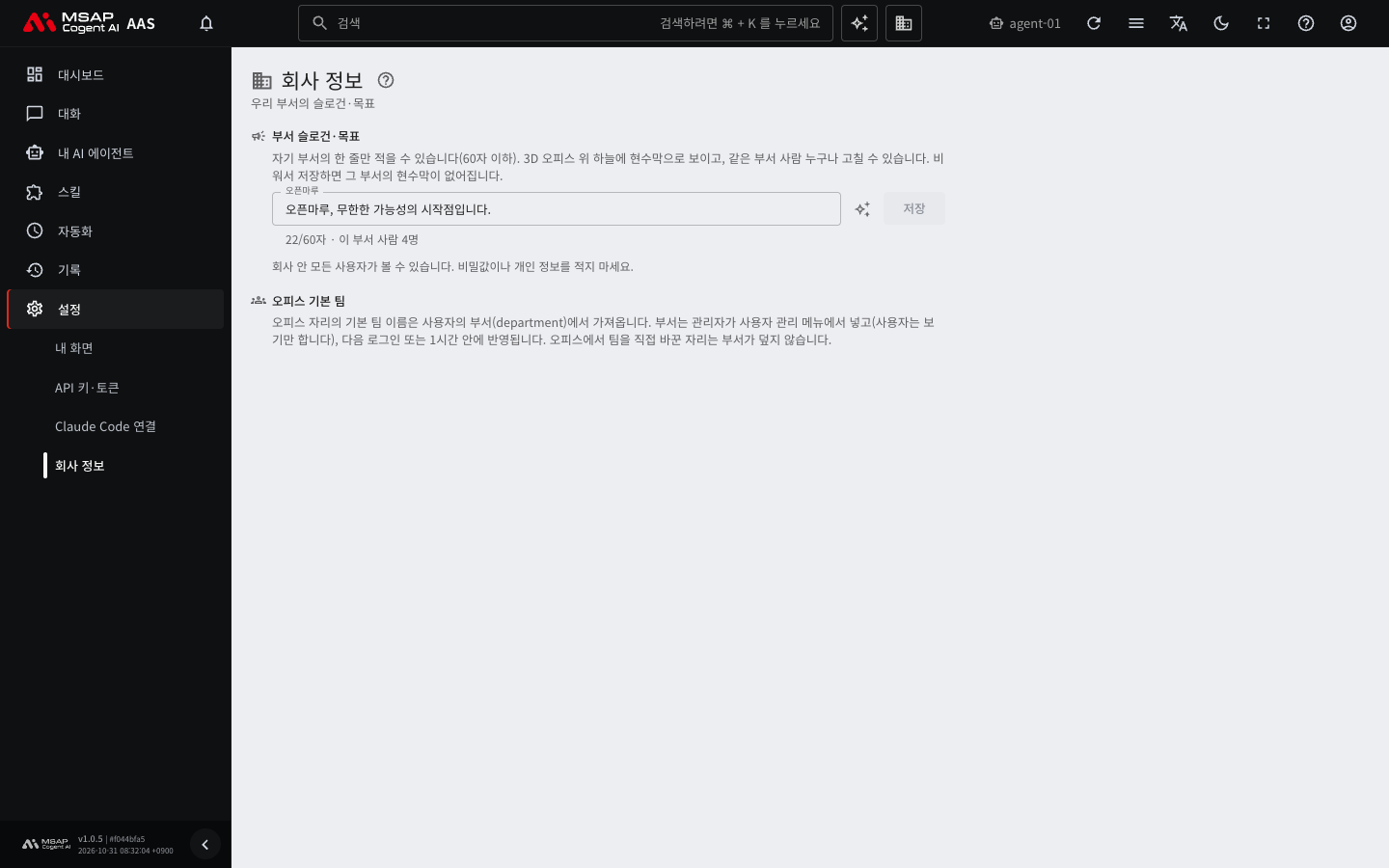
그림 7.6-1. 「회사 정보」 화면
주의: 모든 사용자가 보는 문구입니다. 비밀값이나 개인 정보를 적지 않습니다. 같은 부서 누구나 고칠 수 있고, 이전 문구로 되돌리는 기능은 없습니다. 고치기 전에 현재 문구를 복사해 둡니다.
고치는 절차
- 왼쪽 메뉴의 「설정 › 회사 정보」를 엽니다. 일반 사용자에게는 화면 설명이 「우리 부서의 슬로건·목표」로 나옵니다.
- 「부서 슬로건·목표」에서 우리 부서의 줄을 찾습니다.
- 문구를 고칩니다. 글자 수는 60자까지입니다. 칸 아래에 현재 글자 수와 부서 사람 수가 나옵니다.
- 「저장」을 누릅니다. 입력 칸에서 Enter 를 눌러도 저장됩니다.
저장하면 3D 오피스의 현수막이 새 문구로 바뀝니다. 저장되지 않으면 문구가 60자를 넘지 않는지, 내 부서가 정해져 있는지 확인합니다.
문구를 비우고 저장하면 그 부서의 현수막이 없어집니다.
문구를 정하기 어려우면 「AI 로 슬로건 추천받기」를 누릅니다. 키워드를 넣을 수 있고, 키워드를 비우면 부서 이름으로 추천합니다. 추천 목록에서 문구를 고르면 칸에 들어갑니다. 고른 뒤에도 「저장」을 눌러야 반영됩니다.
이모지 같은 글자는 현수막에서 빠집니다. 칸 아래에 그 사실을 알려 주는 안내가 나옵니다.
부서가 없다는 안내가 나올 때
「아직 부서가 정해지지 않아 문구를 적을 수 없습니다」가 나오면 내 계정에 부서가 없는 것입니다. 관리자가 사용자 관리 메뉴에서 부서를 넣어 주어야 합니다. 관리자에게 부서를 넣어 달라고 요청합니다.
부서는 사용자가 볼 수만 있고 고칠 수 없습니다. 관리자가 부서를 넣으면 잠시 뒤 보입니다. 바로 보려면 로그아웃했다가 다시 로그인합니다. 요청 문장 예시는 다음과 같습니다.
제 계정(
이메일 주소)에 부서가 정해지지 않아 부서 슬로건을 적을 수 없습니다. 부서를 넣어 주세요.
참고: 회사 이름과 AI 에이전트 소개 문장은 관리자에게만 보입니다. 자세한 내용은 관리자 매뉴얼의 「회사 정보와 AI 에이전트 소개 문장」을 봅니다.
내 정보 보기
- 상단 막대에서 계정 메뉴를 엽니다.
- 「내 정보」를 누릅니다. 오른쪽에 서랍이 열립니다.
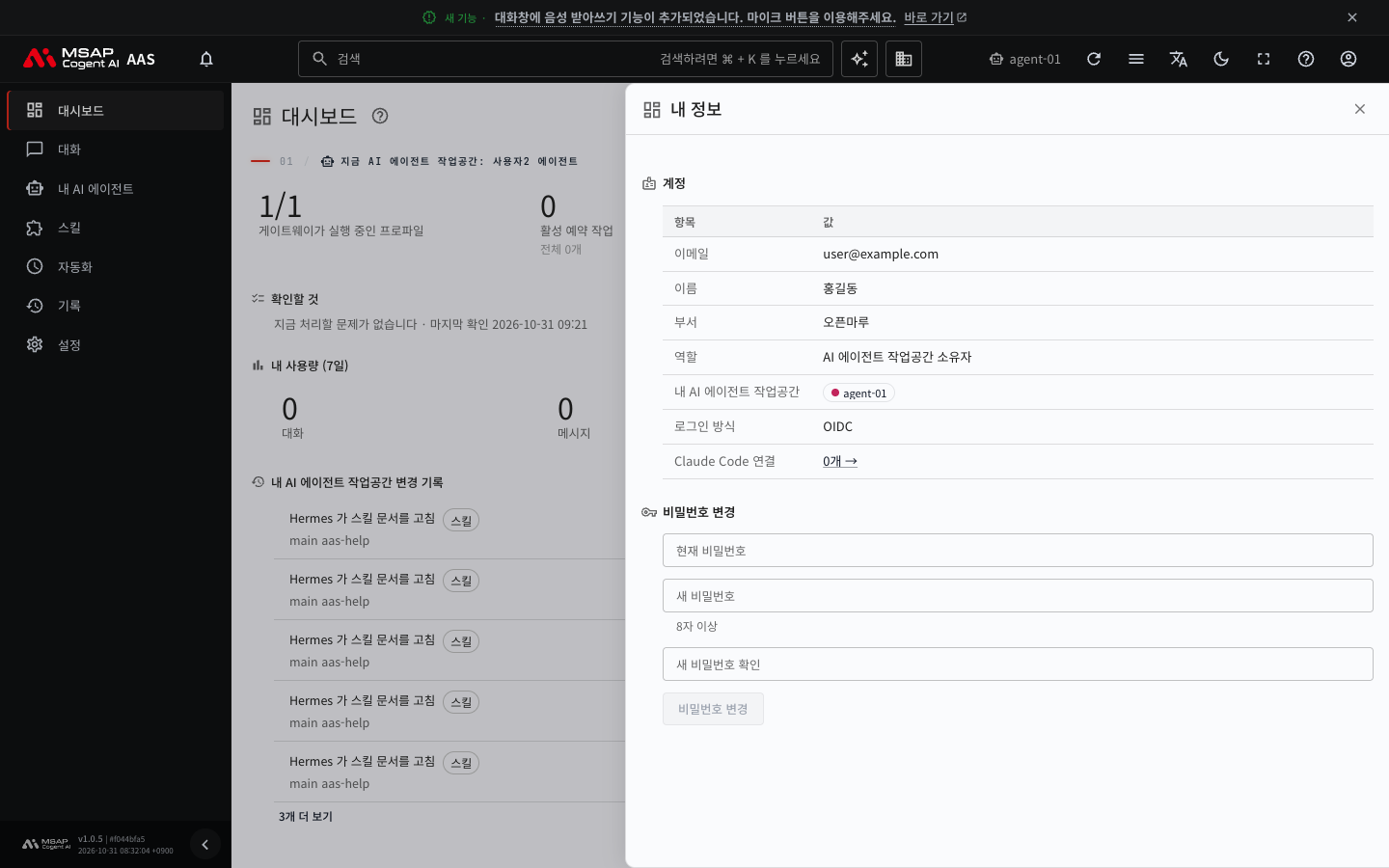
그림 7.6-2. 「내 정보」 서랍
「계정」 구역에는 다음이 나옵니다.
| 항목 | 내용 |
|---|---|
| 이메일 | 로그인에 쓰는 이메일 |
| 이름 | 표시 이름 |
| 부서 | 내 부서. 정해지지 않았으면 줄 표시(-)가 나옵니다. |
| 역할 | 「관리자」, 「AI 에이전트 작업공간 소유자」, 「사용자」 중 하나 |
| 내 AI 에이전트 작업공간 | 내가 주인인 작업공간(사용자마다 하나씩 만들어지는 AI 에이전트의 일터) 이름 |
| 로그인 방식 | 「OIDC」(OpenID Connect, 회사 계정으로 로그인하는 방식), 「로컬 계정」, 또는 「그 밖(AAS 에서 비밀번호를 바꿀 수 없음)」 |
| Claude Code 연결 | 연결 개수. 누르면 「Claude Code 연결」 화면으로 이동합니다. |
비밀번호 바꾸기
「내 정보」 서랍의 「비밀번호 변경」 구역에서 바꿉니다.
- 「현재 비밀번호」를 넣습니다.
- 「새 비밀번호」를 넣습니다. 8자 이상이어야 합니다.
- 「새 비밀번호 확인」에 같은 값을 한 번 더 넣습니다.
- 「비밀번호 변경」을 누릅니다.
성공하면 「비밀번호를 바꿨습니다.」가 나옵니다. 다른 기기에서 로그인한 세션이 있었다면 「다른 기기의 로그인은 끝났습니다.」도 나옵니다.
다음 경우에는 바꿀 수 없거나 오류가 나옵니다.
| 상황 | 화면의 안내 | 할 일 |
|---|---|---|
| 새 비밀번호가 8자보다 짧음 | 「8자 이상이어야 합니다」 | 더 길게 넣습니다. |
| 확인 칸과 다름 | 「새 비밀번호가 서로 다릅니다」 | 두 칸에 같은 값을 넣습니다. |
| 현재 비밀번호와 같음 | 「현재 비밀번호와 같습니다」 | 다른 값을 넣습니다. |
| 로그인 방식이 「그 밖」 | 「이 로그인 방식에서는 AAS 에서 비밀번호를 바꿀 수 없습니다. 계정 관리자에게 문의하세요.」 | 회사의 계정 관리자에게 문의합니다. |
닫은 공지 다시 보기
관리자가 올린 공지는 화면 맨 위 띠에 나옵니다. 공지를 닫아도 기간이 남았다면 다시 볼 수 있습니다.
- 계정 메뉴를 엽니다.
- 「지금 공지 N」을 누릅니다. N 은 지금 보이는 공지 수입니다. 이 줄은 공지가 있을 때만 나옵니다.
- 「지금 공지」 목록에서 공지를 확인합니다. 닫았던 공지는 「다시 화면 맨 위에 보이기」를 누르면 띠에 다시 나옵니다.
공지가 없으면 「지금 보이는 공지가 없습니다.」가 나옵니다.