1.3. 관리자 대시보드
개요
「대시보드」는 로그인하면 처음 열리는 화면입니다. 관리자에게는 구역이 둘 있습니다. 위쪽 「전체 AI 에이전트 작업공간」에서 모든 AI 에이전트 작업공간의 상태를 한눈에 봅니다. 아래쪽 「지금 AI 에이전트 작업공간」에서 지금 고른 작업공간 하나의 확인할 것을 봅니다. 하루를 시작할 때와 사용자가 문제를 알려 왔을 때 이 화면부터 엽니다.
이 장은 두 구역에서 무엇을 보고 무엇을 할지 설명합니다. 문제를 찾은 뒤의 점검 순서는 7.1. 운영 점검을 봅니다.
권한: 위쪽 구역은 관리자만 봅니다. 아래쪽 구역은 모든 사용자가 자기 작업공간 기준으로 봅니다.
화면 열기
- 왼쪽 메뉴 맨 위의 「대시보드」를 누릅니다.
- 화면 오른쪽 위에서 수집 시각을 확인합니다. 「전체 수집」은 위쪽 구역, 「지금 AI 에이전트 작업공간」은 아래쪽 구역의 값을 모은 시각입니다.
성공하면 위쪽에 숫자 네 칸과 작업공간 표가 보입니다.
전체 AI 에이전트 작업공간
서버가 모든 작업공간의 값을 모아 저장하고, 화면은 저장된 값을 읽습니다. 그래서 문제를 고쳐도 숫자가 바로 줄지 않을 수 있습니다. 수집 시각을 확인합니다.
숫자 네 칸
| 칸 | 관리자가 할 일 |
|---|---|
| AI 에이전트 작업공간 준비(예: 12/12) | 준비된 수가 전체보다 적으면 칸을 눌러 「AI 에이전트 작업공간」 화면에서 준비되지 않은 작업공간을 확인합니다(3.2). |
| 실패·멈춘 작업 | 칸을 누르면 아래 표가 해당 작업공간으로 걸러집니다. 그 작업공간을 열어 예약 작업을 확인합니다. |
| 문제 있는 프로파일 | 칸을 누르면 아래 표가 해당 작업공간으로 걸러집니다. 메신저 연결 문제를 센 값입니다. |
| 만료된 API 키·토큰 | 칸을 누르면 「설정 › API 키·토큰」 화면의 「확인할 것」 보기가 열립니다. 새 값으로 바꿉니다. |
수집을 한 번도 하지 않은 새 설치에서는 숫자 대신 줄 표시와 「다음 수집」 시각이 나옵니다.
일부 작업공간의 수집이 실패하면 숫자 아래에 「12개 중 10개 기준 · 2개 수집 실패」 같은 문구가 나옵니다. 합계는 수집에 성공한 작업공간만 센 값입니다. 문구를 누르면 표가 수집에 실패한 작업공간으로 걸러집니다. 그 작업공간이 계속 실패하면 서버 운영자에게 알립니다.
참고: 「문제 있는 프로파일」은 메신저 연결 문제만 셉니다. 아래쪽 구역의 프로파일 목록에는 다른 종류의 문제도 나오므로 두 값이 다를 수 있습니다.
작업공간별 현황 표
작업공간마다 한 줄이며, 문제가 많은 작업공간이 위에 옵니다. 열은 이름, 소유자, 준비, 메신저 연결, 실패·멈춤, 문제 프로파일, 만료된 API 키·토큰, 최근 사용일, 수집입니다. 「수집」 열에서 값의 상태를 읽습니다.
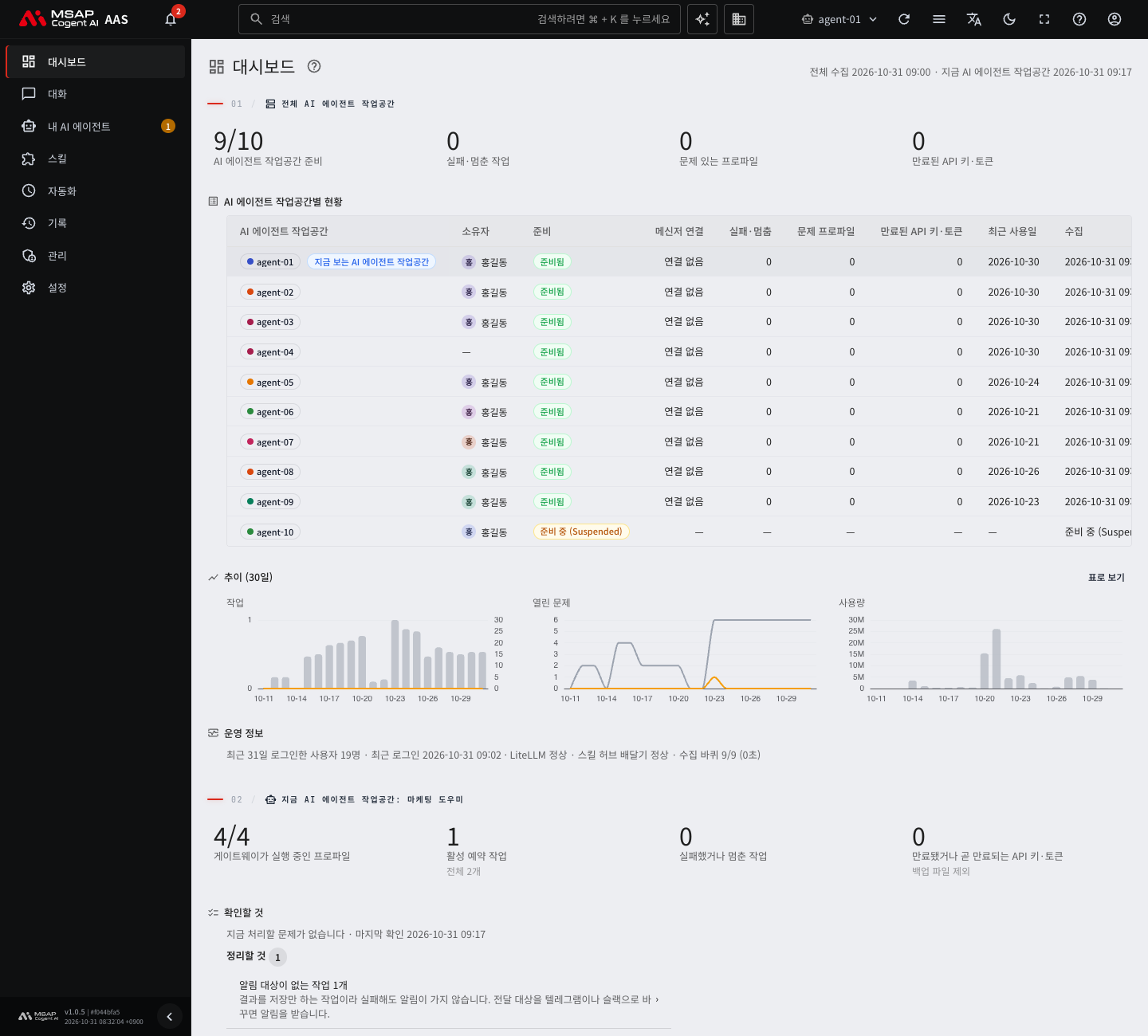
그림 1.3-1. 대시보드의 전체 구역
| 「수집」 열 표시 | 뜻과 할 일 |
|---|---|
| 시각 | 정상으로 수집했습니다. 할 일이 없습니다. |
| 수집 전 | 아직 한 번도 수집하지 않았습니다. 다음 수집을 기다립니다. |
| 수집 실패 · 시각 값 | 이번 수집이 실패해 표시된 시각의 값을 대신 보여 줍니다. 계속되면 서버 운영자에게 알립니다. |
| n시간 전 값 | 마지막 수집이 1시간보다 오래됐습니다. 계속되면 서버 운영자에게 알립니다. |
| 준비 중 (단계) | 작업공간이 아직 준비되지 않았습니다. 준비가 끝날 때까지 기다립니다. |
준비된 작업공간의 줄을 누르면 그 작업공간으로 전환하고 아래쪽 구역으로 이동합니다. 표를 거르면 표 위에 「거름: …」 표시가 나옵니다. 표시 옆의 「×」(「거름 풀기」)를 누르면 전체 목록으로 돌아옵니다.
추이 (30일)
세 개의 그래프(작업, 열린 문제, 사용량)로 지난 30일의 변화를 봅니다. 「표로 보기」를 누르면 같은 값을 표로 봅니다. 「그래프로 보기」로 되돌립니다. 값이 쌓이기 전에는 「아직 쌓인 추이가 없습니다」가 나옵니다. 수집이 하루 이상 돌면 나타납니다.
운영 정보
한 줄로 다음을 알려 줍니다.
| 화면 표시 | 뜻 |
|---|---|
| 최근 31일 로그인한 사용자 수와 최근 로그인 시각 | 사용 현황입니다. |
| 「LiteLLM 정상」 / 「LiteLLM 연결 안 됨」 / 「LiteLLM 확인 전」 | AI 모델을 제공하는 모델 서버의 상태입니다. |
| 「스킬 허브 배달기 정상」 / 「스킬 허브 배달기 멈춤」 | 스킬 허브의 스킬을 사용자의 프로파일에 넣어 주는 프로그램의 상태입니다. |
| 「수집 바퀴 12/12 (8초)」 | 이번 수집에서 성공한 작업공간 수와 전체 수, 걸린 시간입니다. |
「LiteLLM 연결 안 됨」이나 「스킬 허브 배달기 멈춤」이 보이면 사용자의 대화나 스킬 설치에 영향이 있을 수 있습니다. 서버 운영자에게 알립니다.
지금 AI 에이전트 작업공간
제목에 지금 고른 작업공간의 이름이 나옵니다. 표에서 다른 줄을 누르면 이 구역이 그 작업공간의 값으로 바뀝니다. 이 구역의 값은 화면이 열려 있는 동안 자동으로 갱신됩니다.
숫자 네 칸
| 칸 | 누르면 |
|---|---|
| 게이트웨이가 실행 중인 프로파일 | 「프로파일」 화면으로 이동합니다. 게이트웨이는 AI 에이전트가 메신저와 예약 작업을 받는 통로입니다. |
| 활성 예약 작업 | 「예약 작업」 화면으로 이동합니다. |
| 실패했거나 멈춘 작업 | 「예약 작업」 화면의 「마지막 실행 실패」 보기로 이동합니다. |
| 만료됐거나 곧 만료되는 API 키·토큰 | 「API 키·토큰」 화면으로 이동합니다. |
확인할 것
문제가 있는 항목만 묶음으로 나옵니다. 각 묶음은 위에서 다섯 개까지 보이고 나머지는 「n개 더 보기」로 엽니다. 줄을 누르면 해당 화면으로 이동해 바로 조치할 수 있습니다.
| 묶음 | 관리자가 할 일 |
|---|---|
| 답을 기다리는 대화 | 대화를 열어 승인하거나 답합니다. |
| 지금도 실패 중인 작업 | 예약 작업의 실패 원인을 확인하고 고칩니다. |
| 멈춘 작업 | 멈춘 시간과 원인을 보고 해당 화면에서 조치합니다. |
| 문제가 있는 프로파일 | 프로파일 화면에서 문제 내용을 확인합니다. |
| 만료됐거나 곧 만료되는 API 키·토큰 | 새 값으로 바꿉니다. |
| 정리할 것 | 이미 해결된 문제, 알림 대상이 없는 작업, 무시한 작업, 스킬 새 버전을 확인하고 정리합니다. |
처리할 문제가 없으면 「지금 처리할 문제가 없습니다 · 마지막 확인 시각」이 나옵니다.
일반 사용자가 보는 같은 목록에서는 「답을 기다리는 대화」를 뺀 항목이 눌러지지 않고 「관리자 조치 필요」로 표시됩니다. 사용자가 이 표시를 보고 문의해 오면, 그 항목의 화면(예: 예약 작업)을 열어 직접 조치합니다.
그 밖의 항목
- 「내 사용량 (7일)」: 지난 7일의 대화 수, 메시지 수, 입력 토큰, 출력 토큰. 누르면 「사용량」 화면으로 이동합니다.
- 「최근 7일간 바뀐 것」: 최근 변경 기록 다섯 건. 누르면 「변경 기록」 화면으로 이동합니다.
화면에 나오는 안내
| 안내 | 뜻과 할 일 |
|---|---|
| 아직 AI 에이전트 작업공간이 없습니다 | 작업공간이 하나도 없습니다. 「AI 에이전트 작업공간 화면」 버튼을 눌러 이동합니다. |
| AI 에이전트 작업공간을 준비하고 있습니다 | 지금 고른 작업공간이 아직 준비 중입니다. 준비가 끝나면 값이 나옵니다. |
| 불러오지 못했습니다 | 해당 구역만 오류로 표시됩니다. 「다시 시도」를 누릅니다. 다른 구역은 그대로 보입니다. |