2.5. 로그인과 세션
개요
사용자는 AAS 에 로그인하면 일정 시간 동안 로그인 상태를 유지합니다. 이 장은 로그인 화면과 SSO(Single Sign-On) 로그인 과정, 세션이 유지되는 시간, 로그아웃, 관리자가 다른 사람의 로그인을 끊는 방법을 설명합니다. 사용자가 「로그인이 풀렸다」거나 「들어갈 수 없다」고 문의할 때 이 장을 봅니다. 세션은 로그인한 뒤 서버가 기억하는 로그인 상태입니다.
권한: 로그인과 비밀번호 절은 모든 사용자에게 해당합니다. 다른 사람의 로그인 끊기는 관리자만 합니다.
로그인 화면
주소로 접속하면 「AAS 에 오신 것을 환영합니다」 화면이 먼저 나옵니다. 로그인하지 않은 상태에서 다른 화면 주소로 들어와도 이 화면이 나오고, 로그인하면 원래 가려던 화면으로 돌아갑니다.
SSO 로 로그인
SSO 서버로 로그인하는 설치에서는 「SSO 로 로그인」 버튼 하나가 있습니다. 버튼 아래에 「버튼을 누르면 새 창에서 로그인합니다」가 나옵니다.
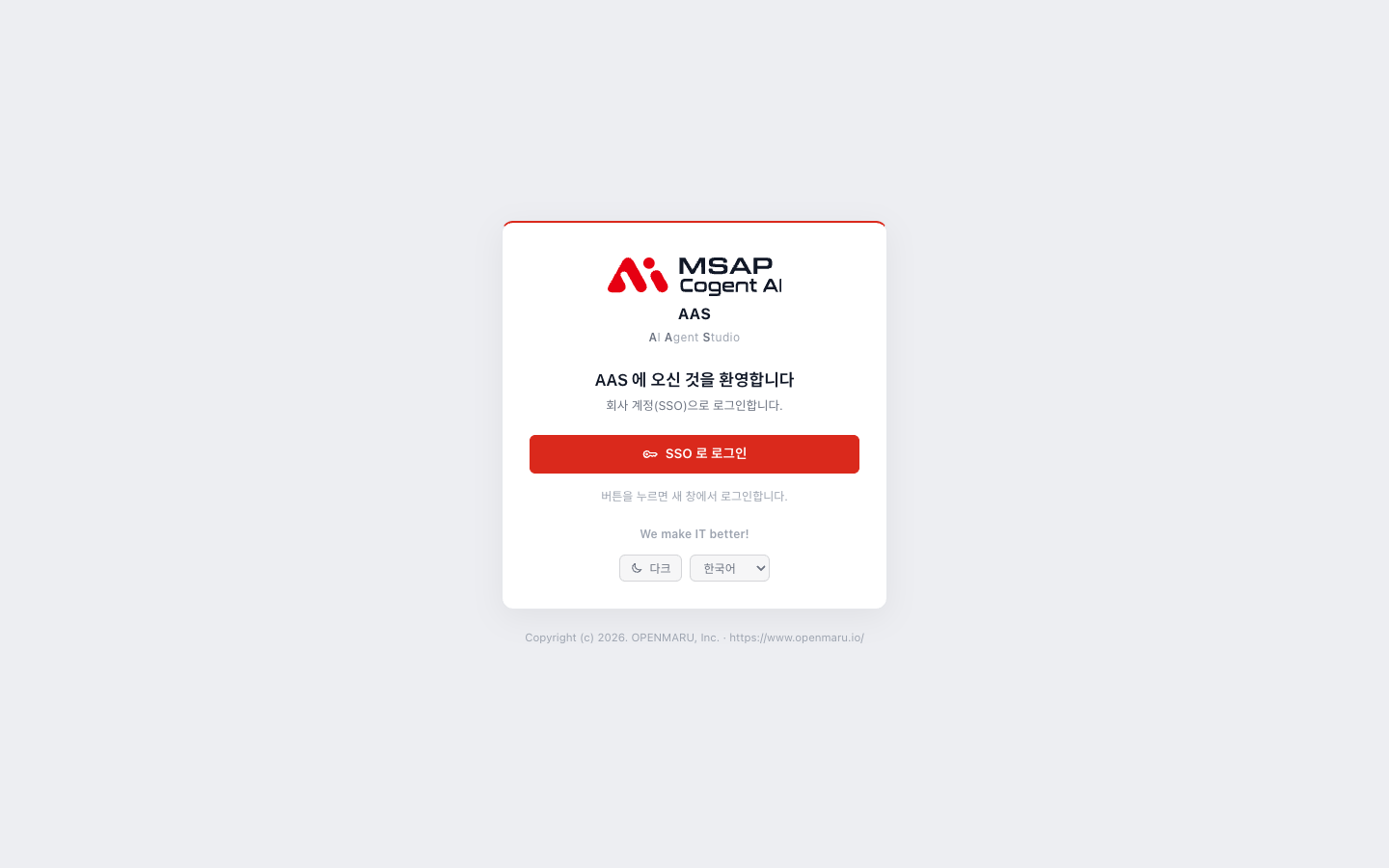
그림 2.5-1. 로그인 화면
- 「SSO 로 로그인」을 누릅니다.
- 새로 열린 작은 창에서 아이디 또는 이메일과 비밀번호를 입력합니다.
- 로그인이 끝나면 새 창이 닫히고 원래 창이 AAS 화면으로 넘어갑니다.
새 창이 닫히지 않으면 창의 「닫히지 않으면 여기를 누르세요」 링크를 누릅니다. 브라우저가 새 창을 막으면 같은 창에서 SSO 로그인 화면으로 이동합니다. 이 경우 로그인이 끝나면 자동으로 AAS 로 돌아옵니다. 버튼을 Ctrl 이나 Shift 와 함께 누르면 새 창 대신 일반 링크로 이동합니다.
SSO 로그인 화면은 브라우저의 언어가 영어이면 영어로, 그 밖에는 한국어로 나옵니다.
아이디 로그인과 이메일 로그인
SSO 로그인 화면에서는 아이디(예: hong)로도 이메일(예: hong@example.com)로도 로그인할 수 있습니다. 화면에서 사용자를 추가할 때는 이메일과 다른 아이디만 쓸 수 있으므로 새 계정은 두 방법 모두 됩니다. 옛 계정 중에는 아이디가 이메일과 같은 경우가 있습니다. 그런 계정은 이메일로 로그인합니다. 사용자 추가 뒤 보이는 결과 창은 아이디로 로그인하도록 안내합니다.
첫 로그인
관리자가 만든 계정은 임시 비밀번호로 처음 로그인합니다. 처음 로그인하면 새 비밀번호를 정하는 화면이 나옵니다. 처음 로그인한 사람의 AI 에이전트 작업공간이 아직 없으면 이때 만들어집니다. 임시 비밀번호는 2.1. 사용자 추가와 수정에서 만들고 전달합니다.
설치에 따라 다른 로그인
| 화면 | 상황 |
|---|---|
| 「이메일」, 「비밀번호」 칸과 「로그인」 버튼, 그 아래 「또는」과 「SSO 로 로그인」 | AAS 자체 계정 로그인이 함께 켜진 설치입니다. 자체 계정 비밀번호는 서버에서 정하며, 사용자 상세 창에 「AAS 비밀번호(사내 IP 접속용)」로 표시됩니다. |
| 「이 연결은 암호화되지 않습니다(http). 사내망·VPN 안에서만 쓰세요」 | https 가 아닌 주소로 접속했습니다. |
| 「로그인이 꺼져 있습니다. 이 컴퓨터에서만 접속할 수 있습니다」(「사용자·권한」 화면 제목 아래) | 개발용 설치입니다. 운영 환경이면 서버 운영자에게 알립니다. |
로그인되지 않을 때
로그인 중 오류가 나면 「로그인하지 못했습니다」 화면과 이유가 나옵니다. 화면의 「다시 로그인」 링크로 처음부터 다시 합니다.
| 안내 | 원인과 할 일 |
|---|---|
| 「그룹 이름」 그룹에 속한 계정만 쓸 수 있습니다. 관리자에게 그룹 추가를 요청하세요. | SSO 계정은 있지만 AAS 접근이 없습니다. 「AAS 에 추가」로 접근을 줍니다(2.4. 접근 없음과 계정 없음 정리). |
| 「도메인」 계정만 쓸 수 있습니다 | 허용된 이메일 도메인의 계정이 아닙니다. 「사용자·권한」 화면 제목 아래에 허용 도메인이 나옵니다. |
| 확인된 이메일이 없는 계정입니다 | SSO 계정에 이메일이 없습니다. 이메일을 넣어 줍니다. |
| 로그인 요청이 만료됐거나 알 수 없는 요청입니다. 다시 시도하세요. | 로그인 창을 너무 오래 열어 두었습니다. 처음부터 다시 로그인합니다. |
| 이 주소로는 SSO 로그인을 쓸 수 없습니다 | 접속한 주소가 SSO 서버에 등록된 접속 주소가 아닙니다. 서버 운영자에게 알립니다. |
| 로그인 공급자에 연결할 수 없습니다 | AAS 서버가 SSO 서버에 닿지 않습니다. 서버 운영자에게 알립니다. |
사용을 중지한 계정은 로그인할 수 없습니다. 사용 중지는 2.1. 사용자 추가와 수정을 봅니다.
세션 유지 시간
로그인한 사람이 화면을 조작하는 동안에는 로그인이 유지됩니다.
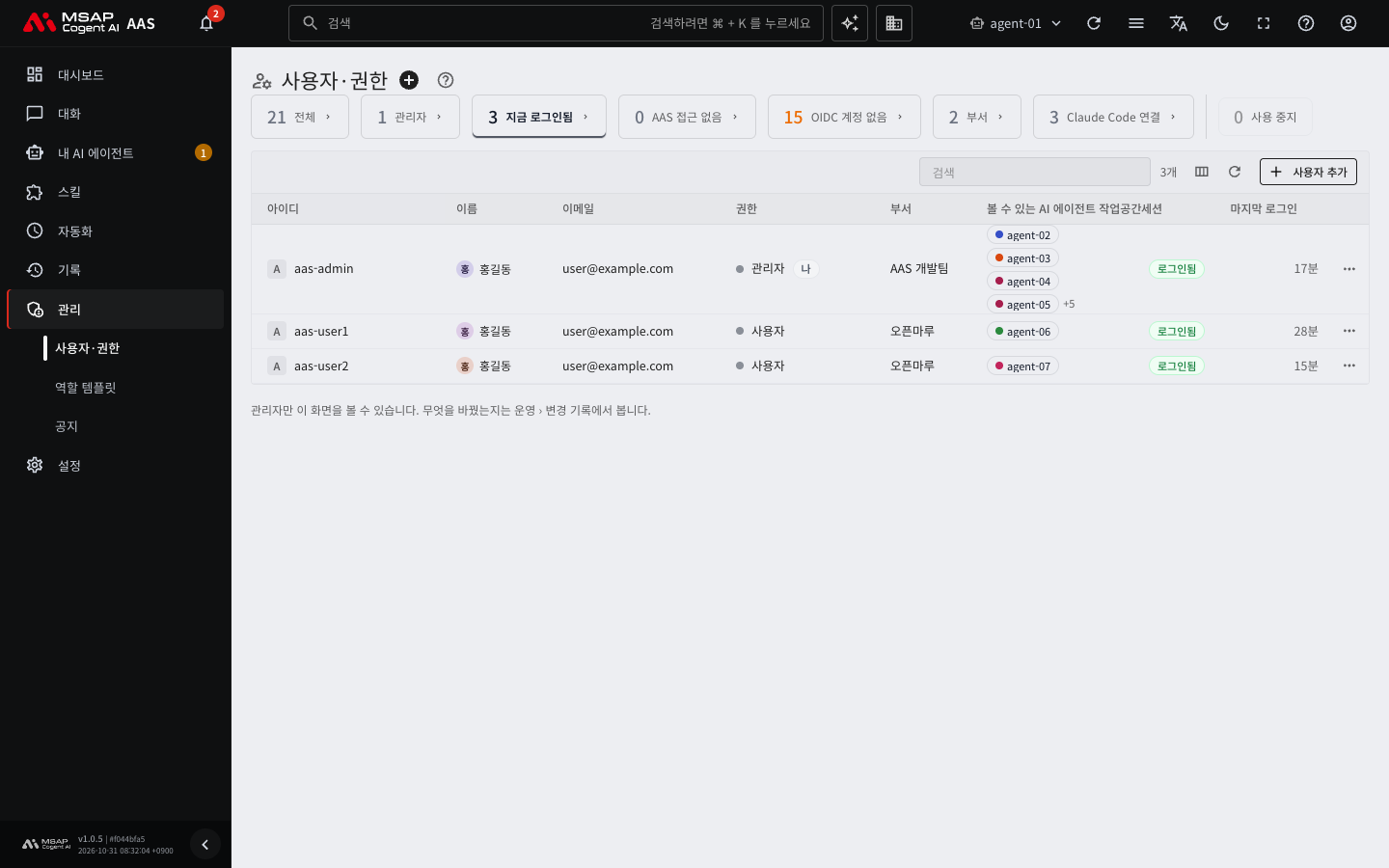
그림 2.5-2. 「지금 로그인됨」 탭의 목록
| 항목 | 기본값 |
|---|---|
| 조작이 없을 때 끝나는 시간 | 2시간 |
| 계속 조작해도 다시 로그인해야 하는 최대 시간 | 로그인 후 24시간 |
- 조작은 클릭, 키 입력, 스크롤, 터치입니다. 화면이 자동으로 보내는 요청은 시간을 늘리지 않습니다.
- 화면은 조작이 있으면 5분에 한 번 서버에 알립니다. 그래서 화면을 열어 두기만 한 사람은 2시간 뒤에 로그인이 풀립니다.
- 세션이 끝난 뒤 다음 조작을 하면 로그인 화면이 나옵니다.
- 세션이 끝나면 SSO 서버의 로그인 상태도 함께 끝냅니다. 그래서 SSO 서버에 이전 로그인이 남아 자동으로 다시 들어오지 않습니다.
- 위 시간은 운영자가 정하는 값입니다. 화면에서 바꾸지 않습니다. 값을 바꾸려면 서버 운영자에게 요청합니다.
세션을 확인하는 곳
- 「사용자·권한」의 「지금 로그인됨」 카드: 지금 로그인 세션이 있는 사람. 표의 「세션」 열에 「로그인됨」이 나옵니다.
- 사람의 상세 창: 「로그인 (최근 31일)」은 로그인 횟수와 마지막 시각, 「지금 세션」은 세션 수와 끝나는 시각입니다.
- 표의 「마지막 로그인」 열: 최근 31일 안에 로그인한 기록이 없으면 「최근 31일 로그인 없음」이 나옵니다.
로그아웃
사용자는 다음 순서로 로그아웃합니다.
- 화면 오른쪽 위의 이름을 누릅니다.
- 메뉴에서 「로그아웃」을 누릅니다.
「로그아웃했습니다.」가 나오는 로그인 화면으로 이동합니다. 같은 브라우저에서 열려 있던 다른 탭은 로그인이 끊긴 것으로 처리됩니다.
다른 사람의 로그인 끊기
이 기능은 관리자에게만 보입니다. 공용 PC 에 로그인 상태가 남았거나, 권한을 바꾼 뒤 바로 적용하고 싶을 때 씁니다. 퇴사한 사람은 로그인 끊기가 아니라 사용 중지를 씁니다.
- 「사용자·권한」에서 끊을 사람의 줄을 눌러 상세 창을 엽니다.
- 위쪽 동작 버튼에서 「이 사람의 로그인 끊기」를 누릅니다. 이 사람에게 지금 세션이 없으면 버튼이 보이지 않습니다.
- 확인 창의 「이 사람의 로그인 끊기」를 누릅니다.
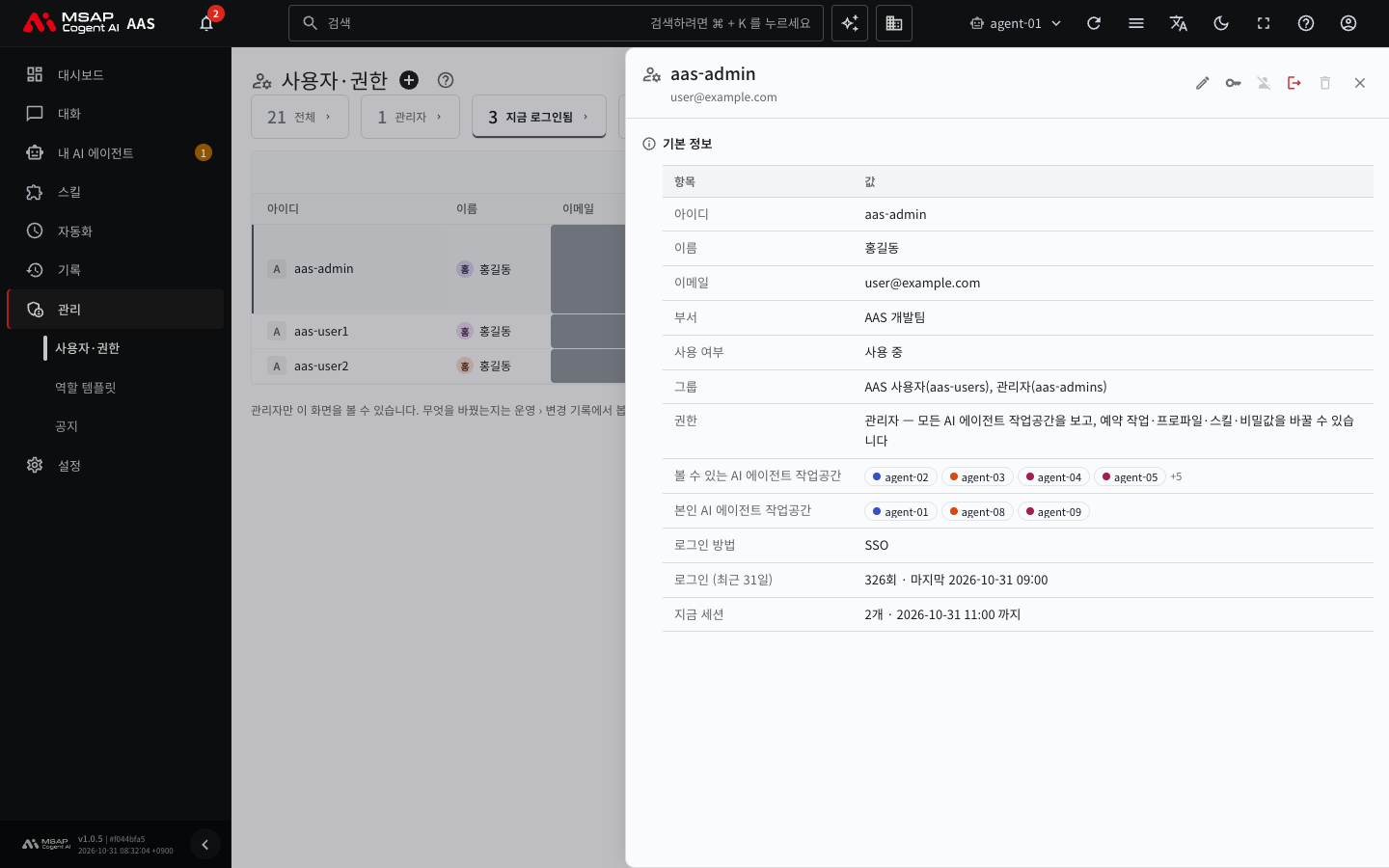
그림 2.5-3. 로그인 중인 사람의 상세 창
완료되면 「세션 n개를 끊었습니다」가 나옵니다. 내 로그인을 끊으면 확인 창이 「내 로그인도 끊깁니다」라고 알려 주고, 끊은 뒤 로그인 화면으로 이동합니다.
주의: 로그인을 끊어도 그 사람은 다시 로그인하면 들어올 수 있습니다. 못 들어오게 하려면 「사용 중지」를 씁니다. 사용 중지는 로그인과 SSO 서버의 로그인 상태를 함께 끝냅니다.
서버에서는 로그인이 바로 끊기고, 그 사람이 열어 둔 화면은 1분 안에 로그인 화면으로 바뀝니다. 로그인을 끊어도 SSO 서버에는 로그인이 남아 있을 수 있습니다. 그 사람이 AAS 에 다시 접속하면 그때 SSO 로그인도 함께 끝납니다.
비밀번호
- 사용자는 자기 비밀번호를 직접 바꿉니다. 화면 오른쪽 위의 이름을 눌러 「내 정보」를 열고 「비밀번호 변경」 구역에서 현재 비밀번호와 새 비밀번호(8자 이상)를 입력합니다. 바꾸면 다른 기기의 로그인이 끝납니다. 이 기능은 로그인 방식이 SSO(「OIDC」) 또는 AAS 자체 계정일 때 쓸 수 있습니다.
- 사용자가 비밀번호를 잊으면 관리자가 상세 창의 「비밀번호 재설정」으로 새 임시 비밀번호를 만듭니다. 사용자는 임시 비밀번호로 로그인한 뒤 새 비밀번호를 정합니다.