2.3. 관리자와 팀 관리자 지정
개요
관리자는 AAS 전체를 다루고, 팀 관리자는 자기 부서 사람의 AI 에이전트 작업공간을 돕습니다. 이 장은 관리자를 올리고 내리는 방법, 팀 관리자를 지정하는 방법, 팀 관리자가 할 수 있는 일을 설명합니다. 두 지정 모두 「사용자·권한」 화면에서 합니다. 역할의 전체 비교는 1.2. AAS 구성과 권한을 봅니다. 부서와 사용자를 먼저 만들어 둡니다(1.1. 처음 시작하는 순서).
권한: 관리자
그림 2.3-1 는 조직의 단계마다 어느 역할이 어디까지 관리하는지 한눈에 그린 것입니다. 팀 관리자는 이 장 아래 절에서 설명합니다.
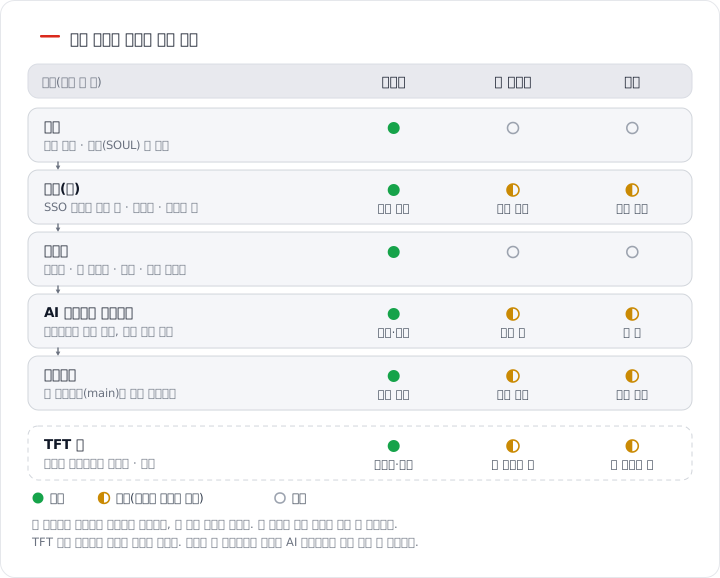
그림 2.3-1. 조직 단계와 역할별 관리 범위
관리자 지정
관리자는 SSO(Single Sign-On) 서버의 그룹 aas-admins 구성원입니다. 화면에서 권한을 바꾸면 AAS 가 그룹을 대신 바꿉니다. 운영자가 정한 관리자도 있습니다.
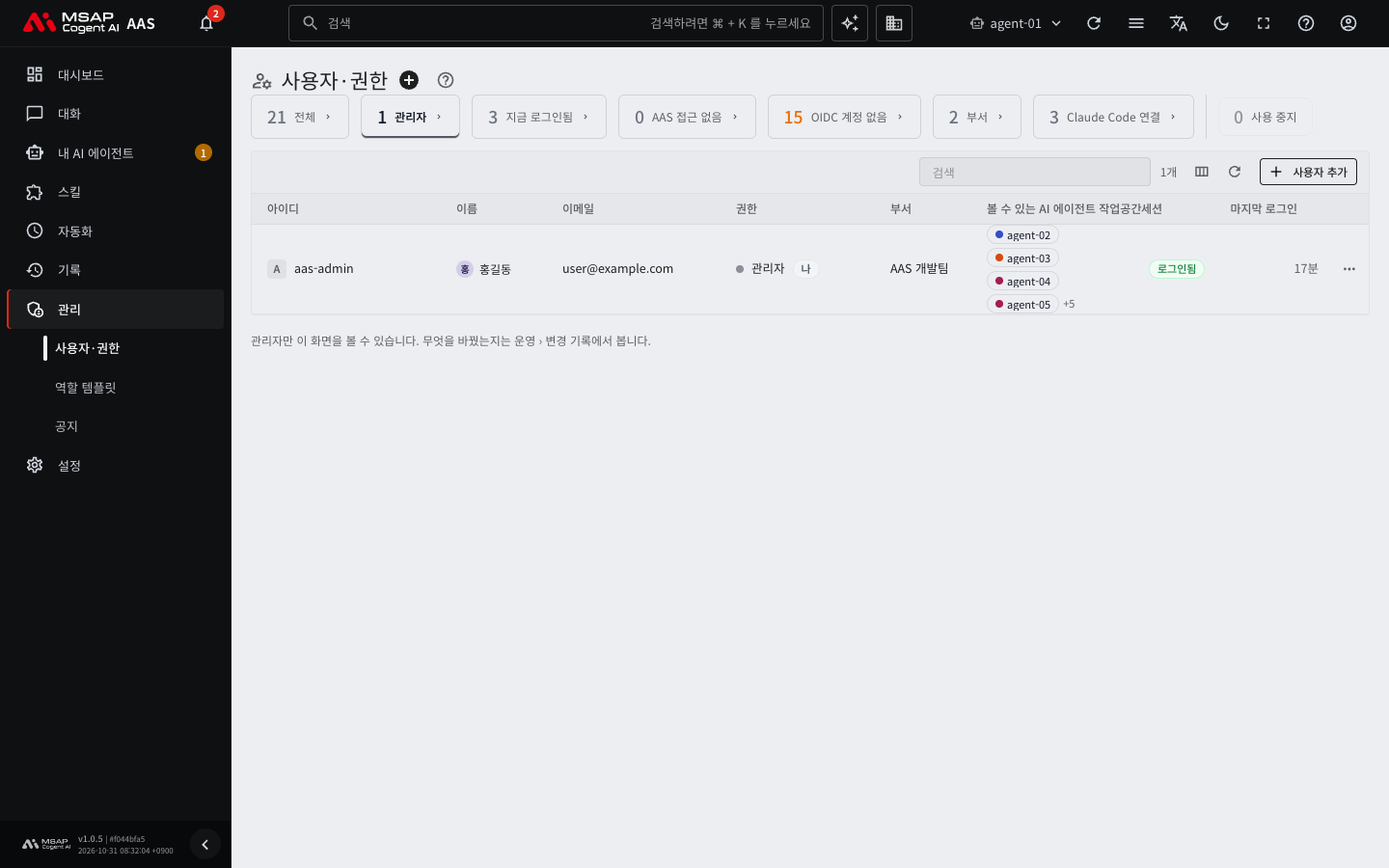
그림 2.3-2. 「관리자」 탭의 목록
관리자로 올리기
- 왼쪽 메뉴에서 「관리 › 사용자·권한」을 엽니다.
- 올릴 사람의 줄에서 「고치기」를 엽니다. 새로 추가하는 사람이면 「사용자 추가」 창을 엽니다.
- 「권한」에서 「관리자」 항목(모든 AI 에이전트 작업공간을 보고 바꿀 수 있음)을 고릅니다.
- 「저장」을 누릅니다.
- 확인 창에서 「관리자로 올리기」를 누릅니다. 확인 창은 「예약 작업·프로파일·스킬·비밀값을 바꿀 수 있게 됩니다」라고 알려 줍니다.
관리자 권한은 최대 4분 안에 반영됩니다. 그 사람이 화면을 다시 열거나 몇 분 기다리면 관리자 메뉴가 보입니다. 「관리자」 카드와 표의 「권한」 열에서 지정 결과를 확인합니다.
관리자에서 내리기
- 내릴 사람의 「고치기」 창을 엽니다.
- 「권한」에서 「사용자」를 고릅니다.
- 「저장」을 누릅니다.
- 확인 창에서 「관리자에서 내리기」를 누릅니다.
내리면 그 사람은 예약 작업, 프로파일, 스킬, 비밀값을 더는 바꿀 수 없습니다. 서버에서 그 사람의 로그인이 바로 끊기고, 열려 있는 화면은 1분 안에 로그인 화면으로 바뀝니다. 다시 로그인해야 합니다.
권한 칸이 잠기는 경우
「권한」 칸 아래에 이유가 나오면 그 사람의 권한은 이 화면에서 바꿀 수 없습니다.
| 이유 | 해결 방법 |
|---|---|
| 내 계정은 다른 관리자가 바꿔야 합니다 | 다른 관리자에게 요청합니다. |
| 마지막 관리자는 관리자에서 내릴 수 없습니다 | 먼저 다른 사람을 관리자로 올립니다. |
| 「…에서 정한 관리자입니다」(화면에 설치 값 이름이 함께 보입니다) | 운영자가 정한 관리자입니다. 서버 운영자에게 알립니다. |
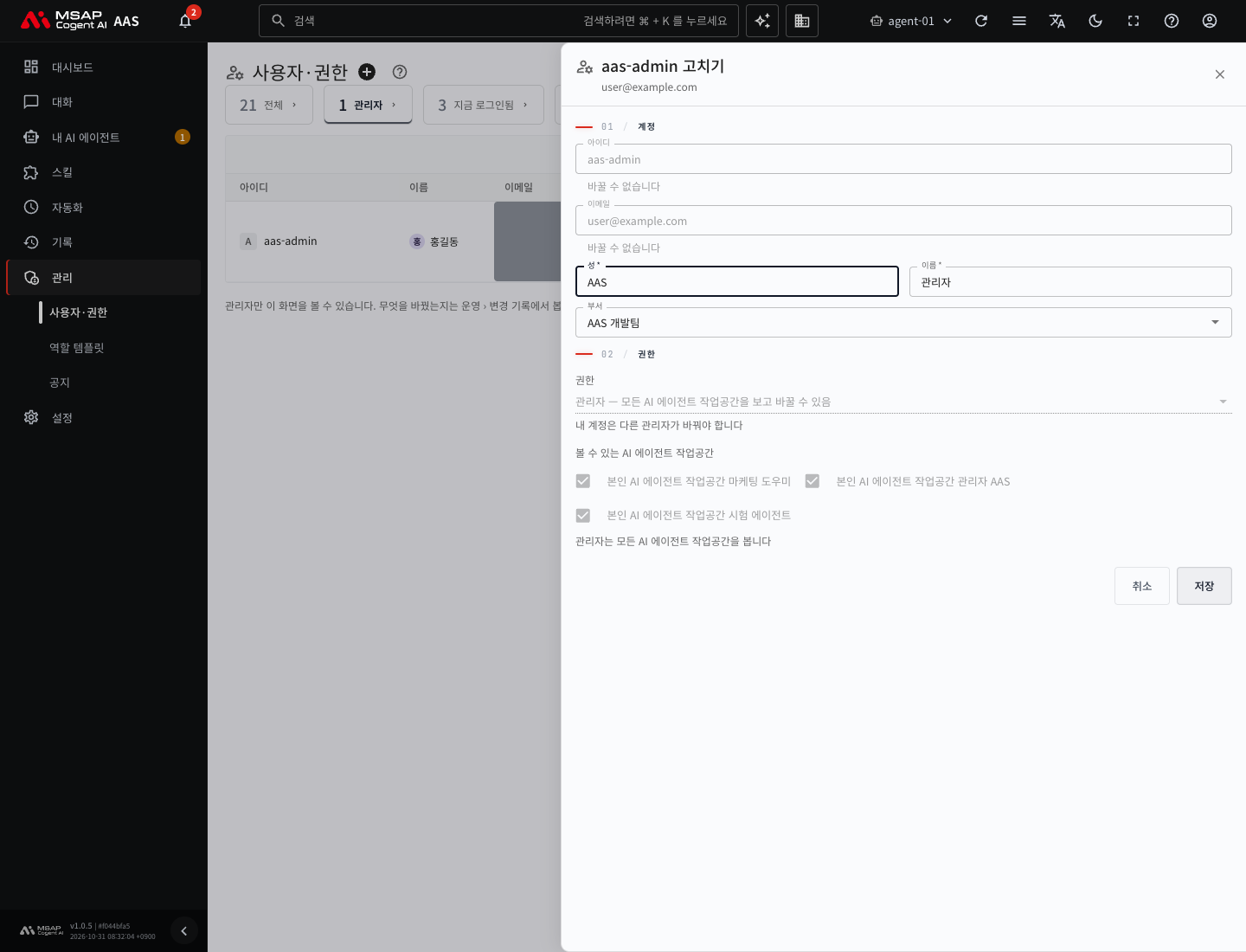
그림 2.3-3. 권한 칸이 잠긴 「고치기」 서랍
관리자를 한 명만 두면 그 사람의 계정을 사용 중지하거나 삭제할 수 없습니다. 담당자가 바뀔 때를 위해 먼저 새 관리자를 올립니다.
OIDC 로 옮기지 못한 관리자
AAS 에만 관리자로 적혀 있고 SSO 계정이 없는 사람을 뜻합니다. 화면 위에 「OIDC 로 옮기지 못한 관리자가 있습니다: 이메일」 안내가 나오고, 목록에서 그 사람 줄에 「OIDC 로 옮기지 못함」 표시가 붙습니다.
- 「사용자·권한」에서 「OIDC 계정 없음」 카드를 누릅니다.
- 그 이메일의 줄에서 「이 이메일로 계정 만들기」를 눌러 계정을 만듭니다(2.4. 접근 없음과 계정 없음 정리).
성공하면 관리자 권한이 SSO 쪽으로 옮겨지고 안내가 사라집니다.
팀 관리자 지정
팀 관리자는 부서(팀)마다 지정합니다. 규칙은 다음과 같습니다.
- 한 부서에 여러 명을 지정할 수 있습니다.
- 그 부서에 속한 사람만 팀 관리자가 될 수 있습니다. 한 사람은 부서가 하나이므로 한 팀만 맡습니다.
- 팀 관리자가 다른 부서로 옮기면 권한이 자동으로 사라집니다.
- 부서 목록에 있는 부서에만 지정할 수 있습니다. 「목록에 없음」 부서는 먼저 「목록에 추가」를 누릅니다(2.2. 부서 관리).
- AAS 에 그 부서로 기록된 사람만 고를 수 있습니다. 사용자를 추가할 때 부서를 적었다면 로그인 전에도 기록됩니다. 「AI 에이전트 작업공간 바로 만들기」를 끈 경우에는 그 사람이 한 번 로그인한 뒤에 기록됩니다.
주의: 팀 관리자는 일을 시킬 수 있으므로, 팀원이 연결해 둔 비밀값과 로그인 정보로 AI 에이전트가 외부 시스템에서 일하게 할 수 있습니다. 값이 화면에 드러나지 않는다는 뜻이지 그 값으로 하는 일을 막는다는 뜻이 아닙니다. 팀 관리자는 신뢰할 수 있는 사람으로 정합니다.
지정하기
- 「사용자·권한」 화면 위의 「부서」 카드를 누릅니다.
- 부서 줄의 「…」 메뉴 또는 상세 창에서 「팀 관리자 지정」을 누릅니다.
- 「팀 관리자 지정」 창에서 「팀 관리자」 칸을 눌러 사람을 고릅니다. 후보는 그 부서 사람입니다.
- 「저장」을 누릅니다.
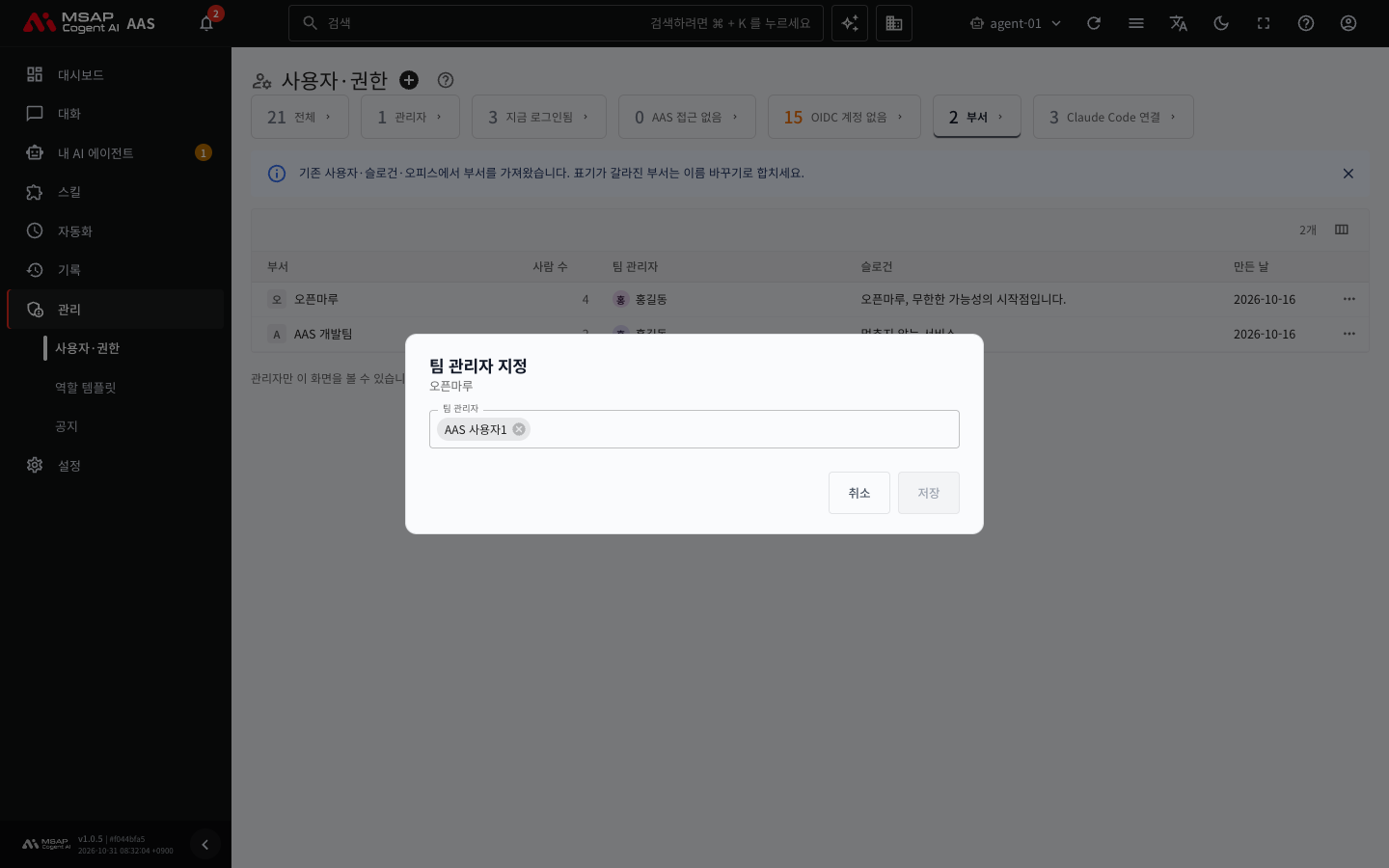
그림 2.3-4. 「팀 관리자 지정」 창(저장하지 않고 닫았습니다)
저장하면 「「부서」 팀 관리자를 저장했습니다」가 나오고 표의 「팀 관리자」 칸에 이름이 나옵니다. 칸에는 이름 둘까지 보이고, 더 있으면 「외 n」으로 줄입니다. 바뀐 것이 없으면 「저장」이 켜지지 않습니다.
빼기
- 같은 「팀 관리자 지정」 창에서 뺄 사람의 표시를 지웁니다.
- 「저장」을 누릅니다.
- 확인 창에서 「빼고 저장」을 누릅니다. 확인 창은 「이름 님은 이제 팀원 AI 에이전트 작업공간을 다루지 못합니다」라고 알려 줍니다.
팀 관리자가 부서를 옮기면 표의 「팀 관리자」 칸에 흐린 「옮김 n」이 나옵니다. 권한은 이미 없는 사람입니다. 창에서 이름 위에 선이 그어진 회색 표시로 보이며, 지우고 저장하면 기록이 정리됩니다.
「이 부서로 로그인한 적이 없는 사람입니다」 오류
이 오류는 AAS 에 그 사람의 부서가 기록돼 있지 않거나 다른 부서로 기록된 경우에 납니다. SSO 서버에서 직접 만든 계정이 이 경우에 해당할 수 있습니다. 서버는 그 사람이 로그인했는지가 아니라 AAS 에 기록된 부서 값으로 판단합니다. 사용자의 부서를 고쳐 저장하면 해결됩니다.
- 「사용자·권한」에서 그 사람의 줄을 눌러 상세 창을 열고 「고치기」를 누릅니다.
- 「부서」를 이 부서로 고르고 「저장」을 누릅니다.
- 부서 줄의 「팀 관리자 지정」을 다시 열어 그 사람을 지정합니다.
그 사람의 부서가 SSO 서버에 이미 이 부서로 적혀 있으면, 부서가 바뀌지 않아 저장해도 AAS 기록이 바뀌지 않습니다. 이때는 그 사람이 AAS 에 한 번 로그인한 뒤 다시 지정합니다. 그래도 같으면 서버 운영자에게 알립니다.
팀 관리자가 하는 일
팀 관리자는 팀원의 AI 에이전트 작업공간에 대해 주인과 같은 범위로 일합니다.
| 할 수 있는 일 | 할 수 없는 일 |
|---|---|
| 채팅, 3D 오피스 1:1 대화, 칸반, 예약 작업, 회의로 팀원의 AI 에이전트에게 일 시키기 | AI 에이전트 작업공간 삭제와 정보 바꾸기 |
| 팀원 AI 에이전트의 대화 기록 읽기 | 소유권 옮기기, 사람별 개수 한도 |
| 성격(SOUL), 작업지침, 스킬, 도구, 외부 도구(MCP), 설정 파일 바꾸기 | 모델, 제공자, 게이트웨이, 터미널 실행 위치 바꾸기 |
| 메신저 연결과 비밀값 새로 넣기·지우기 | 비밀값의 값 보기(주인과 관리자도 볼 수 없음) |
| 작업 폴더의 파일 보기·저장·지우기 | 허용이 필요한 스킬 허브 네임스페이스 허용 |
| 스킬 허브 설치와 지우기, PC 에서 프로파일 가져오기와 내보내기 | 다른 부서 AI 에이전트 작업공간 다루기 |
팀 관리자가 한 일은 팀원에게 알림으로 가지 않습니다. 변경 기록에만 남습니다.
팀 관리자가 보는 화면
지정된 뒤 처음 화면을 열면 「개발1팀 팀 관리자로 지정되었습니다」 같은 안내가 나옵니다. AI 에이전트 작업공간을 고르는 목록에서 팀원의 작업공간은 「내 팀」 묶음에 「팀」 배지와 함께 나오고, 「기록 › 변경 기록」 메뉴가 보입니다.
변경 기록에 보이는 범위는 7.2. 변경 기록에서 설명합니다. 팀 관리자를 지정하거나 바꾼 일은 관리자의 변경 기록에 「팀 관리자를 바꿈」으로 남습니다.