2.2. 부서 관리
개요
부서는 사용자 추가와 수정 화면에서 고르는 목록입니다. 관리자가 회사의 부서 이름을 한 번 정해 두면, 같은 부서가 「개발팀」과 「개발 팀」처럼 서로 다르게 적히는 일을 막을 수 있습니다. 이 장은 부서를 추가하고, 이름을 바꾸고, 삭제하고, 부서 정보가 쓰이는 곳을 설명합니다. 새로 설치한 뒤에는 사용자를 추가하기 전에 이 장을 먼저 따라 합니다(1.1. 처음 시작하는 순서).
권한: 관리자
부서가 쓰이는 곳
사용자의 부서는 다음에 영향을 줍니다.
| 쓰이는 곳 | 내용 |
|---|---|
| 3D 오피스 | 같은 부서 사람의 자리를 한 팀으로 묶습니다. 자리의 기본 팀 이름이 부서 이름입니다. |
| 부서 슬로건 | 부서마다 한 줄을 적으면 3D 오피스 위 하늘에 현수막으로 보입니다. |
| 공지 | 공지의 대상을 전체 또는 특정 부서로 정합니다. |
| 팀 관리자 | 팀 관리자는 자기 부서 사람의 AI 에이전트 작업공간을 다룹니다. |
| 역할 템플릿 | 부서 이름이 템플릿의 부서 키워드와 맞으면 그 템플릿을 추천합니다. |
사용자의 부서는 SSO 서버의 사용자 정보가 기준입니다. 부서 목록은 그 값이 서로 다르게 적히지 않게 하는 선택지입니다. 부서 이름은 앞뒤 공백을 무시하고 대소문자를 구분하지 않고 비교합니다.
그림 2.2-1 은 위 표의 쓰이는 곳을 부서 목록에서 갈라지는 모양으로 그린 것입니다.
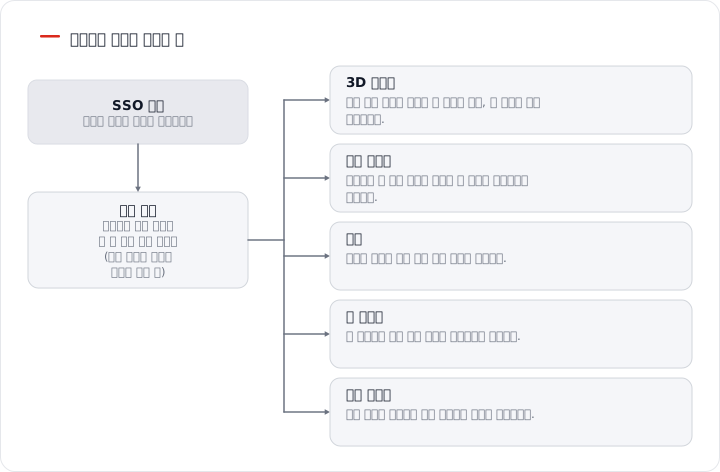
그림 2.2-1. 사용자의 부서가 쓰이는 곳
부서 목록 열기
- 왼쪽 메뉴에서 「관리 › 사용자·권한」을 엽니다.
- 화면 위의 「부서」 카드를 누릅니다.
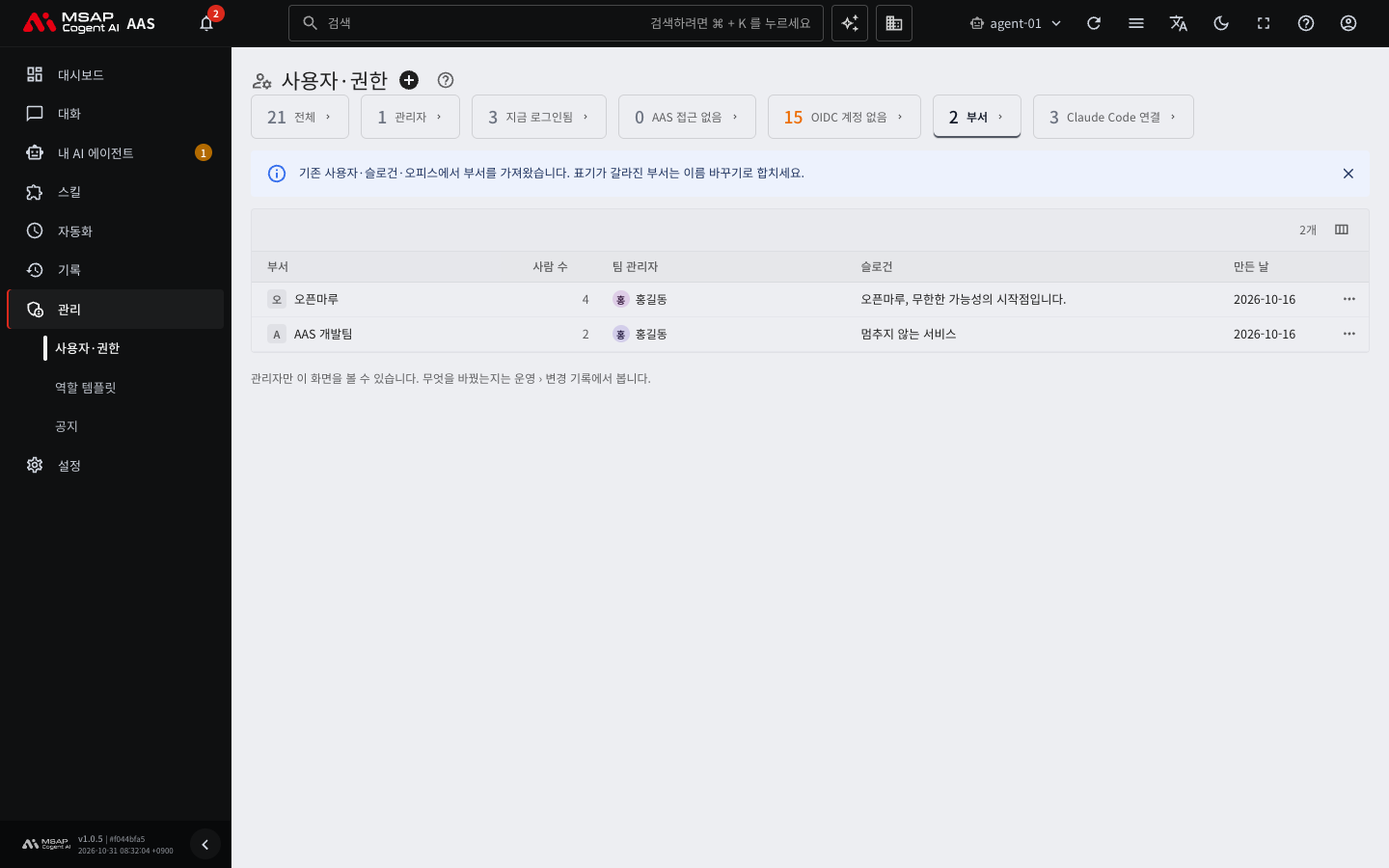
그림 2.2-2. 부서 목록
「부서」 카드는 SSO 서버로 계정을 관리하는 설치에서만 있습니다. 카드가 없으면 부서 목록을 쓸 수 없습니다. 서버 운영자에게 알립니다. 카드의 숫자는 부서 수이며 목록에 없는 부서도 셉니다.
표에는 다음 열이 있습니다.
| 열 | 내용 |
|---|---|
| 부서 | 부서 이름 |
| 사람 수 | 그 부서에 속한 사람 수. SSO 서버에 연결하지 못하면 「알 수 없음」 |
| 팀 관리자 | 지정된 팀 관리자(2.3). 없으면 빈 칸 |
| 슬로건 | 부서 슬로건 |
| 만든 날 | 부서를 목록에 넣은 날 |
표 위에 「기존 사용자·슬로건·오피스에서 부서를 가져왔습니다」 안내가 나옵니다. 이미 쓰고 있던 부서가 목록에 들어갔다는 뜻입니다. 서로 다르게 적힌 부서가 있으면 이름 바꾸기로 하나로 합칩니다. 안내를 닫으면 이 브라우저에서는 다시 나오지 않습니다.
「목록에 없음」 줄
사용자에게는 부서가 있지만 목록에는 없는 부서가 있으면, 표 맨 위에 경고색의 「목록에 없음」 표시와 함께 나옵니다. SSO 서버의 사용자 정보에만 부서가 적힌 경우에 생깁니다.
- 그 줄의 「…」 메뉴를 엽니다.
- 「목록에 추가」를 누릅니다.
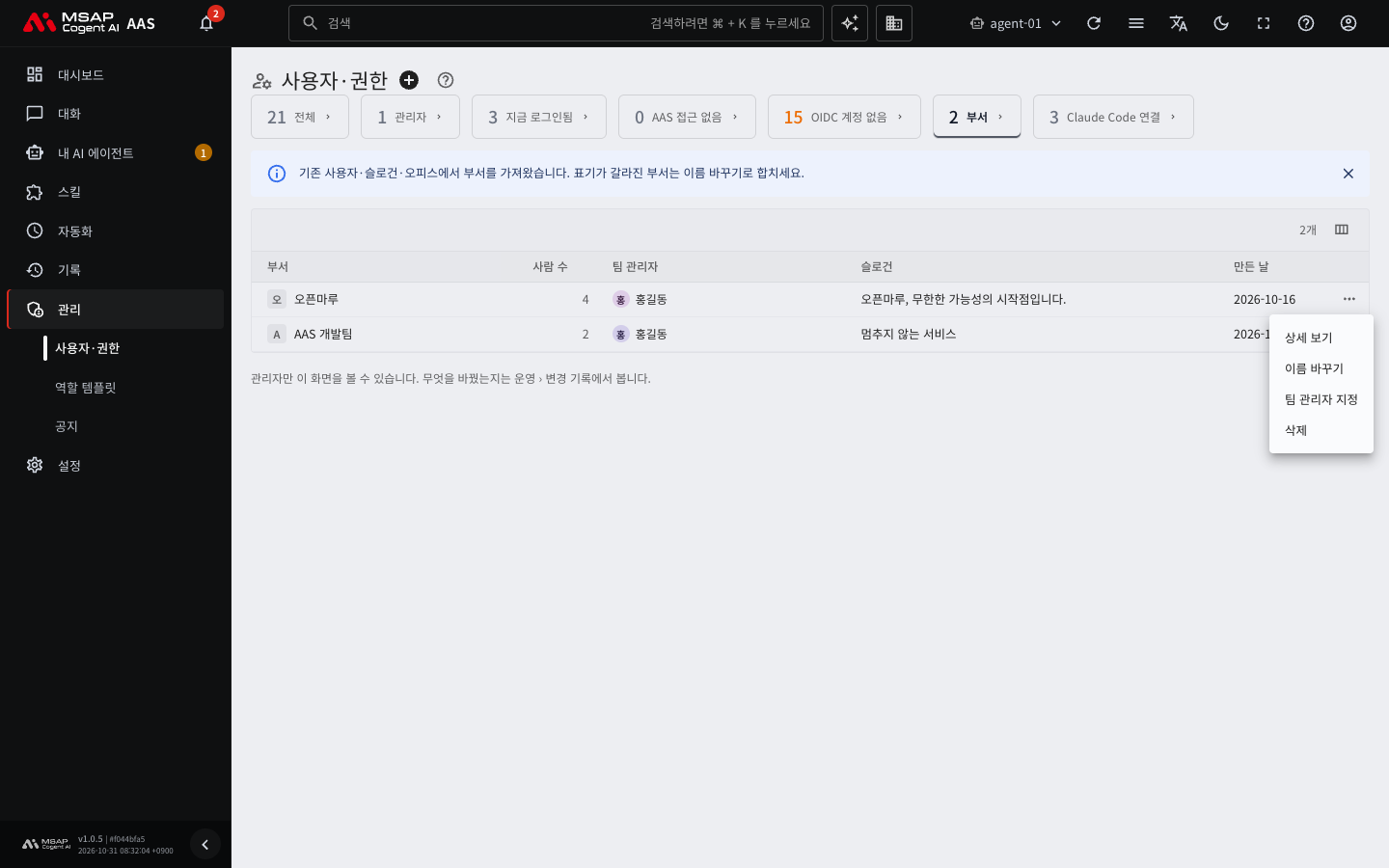
그림 2.2-3. 부서 줄의 「…」 메뉴
「부서 「이름」을(를) 추가했습니다」가 나오면 목록에 들어간 것입니다.
부서 추가
부서는 한 번에 하나씩 추가합니다. 새 설치에서는 목록이 비어 있고 「부서가 없습니다」가 나옵니다. 사용자를 추가하기 전에 필요한 부서를 모두 추가합니다. 목록에 없는 부서를 고르려 하면 사용자 추가에서 「목록에 없는 부서입니다」 오류가 납니다.
- 「부서」 카드를 연 상태에서 제목 옆의 「+」(「부서 추가」)를 누릅니다.
- 「부서 이름」을 입력합니다. 80자까지 쓸 수 있습니다. 입력 칸 아래에 글자 수가 나옵니다.
- 「추가」를 누릅니다.
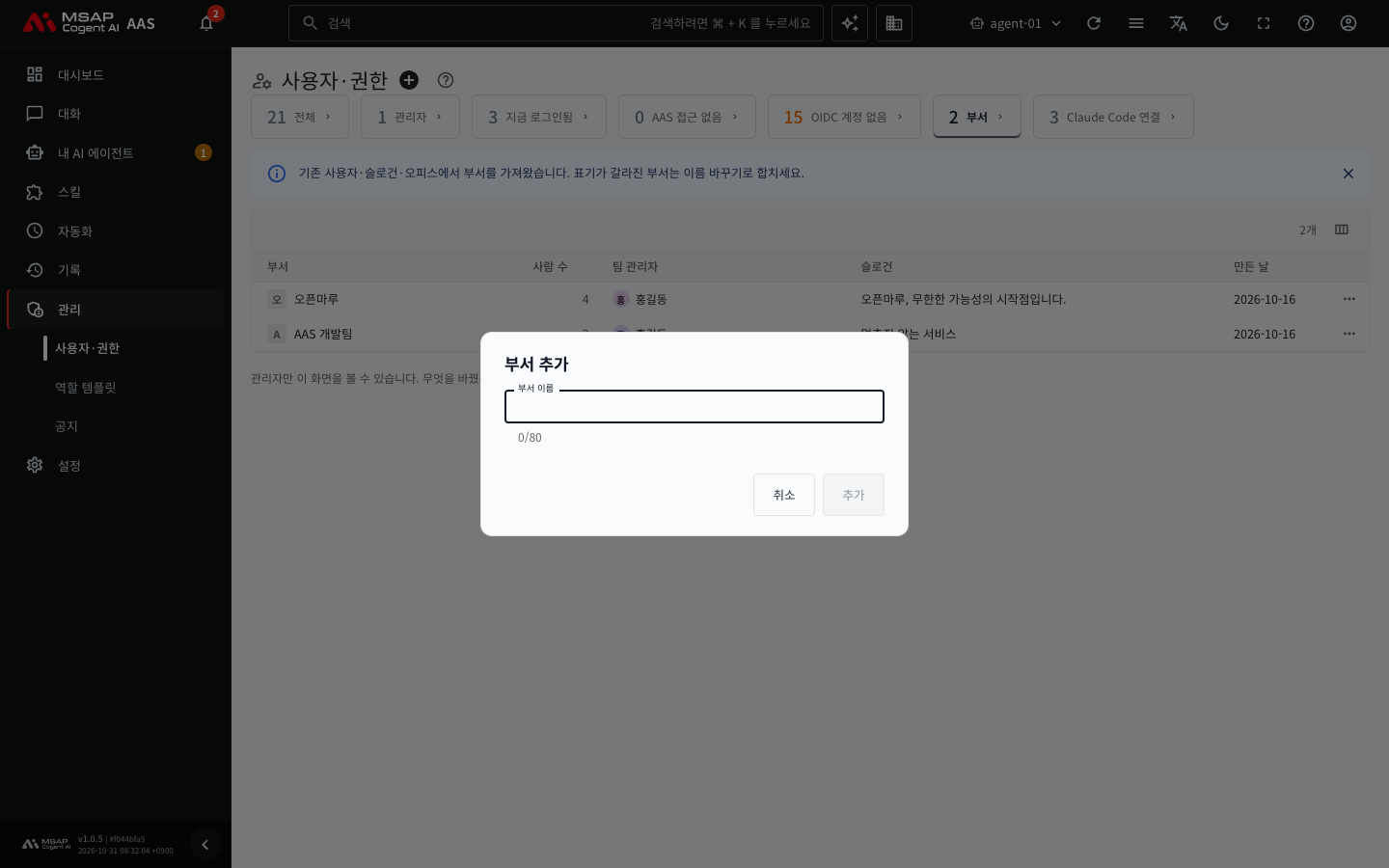
그림 2.2-4. 「부서 추가」 창(추가하지 않고 닫았습니다)
이미 있는 부서이면 「이미 있는 부서입니다」가 나옵니다. 추가하면 「부서 「이름」을(를) 추가했습니다」가 나오고, 그 부서를 사용자 추가와 수정의 「부서」 칸에서 바로 고를 수 있습니다.
사용자의 부서 정하기
사용자 추가와 수정 창의 「부서」 칸은 목록에서 고르는 자동완성 칸입니다. 이름의 일부를 입력하면 맞는 부서가 나옵니다. 칸의 안내는 다음과 같습니다.
| 안내 | 할 일 |
|---|---|
| 부서 목록을 불러오는 중입니다 | 잠시 기다립니다. |
| 부서 목록을 불러오지 못했습니다 | 「다시 시도」를 누릅니다. |
| 부서가 없습니다 | 「부서 목록」에서 부서를 추가한 뒤 「목록 새로 고침」을 누릅니다. |
| 이 부서는 목록에 없습니다 | 그대로 두거나 목록에서 다시 고릅니다. 이미 있는 사람의 부서가 목록 밖일 때 나옵니다. |
부서 이름 바꾸기
- 부서 줄의 「…」 메뉴 또는 줄을 눌러 연 상세 창에서 「이름 바꾸기」를 누릅니다.
- 새 이름을 입력합니다. 창에 「이 부서의 사람 n명의 부서도 함께 바뀝니다」가 나옵니다.
- 「바꾸기」를 누릅니다.
이름을 바꾸면 다음이 함께 바뀝니다.
- 그 부서 사람의 부서(SSO 서버의 사용자 정보)
- 부서 슬로건
- 공지의 대상 부서
- 팀 관리자 지정
- 3D 오피스 자리의 팀 이름(몇 초 안에 따라갑니다)
완료되면 「부서 이름을 「이름」으로 바꿨습니다(n명)」가 나옵니다.
일부만 바뀐 경우
SSO 서버 오류로 일부 사람만 바뀌면 「일부만 바꿨습니다」 창이 열립니다. 「n명 중 m명만 바꿨습니다」와 바꾸지 못한 사람의 이름이 나옵니다. 「다시 시도」를 누르면 같은 이름 바꾸기를 이어서 합니다. 이 상태에서는 옛 이름과 새 이름이 목록에 함께 있습니다.
서로 다르게 적힌 부서 합치기
「목록에 없음」 줄 중 같은 부서를 뜻하는 줄이 있으면 이름 바꾸기로 목록에 있는 이름에 맞춥니다. 목록 밖 부서를 이미 있는 이름으로 바꾸면 그 부서에 합쳐집니다. 목록 안의 부서끼리는 다른 부서와 같은 이름으로 바꿀 수 없습니다(「이미 있는 부서 이름입니다」).
부서 삭제
- 부서 줄의 「…」 메뉴 또는 상세 창에서 「삭제」를 누릅니다.
- 확인 창에서 「삭제」를 누릅니다. 슬로건이 있으면 「슬로건도 함께 지워집니다」가 나옵니다.
사람이 한 명이라도 있는 부서는 삭제할 수 없습니다. 「삭제할 수 없습니다」 창이 열리고, 「이 부서에는 사람이 n명 있어 삭제할 수 없습니다. 먼저 사용자의 부서를 바꾸세요」가 나옵니다. 「구성원 보기」를 누르면 상세 창에서 그 사람들을 확인합니다. 사람 수를 확인하지 못했을 때도 삭제하지 않습니다.
부서 상세 창
부서 줄을 누르면 오른쪽에 상세 창이 열립니다.
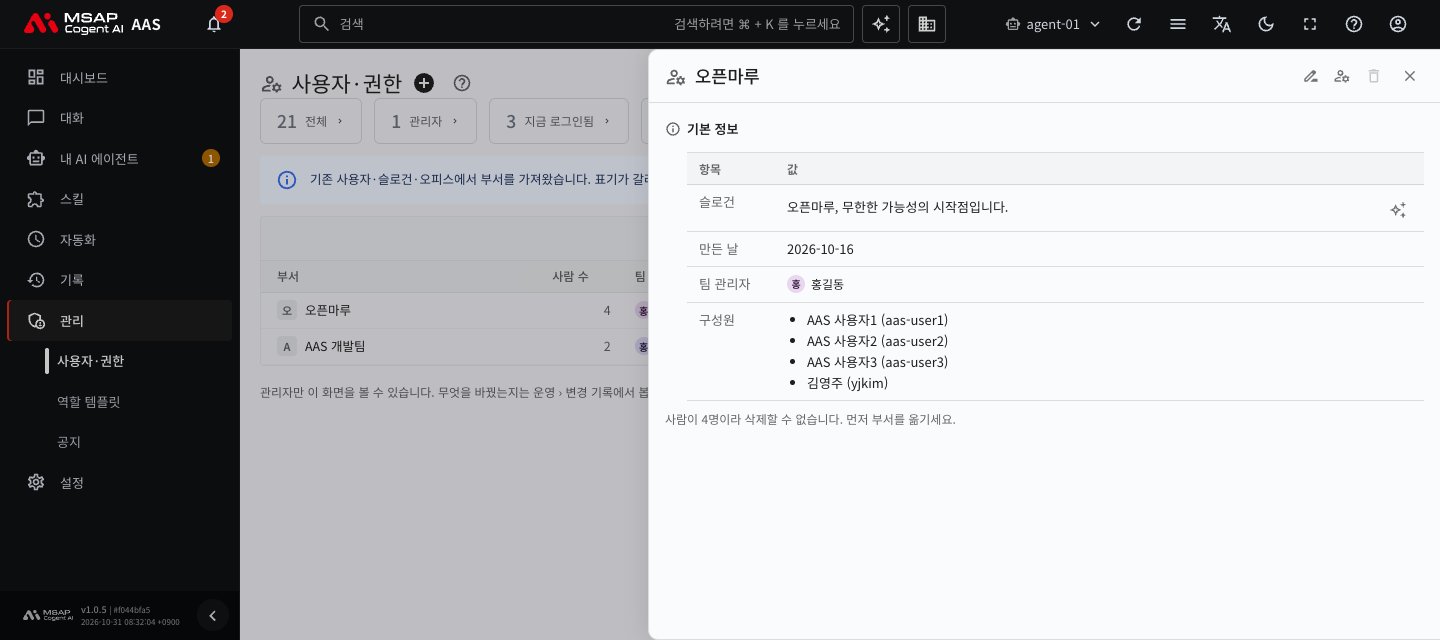
그림 2.2-5. 부서 상세 창
- 위쪽 동작 버튼: 「이름 바꾸기」, 「팀 관리자 지정」, 「삭제」. 목록 밖 부서에는 「목록에 추가」가 먼저 나오고 「팀 관리자 지정」과 「삭제」는 없습니다.
- 슬로건: 문구를 보고, 「AI 로 슬로건 추천받기」 버튼으로 추천 문구 후보를 받습니다. 후보에서 「이 슬로건으로 저장」을 누르면 바로 저장됩니다. 저장한 뒤에도 고칠 수 있습니다.
- 만든 날, 팀 관리자, 구성원 목록
슬로건은 「설정 › 회사 정보」에서도 고칠 수 있습니다. 관리자는 모든 부서의 슬로건을, 일반 사용자는 자기 부서의 슬로건을 고칩니다.