5.2. 공지
개요
공지는 정한 기간 동안 대상 사람의 모든 화면 맨 위에 한 줄 띠(공지를 보여 주는 가로 영역)로 보입니다. 점검이나 장애를 알릴 때, 새 기능을 소개할 때 씁니다. Hermes 업데이트처럼 사용자 연결이 잠시 끊기는 작업은 미리 공지로 알립니다. 이 장은 공지의 종류, 올리는 방법, 기간 연장, 내리기, 복사해서 새로 만들기를 설명합니다.
권한: 공지는 관리자만 올립니다. 팀 관리자는 올릴 수 없습니다. 메일이나 메신저로는 보내지 않고, 사용자 한 명만 골라 알리는 기능도 없습니다.
화면 열기
왼쪽 메뉴의 「관리 › 공지」를 누릅니다. 단축키는 g 다음 y 입니다.
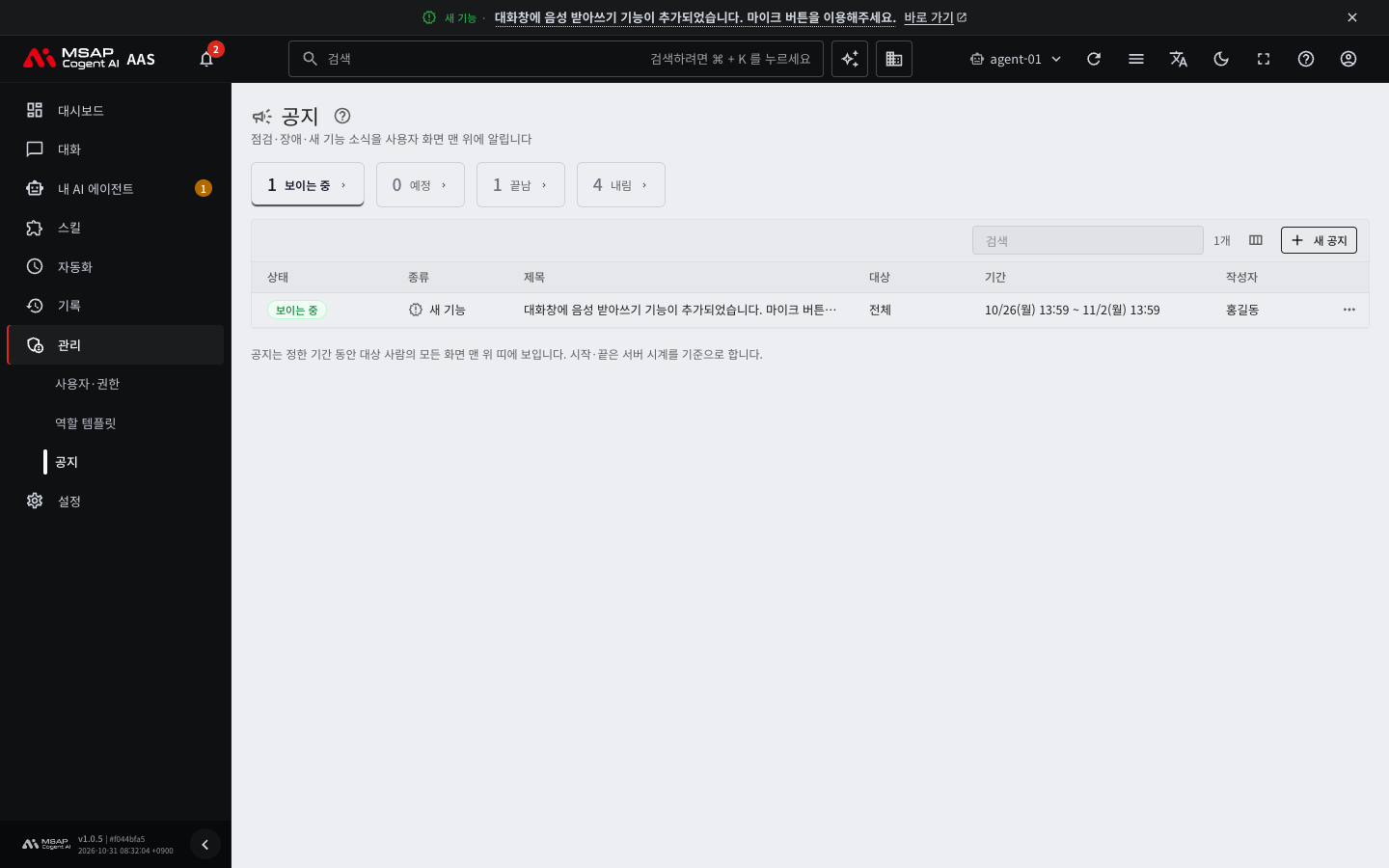
그림 5.2-1. 공지 목록과 공지 띠
위쪽 보기 카드로 상태별 공지를 봅니다.
| 카드 | 보이는 공지 |
|---|---|
| 보이는 중 | 지금 사용자 화면에 나오는 공지. 처음에 열리는 카드입니다. |
| 예정 | 시작 시각이 아직 오지 않은 공지 |
| 끝남 | 끝 시각이 지난 공지 |
| 내림 | 관리자가 내린 공지 |
목록의 열은 상태, 종류, 제목, 대상, 기간, 작성자입니다. 작성자는 이메일 대신 사람 이름으로 나옵니다. 대상 부서를 모두 지운 공지에는 「대상 부서가 없어짐」이 붙습니다. 이런 공지는 아무에게도 보이지 않습니다. 공지가 1,000개를 넘으면 「최근 1,000개만 보입니다」가 나옵니다.
공지의 종류
종류를 고르면 아이콘과 색이 정해집니다. 색은 직접 고를 수 없습니다.
| 종류 | 쓰는 때 | 사용자가 닫을 수 있나 |
|---|---|---|
| 안내 | 다른 종류에 맞지 않는 일반 소식 | 닫을 수 있음 |
| 새 기능 | 새로 생기거나 좋아진 기능 소개 | 닫을 수 있음 |
| 점검 | 점검·업데이트를 앞두었거나 하는 중일 때(예: Hermes 업데이트로 잠시 끊김) | 기본은 닫을 수 있음. 관리자가 끌 수 있음 |
| 중단 예정 | 곧 없어지거나 더는 쓸 수 없게 될 기능·연결 예고 | 기본은 닫을 수 있음. 관리자가 끌 수 있음 |
| 장애 | 서비스·기능이 멈춰 쓸 수 없을 때 | 닫을 수 없음 |
「점검」과 「중단 예정」은 같은 호박색이고 아이콘과 종류 이름으로 구분합니다. 빨간색은 장애에만 씁니다.
새 공지 올리기
- 「공지」 화면 표 오른쪽 위의 「새 공지」를 누릅니다. 서랍(화면 오른쪽에서 열리는 상세 창, 용어 사전)이 열립니다.
- 「종류」를 고릅니다.
- 「제목」을 적습니다. 80자까지 쓸 수 있습니다.
- 「내용」을 적습니다. 300자까지 쓸 수 있습니다. 서식 없이 일반 글자로 보입니다.
- 필요하면 「바로 가기」 주소를 적습니다.
#/로 시작하는 AAS 화면 주소나 http(s) 웹 주소만 넣을 수 있습니다. 비우면 「바로 가기」 버튼이 없습니다. - 「시작」과 「끝」을 고릅니다. 기본값은 지금부터 1일 뒤까지입니다.
- 「대상」을 고릅니다.
- 「사용자가 닫을 수 있게 하기」를 확인합니다.
- 「저장」을 누릅니다.
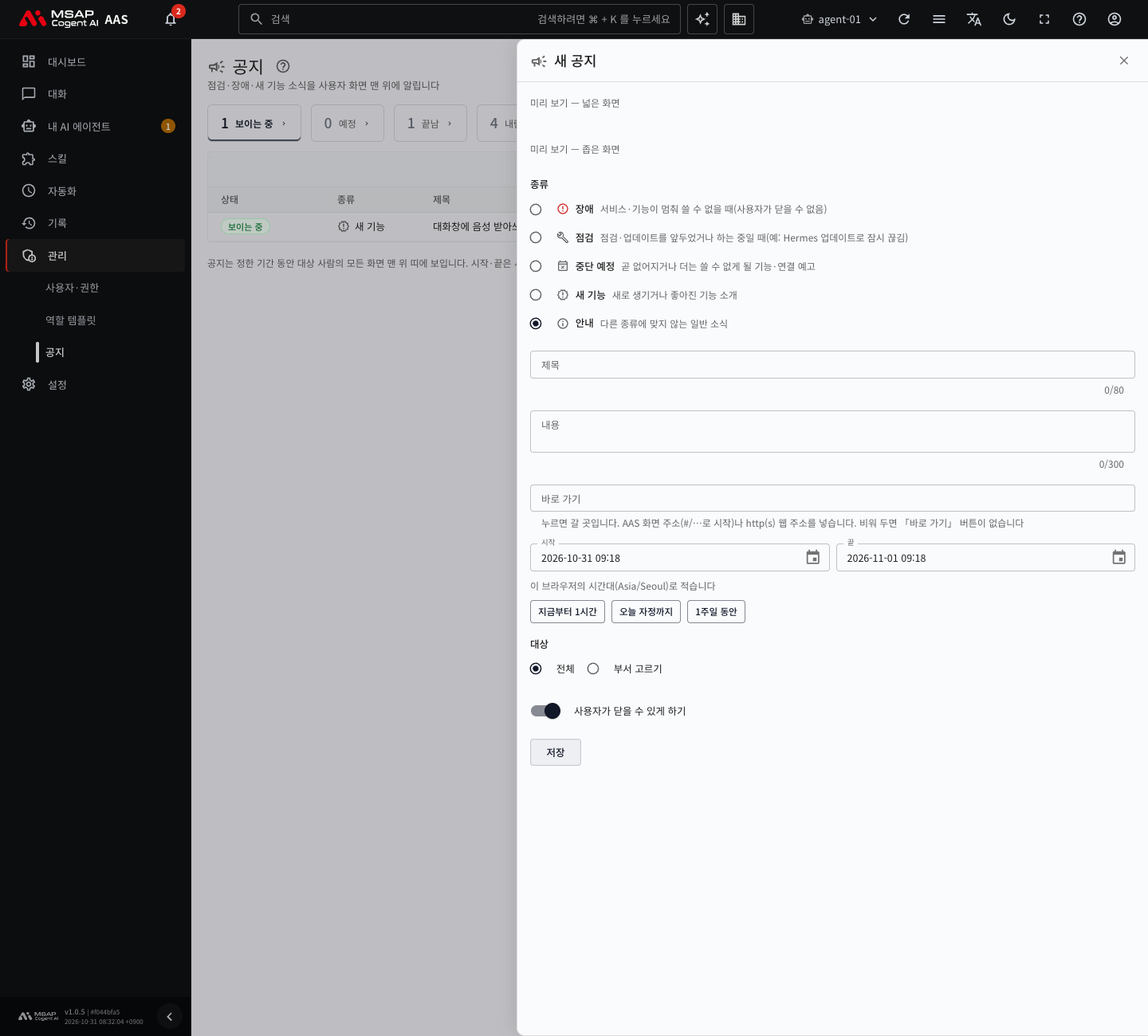
그림 5.2-2. 「새 공지」 서랍
참고: 입력하는 동안 서랍 위의 미리 보기에서 「넓은 화면」과 「좁은 화면」이 어떻게 보이는지 바로 확인할 수 있습니다. 6단계에서는 빠른 버튼 「지금부터 1시간」「오늘 자정까지」「1주일 동안」도 쓸 수 있습니다.
시각은 이 브라우저의 시간대로 적습니다. 칸 아래에 「이 브라우저의 시간대({시간대})로 적습니다」가 나옵니다. 끝 시각은 반드시 정해야 합니다. 끝없는 공지는 만들 수 없습니다. 내리는 것을 잊은 공지가 남지 않게 하기 위해서입니다.
대상 고르기
| 선택 | 누구에게 보이나 |
|---|---|
| 전체 | 모든 사용자 |
| 부서 고르기 | 고른 부서의 사람 |
부서를 고르면 「약 {n}명(아직 로그인하지 않은 사람 포함)」으로 대상 인원이 나옵니다.
- 등록한 부서가 없으면 「「사용자·권한」의 부서 탭에서 먼저 만드세요」가 나옵니다. 2.2. 부서 관리를 봅니다.
- 부서가 없는 사람에게는 「전체」 공지만 보입니다.
- 관리자도 대상에 들어야 띠에 공지가 보입니다. 관리자 화면에서는 모든 공지를 목록과 미리 보기로 볼 수 있습니다.
- 부서 이름을 바꾸면 공지의 대상 부서도 새 이름으로 바뀝니다. 부서를 지우면 그 부서만 대상인 공지는 아무에게도 보이지 않습니다.
저장하기 전에 검사하는 것
| 오류 문구 | 원인 |
|---|---|
| 제목을 적으세요 | 제목이 비어 있습니다. |
| {n}자까지 쓸 수 있습니다 | 제목이나 내용이 너무 깁니다. |
| #/ 로 시작하는 AAS 화면 주소나 http(s) 웹 주소만 넣을 수 있습니다 | 바로 가기 주소 형식이 맞지 않습니다. |
| 시각을 고르세요 | 시작 또는 끝 시각이 비어 있습니다. |
| 끝 시각은 시작 시각보다 뒤여야 합니다 | 기간 순서가 맞지 않습니다. |
| 대상 부서를 하나 이상 고르거나 전체로 두세요 | 「부서 고르기」에서 부서를 하나도 고르지 않았습니다. |
저장하면 결과가 안내됩니다. 지금 보이는 공지는 「저장했습니다. 약 {n}명의 화면에 곧 보입니다」, 예약한 공지는 「저장했습니다. {시각}부터 보입니다」가 나옵니다. 시작과 끝은 서버 시계로 판단합니다. 사용자 브라우저의 시계가 틀려도 같은 공지가 보입니다. 시작과 끝 시각이 되면 곧 나타나고 사라집니다.
사용자가 보는 모습
- 공지는 화면 맨 위에 한 줄 띠로 보입니다. 띠에는 종류 아이콘, 종류 이름, 제목이 나옵니다.
- 내용은 제목에 마우스를 올리거나 키보드로 제목에 초점을 두면 설명 말풍선으로 보입니다. 기간도 함께 나옵니다.
- 휴대폰처럼 좁은 화면에서는 아이콘과 제목만 나오고, 「자세히」를 누르면 내용·기간·「바로 가기」가 펼쳐집니다.
- 점검과 장애 공지에는 띠에 「~22:00까지」처럼 끝나는 시각이 나옵니다. 사용자 브라우저의 시간대로 표시됩니다.
- 공지가 여럿이면 하나씩 보이고 「1/3」과 이전·다음 버튼이 나옵니다. 장애, 점검, 중단 예정, 새 기능, 안내 순서입니다. 같은 종류에서는 새 공지가 먼저입니다.
- 닫을 수 있는 공지는 오른쪽 끝의 닫기 버튼으로 닫습니다. 닫은 공지는 계정 메뉴의 「지금 공지 {n}」에서 「다시 화면 맨 위에 보이기」로 다시 봅니다.
- 장애 공지를 가리고 다른 공지를 보는 중이면 넘기기 옆에 「장애 공지 있음」 점이 나옵니다.
- 로그인 화면에는 공지가 보이지 않습니다.
- 작업공간이 없는 사용자에게 서버가 보여 주는 「준비 중」 화면에도 공지가 나옵니다. 이 화면에서는 닫을 수 없고, 최대 3개와 「외 {n}개」가 보입니다.
고치기
- 목록에서 공지 행을 눌러 서랍을 엽니다.
- 내용을 고치고 「저장」을 누릅니다.
오타를 고치는 경우가 아니라 내용이 달라졌을 때는 「닫은 사람에게 다시 보이기」를 켜고 저장합니다. 이 공지를 이미 닫은 사람의 화면에도 다시 보입니다. 오타만 고칠 때는 끈 채로 둡니다. 기본값은 꺼짐입니다.
기간 연장
점검이 길어지면 끝나는 시각을 늘립니다.
- 「보이는 중」 카드에서 공지 행의 「…」 메뉴를 엽니다.
- 「1시간 연장」을 누릅니다.
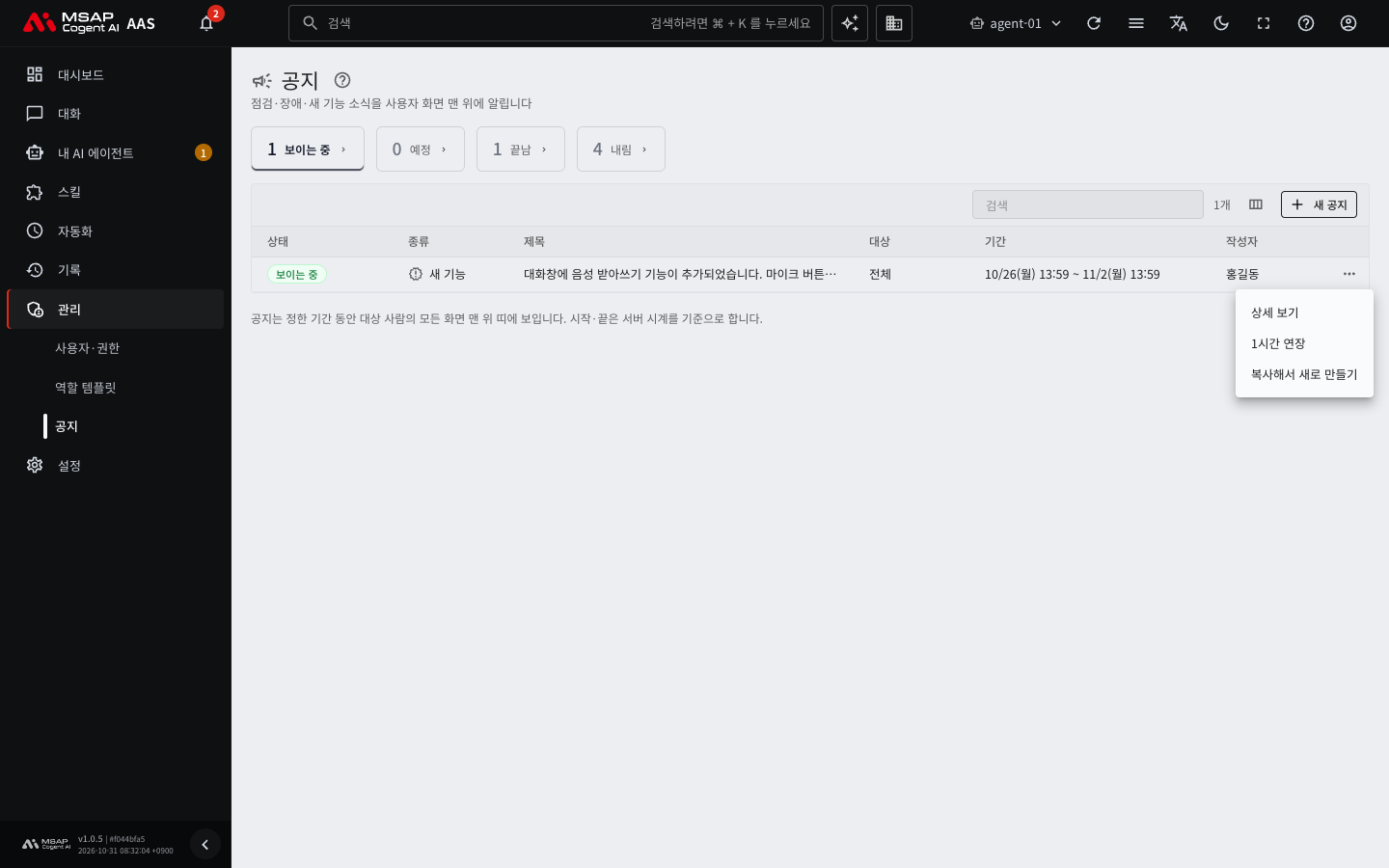
그림 5.2-3. 공지 줄의 「…」 메뉴
「끝 시각을 {시각}(으)로 늘렸습니다」가 나옵니다. 다른 관리자가 먼저 바꿨으면 알림이 나온 뒤 목록이 다시 읽힙니다.
내리기
작업이 일찍 끝나면 공지를 내립니다. 내린 공지는 되살릴 수 없습니다. 다시 올리려면 아래 「복사해서 새로 만들기」를 씁니다.
- 목록에서 보이는 중이거나 예정인 공지 행을 눌러 서랍을 엽니다.
- 「지금 내리기」를 누릅니다.
- 확인 창의 「‘{제목}’ 공지를 내릴까요?」와 안내를 읽습니다.
- 끝났다는 안내를 이어서 올리려면 「「완료」 안내 공지 이어서 만들기」를 확인합니다.
- 「내리기」를 누릅니다.
「완료」 안내를 고르면 제목 앞에 「(완료) 」가 붙고 종류가 「안내」이며 기간이 1시간인 새 공지 서랍이 열립니다. 내용을 확인하고 저장합니다. 내린 공지는 「내림」 카드에서 기록으로 볼 수 있습니다. 원래 기간도 그대로 남습니다.
복사해서 새로 만들기
같은 공지를 다른 기간으로 다시 올릴 때 씁니다. 예를 들어 매주 하는 점검 공지입니다. 내린 공지도 복사할 수 있습니다.
- 목록의 행 「…」 메뉴에서 「복사해서 새로 만들기」를 누릅니다. 서랍 아래의 같은 버튼으로도 할 수 있습니다.
- 새 공지 서랍이 같은 내용으로 열립니다. 기간은 지금부터 1일로 다시 정해집니다.
- 기간과 대상을 확인하고 「저장」을 누릅니다.
변경 기록
공지를 올리거나 고치거나 내리면 변경 기록에 「공지를 올리거나 고침」「공지를 내림」으로 남습니다. 공지 내용은 기록하지 않습니다. 자세한 보기는 7.2. 변경 기록을 봅니다.