3.1. 작업공간 목록과 개수 한도
개요
CogentAI AAS(이하 AAS)는 사용자마다 AI 에이전트 작업공간을 하나 이상 만들어 줍니다. AI 에이전트 작업공간은 사용자 한 명의 AI 에이전트가 사는 공간입니다. 이 안에 프로파일(성격·모델·스킬을 묶은 설정)이 여러 개 들어 있습니다. 용어는 용어 사전을 봅니다. 관리자는 「AI 에이전트 작업공간」 화면에서 모든 사람의 작업공간을 한 목록으로 봅니다. 사람마다 만들 수 있는 개수의 한도를 바꾸고, 주인이 없어진 작업공간의 새 주인을 정합니다. 사용자가 한도 때문에 작업공간을 만들지 못한다고 알려 올 때 이 장을 봅니다. 작업공간의 크기(CPU·메모리·디스크)는 3.5. 작업공간 크기와 노드 여유에서 설명합니다.
권한: 목록 보기, 개수 한도, 새 주인 지정은 관리자만 할 수 있습니다. 지우기는 작업공간 주인과 관리자가 할 수 있습니다.
참고: 이 화면은 AAS 가 작업공간을 만들고 지울 수 있는 설치에서만 동작합니다. 그렇지 않으면 「이 서버는 쿠버네티스 모드가 아닙니다」가 보입니다. 이 문구가 보이면 운영자(AAS 를 설치하고 서버를 관리하는 사람)에게 알립니다.
화면 열기
왼쪽 메뉴의 「내 AI 에이전트 › AI 에이전트 작업공간」을 누릅니다. 단축키는 g 다음 n 입니다. 행을 누르면 오른쪽에 서랍(상세 창)이 열립니다.
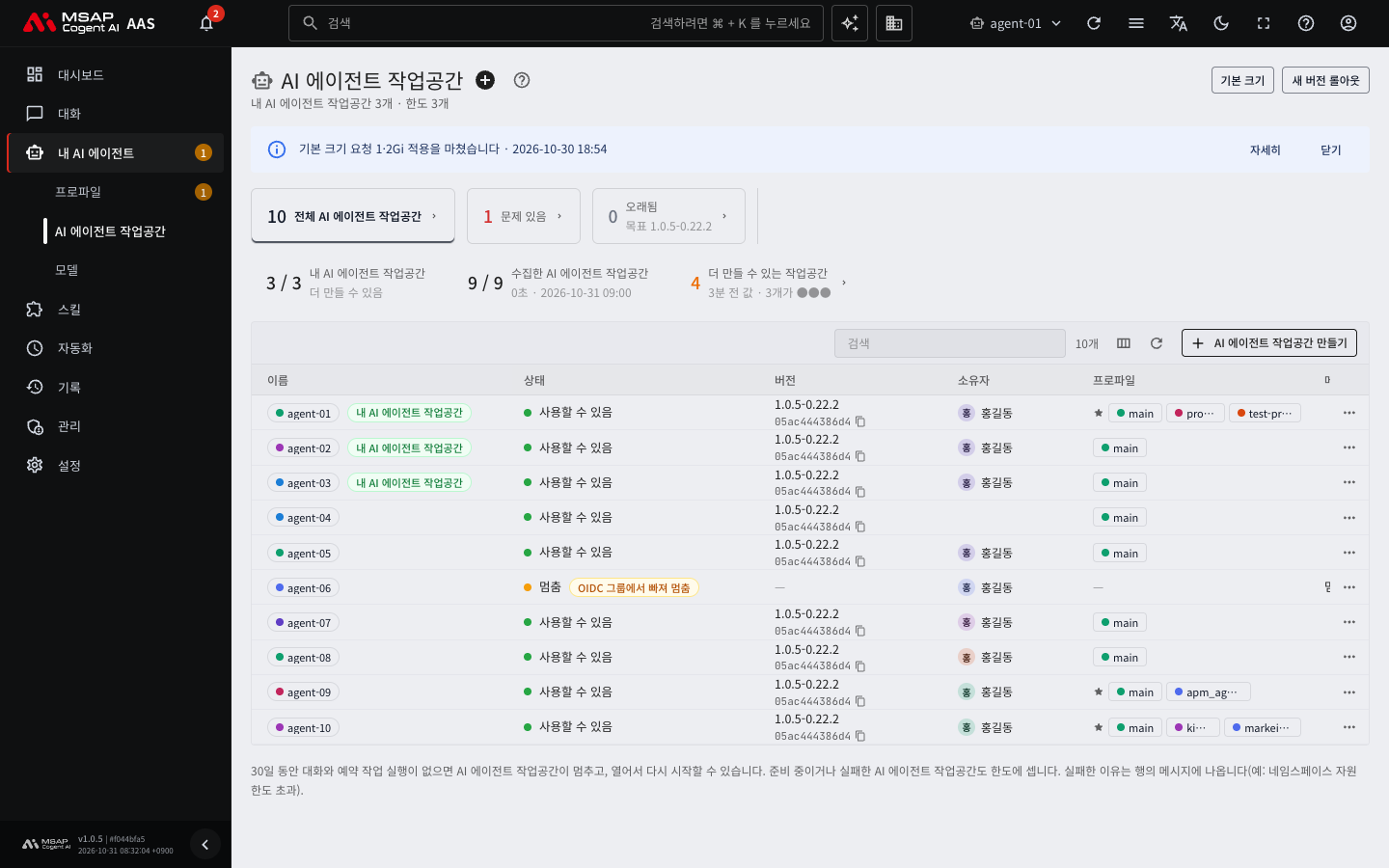
그림 3.1-1. AI 에이전트 작업공간 목록
일반 사용자는 같은 화면에서 자기 작업공간만 봅니다. 관리자에게는 다음이 더 보입니다.
목록
| 자리 | 내용 |
|---|---|
| 「전체 AI 에이전트 작업공간」 보기 카드 | 모든 사람의 작업공간입니다. 일반 사용자에게는 「보이는 AI 에이전트 작업공간」으로 표시됩니다. |
| 「수집한 AI 에이전트 작업공간」 카드 | 마지막 수집에서 읽은 작업공간 수(예: 9 / 9), 걸린 시간, 수집에 실패한 작업공간입니다. 실패가 있으면 이름이 보입니다. |
| 「문제 있음」 보기 카드 | 실패했거나 연결이 끊긴 작업공간만 보여 줍니다. |
| 「소유자」 열 | 작업공간의 주인입니다. |
개수 한도
| 자리 | 내용 |
|---|---|
| 서랍의 「이 사람의 설정 › 작업공간 개수」 | 그 사람이 만들 수 있는 작업공간의 개수 한도입니다. |
크기와 새 버전 (이 장에서 다루지 않습니다)
| 자리 | 설명 |
|---|---|
| 「기본 크기」 버튼, 「설정과 다름」 보기 카드, 「크기」 열, 「더 만들 수 있는 작업공간」 카드 | 3.5. 작업공간 크기와 노드 여유 |
| 「새 버전 롤아웃」 버튼, 「오래됨」 보기 카드, 「버전」 열 | 3.3. 사용자 Hermes 새 이미지 롤아웃 |
목록에서 확인할 것
| 열 | 뜻 |
|---|---|
| 이름 | 작업공간 이름입니다. 내가 주인인 작업공간에는 「내 AI 에이전트 작업공간」 표시가 붙습니다. |
| 상태 | 「사용할 수 있음」「준비 중」「만드는 중」「실패」「멈춤」「연결 끊김」 중 하나입니다. 3.2. 작업공간 상태와 다시 시작을 봅니다. |
| 소유자 | 작업공간의 주인입니다. |
| 프로파일 | 작업공간에 들어 있는 프로파일입니다. 별 표시는 채팅이 먼저 여는 프로파일입니다. |
| 메시지 | 실패나 준비 중인 이유입니다. |
| 만든 때 | 만든 시각입니다. |
새 버전으로 바꾸는 중인 작업공간은 「문제 있음」으로 세지 않습니다.
사람별 개수 한도
한도는 사람마다 만들 수 있는 AI 에이전트 작업공간의 개수입니다. 설치 때 정한 기본값이 있고, 사람마다 0개부터 50개까지 따로 정할 수 있습니다. 사람별 값이 있으면 서랍의 「기본값({n}개)으로」 버튼에 지금 기본값이 나옵니다.
다음 규칙을 알아 둡니다.
- 준비 중이거나 실패한 작업공간도 한도에 셉니다. 이미 자원을 쓰고 있기 때문입니다.
- 한도에 도달하면 사용자의 「AI 에이전트 작업공간 만들기」 버튼이 꺼지고 「한도 {n}개에 도달했습니다」가 보입니다.
- 서버도 한도를 확인합니다. 한도를 넘는 요청에는 관리자에게 한도를 늘려 달라고 요청하라는 안내가 돌아갑니다.
- 관리자가 자기 작업공간을 만들 때도 같은 한도를 받습니다.
사용자가 한도 때문에 못 만들면 관리자에게 직접 알려 옵니다. 알려 오는 버튼은 화면에 없습니다. 아래 「한도 바꾸기」로 한도를 올립니다. 받은편지함으로 오는 요청의 종류는 5.3. 사용자 요청 처리를 봅니다.
한도 바꾸기
- 「AI 에이전트 작업공간」 화면에서 그 사람의 작업공간 행을 누릅니다. 서랍이 열립니다.
- 서랍 아래의 「이 사람의 설정」 영역에서 「작업공간 개수」를 찾습니다.
- 「최대」 칸에 0부터 50 사이의 숫자를 적습니다.
- 「저장」을 누릅니다.
- 확인 창의 「{이름} 의 AI 에이전트 작업공간 개수 한도를 {n}개로 바꿉니다.」를 읽고 확인합니다.
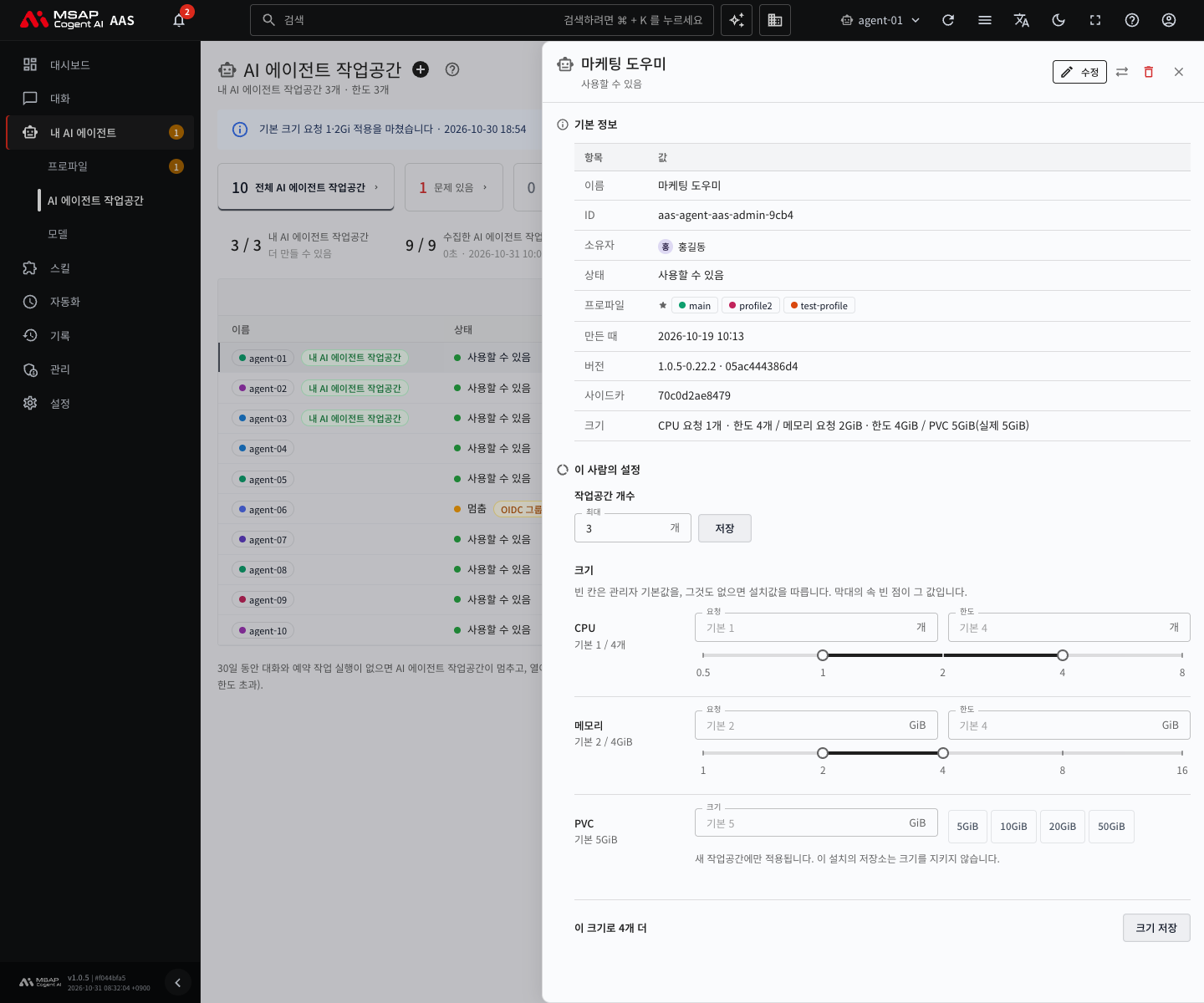
그림 3.1-2. 작업공간 서랍의 「이 사람의 설정」(저장하지 않고 닫았습니다)
저장하면 「{이름} 의 AI 에이전트 작업공간 한도를 {n}개로 저장했습니다」가 보입니다. 같은 사람의 모든 작업공간 행에서 같은 값이 보입니다. 저장이 안 되면 숫자가 0부터 50 사이인지 확인합니다.
기본값으로 되돌리기
사람마다 따로 정한 한도가 있으면 「기본값({n}개)으로」 버튼이 보입니다.
- 그 사람의 작업공간 서랍을 엽니다.
- 「작업공간 개수」 옆의 「기본값({n}개)으로」를 누릅니다.
- 확인 창에서 확인합니다.
새 주인 지정(소유권 이전)
사용자 계정을 지우면 그 사람의 작업공간은 주인이 없는 채 멈춥니다. 데이터는 그대로 남습니다. 같은 이메일로 계정을 다시 만들어도 옛 작업공간이 저절로 이어지지 않습니다. 다른 사람이 이어받게 하려면 새 주인을 정합니다. 작업공간 주인을 바꿀 때도 같은 절차를 씁니다.
- 「AI 에이전트 작업공간」 화면에서 작업공간 행을 누릅니다.
- 서랍 위의 「소유권 이전」을 누릅니다.
- 「새 소유자 이메일」 칸에서 사람을 고릅니다.
- 「소유권 이전」을 누릅니다.
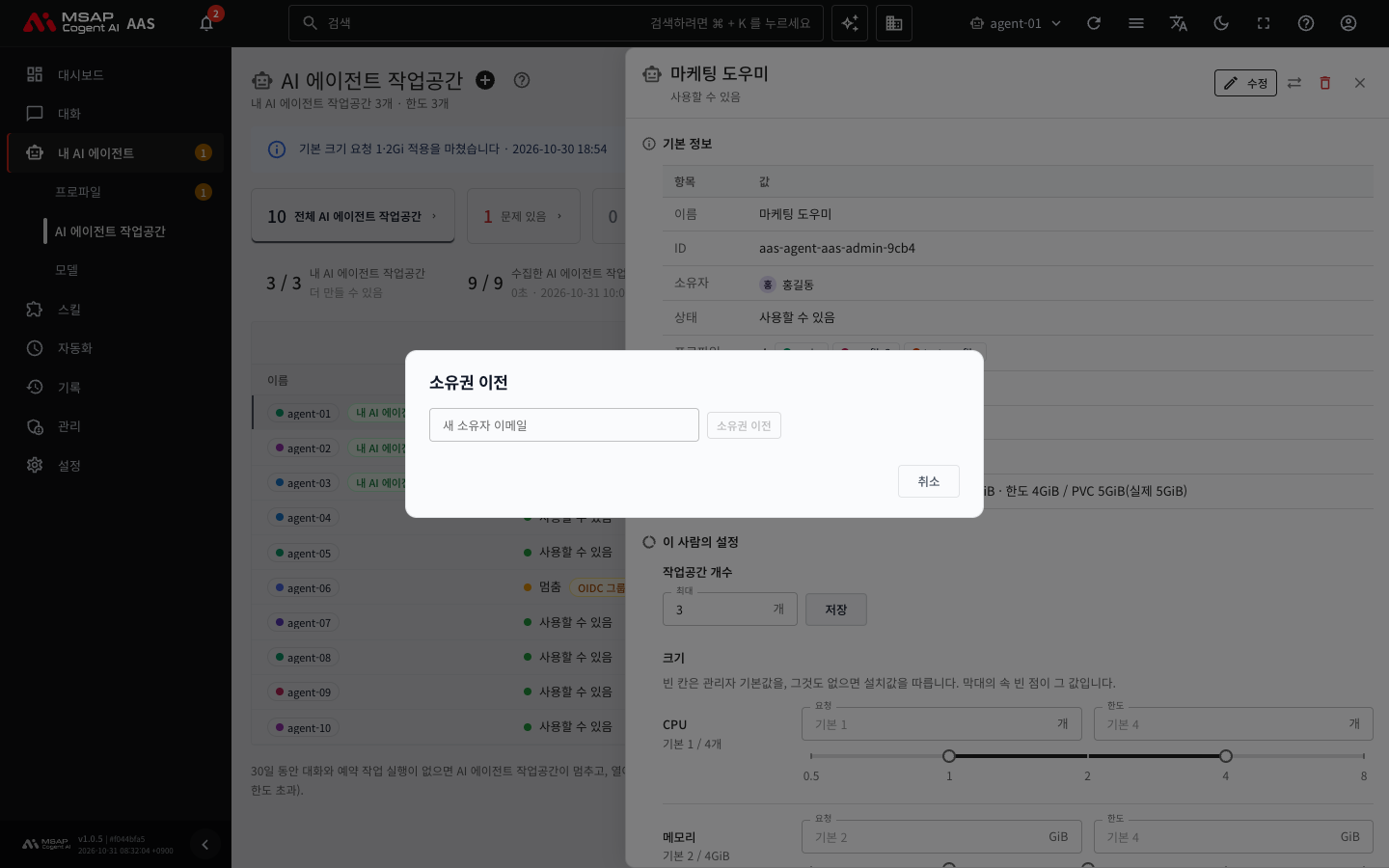
그림 3.1-3. 「소유권 이전」 창(이전하지 않고 닫았습니다)
완료하면 「{이름} 의 소유자를 {새 주인} (으)로 바꿨습니다」가 보입니다.
- 소유권을 옮겨도 멈춤은 풀리지 않습니다. 필요하면 서랍의 「다시 시작」을 누릅니다.
- 새 주인의 작업공간 크기가 지금과 다르면 작업공간이 다시 만들어진다는 안내가 보입니다. 서버에 자리가 없으면 경고가 보이고, 「그래도 옮기기(대기 상태 감수)」를 눌러야 옮깁니다. 크기와 자리는 3.5. 작업공간 크기와 노드 여유를 봅니다.
이름 고치기와 지우기
서랍 위의 「수정」으로 작업공간의 이름과 채팅이 먼저 여는 프로파일을 바꿉니다. 이름은 80자까지 쓸 수 있습니다.
「지우기」는 작업공간을 없앱니다. 이 일은 주인과 관리자가 할 수 있습니다.
- 서랍 위의 「지우기」를 누릅니다.
- 안내 문장을 읽습니다. 설정·예약 작업·스킬·기억은 내보내기 파일로 남고, 디스크는 바로 지우지 않습니다.
- 「AI 에이전트 작업공간 id 다시 입력」 칸에 작업공간 id 를 그대로 입력합니다.
- 「지우기」를 누릅니다.
작업공간을 지우면 그 안의 프로파일이 쓰던 오피스 배치와 스킬 허브 허용도 함께 정리됩니다.
주의: 화면에는 지운 작업공간을 되살리는 버튼이 없습니다. 디스크가 남아 있는 동안 자료를 꺼내야 하면 운영자에게 요청합니다. 요청 예: 「지운 AI 에이전트 작업공간 {이름} 의 자료를 꺼내 주세요.」 남은 디스크는 3.2. 작업공간 상태와 다시 시작의 「지운 작업공간의 데이터 볼륨」을 봅니다.