1.2. AAS 구성과 권한
개요
CogentAI AAS(이하 AAS)에는 관리자, 팀 관리자, AI 에이전트 작업공간 주인, 일반 사용자가 있습니다. 이 장은 먼저 각 역할이 무엇을 할 수 있는지 정리하고, 이어서 AAS 를 이루는 구성 요소와 데이터가 있는 곳을 설명합니다. 사용자 문의에 답하거나 권한을 정하기 전에 읽어 두면 좋습니다.
권한: 관리자
사람의 역할
AAS 에는 네 가지 역할이 있습니다. 한 사람이 둘 이상을 겸할 수 있습니다.
| 역할 | 정하는 방법 |
|---|---|
| 관리자 | 「사용자·권한」에서 「권한」을 「관리자」로 정합니다. SSO 서버의 그룹 aas-admins 에 들어갑니다. 설치 때 정한 관리자도 있습니다. |
| 팀 관리자 | 관리자가 「사용자·권한 › 부서」에서 부서마다 여러 명을 지정합니다. 그 부서 사람만 될 수 있습니다. |
| 작업공간 주인 | AI 에이전트 작업공간을 만든 사람입니다. 관리자가 소유권을 옮길 수 있습니다. |
| 일반 사용자 | 그룹 aas-users 구성원입니다. 자기 작업공간을 쓰고, 관리자가 공유해 준 다른 작업공간을 볼 수 있습니다. |
일반 사용자가 자기 작업공간의 주인이 되므로, 대부분의 사용자는 일반 사용자이면서 주인입니다. 관리자가 공유한 작업공간만 볼 수 있는 사람은 주인이 아닙니다.
역할별로 할 수 있는 일
「가능」은 그 역할이 할 수 있다는 뜻입니다. 팀 관리자 열은 팀원의 작업공간에 대한 권한입니다.
| 하는 일 | 관리자 | 팀 관리자 | 주인 | 공유받은 사람 |
|---|---|---|---|---|
| 작업공간 보기, AI 에이전트와 대화 | 모든 작업공간 | 팀원 작업공간 | 자기 작업공간 | 공유받은 작업공간 |
| 성격(SOUL, AI 에이전트의 말투와 역할을 적은 글), 작업지침, 스킬, 도구, 설정 파일, 외부 도구(MCP, Model Context Protocol) 바꾸기 | 가능 | 가능 | 가능 | 불가 |
| 메신저 연결과 비밀값 넣기·지우기 | 가능 | 가능 | 가능 | 불가 |
| 예약 작업 만들기와 바꾸기 | 가능 | 가능 | 가능 | 불가 |
| 스킬 허브에서 스킬 설치와 지우기 | 가능 | 가능 | 가능 | 불가 |
| 모델, 제공자, 게이트웨이(AI 에이전트가 메신저와 예약 작업을 받는 통로), 터미널 실행 위치 바꾸기 | 가능 | 불가 | 불가 | 불가 |
| AI 에이전트 작업공간 삭제와 정보 바꾸기 | 가능 | 불가 | 가능 | 불가 |
| 소유권 옮기기, 사람별 개수 한도 | 가능 | 불가 | 불가 | 불가 |
| 허용이 필요한 네임스페이스(스킬 허브에서 스킬 묶음을 나누는 구역) 허용 | 가능 | 불가 | 불가 | 불가 |
| 변경 기록 보기 | 전체 | 팀원 작업공간 | 자기 작업공간 | 불가 |
| 사용자, 역할 템플릿, 공지 화면 | 가능 | 불가 | 불가 | 불가 |
| 부서 목록 관리와 팀 관리자 지정 | 가능 | 불가 | 불가 | 불가 |
| 회사 이름과 AI 에이전트 소개 문장 바꾸기 | 가능 | 불가 | 불가 | 불가 |
| 부서 슬로건과 목표 바꾸기 | 모든 부서 | 자기 부서 | 자기 부서 | 자기 부서 |
| 대시보드의 「전체 AI 에이전트 작업공간」 구역 | 가능 | 불가 | 불가 | 불가 |
주인과 팀 관리자에게도 일부 설정은 막혀 있습니다. 예를 들어 모델을 바꾸려면 관리자가 필요합니다. 사용자는 모델 변경을 관리자에게 요청할 수 있고, 요청은 받은편지함에 모입니다.
그림 1.2-1 는 위 표를 점으로 줄여 그린 것입니다. 자세한 내용은 표가 정본입니다.
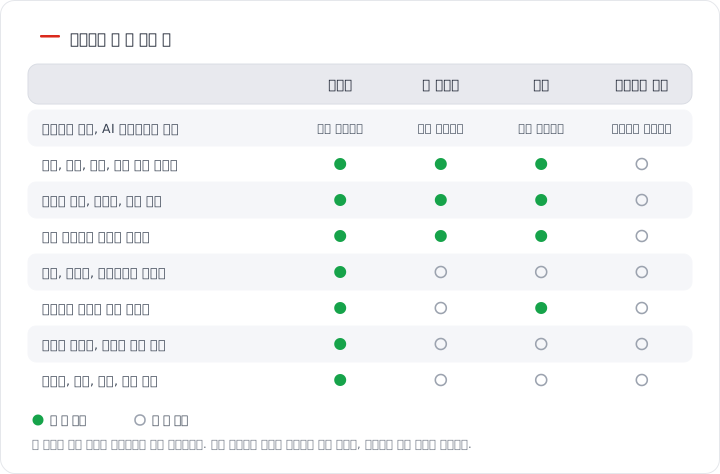
그림 1.2-1. 역할별로 할 수 있는 일
화면에서 보이는 차이
- 관리자만 왼쪽 메뉴에 「관리」 묶음(사용자·권한, 역할 템플릿, 공지)이 보입니다.
- 「기록 › 변경 기록」은 관리자, 주인, 팀 관리자에게 보입니다. 내용의 범위는 역할마다 다릅니다.
- 팀 관리자는 AI 에이전트 작업공간 고르기 목록에서 팀원의 작업공간을 「내 팀」 묶음과 「팀」 배지로 구분해 봅니다.
- 관리자가 아닌 사람이 「사용자·권한」 주소로 직접 들어가면 「관리자만 볼 수 있는 화면입니다」 안내가 나옵니다.
권한이 반영되는 시점
| 변경 | 반영 시점 |
|---|---|
| 사용자를 관리자로 올림 | 최대 4분 안에 반영됩니다. |
| 사용자를 관리자에서 내림 | 서버에서 그 사람의 로그인이 바로 끊깁니다. 열려 있는 화면은 1분 안에 로그인 화면으로 바뀝니다. 다시 로그인해야 합니다. |
| 팀 관리자를 지정하거나 뺌 | 열려 있는 화면에도 바로 다시 적용됩니다. |
| 팀 관리자가 다른 부서로 이동 | 권한이 자동으로 사라집니다. 지정 기록은 남아 「옮김」으로 표시됩니다. |
화면에서 메뉴를 가리는 것은 편의입니다. 권한은 서버가 모든 요청마다 다시 확인하고, 권한이 없으면 요청을 거절합니다.
구성 요소
관리자가 알아 두어야 할 구성 요소는 다섯 가지입니다. 설치와 서버 운영은 이 매뉴얼의 범위가 아니며 운영자가 맡습니다.
| 구성 요소 | 하는 일 | 관리자가 만나는 곳 |
|---|---|---|
| AAS 서버와 화면 | 브라우저에서 보는 화면을 제공하고, 권한을 확인하고, 각 구성 요소를 연결합니다. | 모든 화면 |
| SSO 서버 | 로그인과 계정을 맡습니다. SSO(Single Sign-On)는 한 번 로그인해 여러 서비스를 쓰는 방식입니다. 제품은 Keycloak 이며 화면에는 「OIDC」(OpenID Connect)로 표기됩니다. | 「관리 › 사용자·권한」, 로그인 화면 |
| 모델 서버 | AI 에이전트가 쓰는 AI 모델을 제공합니다. 제품은 LiteLLM 입니다. | 「내 AI 에이전트 › 모델」, 대시보드의 「운영 정보」 |
| 스킬 허브 | 스킬 묶음을 보관하고 배포합니다. | 「스킬 › 스킬 허브」, 대시보드의 「운영 정보」 |
| AI 에이전트 작업공간 | 사용자마다 하나 이상 만들어지는 AI 에이전트의 실행 환경입니다. 내부 구성 요소의 이름은 Hermes 입니다. | 「내 AI 에이전트 › AI 에이전트 작업공간」, 「프로파일」 |
프로파일은 작업공간 안의 AI 에이전트 한 명의 설정 묶음입니다. 성격, 모델, 스킬, 도구, 예약 작업, 메신저 연결이 들어 있습니다. 작업공간마다 처음에 주 프로파일(main)이 하나 있습니다. 다른 낱말은 A.3. 용어 사전을 봅니다.
그림 1.2-2 은 구성 요소 다섯 가지의 연결과 저장 위치를 그린 것입니다.
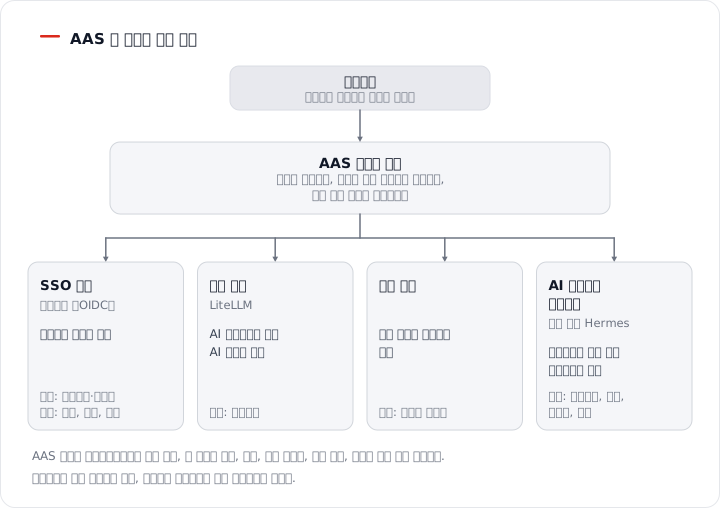
그림 1.2-2. AAS 를 이루는 구성 요소
SSO 서버가 맡는 일
- 사용자 계정(아이디, 이메일, 이름, 부서)과 비밀번호를 보관합니다.
- 그룹
aas-users구성원에게 AAS 에 들어올 자격을 줍니다. - 그룹
aas-admins구성원을 관리자로 인정합니다.
관리자가 「사용자·권한」 화면에서 사람을 추가하거나 고치면, AAS 가 SSO 서버에 직접 씁니다. SSO 서버 관리 화면에서 따로 계정을 만들 필요가 없습니다.
AI 에이전트 작업공간
사용자는 처음 로그인할 때 자기 AI 에이전트 작업공간을 하나 받습니다. 관리자가 사용자를 추가하면서 미리 만들 수도 있습니다. 작업공간은 서로 분리되어 있습니다. 사용자는 기본적으로 자기 작업공간만 봅니다.
데이터가 있는 곳
사용자 화면에서 보이는 정보는 세 곳에 나뉘어 저장됩니다.
| 저장 위치 | 들어 있는 것 |
|---|---|
| SSO 서버 | 계정, 비밀번호, 사용 여부, 부서, 그룹 구성원(AAS 사용자, 관리자) |
| AAS 서버의 데이터베이스 | 부서 목록과 부서 슬로건, 팀 관리자 지정, 다른 사람의 작업공간을 볼 수 있는 권한, 공지, 역할 템플릿, 변경 기록, 로그인 세션, 3D 오피스 배치와 칸반 카드, 대시보드 수집 값 |
| 각 사용자의 AI 에이전트 작업공간 | 프로파일(성격, 스킬, 설정 파일), 대화 기록, 비밀값, 작업 파일 |
사용자를 삭제해도 그 사람의 AI 에이전트 작업공간 데이터는 남습니다. 작업공간은 멈추고 소유자가 비워집니다. 새 주인은 관리자가 정합니다. 자세한 내용은 2.1. 사용자 추가와 수정과 3.1. 작업공간 목록과 개수 한도를 봅니다.
참고: 비밀값은 주인과 관리자를 포함해 누구도 화면에서 값을 볼 수 없습니다. 새 값을 넣거나 지우기만 합니다.