3.4. Nodes (노드 관리)
개요
Nodes 페이지는 MCM 컨트롤 플레인에 등록된 모든 멤버 클러스터의 노드를 통합적으로 관리하는 페이지입니다. 클러스터별 노드 상태, 리소스 사용량, 역할 정보 등을 한눈에 확인하고 모니터링할 수 있습니다.
주요 목적:
- 멀티클러스터 노드 통합 모니터링
- 클러스터별 노드 필터링 및 검색
- 노드 상태 및 리소스 사용량 확인
- GPU 노드 식별 및 관리
- 노드 문제 진단 및 분석
화면 구성
노드 관리 페이지는 테이블 뷰와 그리드 뷰 두 가지 형태로 제공됩니다.
1. 테이블 뷰
기본 표시 형태로, 노드 목록을 테이블 형태로 표시합니다.
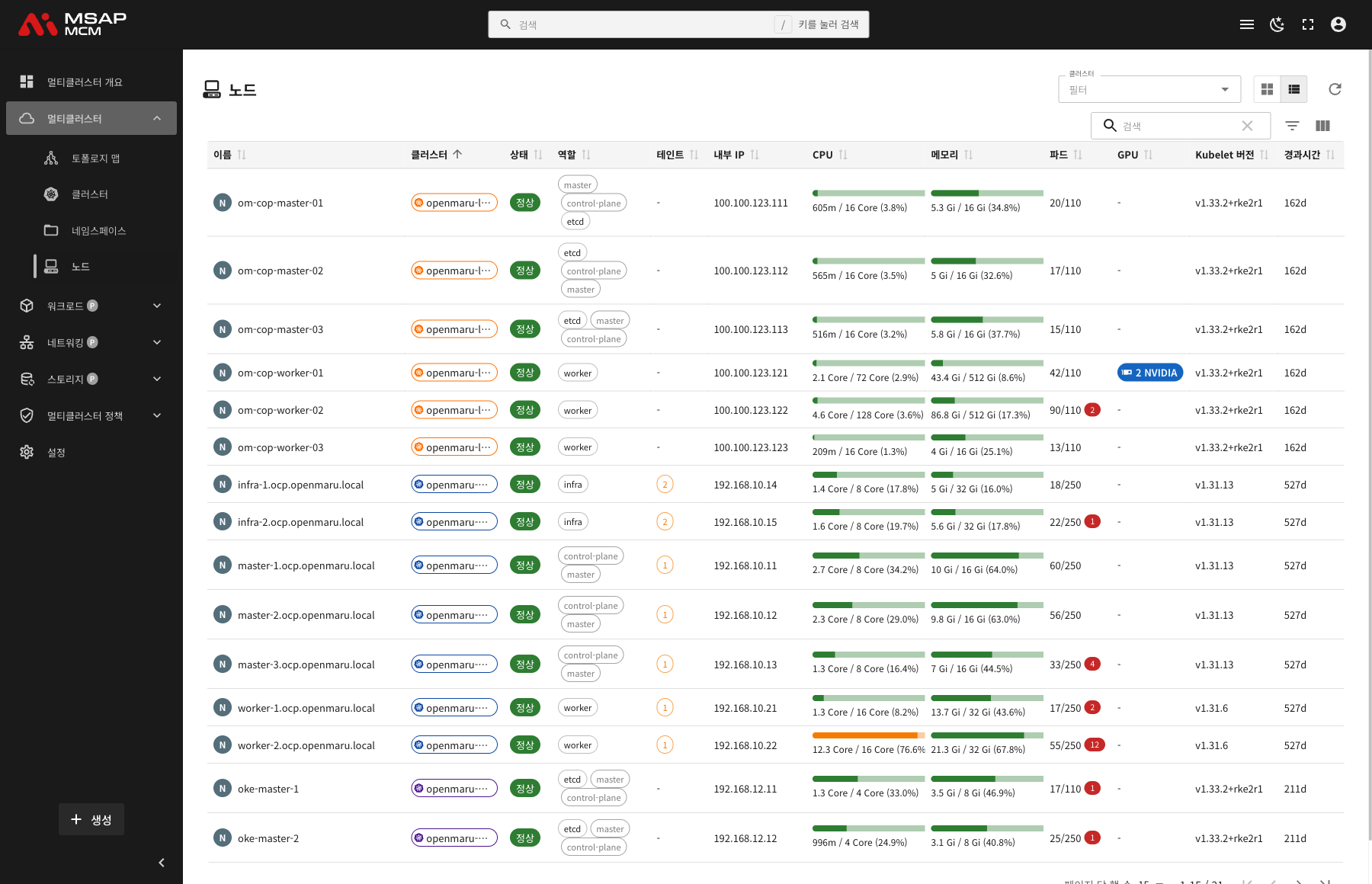
페이지 상단 요소
| 요소 | 설명 |
|---|---|
| 클러스터 필터 | 특정 클러스터의 노드만 표시 |
| 뷰 전환 버튼 | 그리드 뷰 / 테이블 뷰 전환 |
| 새로고침 버튼 | 노드 목록 갱신 |
| 검색창 | 노드 이름으로 검색 |
테이블 컬럼
| 컬럼 | 설명 | 정렬 |
|---|---|---|
| 이름 | 노드 호스트네임 | ✅ |
| 클러스터 | 노드가 속한 클러스터 | ✅ |
| 상태 | 정상 / 비정상 | ✅ |
| 역할 | master, worker, control-plane, etcd, infra 등 | ✅ |
| 테인트 | 노드에 설정된 테인트 수 | ✅ |
| 내부 IP | 노드의 내부 IP 주소 | ✅ |
| CPU | CPU 사용량 및 사용률 (프로그레스 바 포함) | ✅ |
| 메모리 | 메모리 사용량 및 사용률 (프로그레스 바 포함) | ✅ |
| 파드 | 현재 파드 수 / 최대 파드 수 | ✅ |
| GPU | GPU 정보 (있는 경우 NVIDIA 표시) | ✅ |
| Kubelet 버전 | Kubelet 버전 정보 | ✅ |
| 경과시간 | 노드 생성 후 경과 시간 | ✅ |
리소스 사용량 표시 형식
사용량 / 할당 가능량 (사용률%)
예: 2.1 Core / 72 Core (2.9%)
- 실제 사용: 2.1 Core
- 할당 가능: 72 Core
- 사용률: 2.9%
2. 그리드 뷰 (카드 형태)
노드를 카드 형태로 표시하여 시각적으로 확인할 수 있습니다.
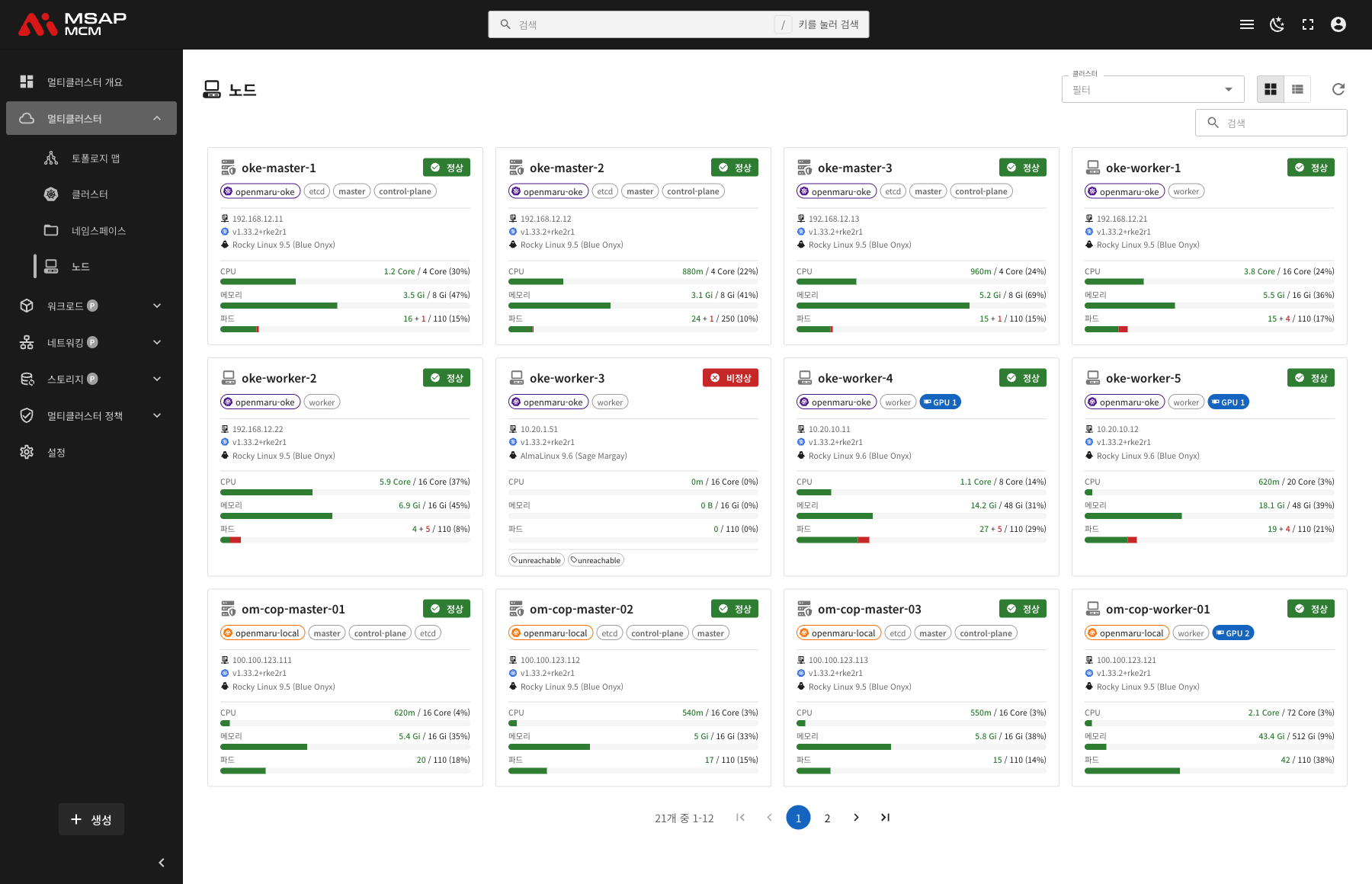
노드 카드 구성
각 노드 카드에는 다음 정보가 표시됩니다:
| 요소 | 설명 |
|---|---|
| 노드 이름 | 노드 호스트네임 |
| 상태 배지 | 정상(녹색) / 비정상(빨간색) |
| 클러스터 | 노드가 속한 클러스터 이름 |
| 역할 배지 | master, worker, control-plane, etcd 등 |
| GPU 배지 | GPU 노드인 경우 NVIDIA + GPU 수 표시 |
| 내부 IP | 노드의 내부 IP 주소 |
| Kubelet 버전 | Kubelet 버전 정보 |
| OS 이미지 | 운영체제 정보 (예: Rocky Linux 9.5) |
| CPU | 사용량 / 할당 가능 (사용률%) |
| 메모리 | 사용량 / 할당 가능 (사용률%) |
| 파드 | 현재 + Karmada 파드 / 최대 (사용률%) |
| 테인트 | 테인트 정보 (비정상 노드의 경우 표시) |
3. 클러스터 필터
특정 클러스터의 노드만 필터링하여 볼 수 있습니다.
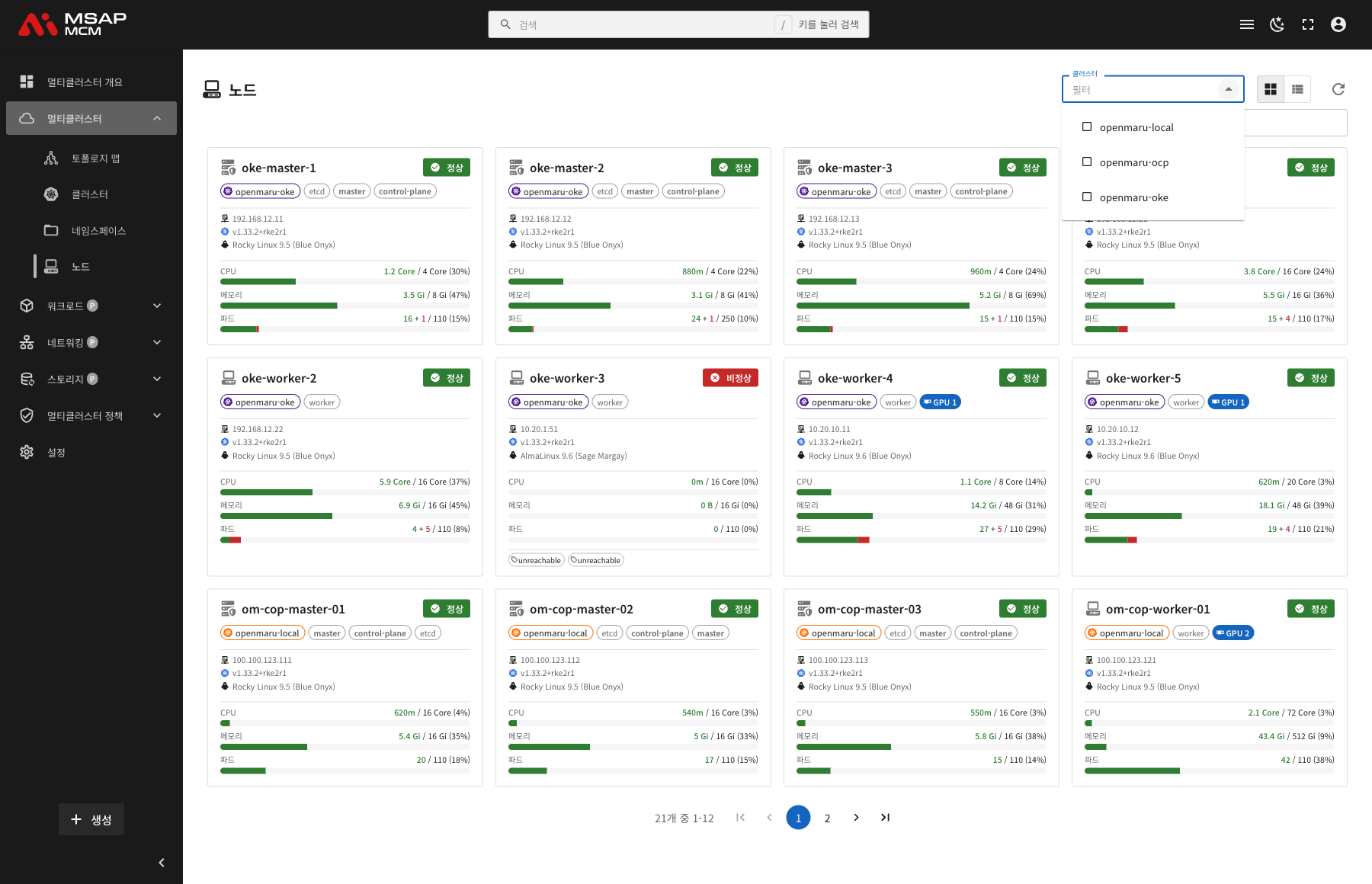
- 드롭다운에서 하나 이상의 클러스터 선택 가능
- 체크박스로 여러 클러스터 동시 선택 가능
- 필터 해제 시 모든 클러스터의 노드 표시
노드 상세 정보
노드 카드 또는 테이블 행을 클릭하면 상세 정보 패널이 열립니다.
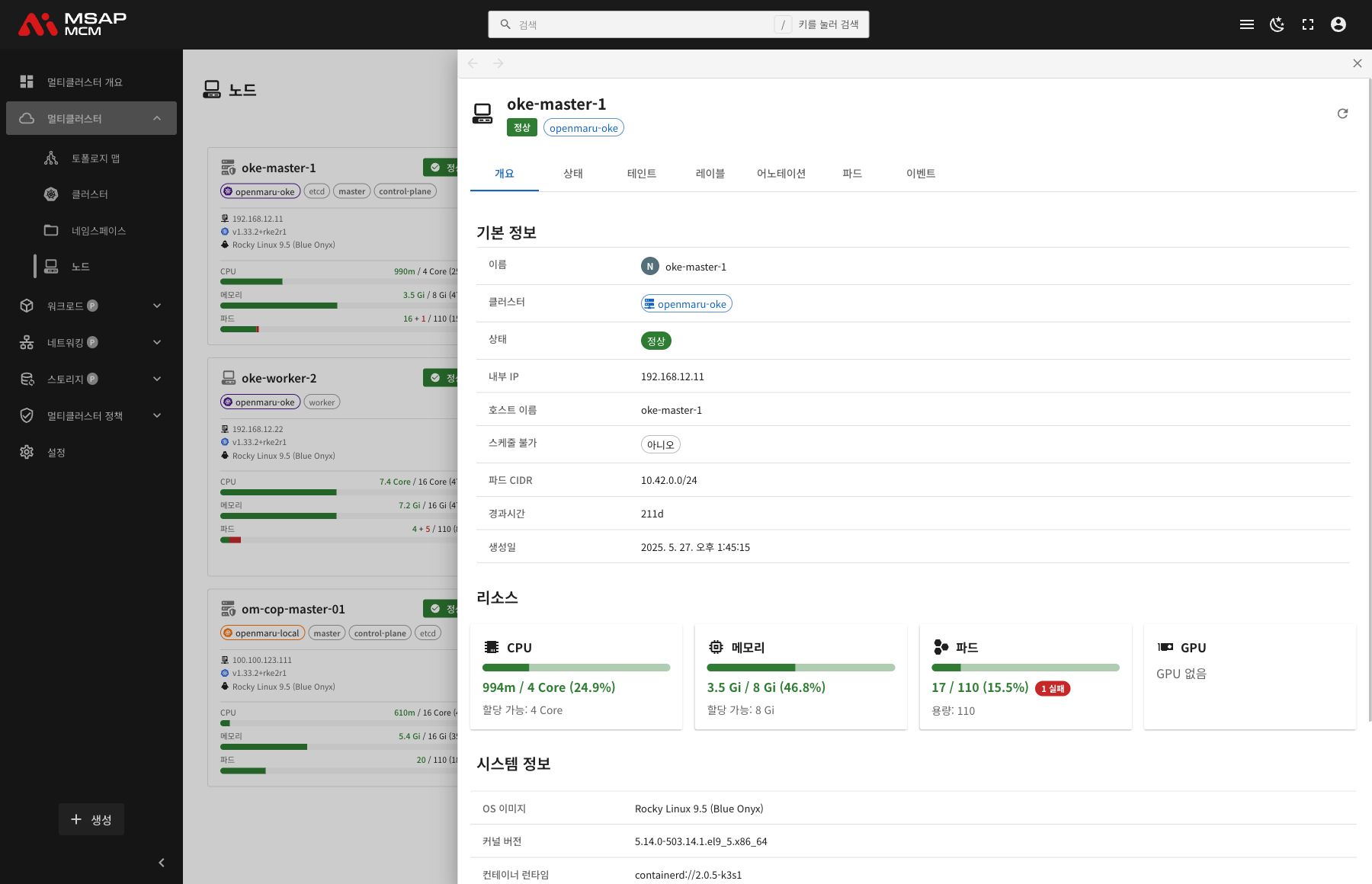
상세 패널 헤더
| 요소 | 설명 |
|---|---|
| 노드 이름 | 선택한 노드의 호스트네임 |
| 상태 배지 | 정상/비정상 상태 |
| 클러스터 배지 | 노드가 속한 클러스터 |
| 새로고침 버튼 | 노드 정보 갱신 |
탭 메뉴
개요 탭
노드의 기본 정보, 리소스 사용량, 시스템 정보를 표시합니다.
기본 정보:
| 항목 | 설명 |
|---|---|
| 이름 | 노드 호스트네임 |
| 클러스터 | 노드가 속한 클러스터 |
| 상태 | 정상 / 비정상 |
| 내부 IP | 노드 내부 IP 주소 |
| 호스트 이름 | 노드 호스트네임 |
| 스케줄 불가 | 스케줄 가능 여부 (예/아니오) |
| 파드 CIDR | 노드에 할당된 파드 CIDR |
| 경과시간 | 노드 생성 후 경과 시간 |
| 생성일 | 노드 등록 일시 |
리소스:
| 항목 | 표시 정보 |
|---|---|
| CPU | 사용량 / 할당 가능 (사용률%), 프로그레스 바 |
| 메모리 | 사용량 / 할당 가능 (사용률%), 프로그레스 바 |
| 파드 | 현재 / 용량 (사용률%), 실패 파드 수 표시 |
| GPU | GPU 수 또는 "GPU 없음" |
시스템 정보:
| 항목 | 설명 |
|---|---|
| OS 이미지 | 운영체제 이미지 (예: Rocky Linux 9.5) |
| 커널 버전 | Linux 커널 버전 |
| 컨테이너 런타임 | containerd 또는 docker 버전 |
| Kubelet 버전 | Kubelet 버전 |
| Kube Proxy 버전 | Kube Proxy 버전 |
| 운영체제 | OS/아키텍처 (예: linux/amd64) |
| 머신 ID | 노드 머신 ID |
| 시스템 UUID | 노드 시스템 UUID |
상태 탭
노드의 상태 조건(Conditions)을 표시합니다:
- Ready: 노드가 정상 상태인지
- MemoryPressure: 메모리 부족 여부
- DiskPressure: 디스크 부족 여부
- PIDPressure: PID 부족 여부
- NetworkUnavailable: 네트워크 문제 여부
테인트 탭
노드에 설정된 테인트(Taint) 정보를 표시합니다:
- 테인트 키
- 테인트 값
- 테인트 효과 (NoSchedule, NoExecute, PreferNoSchedule)
레이블 탭
노드에 적용된 Kubernetes 레이블 목록을 표시합니다.
어노테이션 탭
노드에 적용된 어노테이션 목록을 표시합니다.
파드 탭
해당 노드에서 실행 중인 파드 목록을 표시합니다.
이벤트 탭
노드 관련 Kubernetes 이벤트를 표시합니다.
노드 상태
상태 유형
| 상태 | 설명 | 표시 |
|---|---|---|
| 정상 | 노드가 정상 작동 중 | 녹색 배지 |
| 비정상 | 노드에 문제 발생 | 빨간색 배지 |
비정상 노드 특징
비정상 노드는 다음과 같은 특징을 보입니다:
- 상태 배지가 빨간색으로 표시
- 리소스 사용량이 0으로 표시될 수 있음
node.kubernetes.io/unreachable테인트가 자동 적용- NoSchedule, NoExecute 효과로 새 파드 스케줄링 차단
노드 역할
| 역할 | 설명 |
|---|---|
| master | Kubernetes 마스터 노드 |
| control-plane | 컨트롤 플레인 컴포넌트 실행 노드 |
| etcd | etcd 클러스터 멤버 노드 |
| worker | 워크로드 실행 노드 |
| infra | 인프라스트럭처 컴포넌트 노드 |
참고: 하나의 노드가 여러 역할을 가질 수 있습니다 (예: master, control-plane, etcd).
GPU 노드
GPU가 장착된 노드는 다음과 같이 표시됩니다:
- 테이블 뷰: GPU 컬럼에 "N NVIDIA" 형식으로 표시 (N은 GPU 수)
- 그리드 뷰: 역할 배지 옆에 GPU 배지 표시
- 상세 패널: GPU 섹션에 GPU 수 표시
사용 예시
시나리오 1: 클러스터별 노드 확인
- 클러스터 필터 드롭다운 클릭
- 확인하려는 클러스터 선택
- 해당 클러스터의 노드만 목록에 표시됨
- 각 노드의 상태 및 리소스 확인
시나리오 2: 비정상 노드 진단
- 노드 목록에서 "비정상" 상태의 노드 확인
- 해당 노드 클릭하여 상세 패널 열기
- 상태 탭에서 어떤 Condition이 False인지 확인
- 테인트 탭에서 자동 적용된 테인트 확인
- 이벤트 탭에서 관련 이벤트 확인
- 해당 클러스터에서 노드 문제 해결
시나리오 3: 리소스 사용량 모니터링
- 테이블 뷰에서 CPU 또는 메모리 컬럼 정렬
- 사용률이 높은 노드 식별 (프로그레스 바로 시각적 확인)
- 필요시 노드 클릭하여 상세 정보 확인
- 파드 탭에서 리소스를 많이 사용하는 파드 확인
- 필요시 워크로드 재분배 또는 노드 확장 검토
시나리오 4: GPU 노드 관리
- GPU 컬럼 확인 또는 정렬하여 GPU 노드 식별
- GPU 노드의 리소스 사용량 확인
- 필요시 노드 상세 페이지에서 GPU 정보 확인
- GPU 워크로드 배치 시 참고
시나리오 5: 노드 검색
- 검색창에 노드 이름 입력
- 매칭되는 노드 필터링
- 원하는 노드 클릭하여 상세 정보 확인
관련 개념
노드 테인트 (Taint)
테인트는 노드에 특정 파드가 스케줄되는 것을 방지하는 메커니즘입니다:
- NoSchedule: 새 파드 스케줄링 방지
- NoExecute: 기존 파드도 축출
- PreferNoSchedule: 가능하면 스케줄링 방지 (강제 아님)
비정상 노드에는 자동으로 node.kubernetes.io/unreachable 테인트가 적용됩니다.
노드 리소스
- 할당 가능 (Allocatable): 파드에 할당 가능한 실제 리소스
- 용량 (Capacity): 노드의 전체 리소스 용량
- 사용량 (Usage): 현재 사용 중인 리소스
Karmada 파드
파드 수 표시에서 "+" 뒤의 숫자는 Karmada에서 관리하는 파드 수를 나타냅니다:
15 + 4 / 110 (17%)
- 15: 일반 파드
- 4: Karmada 관련 파드
- 110: 최대 파드 수
- 17%: 전체 사용률
다음 단계
- Deployments (배포) - 멀티클러스터 Deployment 관리
- DaemonSets - 멀티클러스터 DaemonSet 관리