8.1. Settings (사용자 설정)
개요
Settings 페이지는 사용자가 MCM 콘솔의 외관, 동작 방식, 토폴로지 표시 옵션 등을 개인화할 수 있는 페이지입니다. 설정은 브라우저 로컬 스토리지에 저장되어 다음 접속 시에도 유지됩니다.
주요 목적:
- 사용자 인터페이스 개인화
- 테마 및 언어 설정
- 리소스 상세 보기 모드 설정
- 토폴로지 표시 옵션 조정
- 제품 정보 확인
화면 구성
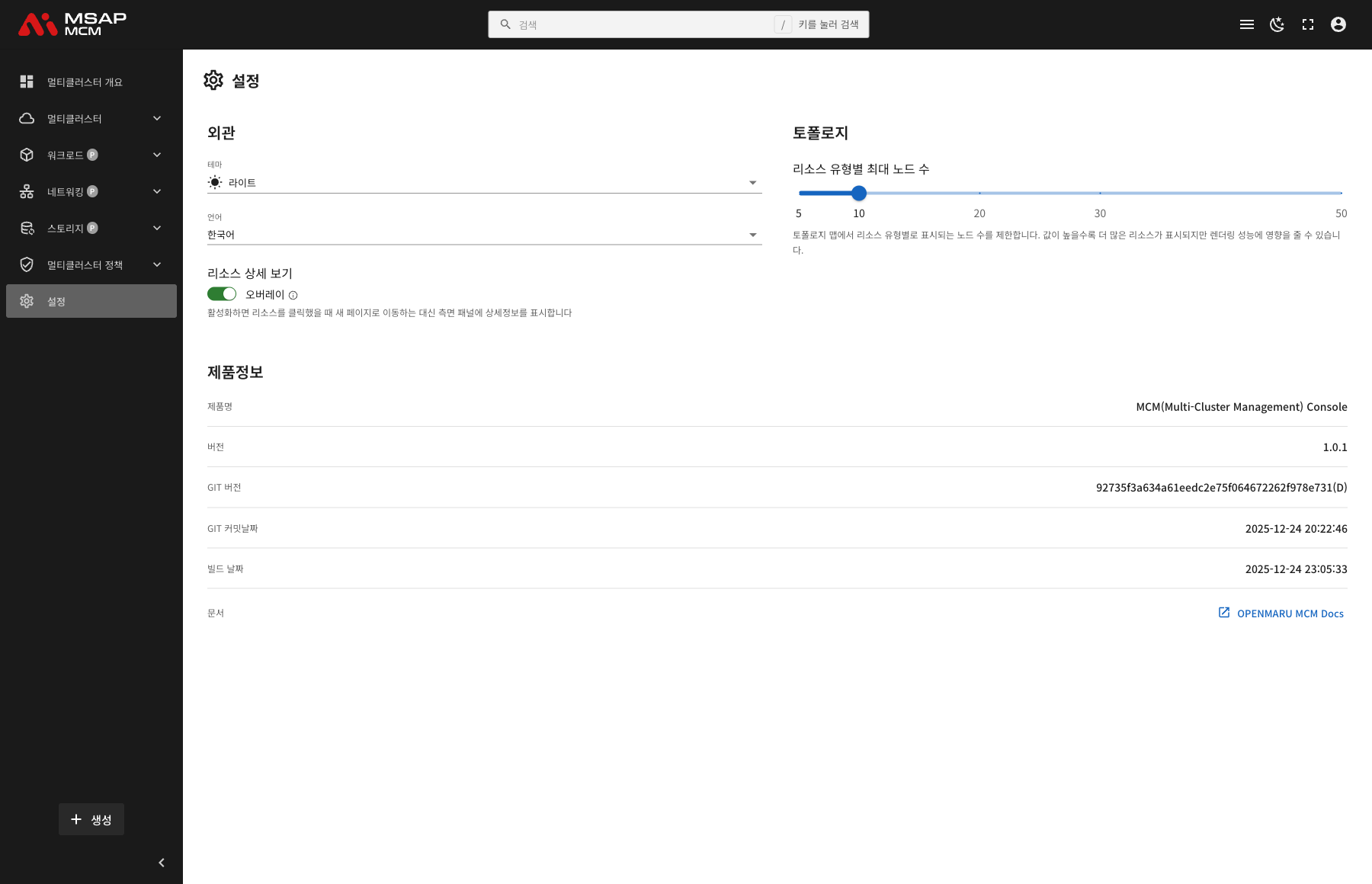
Settings 페이지는 세 가지 섹션으로 구성됩니다:
| 섹션 | 설명 |
|---|---|
| 외관 | 테마, 언어, 리소스 상세 보기 모드 설정 |
| 토폴로지 | 토폴로지 맵 표시 옵션 설정 |
| 제품정보 | MCM 콘솔 버전 및 빌드 정보 |
외관 설정
테마
콘솔의 색상 테마를 선택합니다.
| 테마 | 설명 |
|---|---|
| 라이트 | 밝은 배경의 기본 테마 |
| 다크 | 어두운 배경의 테마 (눈의 피로 감소) |
| 시스템 | 운영체제 설정에 따라 자동 전환 |
💡 팁: 상단 네비게이션 바의 달/해 아이콘을 클릭하여 빠르게 테마를 전환할 수 있습니다.
언어
콘솔 인터페이스 언어를 선택합니다.
| 언어 | 설명 |
|---|---|
| English | 영어 |
| 한국어 | 한국어 (기본값) |
언어 변경 시 페이지 새로고침 없이 즉시 적용됩니다.
리소스 상세 보기
리소스를 클릭했을 때 상세 정보를 표시하는 방식을 설정합니다.
| 모드 | 설명 |
|---|---|
| 오버레이 모드 (활성화) | 측면 패널(Drawer)에 상세 정보 표시 |
| 페이지 모드 (비활성화) | 새 페이지로 이동하여 상세 정보 표시 |
오버레이 모드의 장점:
- 목록을 보면서 동시에 상세 정보 확인 가능
- 여러 리소스를 빠르게 탐색 가능
- 이전/다음 버튼으로 리소스 간 이동 가능
페이지 모드의 장점:
- 더 넓은 화면에서 상세 정보 확인
- URL 북마크 및 공유 가능
- 브라우저 뒤로가기로 이전 페이지 복귀
토폴로지 설정
리소스 유형별 최대 노드 수
토폴로지 맵에서 각 리소스 유형별로 표시되는 최대 노드 수를 설정합니다.
| 설정 값 | 설명 |
|---|---|
| 5 | 최소 (빠른 렌더링) |
| 10 | 기본값 (균형) |
| 20 | 중간 |
| 30 | 많음 |
| 50 | 최대 (상세 표시) |
고려 사항:
- 값이 높을수록 더 많은 리소스가 표시됩니다
- 값이 높으면 렌더링 성능에 영향을 줄 수 있습니다
- 클러스터에 많은 리소스가 있는 경우 적절한 값을 선택하세요
⚠️ 주의: 노드 수가 많으면 브라우저 성능이 저하될 수 있습니다. 리소스가 많은 환경에서는 낮은 값을 권장합니다.
제품정보
MCM 콘솔의 버전 및 빌드 정보를 표시합니다.
| 항목 | 설명 |
|---|---|
| 제품명 | MCM(Multi-Cluster Management) Console |
| 버전 | 제품 버전 번호 |
| GIT 버전 | Git 커밋 해시 |
| GIT 커밋날짜 | 마지막 커밋 일시 |
| 빌드 날짜 | 제품 빌드 일시 |
| 문서 | 공식 문서 사이트 링크 |
문서 링크
"OPENMARU MCM Docs" 버튼을 클릭하면 공식 문서 사이트가 새 탭에서 열립니다.
설정 저장
모든 설정은 변경 즉시 자동으로 저장됩니다:
- 저장 위치: 브라우저 로컬 스토리지
- 적용 시점: 변경 즉시 적용
- 유지 기간: 브라우저 데이터를 삭제하지 않는 한 영구 유지
💡 팁: 다른 브라우저나 기기에서 접속하면 설정을 다시 해야 합니다.
사용 예시
시나리오 1: 다크 모드로 전환
- Settings 페이지로 이동
- 외관 섹션에서 테마 드롭다운 클릭
- "다크" 선택
- 화면이 즉시 다크 모드로 전환됨
시나리오 2: 영어로 언어 변경
- Settings 페이지로 이동
- 외관 섹션에서 언어 드롭다운 클릭
- "English" 선택
- 모든 메뉴와 텍스트가 영어로 변경됨
시나리오 3: 토폴로지 성능 최적화
대규모 클러스터 환경에서 토폴로지 맵 성능이 느린 경우:
- Settings 페이지로 이동
- 토폴로지 섹션에서 슬라이더를 5 또는 10으로 조정
- 토폴로지 페이지에서 렌더링 성능 향상 확인
시나리오 4: 리소스 빠른 탐색을 위한 오버레이 모드 활성화
- Settings 페이지로 이동
- 외관 섹션에서 "리소스 상세 보기" 스위치 활성화
- 리소스 목록 페이지에서 리소스 클릭
- 측면 패널에서 상세 정보 확인
- 이전/다음 버튼으로 다른 리소스 탐색
키보드 단축키
Settings 페이지와 관련된 키보드 단축키:
| 단축키 | 기능 |
|---|---|
/ | 검색창 포커스 |
Esc | 검색창 닫기 / 모달 닫기 |
💡 팁: 상세 단축키 및 사용 팁은 단축키 및 팁을 참조하세요.
문제 해결
설정이 저장되지 않는 경우
- 브라우저의 쿠키/로컬 스토리지가 활성화되어 있는지 확인
- 시크릿/프라이빗 모드에서는 설정이 저장되지 않을 수 있음
- 브라우저 확장 프로그램이 로컬 스토리지를 차단하는지 확인
테마가 적용되지 않는 경우
- 페이지를 새로고침하여 다시 시도
- 브라우저 캐시를 삭제하고 다시 접속
- 다른 브라우저에서 테스트
토폴로지가 느린 경우
- 리소스 유형별 최대 노드 수를 낮은 값으로 조정
- 브라우저 하드웨어 가속이 활성화되어 있는지 확인
- 다른 탭이나 프로그램을 닫아 시스템 리소스 확보