2.1. Overview (대시보드 홈)
개요
Overview 페이지는 OPENMARU MCM Console에 로그인 후 가장 먼저 표시되는 메인 화면입니다. 멀티클러스터 환경의 전체 상태를 한눈에 파악할 수 있도록 설계되었습니다.
주요 목적:
- 멀티클러스터 환경의 전체 상태 모니터링
- 클러스터별 리소스 사용량 확인
- 워크로드 배포 현황 파악
- 문제가 있는 리소스 빠른 식별
화면 구성
Overview 페이지는 크게 4개의 영역으로 구성됩니다.
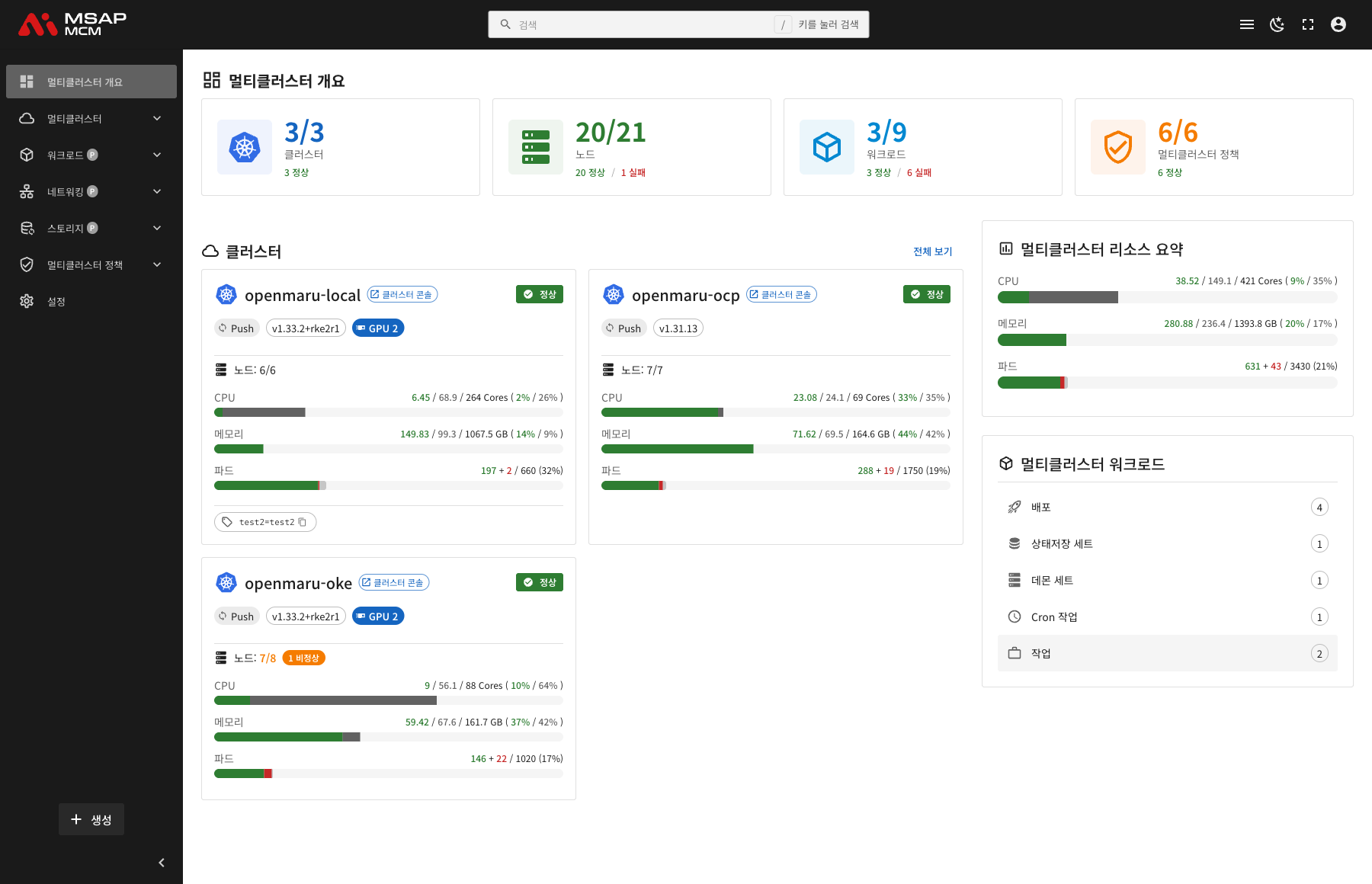
1. 요약 카드 (Summary Cards)
페이지 상단에 위치한 요약 카드는 멀티클러스터 환경의 핵심 지표를 보여줍니다.
| 카드 | 설명 | 표시 정보 |
|---|---|---|
| 클러스터 | 등록된 클러스터 상태 | 정상/전체 클러스터 수 |
| 노드 | 전체 노드 상태 | 정상/전체 노드 수, 실패 노드 수 |
| 워크로드 | 멀티클러스터 워크로드 상태 | 정상/전체 워크로드 수, 실패 수 |
| 멀티클러스터 정책 | 전파 정책 상태 | 적용된 정책 수 |
상태 표시:
- 녹색 텍스트: 정상 상태
- 빨간색 텍스트: 실패 또는 비정상 상태
참고: 각 카드를 클릭하면 해당 리소스의 상세 목록 페이지로 이동합니다.
2. 클러스터 목록 (Cluster List)
등록된 멤버 클러스터들의 상세 정보를 카드 형태로 표시합니다.
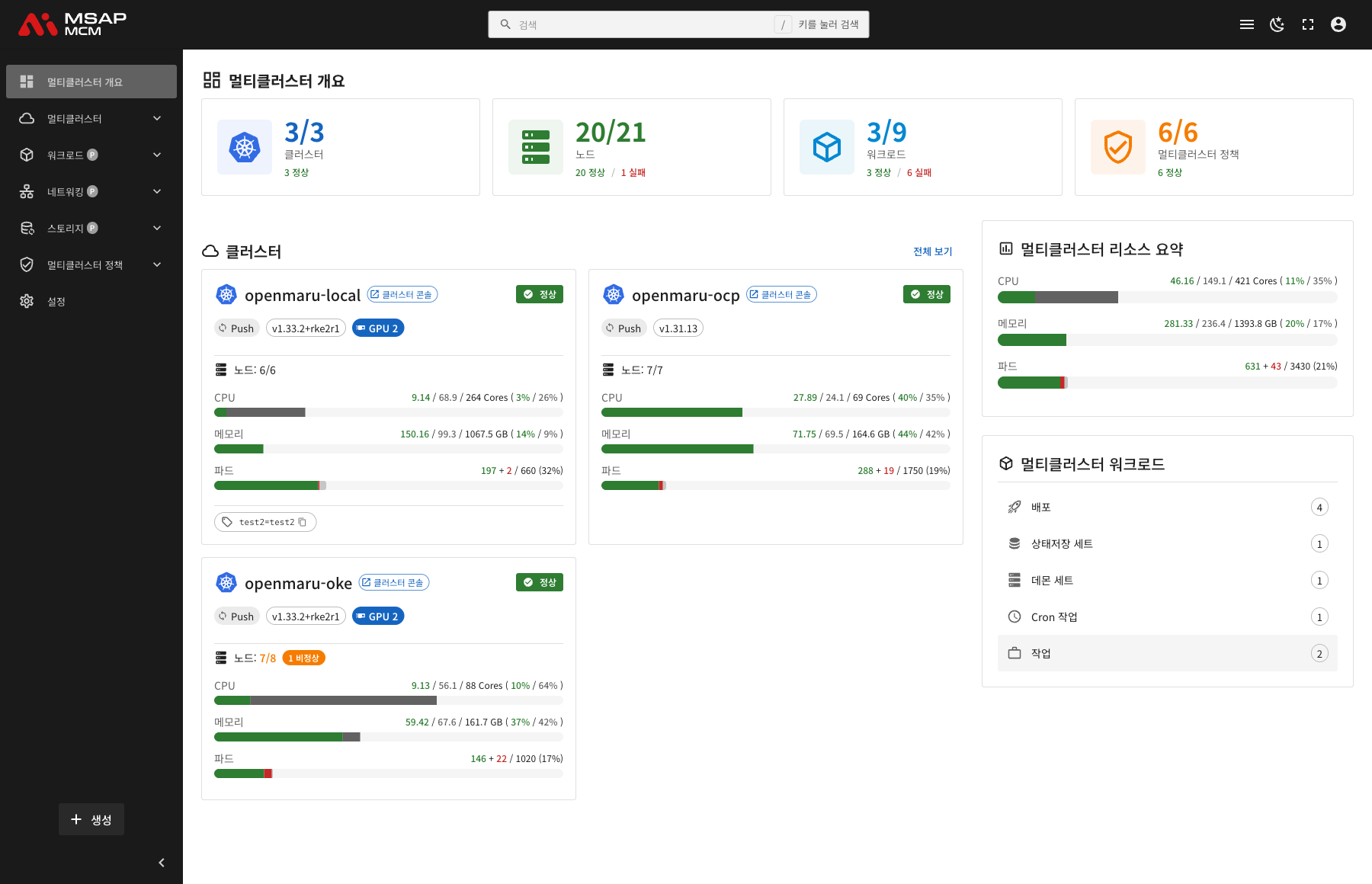
클러스터 카드 구성 요소
| 요소 | 설명 |
|---|---|
| 클러스터 이름 | 클러스터 식별 이름 |
| 상태 배지 | 정상/비정상 상태 표시 |
| 클러스터 콘솔 버튼 | 해당 클러스터의 관리 콘솔로 이동 |
| 동기화 모드 | Push/Pull 모드 표시 |
| 쿠버네티스 버전 | 클러스터의 K8s 버전 |
| GPU 배지 | GPU 노드가 있는 경우 표시 |
| 노드 상태 | 정상/전체 노드 수 |
| CPU 사용량 | 사용 중 / 요청 / 할당 가능 Cores |
| 메모리 사용량 | 사용 중 / 요청 / 할당 가능 GB |
| 파드 수 | 현재 파드 / 할당 가능 파드 |
| 레이블 | 클러스터에 적용된 레이블 |
리소스 사용량 표시 형식:
사용 중 / 요청량 / 할당 가능량 ( 사용률% / 요청률% )
예: 7.57 / 68.8 / 264 Cores ( 3% / 26% )
- 실제 사용: 7.57 Cores
- 요청량: 68.8 Cores
- 할당 가능: 264 Cores
- 사용률: 3%, 요청률: 26%
클러스터 카드 액션
- 카드 클릭: 클러스터 상세 페이지로 이동
- 클러스터 콘솔 버튼: 해당 클러스터의 자체 관리 콘솔 열기
- 레이블 복사 버튼: 레이블 값을 클립보드에 복사
3. 멀티클러스터 리소스 요약 (Resource Summary)
모든 클러스터의 통합 리소스 사용량을 표시합니다.
| 리소스 | 표시 정보 |
|---|---|
| CPU | 전체 클러스터 CPU 사용량 및 할당량 |
| 메모리 | 전체 클러스터 메모리 사용량 및 할당량 |
| 파드 | 전체 클러스터 파드 수 |
파드 표시 형식:
현재 파드 + 멀티클러스터 관리 파드 / 최대 파드 (사용률%)
예: 628 + 39 / 3430 (20%)
- 628: 멤버 클러스터의 파드
- 39: Karmada에서 관리하는 파드
- 3430: 최대 할당 가능 파드
- 20%: 사용률
4. 멀티클러스터 워크로드 (Workload Summary)
MCM를 통해 배포된 멀티클러스터 워크로드 현황을 표시합니다.
| 워크로드 유형 | 설명 |
|---|---|
| 배포 (Deployment) | 멀티클러스터 Deployment 수 |
| 상태저장 세트 (StatefulSet) | 멀티클러스터 StatefulSet 수 |
| 데몬 세트 (DaemonSet) | 멀티클러스터 DaemonSet 수 |
| Cron 작업 (CronJob) | 멀티클러스터 CronJob 수 |
| 작업 (Job) | 멀티클러스터 Job 수 |
참고: 각 워크로드 항목을 클릭하면 해당 워크로드 목록 페이지로 이동합니다.
주요 기능
실시간 모니터링
Overview 페이지의 모든 데이터는 실시간으로 업데이트됩니다:
- 클러스터 상태 변경 즉시 반영
- 리소스 사용량 주기적 갱신
- 워크로드 상태 자동 업데이트
빠른 탐색
각 카드와 항목은 클릭하여 상세 페이지로 이동할 수 있습니다:
- 요약 카드 → 리소스 목록 페이지
- 클러스터 카드 → 클러스터 상세 페이지
- 워크로드 항목 → 워크로드 목록 페이지
클러스터 콘솔 연동
각 클러스터 카드의 "클러스터 콘솔" 버튼을 클릭하면 해당 클러스터의 자체 관리 콘솔(예: OpenShift Console, Rancher Dashboard 등)로 이동할 수 있습니다.
사용 예시
시나리오 1: 클러스터 상태 확인
- Overview 페이지에서 상단 요약 카드 확인
- 노드 카드에 빨간색 "실패" 표시가 있으면 문제 발생
- 해당 클러스터 카드에서 "비정상" 노드 수 확인
- 클러스터 카드 클릭하여 상세 페이지로 이동
시나리오 2: 리소스 용량 확인
- 멀티클러스터 리소스 요약에서 전체 사용률 확인
- CPU/메모리 사용률이 높은 경우 (80% 이상) 용량 증설 검토
- 개별 클러스터 카드에서 클러스터별 사용량 비교
시나리오 3: 워크로드 배포 현황 파악
- 멀티클러스터 워크로드 섹션에서 배포된 워크로드 유형 확인
- 원하는 워크로드 유형 클릭하여 목록 페이지로 이동
- 상세 배포 현황 및 클러스터별 분배 상태 확인
다음 단계
- Topology (토폴로지 뷰) - 클러스터 토폴로지 시각화
- Clusters (클러스터 관리) - 클러스터 상세 관리