7.1. Propagation Policies (전파 정책)
개요
Propagation Policies 페이지는 MCM 컨트롤 플레인에서 관리하는 모든 전파 정책을 통합적으로 관리하는 페이지입니다. 전파 정책(PropagationPolicy)은 Kubernetes 리소스를 여러 멤버 클러스터에 배포하는 규칙을 정의하는 Karmada의 핵심 리소스입니다.
주요 목적:
- 멀티클러스터 리소스 배포 전략 정의
- 대상 클러스터 선택 및 배포 규칙 설정
- 리소스 전파 상태 모니터링
- 바인딩 및 스케줄링 상태 확인
전파 정책 사용 사례:
- 애플리케이션을 특정 클러스터에 배포
- 동일한 워크로드를 여러 클러스터에 복제
- 클러스터 레이블 기반 동적 배포
- 네임스페이스별 리소스 배포 규칙 정의
정책 범위
전파 정책은 두 가지 범위로 구분됩니다:
| 범위 | 리소스 | 설명 |
|---|---|---|
| 네임스페이스 범위 | PropagationPolicy | 특정 네임스페이스 내 리소스에 적용 |
| 클러스터 범위 | ClusterPropagationPolicy | 클러스터 전체 또는 네임스페이스 리소스에 적용 |
화면 구성
Propagation Policies 페이지는 테이블 형태로 전파 정책 목록을 표시합니다.
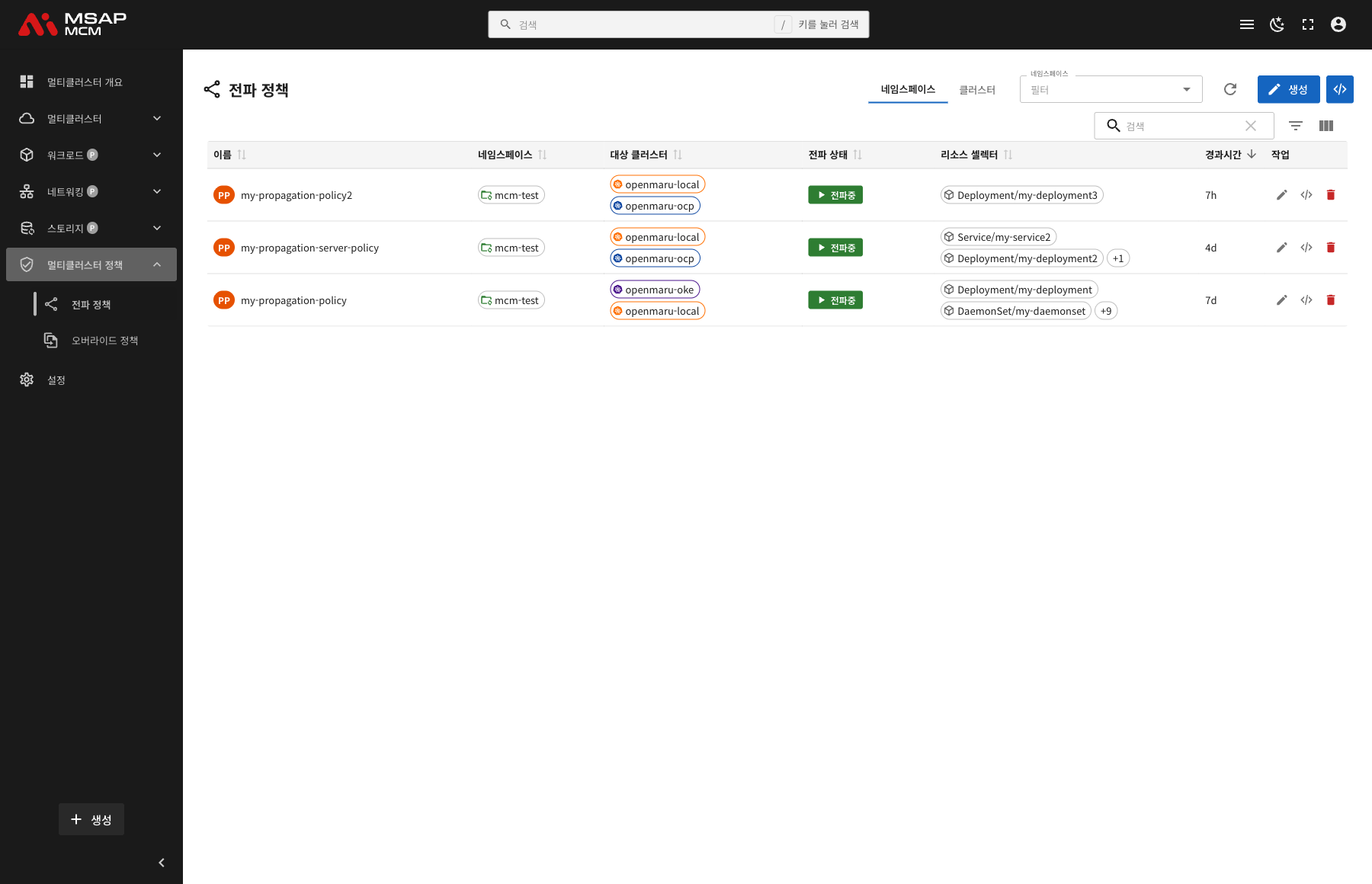
페이지 상단 요소
| 요소 | 설명 |
|---|---|
| 범위 선택 | 네임스페이스 범위 / 클러스터 범위 정책 선택 |
| 네임스페이스 필터 | 특정 네임스페이스의 정책만 표시 (네임스페이스 범위) |
| 클러스터 필터 | 특정 클러스터의 정책만 표시 (클러스터 범위) |
| 새로고침 버튼 | 정책 목록 갱신 |
| 생성 버튼 | 새 전파 정책 생성 |
| 검색창 | 정책 이름으로 검색 |
테이블 컬럼 (네임스페이스 범위)
| 컬럼 | 설명 | 정렬 |
|---|---|---|
| 이름 | 정책 이름 (PP 배지 표시) | ✅ |
| 네임스페이스 | 정책이 속한 네임스페이스 | ✅ |
| 대상 클러스터 | 리소스가 배포될 클러스터 목록 | ✅ |
| 전파 상태 | 전파 진행 상태 | ✅ |
| 리소스 셀렉터 | 대상 리소스 (종류/이름) | ✅ |
| 경과시간 | 정책 생성 후 경과 시간 | ✅ |
| 작업 | 전파 정책 편집/편집/삭제 버튼 | - |
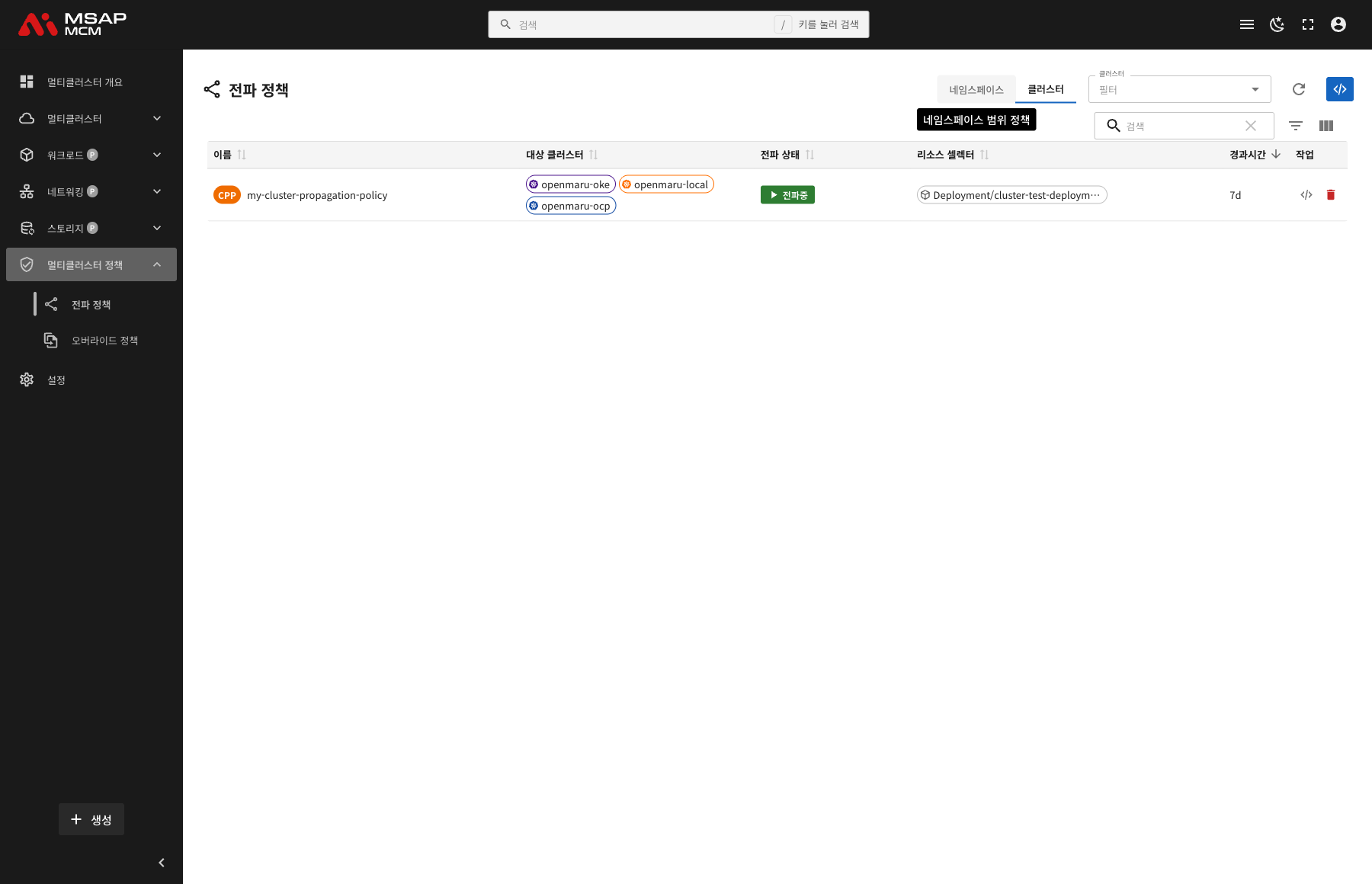
테이블 컬럼 (클러스터 범위)
| 컬럼 | 설명 | 정렬 |
|---|---|---|
| 이름 | 정책 이름 (CPP 배지 표시) | ✅ |
| 대상 클러스터 | 리소스가 배포될 클러스터 목록 | ✅ |
| 전파 상태 | 전파 진행 상태 | ✅ |
| 리소스 셀렉터 | 대상 리소스 (종류/이름) | ✅ |
| 경과시간 | 정책 생성 후 경과 시간 | ✅ |
| 작업 | 편집/삭제 버튼 | - |
전파 상태 표시
| 상태 | 설명 | 표시 |
|---|---|---|
| 전파중 | 리소스가 대상 클러스터에 전파 중 | 파란색 |
| 완료 | 모든 클러스터에 전파 완료 | 녹색 |
| 실패 | 전파 실패 | 빨간색 |
| 일시중지 | 전파가 일시 중지됨 | 회색 |
전파 정책 상세 정보
정책 행을 클릭하면 상세 정보 패널이 열립니다.
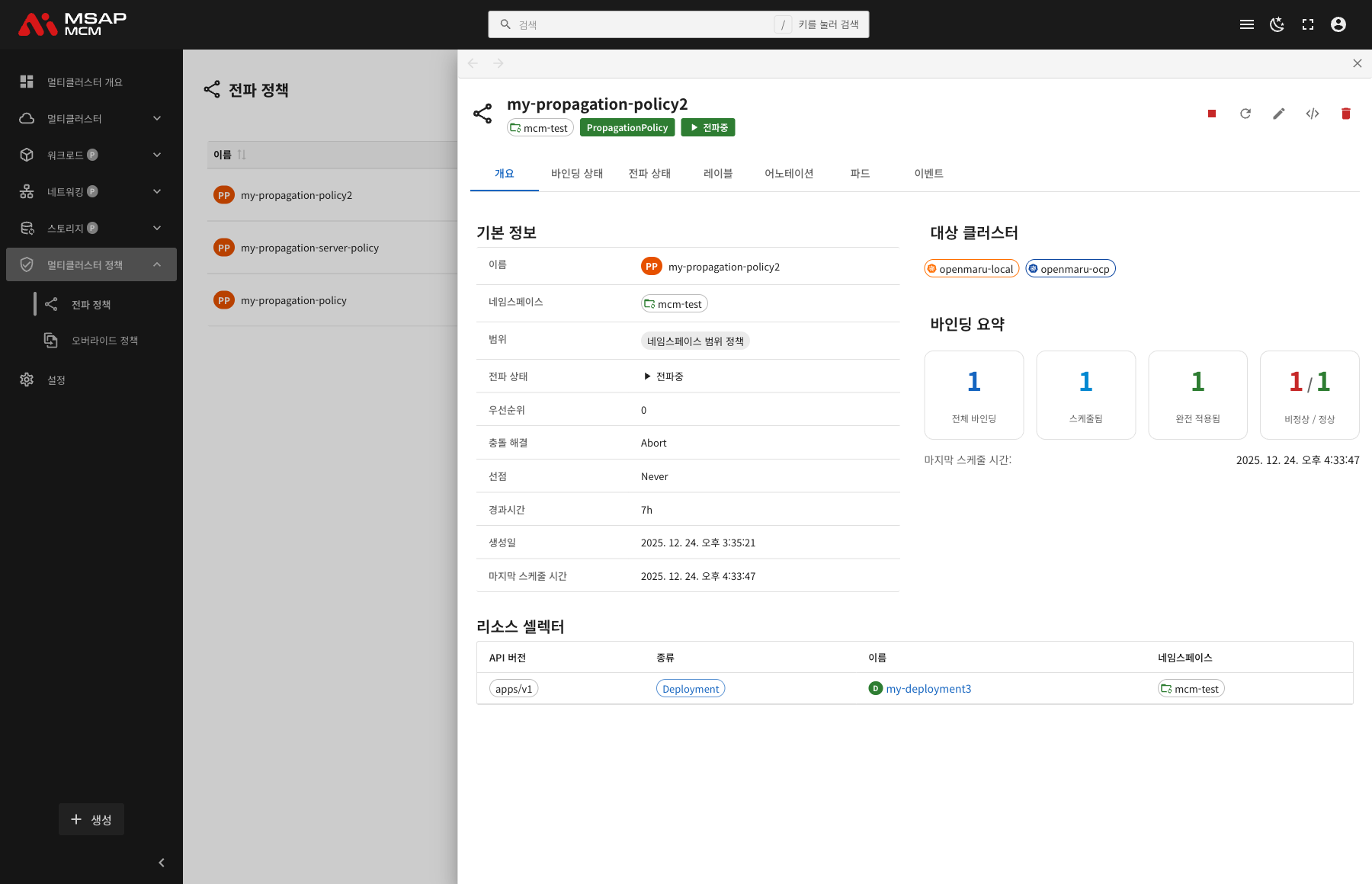
상세 패널 헤더
| 요소 | 설명 |
|---|---|
| 정책 이름 | 선택한 정책 이름 |
| 네임스페이스 | 정책이 속한 네임스페이스 |
| 정책 타입 | PropagationPolicy / ClusterPropagationPolicy |
| 전파 상태 | 현재 전파 상태 |
액션 버튼
| 버튼 | 기능 |
|---|---|
| 전파 중단 | 리소스 전파 일시 중지 |
| 새로고침 | 정책 정보 갱신 |
| 전파 정책 편집 | 전파 정책 마법사 편집 |
| 편집 | YAML 편집 모드 |
| 삭제 | 정책 삭제 |
탭 메뉴
개요 탭
정책의 기본 정보, 대상 클러스터, 바인딩 요약, 리소스 셀렉터를 표시합니다.
기본 정보:
| 항목 | 설명 |
|---|---|
| 이름 | 정책 이름 |
| 네임스페이스 | 정책이 속한 네임스페이스 |
| 범위 | 네임스페이스 범위 정책 / 클러스터 범위 정책 |
| 전파 상태 | 현재 전파 상태 |
| 우선순위 | 정책 우선순위 (숫자가 높을수록 우선) |
| 충돌 해결 | 충돌 시 처리 방법 (Abort/Overwrite) |
| 선점 | 선점 허용 여부 (Never/Always) |
| 경과시간 | 생성 후 경과 시간 |
| 생성일 | 정책 생성 일시 |
| 마지막 스케줄 시간 | 마지막 스케줄링 시간 |
대상 클러스터:
리소스가 배포될 대상 클러스터 목록을 표시합니다.
바인딩 요약:
| 항목 | 설명 |
|---|---|
| 전체 바인딩 | 생성된 ResourceBinding 수 |
| 스케줄됨 | 스케줄 완료된 바인딩 수 |
| 완전 적용됨 | 모든 클러스터에 적용 완료된 바인딩 수 |
| 비정상 / 정상 | 비정상 및 정상 바인딩 수 |
리소스 셀렉터:
정책이 적용되는 리소스 목록을 테이블로 표시합니다:
| 컬럼 | 설명 |
|---|---|
| API 버전 | 리소스 API 버전 (예: apps/v1) |
| 종류 | 리소스 종류 (예: Deployment) |
| 이름 | 리소스 이름 |
| 네임스페이스 | 리소스 네임스페이스 |
바인딩 상태 탭
리소스 바인딩의 상세 상태를 표시합니다.
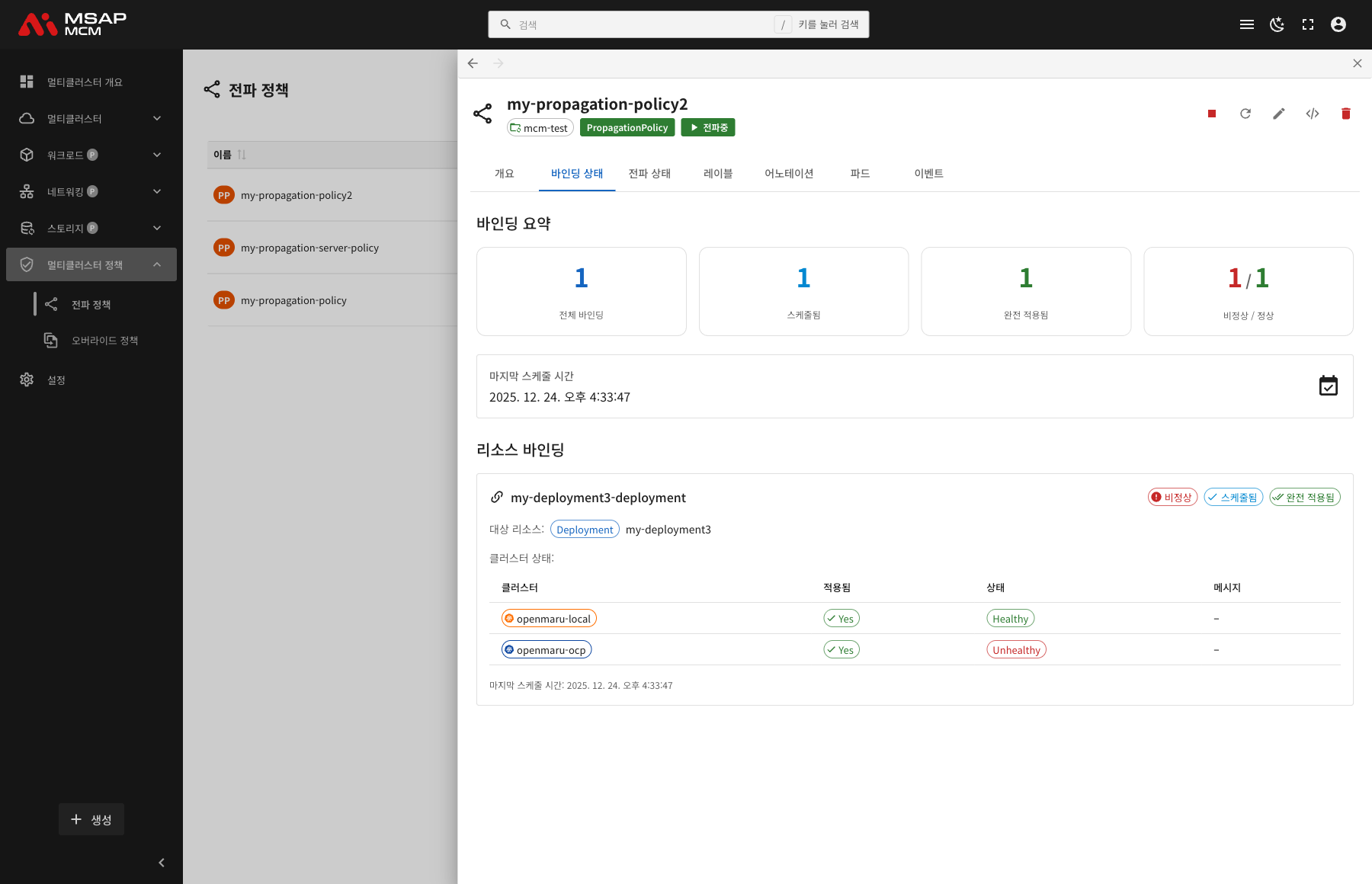
바인딩 요약:
전체 바인딩 현황을 요약 표시합니다.
리소스 바인딩:
각 리소스 바인딩별로 다음 정보를 표시합니다:
| 항목 | 설명 |
|---|---|
| 바인딩 이름 | ResourceBinding 이름 |
| 상태 배지 | 비정상/스케줄됨/완전 적용됨 상태 표시 |
| 대상 리소스 | 바인딩된 리소스 종류 및 이름 |
| 클러스터 상태 | 각 클러스터별 적용 상태 테이블 |
| 마지막 스케줄 시간 | 마지막 스케줄링 시간 |
클러스터 상태 테이블:
| 컬럼 | 설명 |
|---|---|
| 클러스터 | 대상 클러스터 이름 |
| 적용됨 | 리소스 적용 여부 (Yes/No) |
| 상태 | 클러스터 상태 (Healthy/Unhealthy) |
| 메시지 | 상세 메시지 |
전파 상태 탭
전파 조건(Conditions)의 상세 정보를 표시합니다.
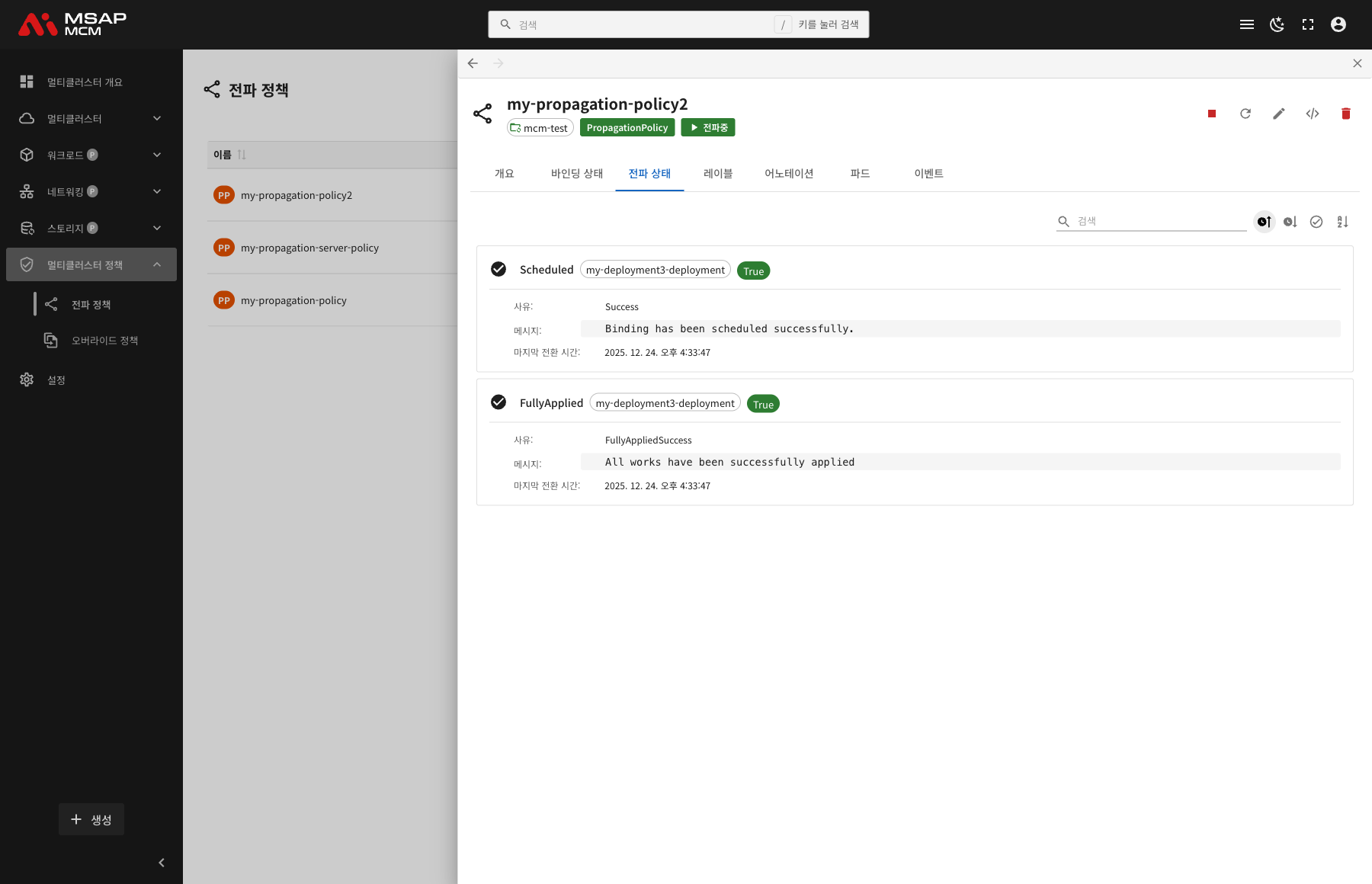
정렬 옵션:
- 최신순: 마지막 전환 시간 기준 최신순
- 오래된순: 마지막 전환 시간 기준 오래된순
- 상태순 (성공 우선): 성공 상태 우선 정렬
- 타입순: 조건 타입 알파벳순
조건 카드:
각 조건별로 다음 정보를 표시합니다:
| 항목 | 설명 |
|---|---|
| 조건 타입 | Scheduled, FullyApplied 등 |
| 바인딩 이름 | 관련 ResourceBinding 이름 |
| 상태 | True/False/Unknown |
| 사유 | 상태 사유 (예: Success) |
| 메시지 | 상세 메시지 |
| 마지막 전환 시간 | 상태 전환 시간 |
주요 조건 타입:
| 조건 | 설명 |
|---|---|
| Scheduled | 바인딩이 스케줄됨 |
| FullyApplied | 모든 클러스터에 적용 완료 |
레이블 탭
정책에 적용된 Kubernetes 레이블 목록을 표시합니다.
어노테이션 탭
정책에 적용된 어노테이션 목록을 표시합니다.
파드 탭
정책으로 배포된 파드 목록을 표시합니다.
이벤트 탭
정책 관련 Kubernetes 이벤트를 표시합니다.
전파 정책 생성
새로운 전파 정책을 생성합니다. "생성" 버튼을 클릭하면 전파 정책 생성 Dialog가 표시됩니다.
Dialog 창을 통한 전파 정책 생성
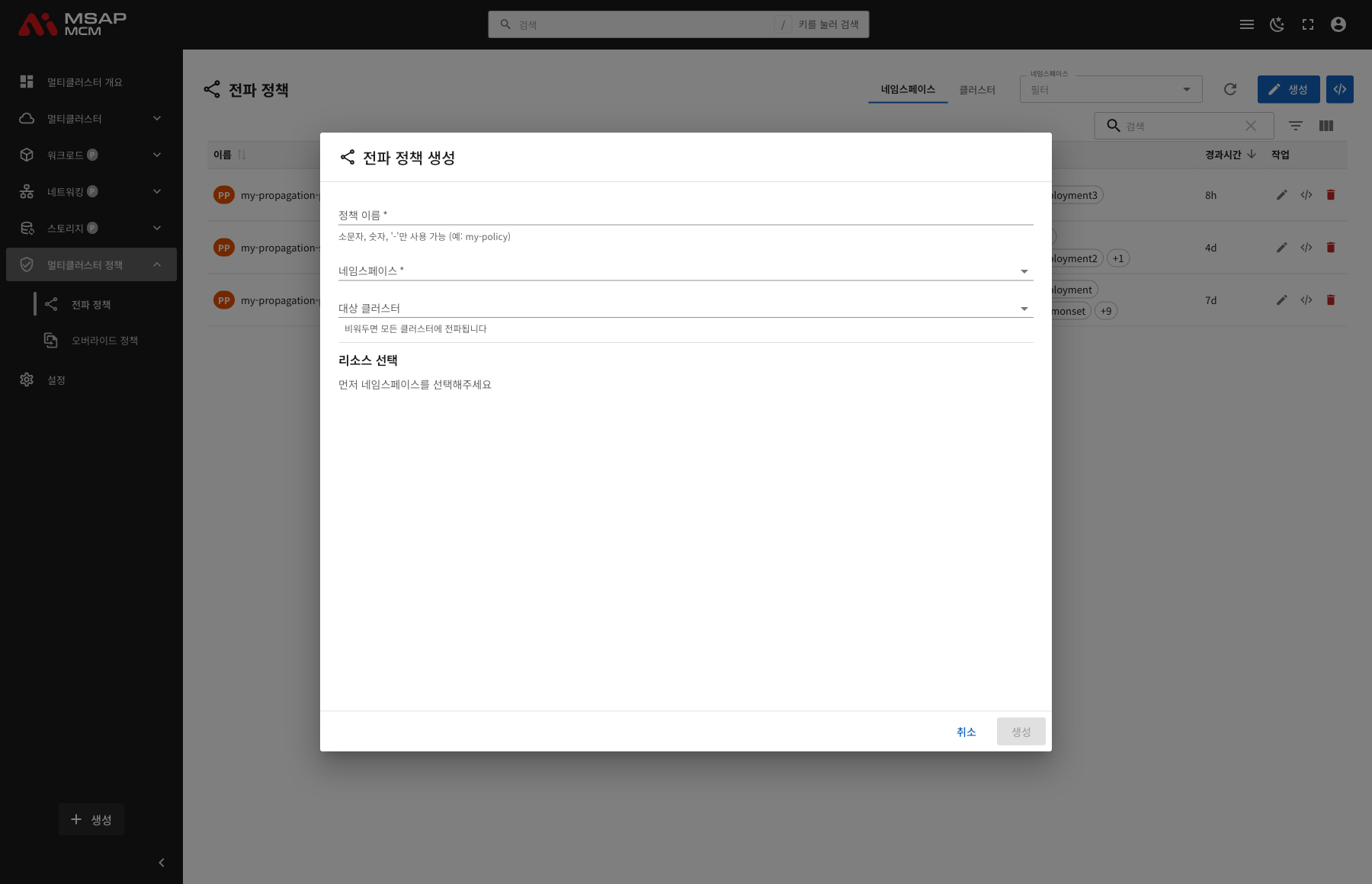
전파 정책 생성 Dialog는 직관적인 UI를 통해 전파 정책을 쉽게 생성할 수 있도록 지원합니다.
Dialog 구성 요소
| 요소 | 필수 | 설명 |
|---|---|---|
| 정책 이름 | ✅ | 정책 이름 (소문자, 숫자, '-'만 사용 가능) |
| 네임스페이스 | ✅ | 정책이 속할 네임스페이스 선택 |
| 대상 클러스터 | - | 리소스를 배포할 클러스터 선택 (비워두면 모든 클러스터에 전파) |
| 리소스 선택 | ✅ | 전파할 리소스 선택 |
리소스 선택 패널
네임스페이스를 선택하면 해당 네임스페이스에서 사용 가능한 리소스 목록이 카테고리별로 표시됩니다.
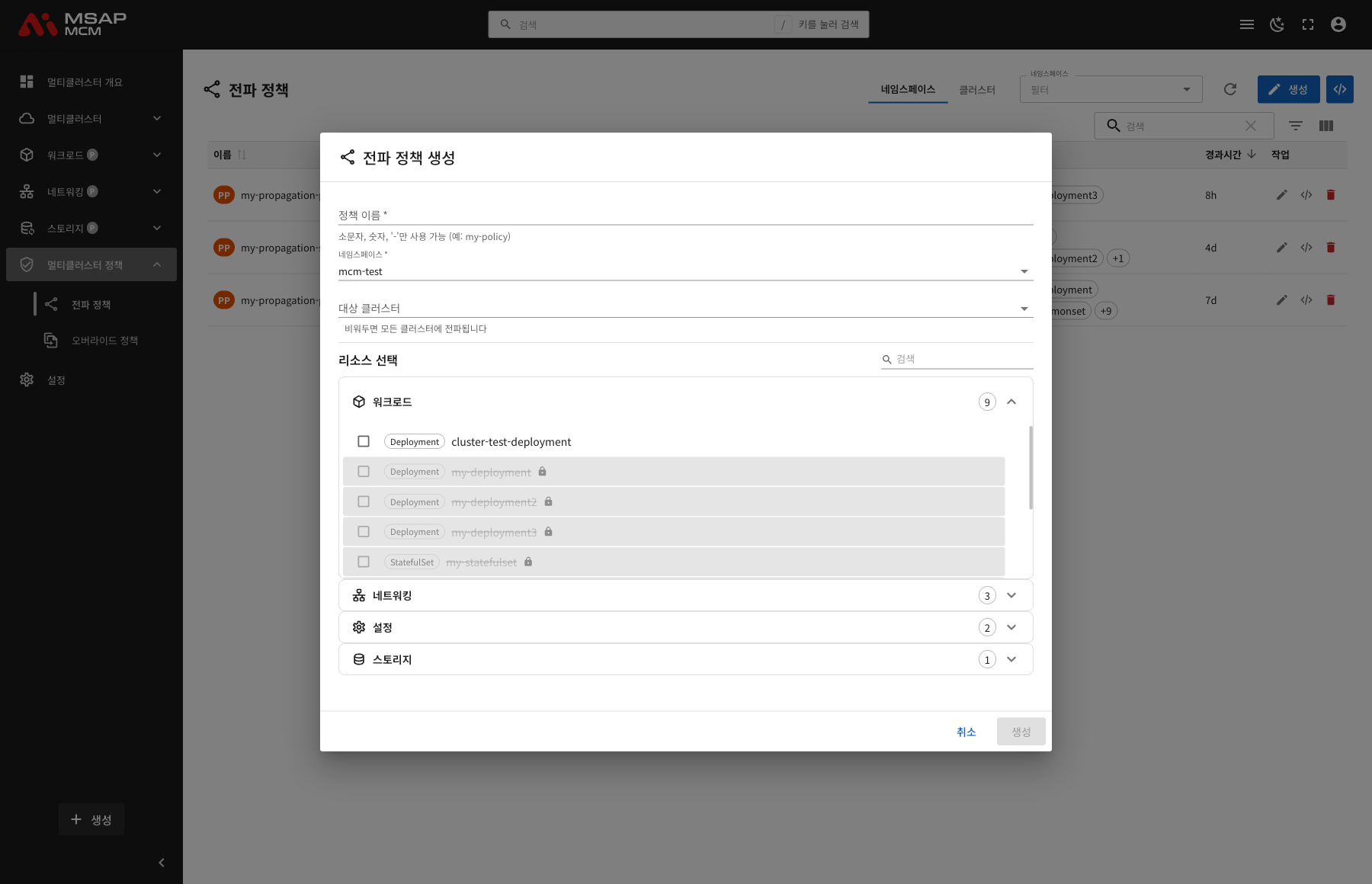
카테고리 분류:
- 워크로드: Deployment, StatefulSet, DaemonSet, Job, CronJob
- 네트워킹: Service, Ingress
- 설정: ConfigMap, Secret
- 스토리지: PersistentVolumeClaim
리소스 선택 상태:
- ✅ 선택 가능한 리소스: 체크박스로 선택 가능
- 🔒 이미 사용 중인 리소스: 다른 정책에서 사용 중인 리소스는 비활성화되며, 사용 중인 정책 이름이 표시됨
전파 정책 생성 완료
모든 필수 항목을 입력하면 "생성" 버튼이 활성화됩니다.
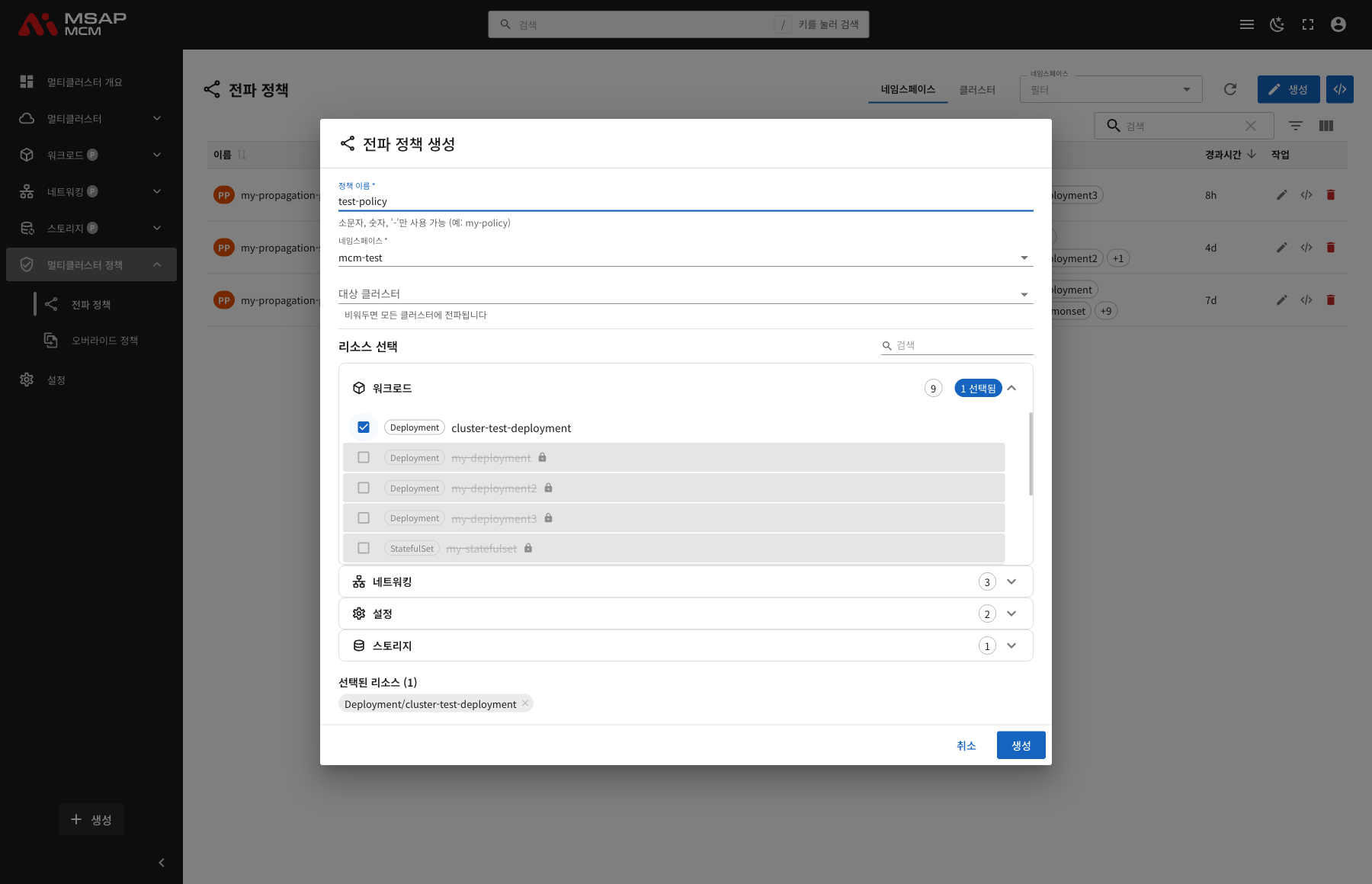
Dialog 하단 패널:
- 선택된 리소스: 현재 선택된 리소스 목록이 표시되며, X 버튼으로 개별 삭제 가능
- 취소: Dialog를 닫고 생성을 취소
- 생성: 전파 정책 생성 실행 (모든 필수 항목 입력 시 활성화)
💡 팁: 키보드 단축키
Ctrl+S(macOS:Cmd+S)로 빠르게 저장할 수 있습니다.
입력 항목 요약
| 항목 | 필수 | 설명 |
|---|---|---|
| 이름 | ✅ | 정책 이름 |
| 네임스페이스 | ✅ | 정책 네임스페이스 (네임스페이스 범위) |
| 리소스 셀렉터 | ✅ | 대상 리소스 선택 |
| 클러스터 선택 | - | 배포 대상 클러스터 (비워두면 전체) |
| 우선순위 | - | 정책 우선순위 |
| 충돌 해결 | - | 충돌 처리 방법 |
PropagationPolicy 예시
기본 전파 정책:
apiVersion: policy.karmada.io/v1alpha1
kind: PropagationPolicy
metadata:
  name: my-propagation-policy
  namespace: default
spec:
  resourceSelectors:
    - apiVersion: apps/v1
      kind: Deployment
      name: my-deployment
  placement:
    clusterAffinity:
      clusterNames:
        - cluster1
        - cluster2
레이블 기반 클러스터 선택:
apiVersion: policy.karmada.io/v1alpha1
kind: PropagationPolicy
metadata:
  name: label-based-policy
  namespace: default
spec:
  resourceSelectors:
    - apiVersion: apps/v1
      kind: Deployment
      name: my-deployment
  placement:
    clusterAffinity:
      labelSelector:
        matchLabels:
          environment: production
복제본 분산 배포:
apiVersion: policy.karmada.io/v1alpha1
kind: PropagationPolicy
metadata:
  name: replica-scheduling-policy
  namespace: default
spec:
  resourceSelectors:
    - apiVersion: apps/v1
      kind: Deployment
      name: my-deployment
  placement:
    clusterAffinity:
      clusterNames:
        - cluster1
        - cluster2
    replicaScheduling:
      replicaDivisionPreference: Weighted
      replicaSchedulingType: Divided
      weightPreference:
        staticWeightList:
          - targetCluster:
              clusterNames:
                - cluster1
            weight: 2
          - targetCluster:
              clusterNames:
                - cluster2
            weight: 1
ClusterPropagationPolicy 예시
클러스터 범위 전파 정책:
apiVersion: policy.karmada.io/v1alpha1
kind: ClusterPropagationPolicy
metadata:
  name: my-cluster-propagation-policy
spec:
  resourceSelectors:
    - apiVersion: apps/v1
      kind: Deployment
      name: cluster-wide-deployment
  placement:
    clusterAffinity:
      clusterNames:
        - cluster1
        - cluster2
        - cluster3
전파 정책 작업
전파 정책 편집
- 정책 선택
- 상세 패널에서 "전파 정책 편집" 또는 "편집" 버튼 클릭
- 마법사 또는 YAML 에디터에서 정책 수정
- "저장" 버튼 클릭
전파 중단/재개
- 정책 선택
- 상세 패널에서 "전파 중단" 버튼 클릭
- 확인 다이얼로그에서 확인
- 재개하려면 다시 "전파 재개" 버튼 클릭
전파 정책 삭제
⚠️ 주의: 전파 정책을 삭제하면 멤버 클러스터의 리소스는 그대로 유지됩니다. 리소스도 함께 삭제하려면 먼저 리소스를 삭제한 후 정책을 삭제하세요.
- 삭제할 정책 선택
- 상세 패널에서 "삭제" 버튼 클릭
- 확인 다이얼로그에서 정책 이름 입력
- "삭제" 버튼 클릭
사용 예시
시나리오 1: Deployment를 특정 클러스터에 배포
- "생성" 버튼 클릭
- 정책 정보 입력:
- 이름:
my-app-propagation - 네임스페이스:
production - 리소스 선택: Deployment/my-app
- 대상 클러스터: cluster1, cluster2 선택
- 이름:
- "생성" 버튼 클릭
- 바인딩 상태 탭에서 전파 상태 확인
시나리오 2: 바인딩 상태 확인
- 확인할 전파 정책 클릭
- 바인딩 상태 탭 선택
- 각 리소스 바인딩의 상태 확인:
- 스케줄됨 여부
- 클러스터별 적용 상태
- 비정상 클러스터 확인
- 문제가 있으면 클러스터 상태 테이블에서 상세 정보 확인
시나리오 3: 전파 실패 문제 해결
- 전파 상태가 "실패"인 정책 클릭
- 전파 상태 탭 선택
- 조건 카드에서 실패 원인 확인:
- 사유 필드의 오류 메시지
- 마지막 전환 시간
- 이벤트 탭에서 상세 오류 확인
- 문제 해결 후 새로고침하여 상태 확인
시나리오 4: 클러스터 범위 정책 생성
- "클러스터 범위 정책" 탭 선택
- "생성" 버튼 클릭
- ClusterPropagationPolicy 정의:
- 이름:
global-config-policy - 리소스: ConfigMap/global-config
- 대상 클러스터: 모든 클러스터
- 이름:
- "생성" 버튼 클릭
시나리오 5: 레이블 기반 동적 클러스터 선택
- 새 전파 정책 생성
- 클러스터 선택에서 "레이블 셀렉터" 사용
- 레이블 조건 입력:
- 예:
environment=production
- 예:
- 해당 레이블을 가진 클러스터에 자동 배포
관련 개념
PropagationPolicy vs ClusterPropagationPolicy
| 특성 | PropagationPolicy | ClusterPropagationPolicy |
|---|---|---|
| 범위 | 네임스페이스 | 클러스터 전체 |
| 적용 대상 | 네임스페이스 리소스 | 클러스터 및 네임스페이스 리소스 |
| 우선순위 | 낮음 | 높음 |
| 배지 | PP | CPP |
리소스 셀렉터
정책이 적용될 리소스를 선택합니다:
resourceSelectors:
  - apiVersion: apps/v1
    kind: Deployment
    name: my-deployment
    namespace: default
  - apiVersion: v1
    kind: Service
    labelSelector:
      matchLabels:
        app: my-app
| 필드 | 설명 |
|---|---|
| apiVersion | 리소스 API 버전 |
| kind | 리소스 종류 |
| name | 리소스 이름 (선택적) |
| namespace | 리소스 네임스페이스 (선택적) |
| labelSelector | 레이블 기반 선택 (선택적) |
클러스터 선택 방법
1. 클러스터 이름 직접 지정:
placement:
  clusterAffinity:
    clusterNames:
      - cluster1
      - cluster2
2. 레이블 셀렉터 사용:
placement:
  clusterAffinity:
    labelSelector:
      matchLabels:
        region: asia
        environment: production
3. 필드 셀렉터 사용:
placement:
  clusterAffinity:
    fieldSelector:
      matchExpressions:
        - key: provider
          operator: In
          values:
            - AWS
            - GCP
복제본 스케줄링
워크로드 복제본을 클러스터 간에 분산하는 방법:
| 타입 | 설명 |
|---|---|
| Duplicated | 각 클러스터에 전체 복제본 배포 |
| Divided | 클러스터 간 복제본 분할 배포 |
가중치 기반 분할:
replicaScheduling:
  replicaDivisionPreference: Weighted
  replicaSchedulingType: Divided
  weightPreference:
    staticWeightList:
      - targetCluster:
          clusterNames:
            - cluster1
        weight: 2
      - targetCluster:
          clusterNames:
            - cluster2
        weight: 1
충돌 해결
동일한 리소스에 여러 정책이 적용될 때의 처리 방법:
| 옵션 | 설명 |
|---|---|
| Abort | 충돌 시 전파 중단 (기본값) |
| Overwrite | 기존 정책 덮어쓰기 |
우선순위
정책 우선순위 (숫자가 높을수록 우선):
- 기본값: 0
- 범위: 정수 값
ResourceBinding
전파 정책이 적용되면 MCM이 자동으로 ResourceBinding을 생성합니다:
| 필드 | 설명 |
|---|---|
| 이름 | {리소스이름}-{리소스종류} 형식 |
| 상태 | Scheduled, FullyApplied 등 |
| 클러스터 | 대상 클러스터 및 적용 상태 |
문제 해결
전파가 시작되지 않는 경우:
- 리소스 셀렉터가 올바른지 확인
- 대상 리소스가 존재하는지 확인
- 네임스페이스가 올바른지 확인
특정 클러스터에 전파되지 않는 경우:
- 클러스터 상태가 Ready인지 확인
- 클러스터 연결 상태 확인
- 바인딩 상태 탭에서 클러스터별 오류 메시지 확인
전파 상태가 "비정상"인 경우:
- 전파 상태 탭에서 조건 확인
- 이벤트 탭에서 오류 메시지 확인
- 대상 클러스터의 리소스 상태 직접 확인
다음 단계
- Override Policies (오버라이드 정책) - OverridePolicy 설정
- Deployments (배포) - 멀티클러스터 Deployment 관리
- Services (서비스) - 멀티클러스터 Service 관리