3.3. Namespaces (네임스페이스)
개요
네임스페이스 페이지는 MCM 컨트롤 플레인에 존재하는 모든 네임스페이스를 관리합니다. 네임스페이스의 멀티클러스터 전파 상태를 확인하고, 새로운 네임스페이스를 생성하거나 기존 네임스페이스를 편집/삭제할 수 있습니다.
주요 목적:
- MCM 컨트롤 플레인 네임스페이스 관리
- 멀티클러스터 전파 상태 모니터링
- 네임스페이스별 클러스터 동기화 상태 확인
- 자동 스케줄링 설정 관리
화면 구성
네임스페이스 페이지는 테이블 형태로 네임스페이스 목록을 표시합니다.
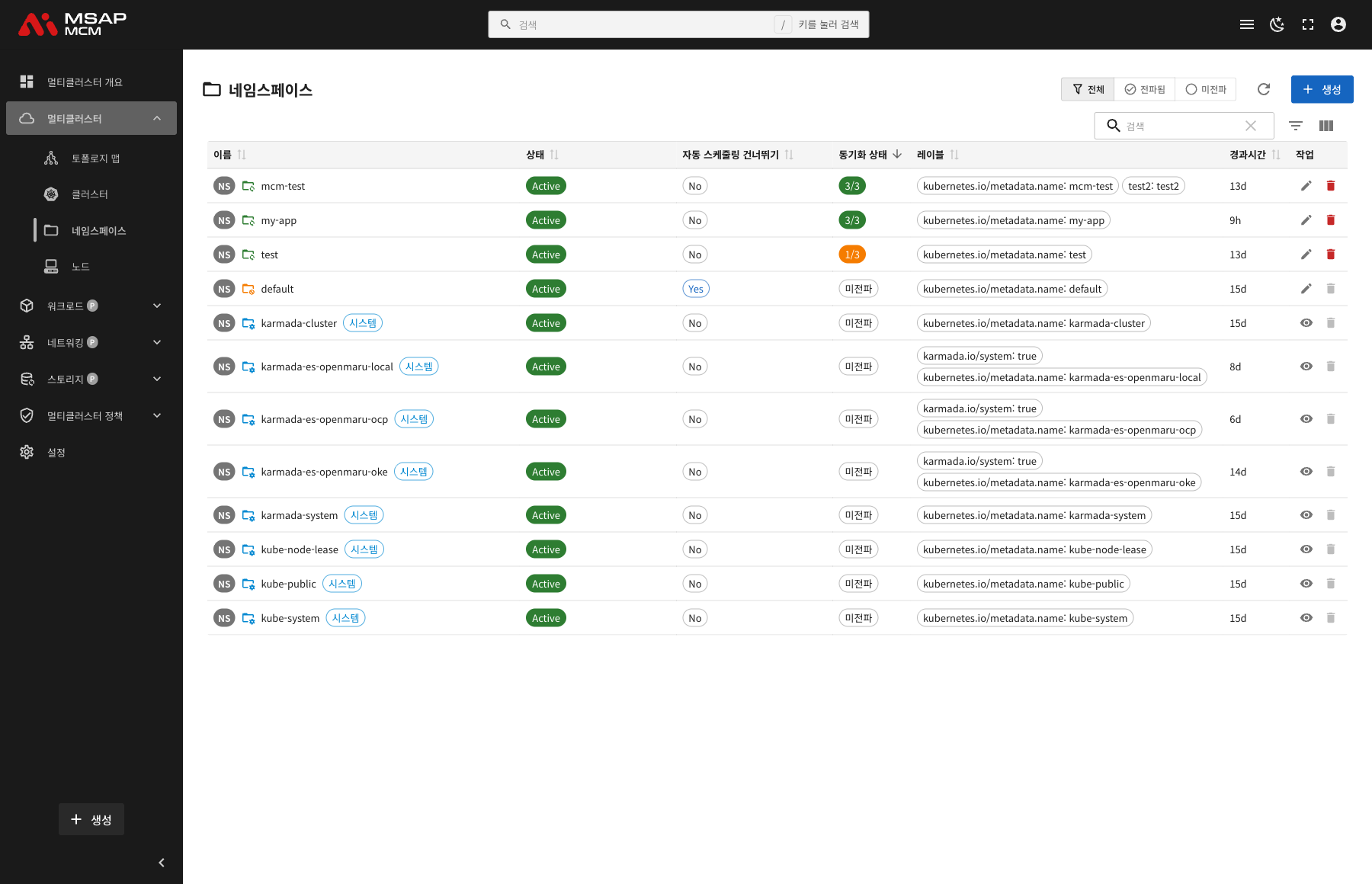
페이지 상단 요소
| 요소 | 설명 |
|---|---|
| 필터 버튼 | 전체 / 전파됨 / 미전파 필터링 |
| 새로고침 버튼 | 네임스페이스 목록 갱신 |
| 생성 버튼 | 새 네임스페이스 생성 다이얼로그 열기 |
| 검색창 | 네임스페이스 이름으로 검색 |
필터 옵션
| 필터 | 설명 |
|---|---|
| 전체 | 모든 네임스페이스 표시 |
| 전파됨 | 멤버 클러스터에 전파된 네임스페이스만 표시 |
| 미전파 | 전파되지 않은 네임스페이스만 표시 |
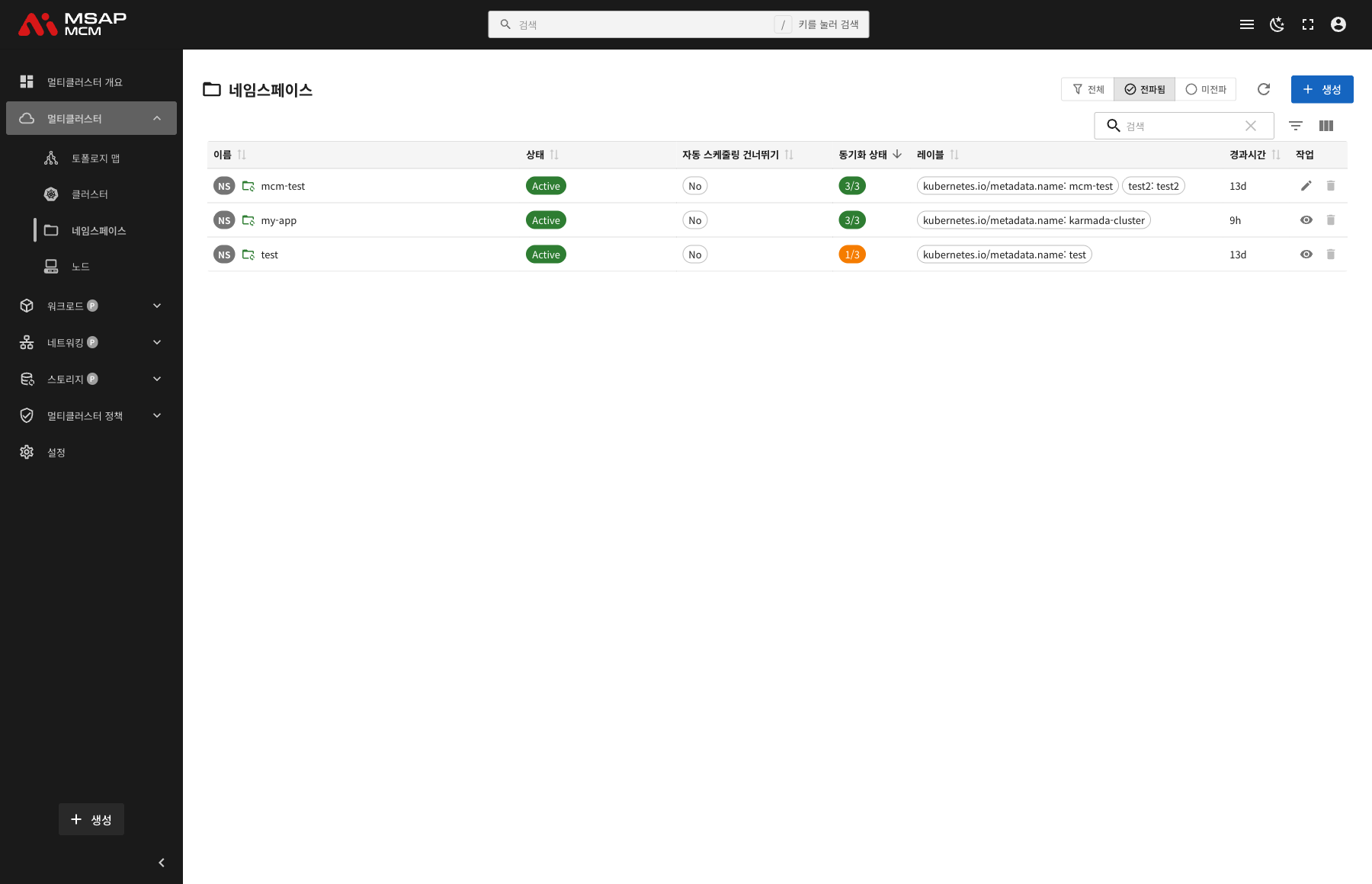
테이블 컬럼
| 컬럼 | 설명 | 정렬 |
|---|---|---|
| 이름 | 네임스페이스 이름 및 상태 아이콘 | ✅ |
| 상태 | Active / Terminating | ✅ |
| 자동 스케줄링 건너뛰기 | Yes / No | ✅ |
| 동기화 상태 | 동기화된 클러스터 수 / 전파된 클러스터 수 | ✅ |
| 레이블 | 네임스페이스에 적용된 레이블 | ✅ |
| 경과시간 | 네임스페이스 생성 후 경과 시간 | ✅ |
| 작업 | 편집/삭제 버튼 | - |
네임스페이스 상태 아이콘
이름 컬럼에는 네임스페이스 유형을 나타내는 아이콘이 표시됩니다:
| 아이콘 | 의미 | 설명 |
|---|---|---|
| 🔄 (파란색) | 멀티 클러스터에 전파된 네임스페이스 | PropagationPolicy가 적용되어 멤버 클러스터에 전파됨 |
| ⏭️ (노란색) | 자동 스케줄링 건너뛰기 | namespace.karmada.io/skip-auto-propagation 레이블이 적용됨 |
| 🔒 (빨간색) | 시스템 네임스페이스 (보호됨) | karmada-system, kube-system 등 시스템 네임스페이스 |
| 시스템 배지 | 시스템 네임스페이스 | 시스템 용도로 사용되는 네임스페이스 |
동기화 상태
전파된 네임스페이스의 경우, 동기화 상태 컬럼에 클러스터별 동기화 현황이 표시됩니다:
- 3/3: 3개 클러스터 중 3개에 동기화 완료
- 1/3: 3개 클러스터 중 1개에만 동기화 완료 (일부 실패)
- 미전파: 어떤 클러스터에도 전파되지 않음
네임스페이스 상세 정보
네임스페이스 행을 클릭하면 상세 정보 패널이 열립니다.
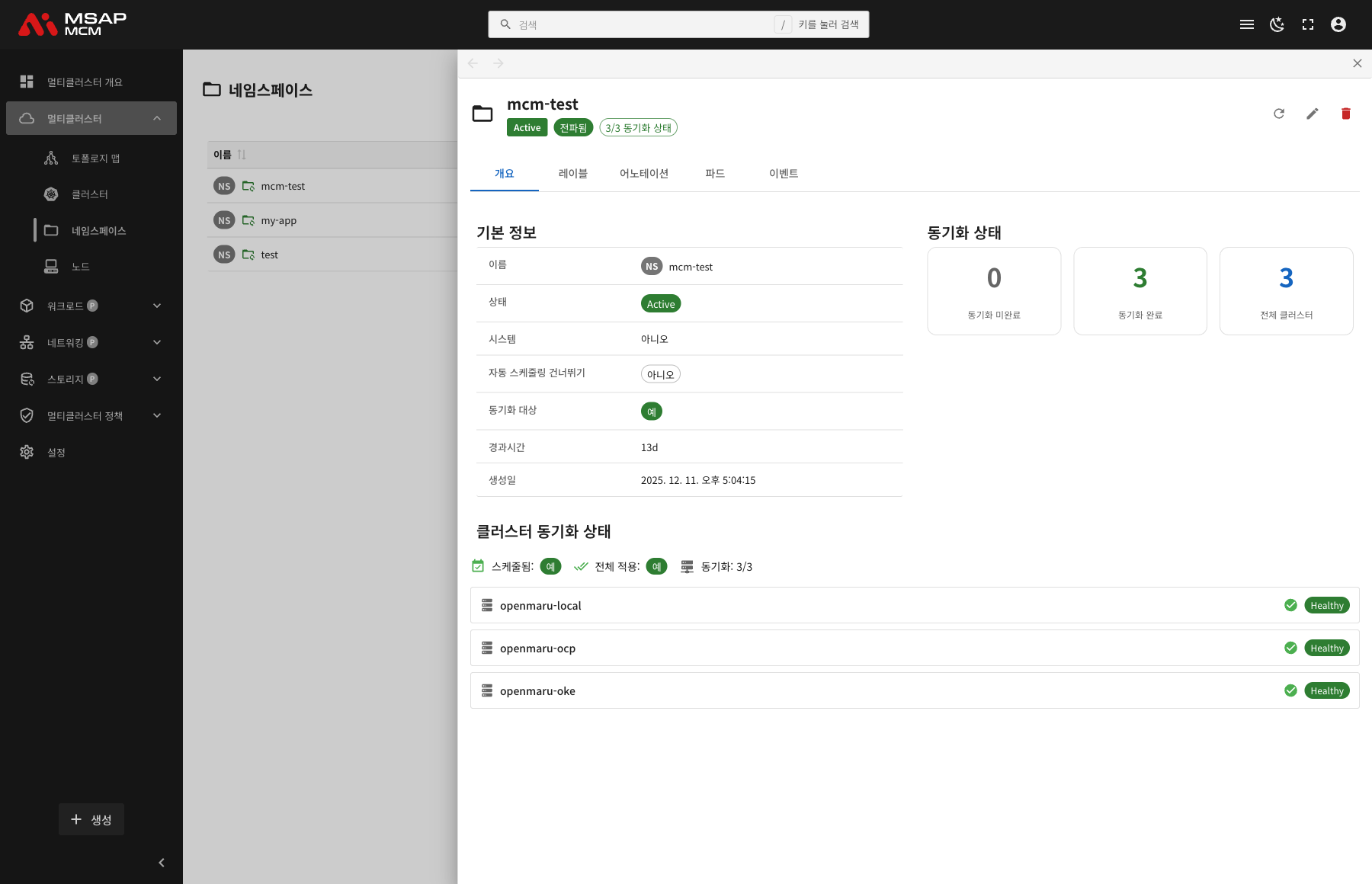
상세 패널 헤더
| 요소 | 설명 |
|---|---|
| 네임스페이스 이름 | 선택한 네임스페이스 이름 |
| 상태 배지 | Active / Terminating |
| 전파 상태 배지 | 전파됨 / 미전파 |
| 동기화 상태 | N/N 동기화 상태 |
액션 버튼
| 버튼 | 기능 |
|---|---|
| 새로고침 | 네임스페이스 정보 갱신 |
| 편집 | YAML 편집 모드 |
| 삭제 | 네임스페이스 삭제 |
탭 메뉴
개요 탭
네임스페이스의 기본 정보와 동기화 상태를 표시합니다.
기본 정보:
| 항목 | 설명 |
|---|---|
| 이름 | 네임스페이스 이름 |
| 상태 | Active / Terminating |
| 시스템 | 시스템 네임스페이스 여부 (예/아니오) |
| 자동 스케줄링 건너뛰기 | 자동 전파 건너뛰기 여부 (예/아니오) |
| 동기화 대상 | 전파 정책 적용 여부 (예/아니오) |
| 경과시간 | 생성 후 경과 시간 |
| 생성일 | 네임스페이스 생성 일시 |
동기화 상태:
- 동기화 미완료: 동기화되지 않은 클러스터 수
- 동기화 완료: 동기화된 클러스터 수
- 전체 클러스터: 전파 대상 클러스터 수
클러스터 동기화 상태:
- 스케줄됨 여부
- 전체 적용 여부
- 동기화 현황 (N/N)
- 각 클러스터별 상태 (Healthy / Unhealthy)
레이블 탭
네임스페이스에 적용된 Kubernetes 레이블 목록을 표시합니다.
어노테이션 탭
네임스페이스에 적용된 어노테이션 목록을 표시합니다.
파드 탭
해당 네임스페이스에 존재하는 파드 목록을 표시합니다.
이벤트 탭
네임스페이스 관련 Kubernetes 이벤트를 표시합니다.
네임스페이스 생성
새로운 네임스페이스를 MCM 컨트롤 플레인에 생성합니다.
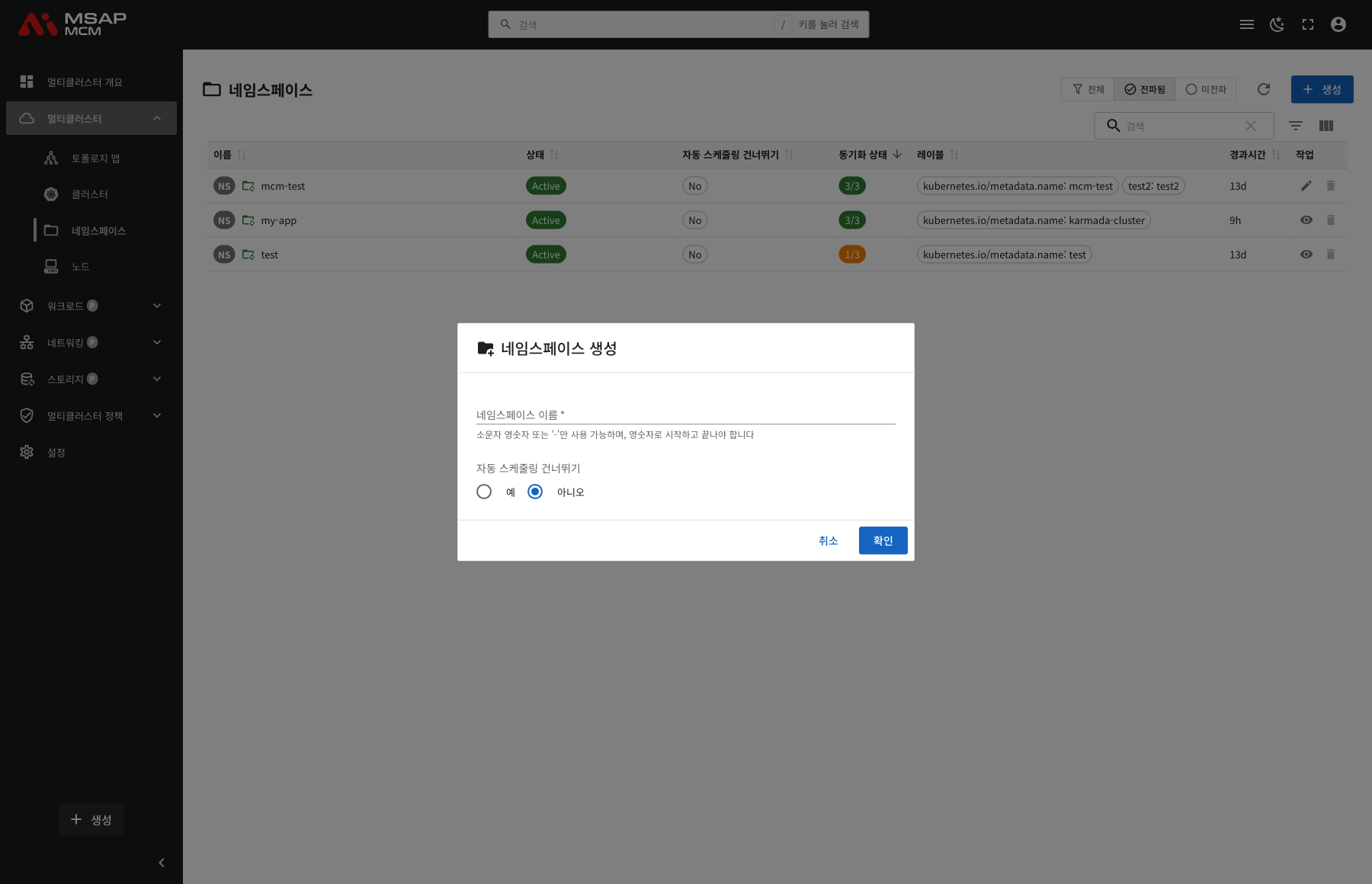
입력 항목
| 항목 | 필수 | 설명 |
|---|---|---|
| 네임스페이스 이름 | ✅ | 고유한 네임스페이스 이름 |
| 자동 스케줄링 건너뛰기 | - | 예 / 아니오 (기본값: 아니오) |
네임스페이스 이름 규칙
- 소문자 영숫자 또는 '-'만 사용 가능
- 영숫자로 시작하고 끝나야 함
- 예:
my-app,production,test-namespace
자동 스케줄링 건너뛰기
| 옵션 | 설명 |
|---|---|
| 예 | namespace.karmada.io/skip-auto-propagation=true 레이블 적용. 자동 전파 정책에서 제외됨 |
| 아니오 | 기본값. 전파 정책에 따라 멤버 클러스터에 자동 전파될 수 있음 |
네임스페이스 편집
기존 네임스페이스의 설정을 수정합니다.
- 편집할 네임스페이스 행에서 "편집" 버튼 클릭
- YAML 에디터에서 네임스페이스 정의 수정
- "저장" 버튼 클릭
편집 가능한 항목
- 레이블 (Labels)
- 어노테이션 (Annotations)
- 자동 스케줄링 건너뛰기 설정
참고: 시스템 네임스페이스는 편집이 제한될 수 있습니다.
네임스페이스 삭제
⚠️ 주의: 네임스페이스를 삭제하면 해당 네임스페이스 내의 모든 리소스가 함께 삭제됩니다. 멤버 클러스터에 전파된 리소스도 삭제 정책에 따라 처리됩니다.
삭제 가능 조건
- 시스템 네임스페이스 (karmada-system, kube-system 등)는 삭제할 수 없습니다
- 보호된 네임스페이스는 삭제할 수 없습니다
삭제 방법
- 삭제할 네임스페이스 행에서 "삭제" 버튼 클릭
- 확인 다이얼로그에서 네임스페이스 이름 입력
- "삭제" 버튼 클릭
사용 예시
시나리오 1: 멀티클러스터용 네임스페이스 생성
- "생성" 버튼 클릭
- 네임스페이스 이름 입력 (예:
my-app) - 자동 스케줄링 건너뛰기: "아니오" 선택
- "확인" 버튼 클릭
- 생성된 네임스페이스에 PropagationPolicy 적용하여 멤버 클러스터에 전파
시나리오 2: 전파 제외 네임스페이스 생성
- "생성" 버튼 클릭
- 네임스페이스 이름 입력 (예:
local-only) - 자동 스케줄링 건너뛰기: "예" 선택
- "확인" 버튼 클릭
- 해당 네임스페이스는 자동 전파 정책에서 제외됨
시나리오 3: 전파 상태 확인
- "전파됨" 필터 클릭하여 전파된 네임스페이스만 표시
- 동기화 상태 컬럼에서 N/N 확인
- 동기화가 완료되지 않은 네임스페이스 클릭
- 상세 패널에서 클러스터별 동기화 상태 확인
- 문제가 있는 클러스터 식별 및 조치
시나리오 4: 네임스페이스 레이블 추가
- 레이블을 추가할 네임스페이스 클릭
- 상세 패널에서 "편집" 버튼 클릭
- YAML에서
labels섹션에 레이블 추가:metadata:labels:environment: productionteam: backend - "저장" 버튼 클릭
관련 개념
자동 스케줄링 건너뛰기
MCM은 기본적으로 ClusterPropagationPolicy를 통해 네임스페이스를 자동으로 멤버 클러스터에 전파할 수 있습니다. namespace.karmada.io/skip-auto-propagation=true 레이블이 적용된 네임스페이스는 이러한 자동 전파에서 제외됩니다.
시스템 네임스페이스
다음 네임스페이스는 시스템 네임스페이스로 보호됩니다:
karmada-system: Karmada 시스템 컴포넌트karmada-cluster: 클러스터 관리 네임스페이스karmada-es-*: 클러스터별 실행 공간 네임스페이스kube-system: Kubernetes 시스템 컴포넌트kube-public: 공개 리소스kube-node-lease: 노드 리스 관리default: 기본 네임스페이스
다음 단계
- Nodes (노드 관리) - 전체 노드 관리
- Deployments (배포) - 멀티클러스터 Deployment 관리