2.4. 접근 없음과 계정 없음 정리
개요
「사용자·권한」 화면의 「AAS 접근 없음」과 「OIDC 계정 없음」 카드에 모인 사람을 정리하는 장입니다. 사용자가 로그인하지 못한다고 문의할 때 봅니다. SSO(Single Sign-On) 서버는 화면에서 「OIDC」로 표기됩니다(1.2).
권한: 관리자
두 상태의 비교
| 구분 | AAS 접근 없음 | OIDC 계정 없음 |
|---|---|---|
| SSO 계정 | 있습니다. | 없습니다. |
| AAS 에 들어올 자격 | 없습니다. 그룹 aas-users 구성원이 아니고 관리자도 아닙니다. | 계정이 없어 로그인할 수 없습니다. |
| 표의 표시 | 경고색 「AAS 접근 없음」, 권한 「없음」 | 경고색 「OIDC 계정 없음」, 권한 「없음」 |
| AAS 기록 | 있을 수도, 없을 수도 있습니다. | 있습니다. 로그인 기록, AI 에이전트 작업공간 주인, 볼 수 있는 작업공간 권한, 운영자가 정한 관리자 이메일 중 하나 이상입니다. |
| 해결 동작 | 「AAS 에 추가」 | 「이 이메일로 계정 만들기」 |
두 카드는 숫자가 있으면 경고색으로 보입니다. 확인할 사람이 없으면 「확인할 사람이 없습니다」가 나옵니다.
그림 2.4-1 은 두 상태를 가르는 질문과 각각의 해결 동작을 그린 것입니다.
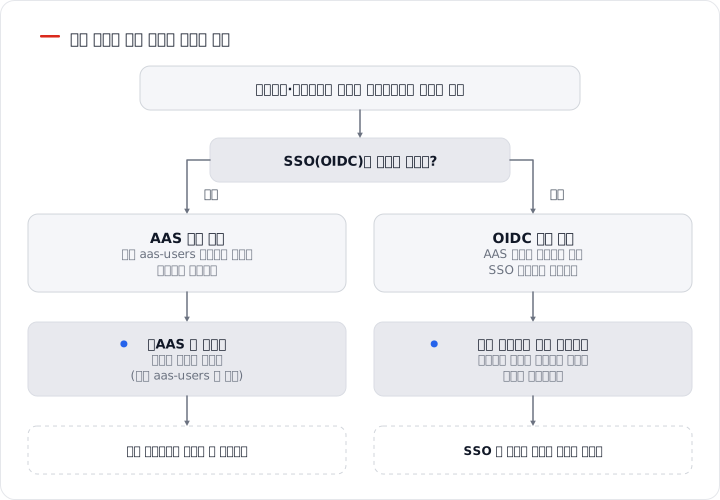
그림 2.4-1. 접근 없음과 계정 없음을 가르는 기준
AAS 접근 없음 정리
이 사람이 로그인하면
SSO 로그인은 되지만 AAS 가 거절합니다. 「로그인하지 못했습니다」 화면에 「aas-users 그룹에 속한 계정만 쓸 수 있습니다. 관리자에게 그룹 추가를 요청하세요」가 나옵니다. 그룹 이름은 설치 값에 따라 다를 수 있습니다.
접근을 주는 방법
- 「사용자·권한」 화면에서 「AAS 접근 없음」 카드를 누릅니다.
- 접근을 줄 사람의 줄을 눌러 상세 창을 엽니다.
- 위쪽 동작 버튼에서 「AAS 에 추가」를 누릅니다.
- 확인 창에서 「AAS 에 추가」를 누릅니다. 창은 「로그인 자격을 줍니다(그룹 aas-users 에 넣습니다)」라고 알려 줍니다.
「…에게 AAS 접근을 줬습니다」가 나오면 끝입니다. 그 사람은 다음 로그인부터 들어올 수 있습니다. 필요하면 「고치기」로 부서, 권한, 볼 수 있는 작업공간을 정합니다.
사용자를 추가하다가 「이미 쓰는 아이디입니다」 또는 「이미 쓰는 이메일입니다」가 나온 경우에도, 겹친 사람이 「AAS 접근 없음」 상태이면 칸 옆에 「그 사람에게 AAS 접근 주기」 링크가 나옵니다. 누르면 같은 확인 창이 열립니다.
접근을 주지 않는 경우
들어오지 않아야 할 사람이면 그대로 둡니다. 계정 자체를 정리하려면 상세 창에서 「삭제」를 누릅니다. 임시로 막으려면 「사용 중지」를 씁니다. 두 동작은 2.1. 사용자 추가와 수정을 봅니다.
AI 에이전트 작업공간에 미치는 영향
AAS 는 하루에 한 번 SSO 서버의 구성원과 AI 에이전트 작업공간 주인을 대조합니다. 그룹에서 빠진 사람의 작업공간은 이때 멈춥니다. 데이터는 남습니다. 그 사람에게 다시 접근을 주면 다음 대조 때 멈춘 작업공간이 다시 켜집니다. 작업공간의 절반을 넘게 한꺼번에 멈추게 되면 설정 오류로 보고 아무것도 멈추지 않습니다. 이 경우 서버 운영자에게 알립니다.
OIDC 계정 없음 정리
생기는 이유
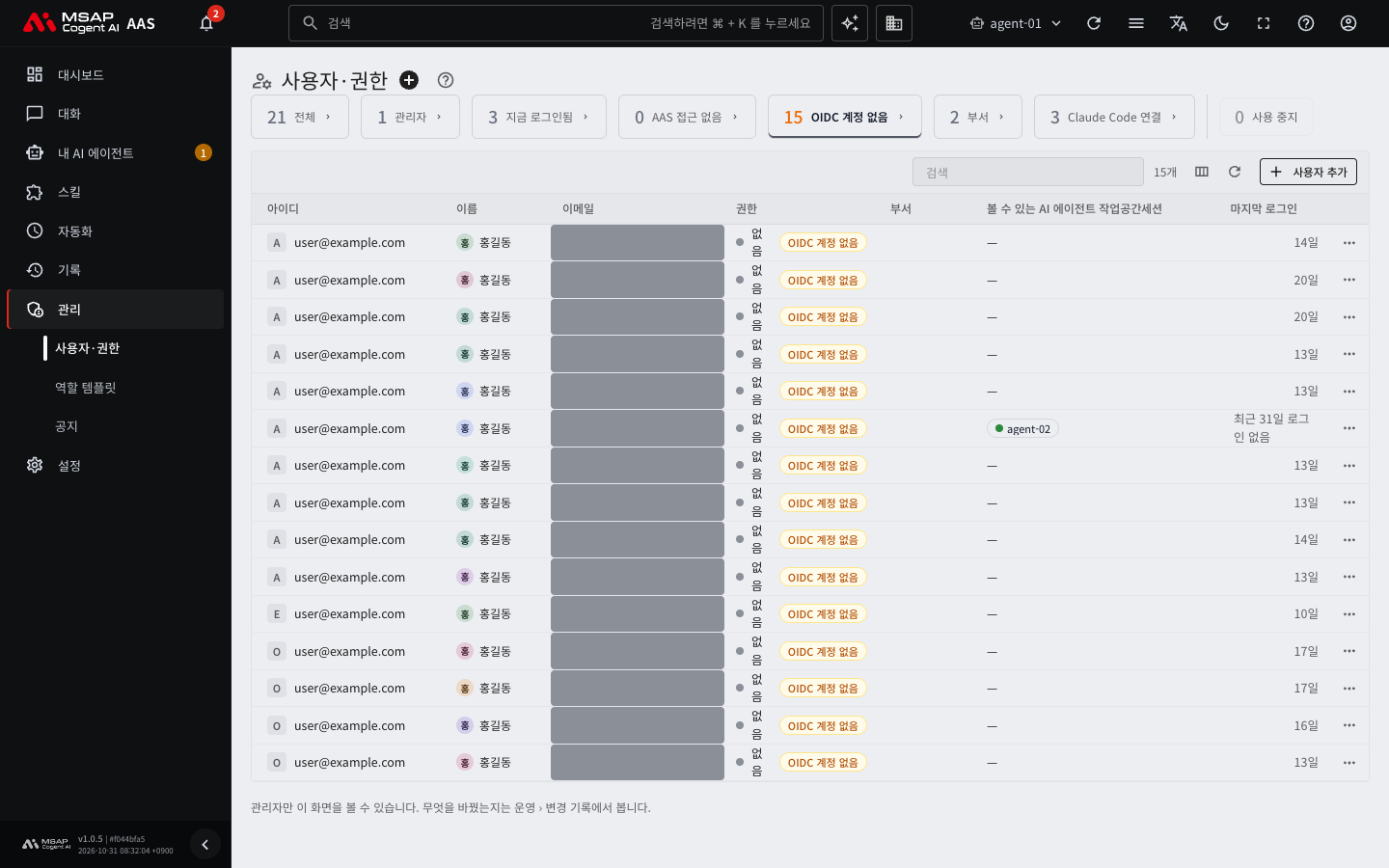
그림 2.4-2. 「OIDC 계정 없음」 탭의 목록
AAS 기록에 있는 이메일이 SSO 사용자 중 누구의 이메일과도 같지 않으면 이 상태가 됩니다. 다음 경우가 있습니다.
- SSO 서버에서 계정을 지웠습니다.
- SSO 계정의 이메일이 바뀌어 AAS 에 남은 이메일과 달라졌습니다.
- SSO 에 계정을 만들기 전에 AAS 에 이메일이 먼저 적혔습니다.
이 줄들에는 아이디가 없고 이름 자리에 이메일 앞부분이 나옵니다.
계정을 만드는 방법
- 「OIDC 계정 없음」 카드를 누릅니다.
- 사람의 줄을 눌러 상세 창을 엽니다.
- 「이 이메일로 계정 만들기」를 누릅니다. 이메일이 채워진 「사용자 추가」 창이 열립니다.
- 아이디, 성, 이름, 부서, 권한, 임시 비밀번호를 정합니다.
- 「저장」을 누르고, 결과 창의 임시 비밀번호를 그 사람에게 전달합니다.
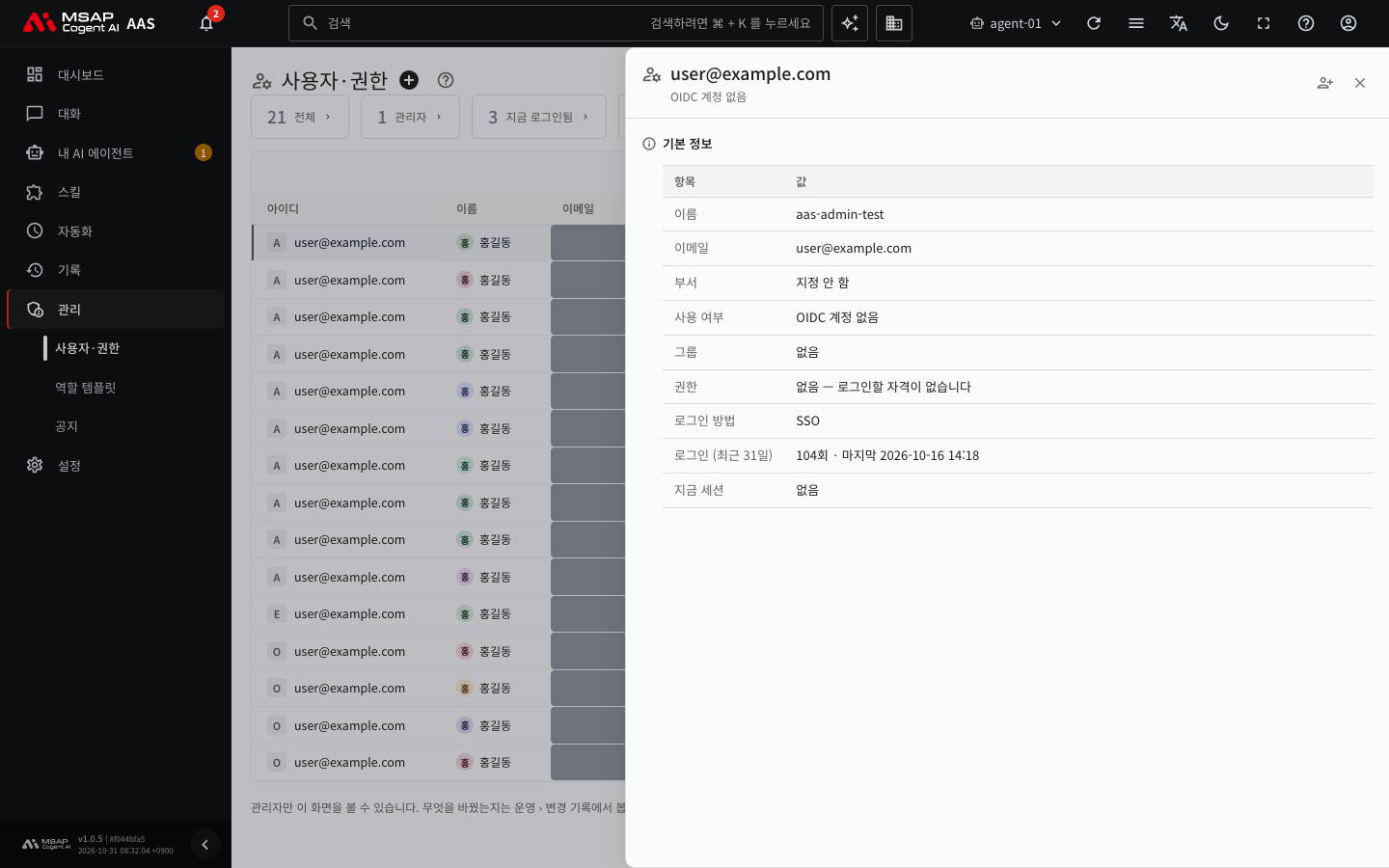
그림 2.4-3. 「OIDC 계정 없음」 사람의 상세 창
저장하면 SSO 에 계정이 생기고 이 줄은 정상 사용자로 바뀝니다. 입력 규칙과 결과 창은 2.1. 사용자 추가와 수정의 「사용자 추가」와 같습니다. 성공하면 두 카드의 숫자에서 이 사람이 빠집니다.
운영자가 정한 관리자의 이메일이 이 상태이면, 계정을 만들기 전까지 그 사람은 SSO 로그인으로 들어올 수 없습니다.
계정이 필요 없는 경우
이 줄에는 「삭제」 동작이 없습니다. 줄은 AAS 기록에서 나온 것이므로, 계정을 만들지 않으면 그대로 남고 카드 숫자도 남습니다. 이 사람들은 SSO 계정이 없어 로그인할 수 없는 상태 그대로입니다. 정리하지 않아도 됩니다. 지금 로그인된 세션이 있으면 상세 창의 「이 사람의 로그인 끊기」로 끊을 수 있습니다(2.5). 기록 자체를 지우려면 서버 운영자에게 알립니다.
정리 순서
- 「AAS 접근 없음」 카드의 사람마다 접근을 줄지 정합니다. 필요한 사람은 「AAS 에 추가」를 누르고, 필요 없는 사람은 그대로 둡니다.
- 「OIDC 계정 없음」 카드에서 계정이 필요한 사람의 계정을 만들고, 두 카드의 숫자를 다시 확인합니다.
화면 위에 「OIDC 에 연결하지 못했습니다」 안내가 있으면 두 카드가 비어 보일 수 있습니다. 이 상태에서는 AAS 기록만 표시되고 SSO 상태를 판정하지 못하기 때문입니다. 연결이 복구된 뒤 다시 확인합니다. 복구되지 않으면 서버 운영자에게 알립니다.