7.2. 변경 기록
개요
변경 기록은 누가 언제 무엇을 바꿨는지 남기는 화면입니다. 관리자는 모든 AI 에이전트 작업공간의 기록을 한 화면에서 봅니다. AI 에이전트가 갑자기 다르게 동작해 원인이 된 변경을 찾을 때, 보안 점검에서 변경 이력을 확인해야 할 때 이 화면을 씁니다.
권한: 관리자. 작업공간 주인과 팀 관리자는 자기 범위만 봅니다(아래 표).
참고: 사용자 추가, 권한 변경, 로그인 기록은 「바꾼 일」 탭이 아니라 「접속」 탭에 있습니다. 변경 기록은 비밀값과 글 내용을 기록하지 않습니다. 바꾼 사실만 남습니다. 성격(SOUL), 설정, 스킬 문서, 지시문의 바뀐 내용은 각 편집기의 「이전 버전」에서 봅니다.
누가 무엇을 보는가
| 사용자 | 변경 기록 화면 | 범위 |
|---|---|---|
| 관리자 | 「기록 › 변경 기록」 | 모든 AI 에이전트 작업공간과 접속 기록 |
| 작업공간 주인 | 「기록 › 변경 기록」(제목: 내 AI 에이전트 작업공간 변경 기록) | 지금 보는 자기 AI 에이전트 작업공간, 현재 주인이 된 뒤의 기록 |
| 팀 관리자 | 「기록 › 변경 기록」(제목: 팀원 AI 에이전트 작업공간 변경 기록) | 지금 보는 팀원 AI 에이전트 작업공간, 현재 주인이 된 뒤의 기록 |
| 그 밖의 사용자 | 메뉴에 없음 | 볼 수 없음 |
「누가」 칸에 보이는 표시
보는 사람이 누구인지에 따라 같은 기록의 「누가」 칸이 달라 보입니다.
| 한 사람 | 관리자 화면 | 작업공간 주인 화면 |
|---|---|---|
| 관리자 | 이름이 보입니다. | 이름 없이 「관리자가 바꿈」으로 보입니다. |
| 팀 관리자 | 이름과 「팀 관리자」 표시가 보입니다. | 이름과 「팀 관리자」 표시가 보입니다. |
| 주인·팀 관리자·관리자가 아닌 사람(접근 권한만 받은 사람 등) | 이름과 「다른 사람」 표시가 보입니다. | 이름과 「다른 사람」 표시가 보입니다. |
누가 바꿨는지 기록을 남기기 전의 옛 기록은 「누가」 칸이 비어 있습니다.
화면 열기
- 왼쪽 메뉴의 「기록 › 변경 기록」을 엽니다.
- 오른쪽 위의 기간에서 7일이나 30일을 고릅니다. 처음에는 30일입니다. 사용량 화면은 처음에 7일이라 장마다 기본 기간이 다릅니다.
탭
| 탭 | 내용 |
|---|---|
| 바꾼 일 | 성공한 변경 |
| 거절·실패 | 거절되거나 실패한 요청 |
| 접속 | 로그인, 로그인 실패, 세션 종료와 사용자·권한 관리 기록 |
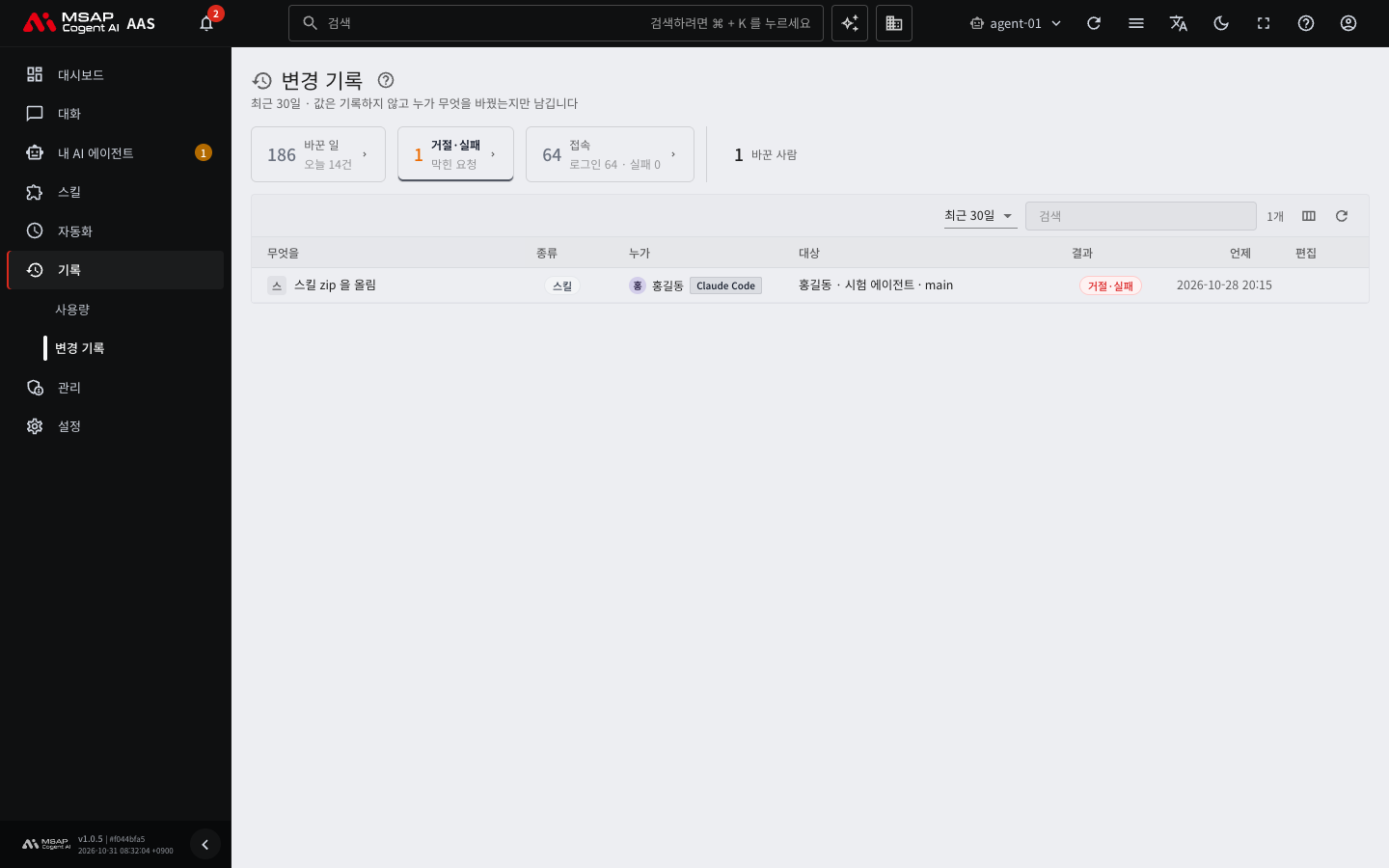
그림 7.2-1. 「거절·실패」 탭
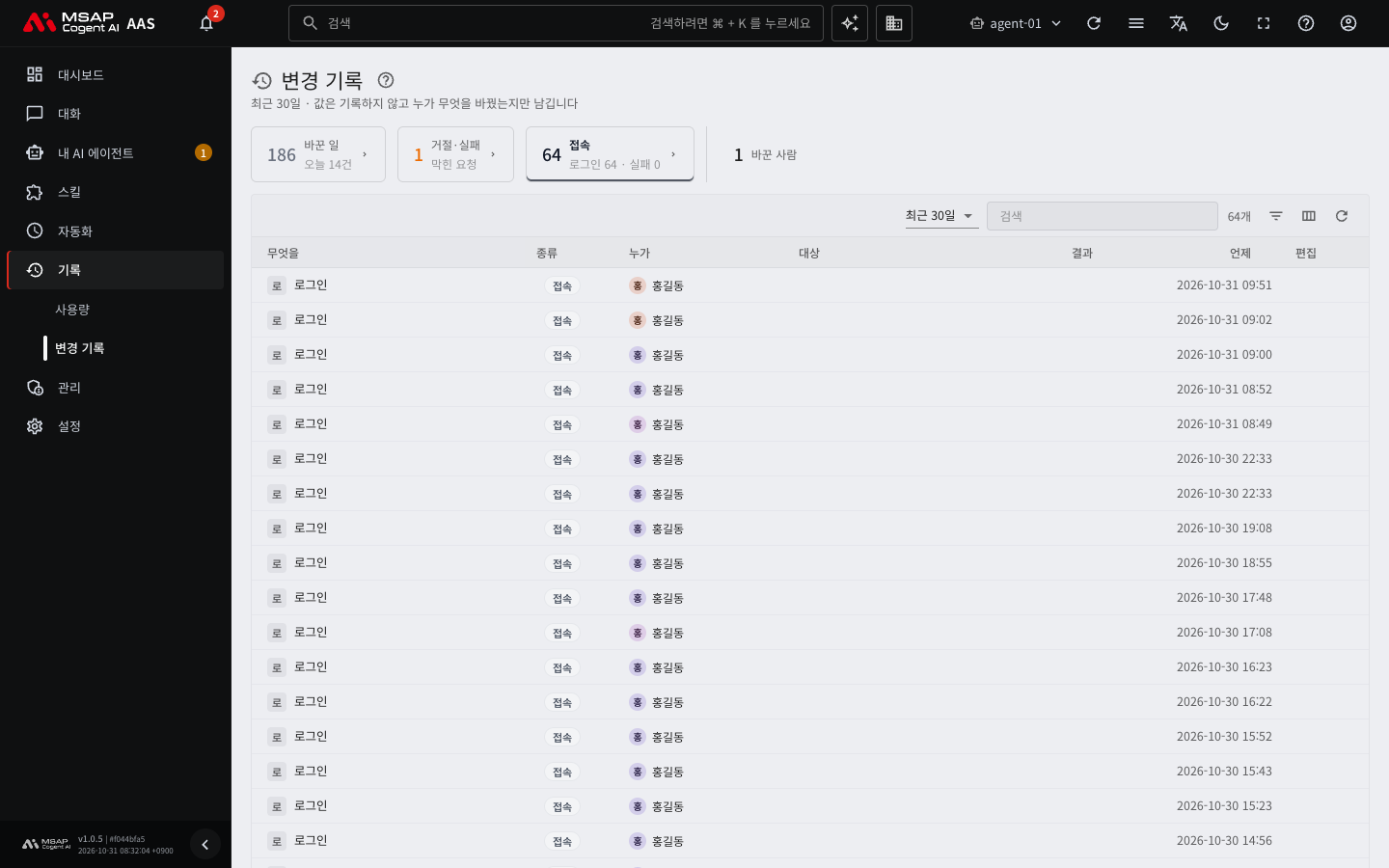
그림 7.2-2. 「접속」 탭
위쪽 카드에는 「바꾼 사람」 수와 탭마다 요약(오늘 건수, 로그인 수와 실패 수)이 나옵니다.
표의 열
| 열 | 내용 |
|---|---|
| 무엇을 | 바뀐 일. 예: 「주 모델을 바꿈」「스킬을 지움」 |
| 종류 | 변경이 속한 묶음(아래 「종류 묶음」 표) |
| 누가 | 바꾼 사람. 사람이 아닌 경우 「AAS 자동」「AI 에이전트」「로그인 전」 중 하나가 나옵니다. 누가 했는지 남기기 전의 오래된 기록은 「기록 없음」입니다. |
| 대상 | 바뀐 대상. 관리자 화면에서는 「주인 · 대상」 형태로 누구의 AI 에이전트 작업공간인지 함께 나옵니다. |
| 결과 | 거절되거나 실패했는지, 설치 요청의 처리 상태 |
| 언제 | 바뀐 시각 |
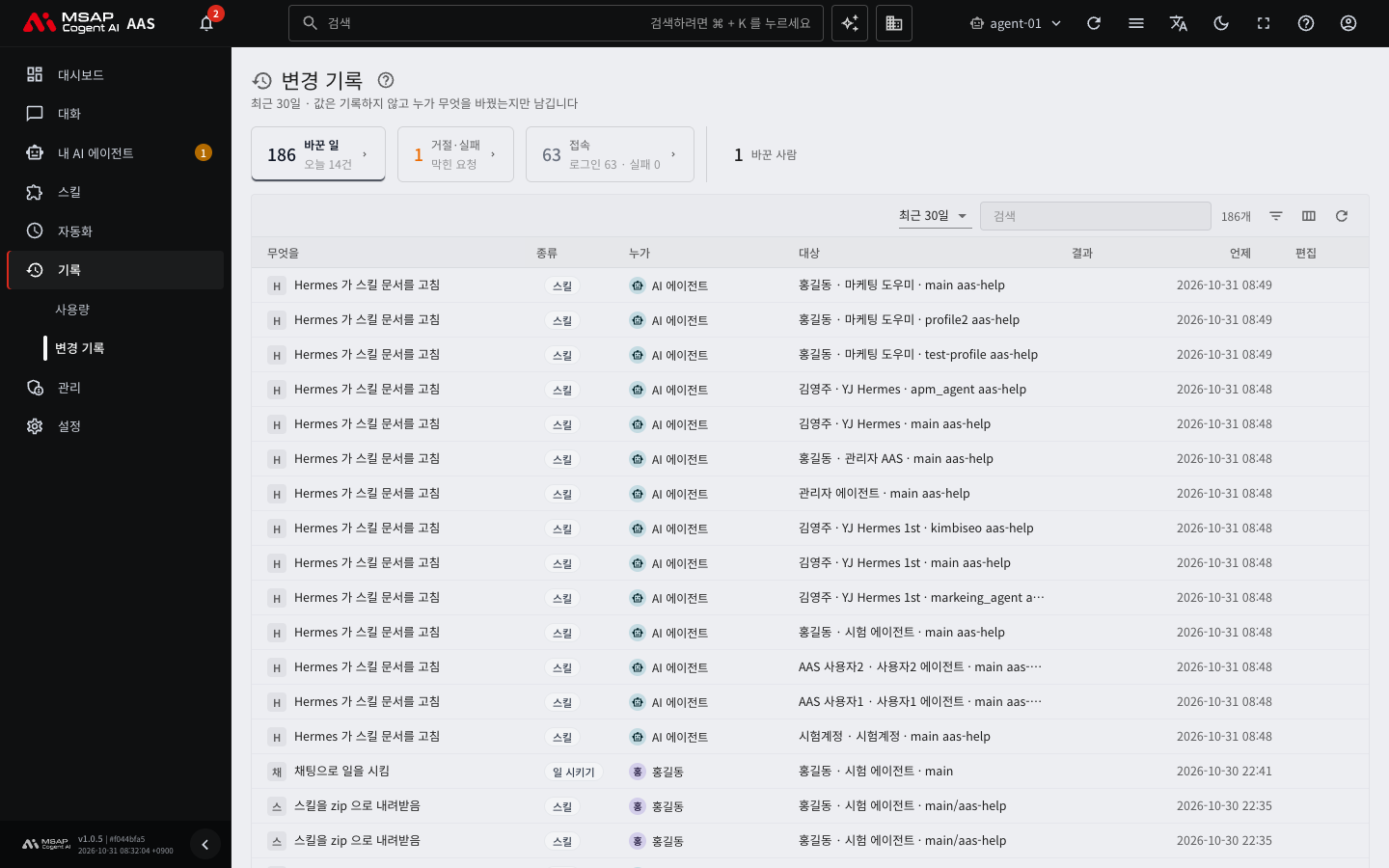
그림 7.2-3. 변경 기록 화면
행을 누르면 오른쪽 상세 창에 시각, 사람, 변경 내용, AI 에이전트 작업공간, 대상, 결과가 나옵니다. 설치 요청이 있으면 「스킬 허브 요청 기록 보기」로 이동할 수 있습니다.
종류 묶음
| 묶음 | 포함하는 일 |
|---|---|
| 예약 작업 | 만들기, 삭제, 주기·지시문·전달 대상 변경, 중지·재개, 바로 실행 요청 |
| 프로파일 | 만들기, 삭제, 이름 바꾸기, 성격·설정·모델 변경, 게이트웨이 시작·중지, 스킬·도구 묶음·MCP 서버 사용 여부 |
| 비밀값 | 비밀값 저장·삭제, 인증 파일 넣기·지우기 |
| 스킬 | 스킬 문서 수정·되돌리기, 만들기, 삭제, zip 올리기·내려받기 |
| 오피스 | 배치, 방, 칸반, 회의 변경 |
| 스킬 허브 | 패키지 설치·삭제 요청, 네임스페이스 허용 변경, 보관한 스킬 되살리기 |
| 일 시키기 | 채팅이나 오피스로 AI 에이전트에게 일을 시킨 기록(같은 사람·대상·날짜는 한 줄로 묶음) |
| 접속 | 로그인, 로그인 실패, 세션 종료, 사용자 추가·권한 변경·비밀번호 재설정·사용 중지·삭제, 팀 관리자 변경, 로그인 끊기 |
| 설정 | 회사 이름, 공지 저장·내림 |
「접속」 묶음의 기록은 「접속」 탭에만 나오고 「바꾼 일」과 「거절·실패」 탭에는 나오지 않습니다.
원하는 기록 찾기
- 검색칸에 AI 에이전트 작업공간 이름, 사람 이름, 대상 같은 글자를 적습니다.
- 필터에서 「종류」를 고릅니다. 예약 작업, 프로파일, 비밀값 같은 묶음 중 하나입니다.
- 필터에서 「누가」를 고릅니다. 특정 사람이나 「AAS 자동」「AI 에이전트」를 고를 수 있습니다.
- 필터에서 「한 곳」을 고릅니다. 변경을 한 곳이 「화면」인지 「Claude Code」인지 나눕니다.
- 열 머리를 눌러 정렬합니다.
「누가」 필터의 목록에도 「기록 없음」이 한 항목으로 나옵니다. 이 항목을 고르면 오래된 기록만 남습니다.
상황별 확인 예
| 상황 | 확인 방법 |
|---|---|
| AI 에이전트가 갑자기 다르게 답합니다. | 「종류」를 「프로파일」로 고르고 대상 AI 에이전트 작업공간의 「성격을 수정함」「설정을 수정함」「주 모델을 바꿈」을 봅니다. |
| 예약 작업이 멈췄습니다. | 「종류」를 「예약 작업」으로 고르고 「작업을 중지함」이 있는지 봅니다. |
| 스킬이 사라졌습니다. | 「종류」를 「스킬」로 고르고 「스킬을 지움」을 찾습니다. |
| 비밀값을 누가 바꿨는지 알아야 합니다. | 「종류」를 「비밀값」으로 고릅니다. 값은 기록하지 않고 바꾼 사실만 나옵니다. |
| 로그인 시도, 사용자 추가, 권한 변경을 확인해야 합니다. | 「접속」 탭을 봅니다(「바꾼 일」 탭에는 나오지 않습니다). 「로그인 실패」 줄이 반복되는지, 「권한을 부여·변경·회수함」이 있는지 확인합니다. |
| 누가 「제한」 패키지를 허용했는지 알아야 합니다. | 「종류」를 「스킬 허브」로 고르고 「허용이 필요한 네임스페이스 사용 허용을 바꿈」을 찾습니다. |