1.4. UI 개요
전체 화면 구성
OPENMARU MCM Console는 다음과 같은 주요 영역으로 구성됩니다:
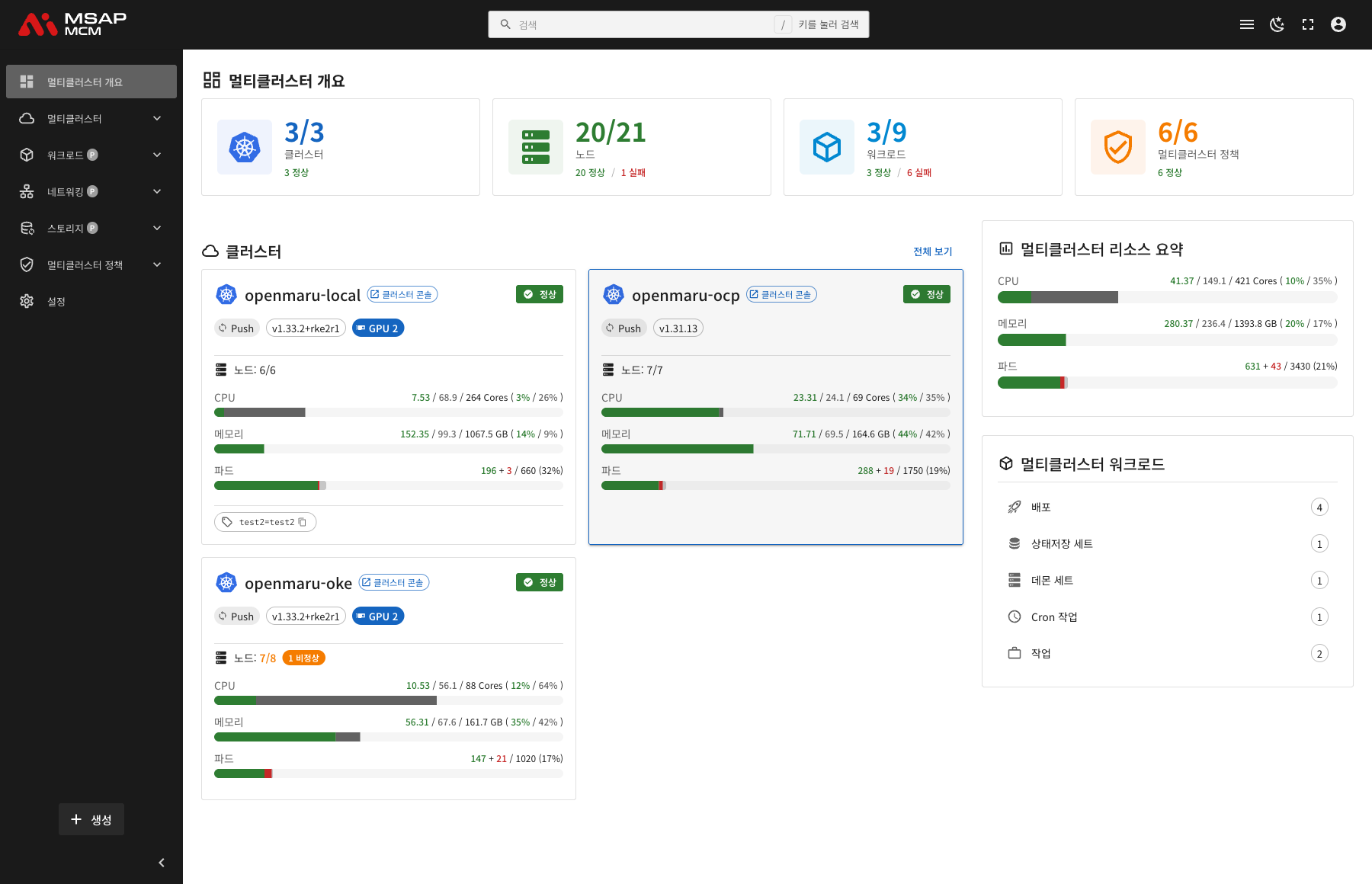
| 영역 | 설명 |
|---|---|
| 상단바 (TopBar) | 로고, 검색, 사이드바 토글, 테마 전환, 전체화면, 계정 메뉴 |
| 사이드바 (Sidebar) | 메뉴 네비게이션, 리소스 생성 버튼, 사이드바 접기/펼치기 |
| 메인 콘텐츠 (Main Content) | 선택한 메뉴에 따른 콘텐츠 표시 영역 |
상단바 (TopBar)
상단바는 화면 최상단에 위치하며 다음 요소들을 포함합니다:
요소 설명
| 요소 | 아이콘 | 설명 |
|---|---|---|
| 로고 | OPENMARU MCM 로고 | 클릭 시 Overview 페이지로 이동 |
| 검색창 | 🔍 | 리소스, 페이지, 클러스터를 이름으로 검색 (/ 키로 빠른 접근) |
| 사이드바 토글 | ☰ | 사이드바 접기/펼치기 |
| 다크 모드 | 🌙 | 라이트/다크 테마 전환 |
| 전체화면 | ⛶ | 브라우저 전체화면 모드 전환 |
| 계정 | 👤 | 사용자 정보 및 로그아웃 메뉴 |
검색 기능
검색창을 클릭하거나 / 키를 눌러 글로벌 검색을 사용할 수 있습니다.
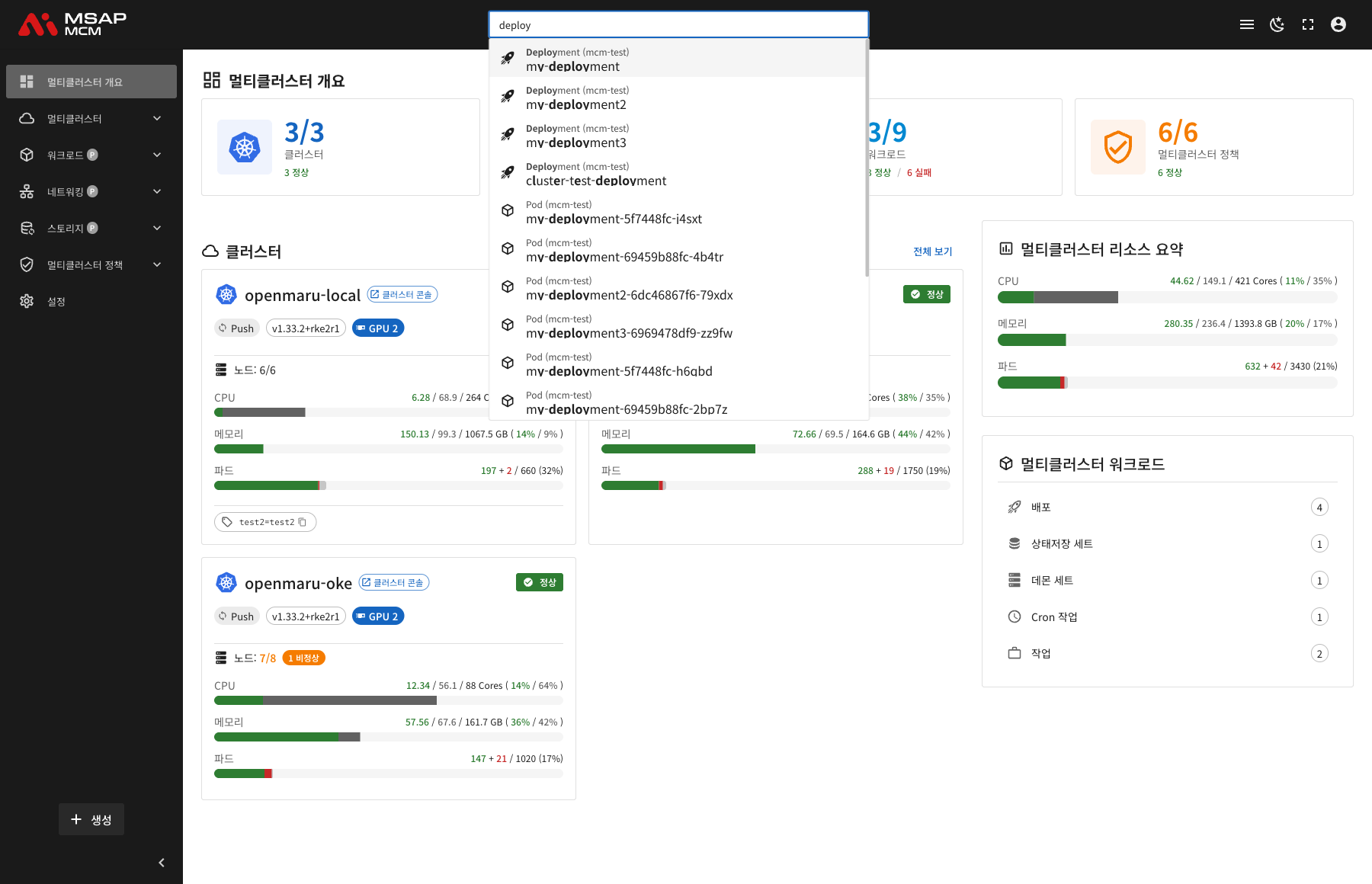
검색 가능 항목:
- 리소스 (Deployments, Pods, Services 등)
- 페이지 (메뉴 항목)
- 클러스터 이름
계정 메뉴
계정 아이콘을 클릭하면 다음 옵션을 확인할 수 있습니다:
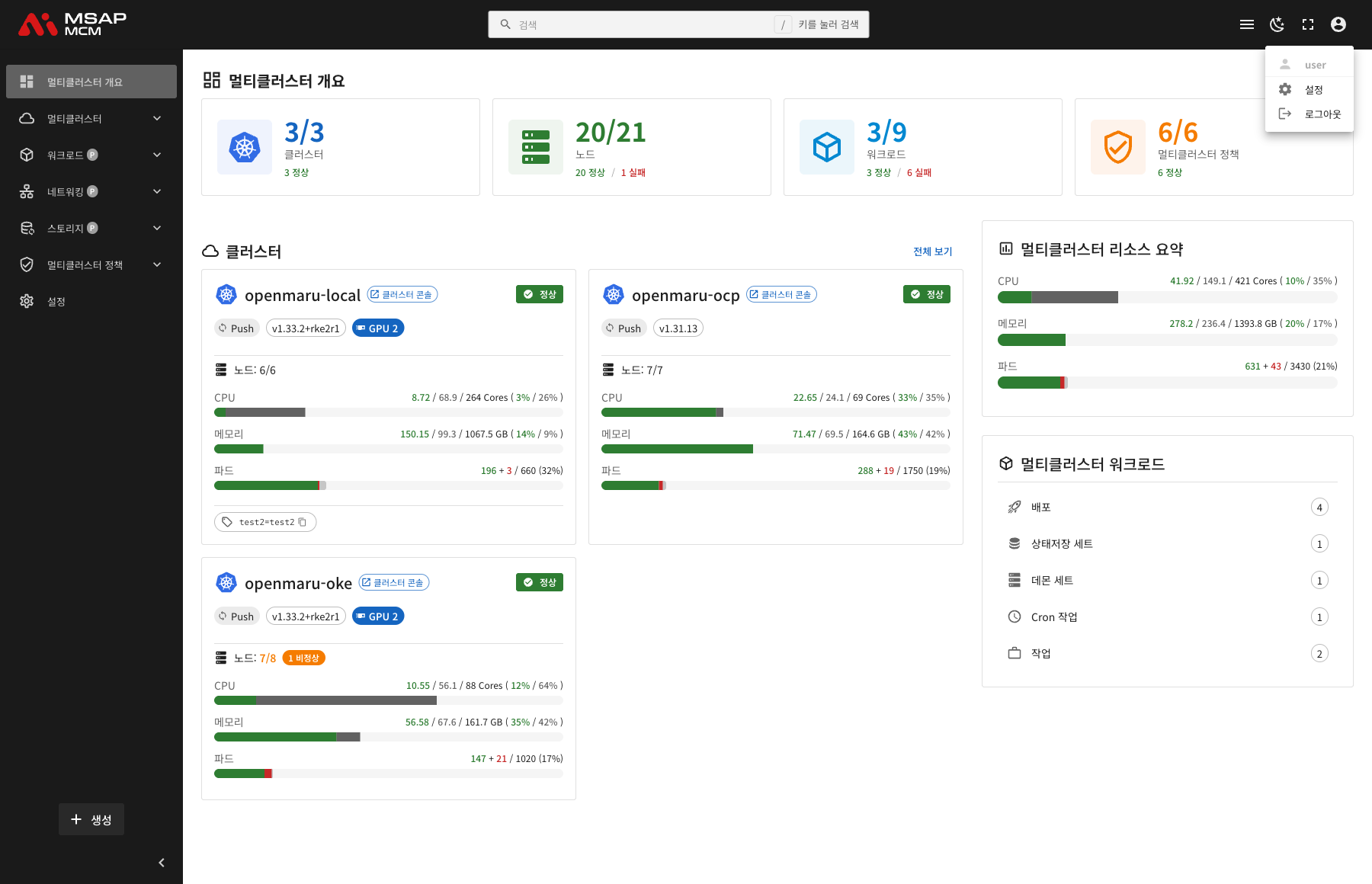
| 메뉴 항목 | 설명 |
|---|---|
| 사용자 정보 | 로그인한 사용자명 및 이메일 표시 |
| 설정 | 설정 페이지로 이동 |
| 로그아웃 | 로그아웃 및 로그인 페이지로 이동 |
사이드바 (Sidebar)
사이드바는 화면 왼쪽에 위치하며 메뉴 네비게이션을 제공합니다.
사이드바 확장 상태
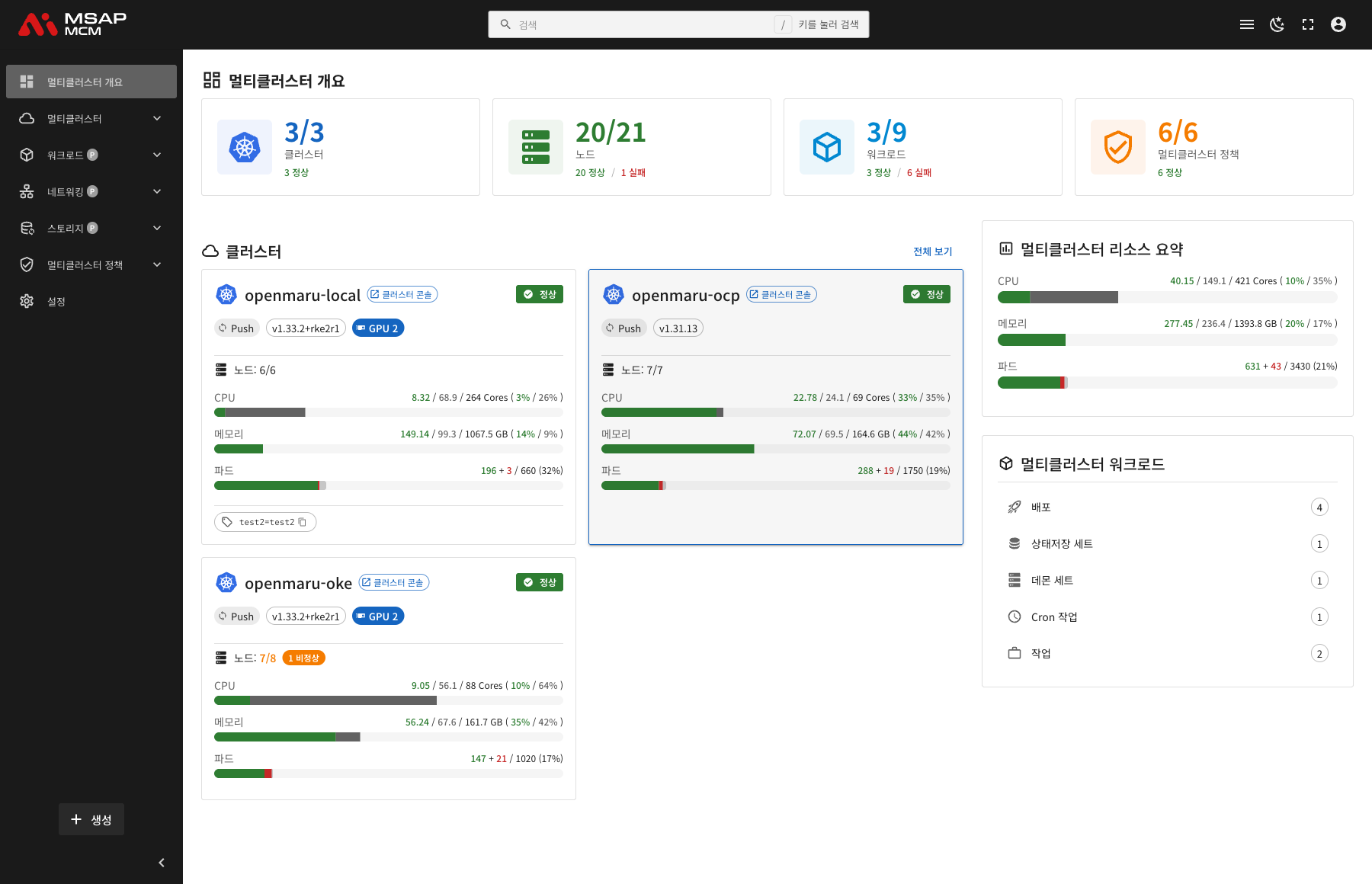
메뉴 구조
사이드바 메뉴는 다음과 같이 구성됩니다:
| 카테고리 | 하위 메뉴 | 설명 |
|---|---|---|
| 멀티클러스터 개요 | - | 대시보드 홈 화면 |
| 멀티클러스터 | 토폴로지, 클러스터, 네임스페이스, 노드 | 클러스터 관리 |
| 워크로드 | 배포, 데몬 세트, 상태저장 세트, 작업, Cron 작업, 구성 맵, 시크릿, 오토스케일러, 복제 세트, 파드 | Kubernetes 워크로드 관리 |
| 네트워킹 | 서비스, 인그레스 | 네트워크 리소스 관리 |
| 스토리지 | PVC | 스토리지 리소스 관리 |
| 멀티클러스터 정책 | 전파 정책, 오버라이드 정책 | 멀티클러스터 정책 관리 |
| 설정 | - | 사용자 설정 |
메뉴 배지
일부 메뉴 항목에는 배지가 표시됩니다:
| 배지 | 의미 |
|---|---|
| P | Propagation - 멀티클러스터 전파 정책이 적용된 리소스 |
| M | Member Cluster - 멤버 클러스터 전용 리소스 |
생성 버튼
사이드바 하단의 "+ 생성" 버튼을 클릭하면 YAML 에디터를 통해 새 리소스를 생성할 수 있습니다.
사이드바 접기/펼치기
- 사이드바 토글 버튼: 상단바의 ☰ 아이콘 클릭
- 사이드바 하단 화살표: 사이드바 하단의
<버튼 클릭 - 접힌 상태에서는 아이콘만 표시되며, 호버 시 메뉴명이 툴팁으로 나타납니다.
메인 콘텐츠 영역
메인 콘텐츠 영역은 선택한 메뉴에 따라 다양한 화면을 표시합니다.
공통 요소
대부분의 페이지에서 다음 요소들이 공통으로 나타납니다:
| 요소 | 설명 |
|---|---|
| 페이지 타이틀 | 현재 페이지 이름과 아이콘 |
| 요약 카드 | 리소스 상태 요약 (정상/실패 개수) |
| 리소스 목록 | 테이블 형태의 리소스 목록 |
| 필터/검색 | 네임스페이스, 클러스터 필터 및 검색 |
| 새로고침 | 데이터 수동 새로고침 버튼 |
상세 페이지 구성
리소스 상세 페이지는 일반적으로 다음 탭으로 구성됩니다:
| 탭 | 설명 |
|---|---|
| 개요 | 리소스 기본 정보, 레이블, 주석 |
| YAML | 리소스 YAML 정의 (편집 가능) |
| 이벤트 | 관련 Kubernetes 이벤트 |
| 클러스터 | 멀티클러스터 배포 상태 (정책 적용 리소스) |
테마
OPENMARU MCM Console는 라이트 모드와 다크 모드를 지원합니다.
- 라이트 모드: 밝은 배경, 기본 설정
- 다크 모드: 어두운 배경, 눈의 피로 감소
테마는 상단바의 🌙 아이콘을 클릭하여 전환할 수 있습니다.
키보드 단축키
| 단축키 | 기능 |
|---|---|
/ | 검색창 포커스 |
Esc | 다이얼로그/팝업 닫기 |
반응형 디자인
OPENMARU MCM Console는 다양한 화면 크기에 대응합니다:
- 데스크톱: 전체 UI 표시
- 태블릿: 사이드바 자동 접힘
- 모바일: 사이드바 오버레이 모드
다음 단계
- Overview (대시보드 홈) - 대시보드 홈 화면 상세 사용법
- Topology (토폴로지 뷰) - 클러스터 토폴로지 시각화