2.4. 설정과 연결 상태
언어·표시 설정, 연결 표시등
설정
헤더의 설정 메뉴에서 바꿉니다. 바꾼 값은 다음에 열 때도 유지됩니다.
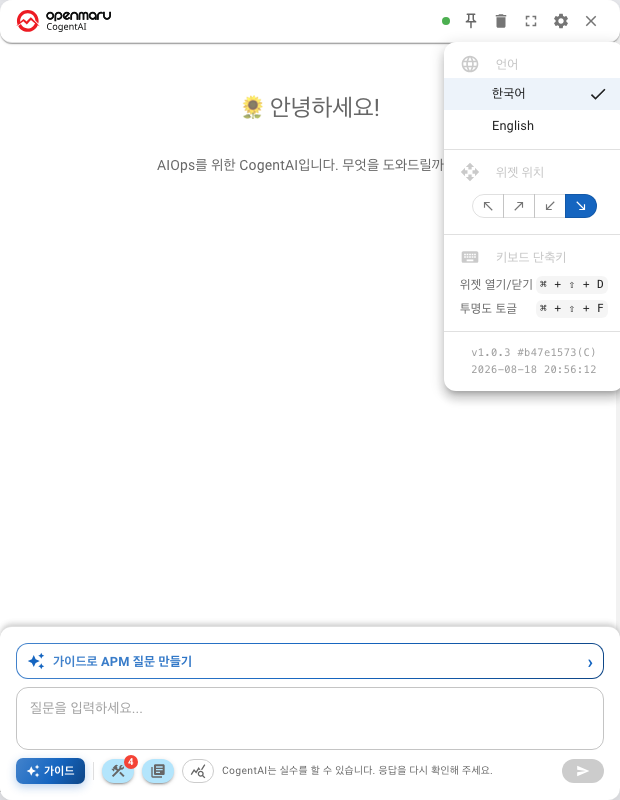
언어
한국어 / English 중에 고릅니다. 화면 문구와 답변 언어가 함께 바뀝니다.
위젯 위치
플로팅 버튼과 대화창이 나오는 자리입니다. 네 귀퉁이 중에 고릅니다.
좌측 상단          우측 상단

좌측 하단          우측 하단  ← 기본
콘솔에서 자주 보는 영역을 가린다면 반대쪽으로 옮기십시오.
키보드 단축키
| 단축키 | 하는 일 |
|---|---|
⌘/Ctrl + Shift + D | 위젯 열기·닫기 |
⌘/Ctrl + Shift + F | 투명도 바꾸기 |
연결 상태 표시
제목 왼쪽의 점입니다. 서버에 연결되어 있는지 알려 줍니다.
| 표시 | 뜻 | 할 일 |
|---|---|---|
| 서버 연결됨 | 정상 | — |
| 서버 연결 중… | 연결하는 중 | 기다립니다 |
| 서버 대기 중 | 유휴 | — |
| 서버 연결 끊김 | 끊어짐 | 점을 눌러 다시 연결 |
| 서버 연결 오류 | 오류 | 점을 눌러 다시 연결 |
답이 안 오면 여기부터 보십시오
질문을 보냈는데 아무 반응이 없다면 대개 연결이 끊긴 것입니다. 점을 누르면 바로 다시 연결됩니다. 화면을 새로 고칠 필요가 없습니다.
자리를 오래 비웠다가 돌아왔을 때 자주 그렇습니다.
"연결 설정 필요" 창이 뜰 때
일부 기능은 따로 연결 설정이 되어 있어야 동작합니다. 설정이 없으면 이런 안내가 나옵니다.
① '연결 설정하기' 버튼을 클릭하세요
② 새 창에서 필요한 설정을 완료하세요
새 창에서 설정을 마치면 연결 성공 표시가 나오고 원래 질문이 이어집니다.
- 시간이 지나면 시간 초과로 바뀝니다. 설정을 마쳤다면 닫기를 누르십시오
- 설정 권한이 없다면 관리자에게 문의하십시오
대화 기록은 어디에 남나
- 닫기로 접어도 대화는 남습니다
- 새 채팅 시작을 누르면 지워집니다
- 기록을 얼마나 보관하는지는 조직 설정에 따릅니다 — 관리자에게 확인하십시오
남겨야 할 답은 복사하거나 보고서로 내려받으십시오.
다음으로
- 창 다루기 — 헤더 — 고정·전체화면·삭제·닫기
- 결과를 파일로 — 보고서 내려받기
- 잘 안 될 때 — 잘 안 될 때